선반 라벨용 Code 128 바코드를 만들고 SVG·PNG로 저장하기
창고 선반 번호를 예로 들어 브라우저에서 Code 128 바코드를 만들고 SVG와 PNG로 저장하는 과정을 실제 화면으로 설명한다. 문자와 여백 설정, 인쇄 전 출력 이미지를 읽어 선반 번호와 대조하는 방법도 다룬다.
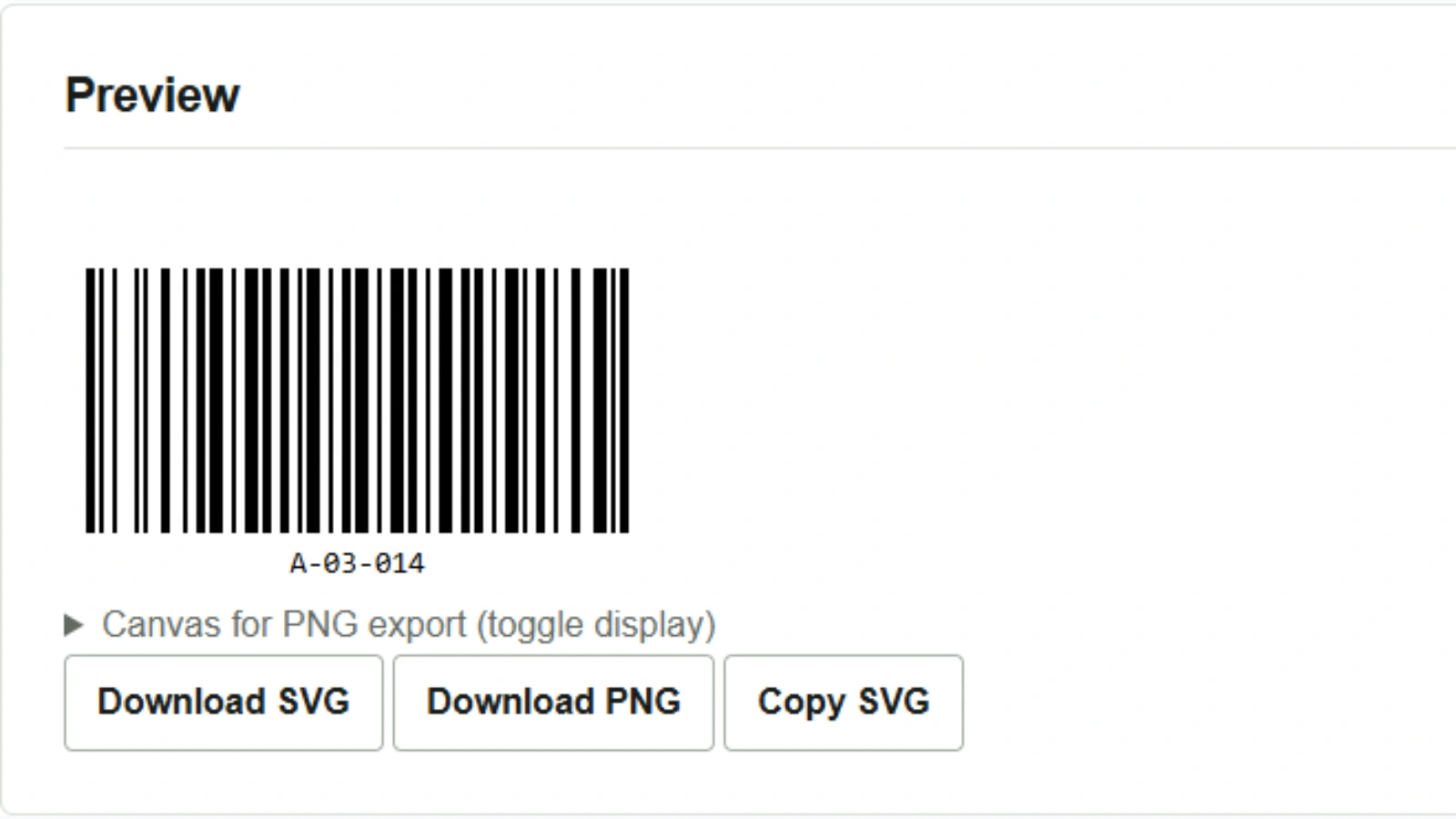
창고의 선반 번호에 A-03-014처럼 영문자와 숫자가 함께 들어 있다면 Code 128로 선반 라벨을 시험 제작할 수 있다. 바코드 생성 도구에 선반 번호를 입력하면 미리보기를 확인하며 바코드를 만들고, 라벨 용지의 배치에 넣을 이미지로 저장할 수 있다. 모든 처리는 브라우저 안에서 이루어진다.
선반 번호를 입력하고 바코드 생성하기
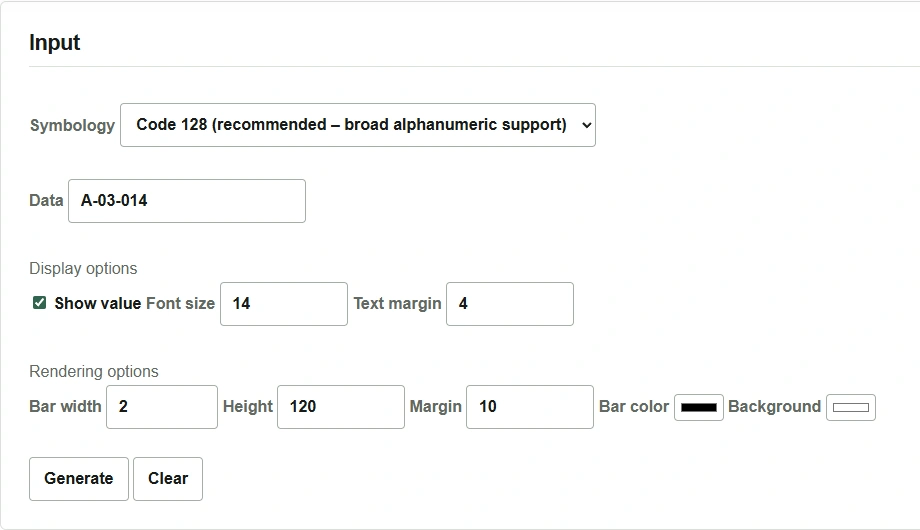
- 바코드 규격 항목(화면 예시의 Symbology)에서 Code 128을 선택한다.
- 데이터 입력란(Data)에 예시로 반각 문자
A-03-014를 입력한다. 선반 번호를 눈으로도 대조할 수 있도록 값 표시 옵션인 Show value는 켜 둔다. - 아래쪽 생성 버튼(Generate)을 누르고, 미리보기의 바코드 아래에
A-03-014가 표시되는지 확인한다.
SVG 또는 PNG로 저장하기
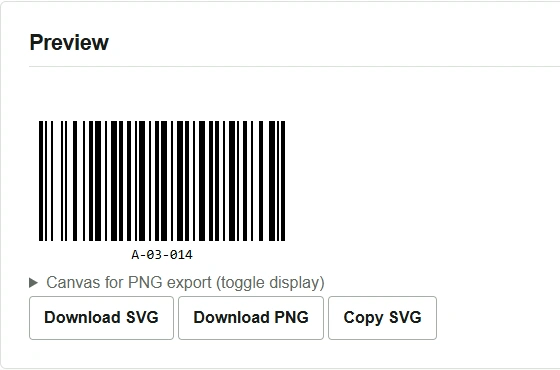
미리보기 아래의 SVG 다운로드(Download SVG) 또는 PNG 다운로드(Download PNG) 버튼을 누른다. 라벨 용지의 배치에 맞춰 크기를 조절하려면 SVG를, 이미지를 넣을 프로그램이 SVG를 지원하지 않으면 PNG를 사용할 수 있다. PNG의 크기가 부족하면 도구에서 막대 너비(Bar width)나 높이(Height)를 조절하고 다시 생성한 뒤 저장한다.
라벨 용지에 배치한 상태에서 읽기
종이 라벨로 사용할 때는 배치한 뒤에도 막대의 좌우에 흰 여백을 남긴다. 실제 크기로 시험 인쇄하고, 현장에서 사용할 스캐너로 읽은 값이 A-03-014와 같은지 확인한다. 이미지 편집 프로그램에서 바코드의 가로 폭만 지나치게 줄이거나 막대에 바짝 붙여 이미지를 자르면 읽기 어려워질 수 있다.
상품에 붙일 JAN 코드 이미지를 만들려면 이미 할당된 상품 코드를 준비하고 EAN-13 / JAN-13을 선택한다. JAN은 일본에서 사용하는 EAN 바코드 체계의 명칭이다. 이 도구는 입력한 값을 이미지로 만드는 역할을 한다.