Créer des codes-barres Code 128 pour des étiquettes de rayonnage et les enregistrer en SVG ou PNG
À partir d’un identifiant de rayonnage, créez un code Code 128 dans le navigateur et enregistrez-le en SVG ou PNG. Les captures montrent les réglages du texte et des marges ainsi que la vérification par lecture avant impression.
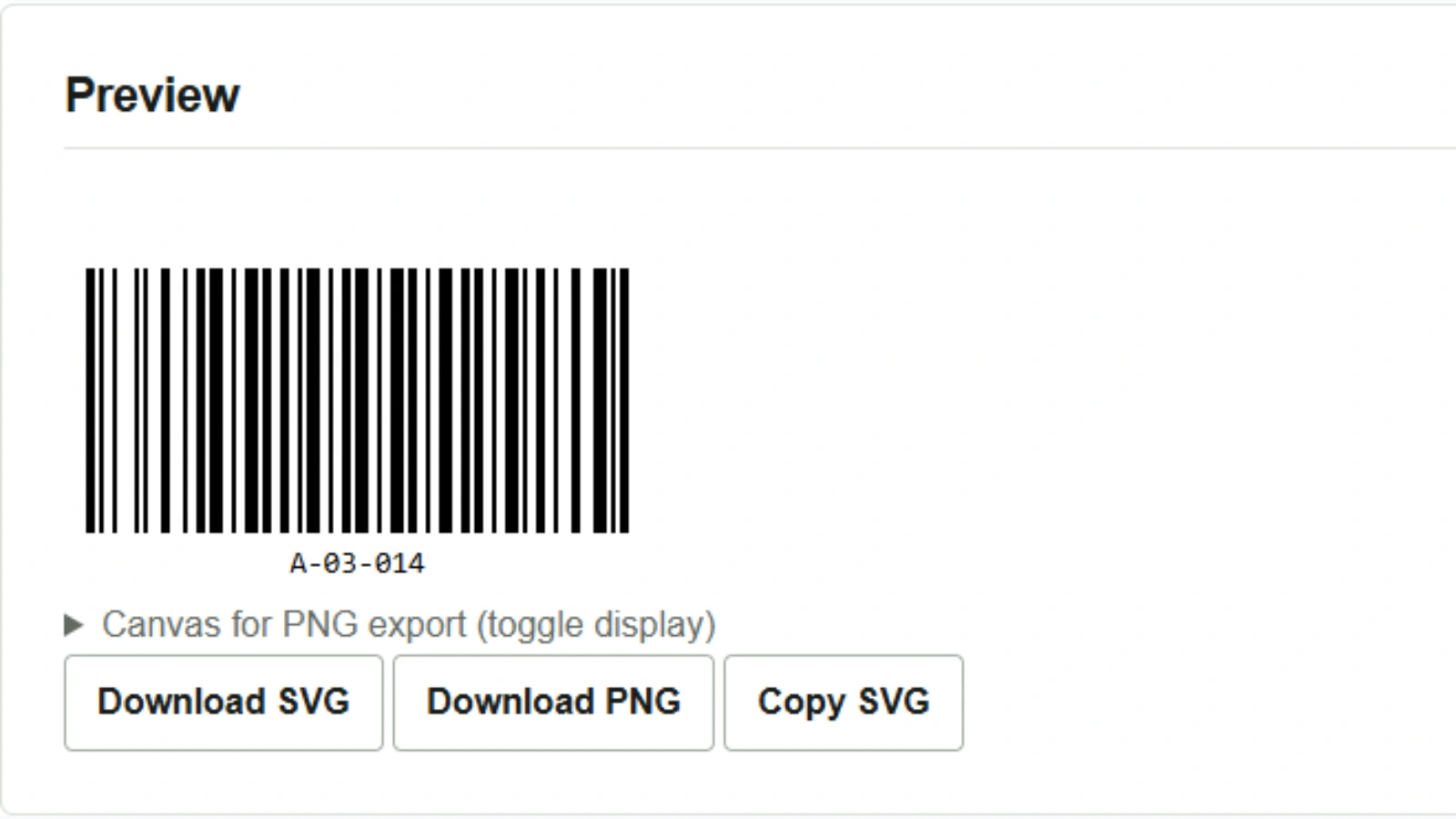
Si un identifiant de rayonnage d’entrepôt contient des lettres et des chiffres, comme A-03-014, Code 128 peut servir à réaliser une étiquette d’essai. Saisissez l’identifiant dans le générateur de codes-barres pour créer le code, vérifier l’aperçu et enregistrer une image à placer dans la mise en page d’une planche d’étiquettes. Le traitement s’effectue entièrement dans le navigateur.
Saisir l’identifiant et générer le code-barres
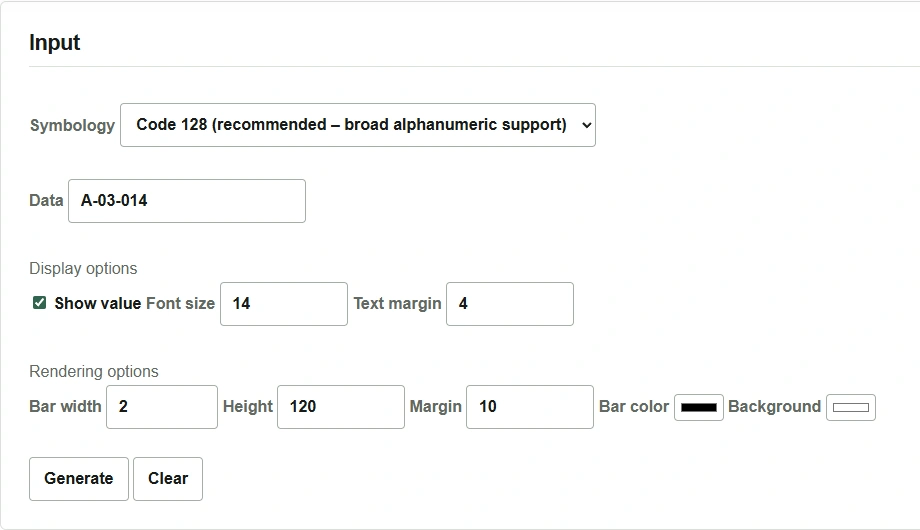
- Sélectionnez Code 128 dans le choix de symbologie (Symbology sur les captures).
- Dans le champ de données (Data), saisissez
A-03-014avec des lettres, chiffres et tirets ASCII. Laissez l’affichage de la valeur (Show value) activé pour pouvoir aussi vérifier l’identifiant à l’œil nu. - Appuyez sur le bouton de génération situé en dessous (Generate) et vérifiez que
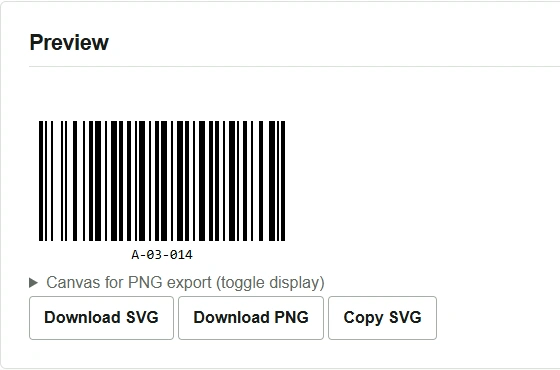
A-03-014apparaît sous le code-barres dans l’aperçu.
Enregistrer en SVG ou PNG
Appuyez sur le bouton de téléchargement SVG (Download SVG) ou PNG (Download PNG) sous l’aperçu. Choisissez SVG pour redimensionner le code selon la mise en page de la planche d’étiquettes, ou PNG si le logiciel de destination ne prend pas en charge SVG. Si le PNG est trop petit, ajustez la largeur des barres (Bar width) ou la hauteur (Height) dans l’outil, générez à nouveau le code, puis enregistrez-le.
Lire le code après sa mise en page sur la planche d’étiquettes
Pour des étiquettes sur papier, conservez une marge blanche à gauche et à droite des barres, même après leur mise en page. Imprimez un essai à taille réelle et utilisez le lecteur prévu sur le terrain pour vérifier que la valeur lue est A-03-014. Réduire fortement la seule largeur du code dans un éditeur d’images ou recadrer trop près des barres peut rendre la lecture difficile.
Pour créer l’image d’un code JAN à apposer sur un produit, préparez le code produit déjà attribué et sélectionnez EAN-13 / JAN-13. JAN est le nom utilisé au Japon pour le système de codes EAN. Cet outil transforme la valeur saisie en image.