Text in mehreren Word-Dateien auf einmal ersetzen: neuen Firmennamen in alle Verträge und Handbücher übernehmen
Nach einer Umfirmierung oder zu Beginn eines neuen Geschäftsjahres müssen dieselben Begriffe in Dutzenden Word-Dokumenten geändert werden, und mit dem Ersetzen von Word heißt das: jede Datei einzeln öffnen und neu speichern. Mit einem Browser-Tool, das Text in vielen .docx-Dateien gleichzeitig ersetzt, habe ich Firmennamen und Geschäftsjahr in einem Vertrag, einem Handbuch und einer Bestellung geändert und geprüft, was mit Kopf- und Fußzeilen, mit intern zerteilten Wörtern und mit Fettdruck passiert. Außerdem geht es um den Unterschied zwischen sequenziellem und gleichzeitigem Ersetzen beim Vertauschen der Vertragsparteien, um das Vereinheitlichen von Schreibweisen mit regulären Ausdrücken, um das, was nicht ersetzt wird, und darum, warum die Änderungen nicht in der Änderungsverfolgung erscheinen.
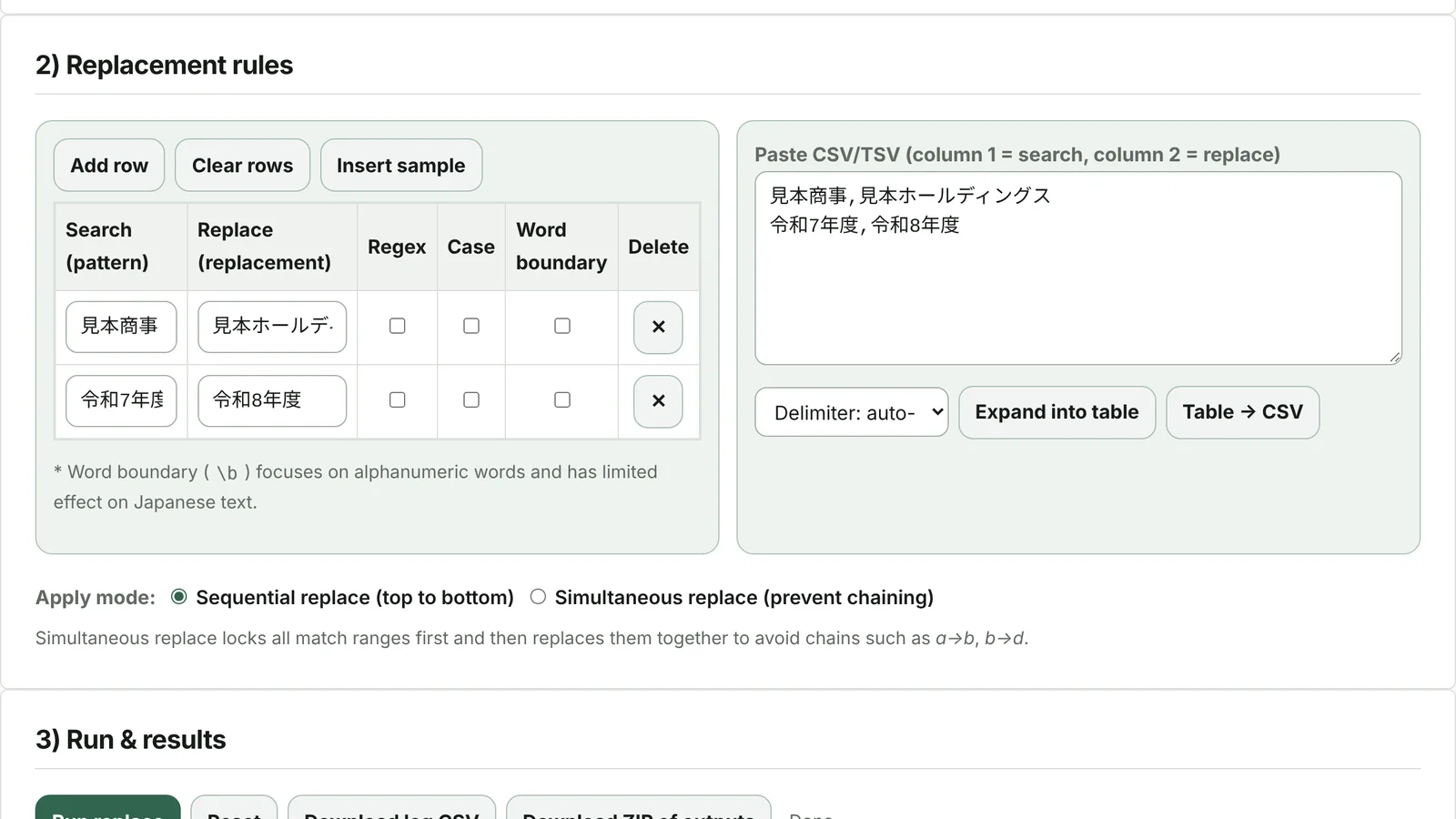
Die Firma heißt plötzlich anders, zwei Abteilungen werden zusammengelegt, ein neues Geschäftsjahr beginnt. Jedes Mal muss jemand die Word-Dokumente überarbeiten, die überall im Unternehmen verstreut sind: Vertragsvorlagen, Arbeitsanweisungen, Antrags- und Bestellformulare – und derselbe Firmenname steckt in Dutzenden Dateien. „Ersetzen“ in Word wirkt nur auf das geöffnete Dokument, also heißt es: Datei öffnen, „Alle ersetzen“ klicken, speichern, schließen, und das immer wieder. Dazu kommt, dass man leicht den Fließtext korrigiert und den Firmennamen in der Kopf- oder Fußzeile übersieht.
Text in mehreren Word-Dokumenten (.docx) auf einmal ersetzen lädt mehrere .docx-Dateien und ersetzt anhand einer Regeltabelle den Text in Fließtext, Tabellen, Kopf- und Fußzeilen, Fußnoten und Kommentaren. Die Dateien werden im Browser verarbeitet und nirgendwohin gesendet. Ich habe das Tool an drei Dokumenten ausprobiert, mit einer Umfirmierung als Szenario, und die Ergebnisse als Word-Dokumente geöffnet, um zu sehen, was tatsächlich herauskommt. Die Screenshots zeigen die englische Oberfläche; die deutsche Version ist genauso aufgebaut. Ich nenne die Schaltflächen so, wie sie auf den Screenshots stehen, und dazu ihre Bezeichnung in der deutschen Version.
Die Testdokumente und Regeln
Die drei Dateien gehören einer fiktiven japanischen Firma namens 株式会社見本商事. 株式会社 bezeichnet die Rechtsform, ungefähr „AG“, und 見本商事 (Mihon Shoji, etwa „Muster Handel“) ist der eigentliche Name. Da die Dateien japanisch sind, sind es auch die Texte in den Screenshots; ich erkläre sie, wo sie auftauchen.
- 業務委託契約書_ひな形.docx (Vorlage für einen Dienstleistungsvertrag): In der Kopfzeile steht 株式会社見本商事 法務部 (Rechtsabteilung), in der Fußzeile Copyright © 株式会社見本商事. Der Firmenname steht außerdem am Anfang des Fließtexts und in der Unterschriftentabelle am Ende.
- 経費精算マニュアル.docx (Handbuch zur Spesenabrechnung): Die Überschrift lautet 経費精算マニュアル(令和7年度), „Handbuch Spesenabrechnung (Geschäftsjahr Reiwa 7)“, und der Firmenname im Text ist fett. Als Beispiele für die Anschrift stehen dort sowohl (株)見本商事 als auch 株式会社見本商事; (株) ist die übliche Abkürzung für 株式会社. Die Kopfzeile lautet 見本商事 経理部 (Buchhaltung), die Fußzeile 令和7年度版 (Ausgabe Geschäftsjahr Reiwa 7).
- 発注書テンプレート.docx (Bestellvorlage): der Firmenname im Feld für den Besteller und in der Fußzeile.
In Japan zählt man Jahre neben dem westlichen Kalender auch nach Kaiser-Ären, und das Geschäftsjahr beginnt meist im April. 令和7年度 ist das Geschäftsjahr Reiwa 7, das im April 2025 beginnt; 令和8年度 beginnt im April 2026.
Ziel ist, den Namen 見本商事 durch 見本ホールディングス (Mihon Holdings) und 令和7年度 durch 令和8年度 zu ersetzen. Ich habe nach 見本商事 gesucht und nicht nach dem vollständigen 株式会社見本商事, damit dieselbe Regel auch Varianten mit etwas anderem davor erfasst, etwa (株)見本商事 oder 見本商事 経理部.
Dateien laden und Regeln eingeben
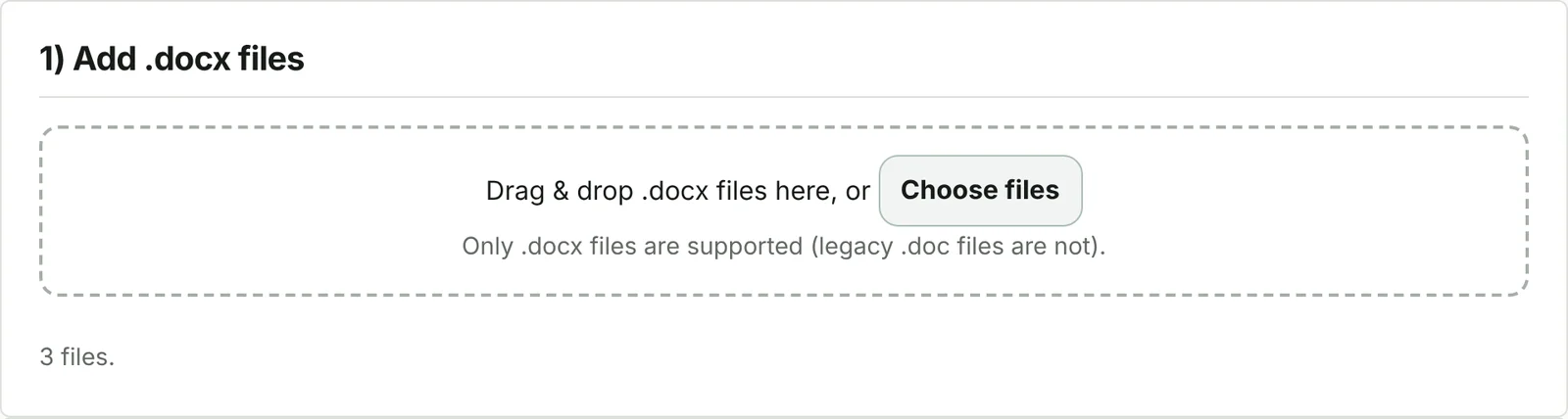
Ziehen Sie die drei Dateien in den Bereich „1) Add .docx files“ (in der deutschen Version „1) .docx-Dateien hinzufügen“) oder wählen Sie sie gemeinsam über „Choose files“ („Dateien auswählen“) aus. Die Anzahl der geladenen Dateien wird angezeigt, etwa „3 files.“.
Die Regeln kommen zeilenweise in die Tabelle „2) Replacement rules“ („Ersetzungsregeln“). Man kann mit „Add row“ („Zeile hinzufügen“) Zeilen anlegen und ausfüllen, bei vielen Regeln geht es aber schneller, rechts im Feld „Paste CSV/TSV“ pro Zeile ein Paar „Suche,Ersatz“ zu schreiben und auf „Expand into table“ („In Tabelle übernehmen“) zu klicken. Wer in Excel eine zweispaltige Tabelle mit alten und neuen Namen pflegt, kopiert den Zellbereich und fügt ihn ein; er wird automatisch als tabulatorgetrennt erkannt.
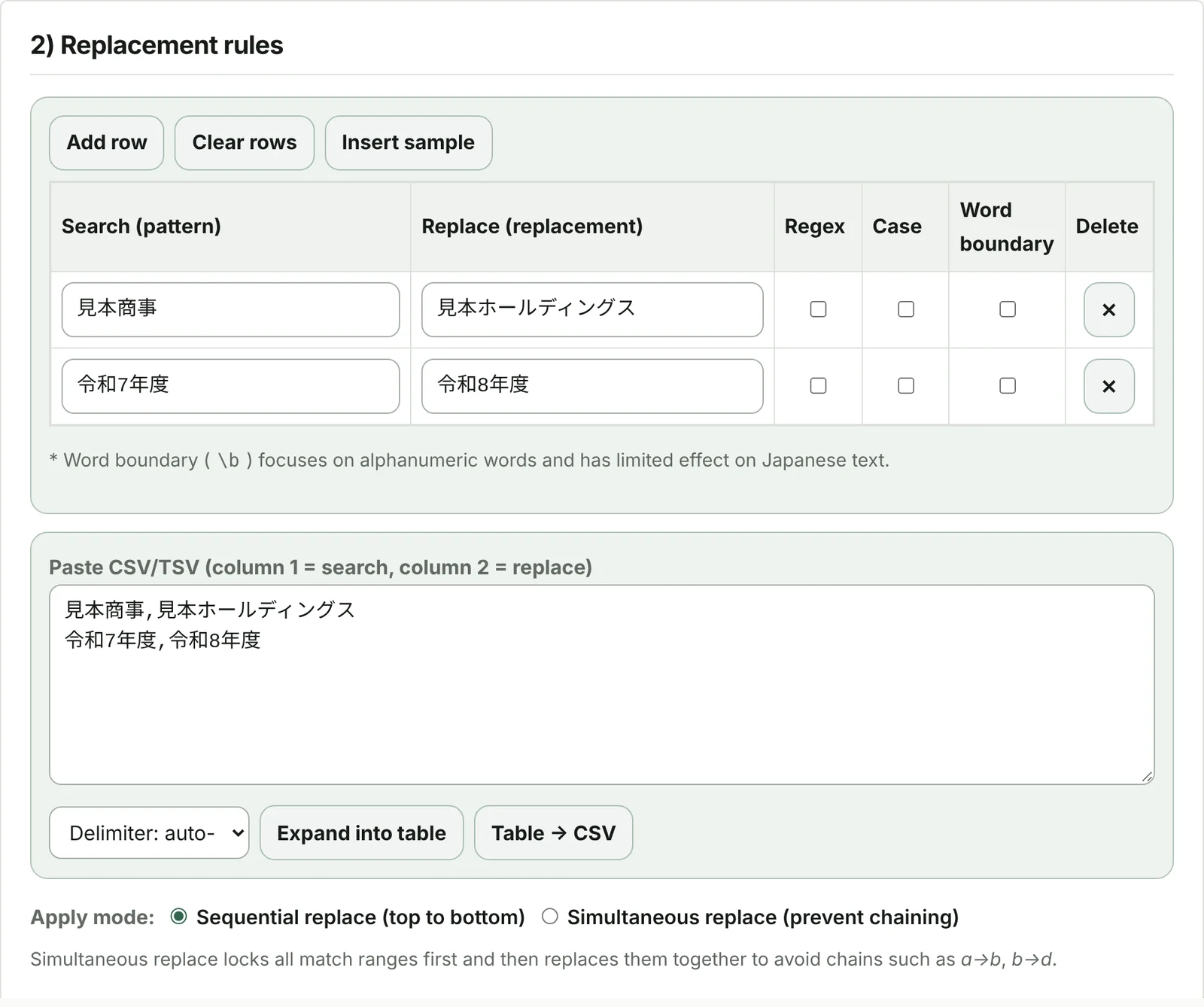
Jede Zeile hat die Kontrollkästchen „Regex“, „Case“ („Groß/klein“) und „Word boundary“ („Wortgrenze“). Ist „Case“ nicht angehakt, unterscheidet die Zeile nicht zwischen Groß- und Kleinbuchstaben des lateinischen Alphabets, „Mihon“ ersetzt also auch „MIHON“. „Word boundary“ verhindert, dass ein Treffer mitten in einem englischen Wort beginnt oder endet. Japanisch wird ohne Leerzeichen zwischen den Wörtern geschrieben, daher bewirkt diese Option bei japanischem Text fast nichts. Hier bleiben alle drei Kästchen leer.
Unter der Tabelle habe ich „Apply mode“ („Anwendemodus“) auf der Voreinstellung „Sequential replace (top to bottom)“ („Sequenziell ersetzen“) gelassen. Den Unterschied zum gleichzeitigen Ersetzen erkläre ich weiter unten.
Ersetzen ausführen und Treffer zählen
Ein Klick auf „Run replace“ („Ersetzen ausführen“) in „3) Run & results“ („Ausführen & Ergebnisse“) zeigt in der Ergebnisliste, wie viele Ersetzungen in jeder Datei vorgenommen wurden.
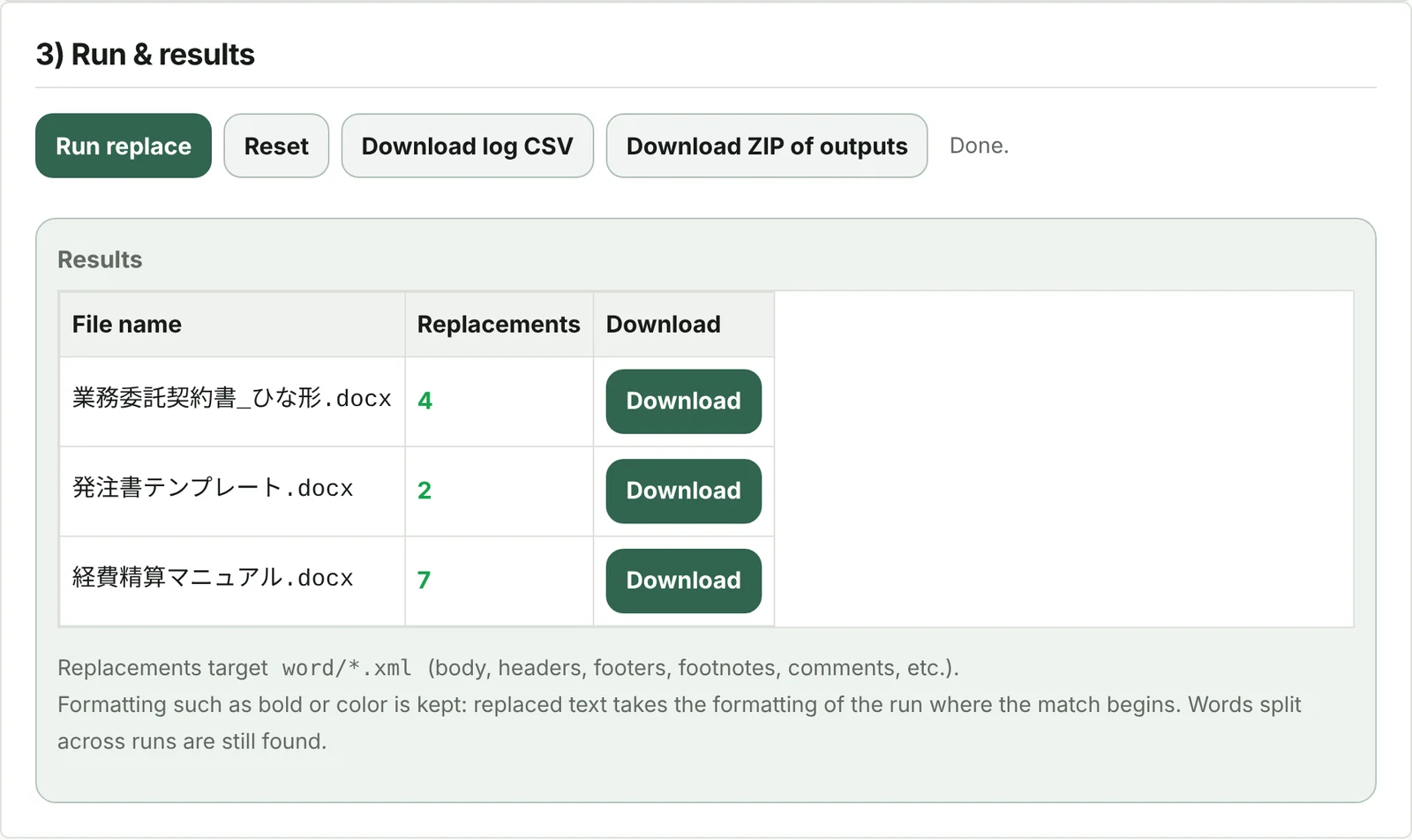
Die Zahlen entsprachen genau den Stellen, an denen Firmenname oder Jahr vorkommen. Die 4 im Vertrag sind Kopfzeile, Anfang des Fließtexts, Unterschriftentabelle und Fußzeile. Die 7 im Handbuch sind 4 Firmennamen (Kopfzeile, fetter Fließtext und die beiden Anschriftsbeispiele) und 3 Jahresangaben (Überschrift, Fließtext und Fußzeile). Eine Aufschlüsselung nach Regeln lässt sich über „Download log CSV“ („Log als CSV herunterladen“) speichern. Das Log dieses Durchlaufs sah so aus:
file,replaced_total,rule1,rule2
業務委託契約書_ひな形.docx,4,4,0
発注書テンプレート.docx,2,2,0
経費精算マニュアル.docx,7,4,3
Eine Datei mit 0 Ersetzungen oder mit mehr als erwartet ist ein Signal, die Suchbegriffe vor dem Speichern noch einmal zu prüfen. Würde man nur nach 見本 suchen, würde zum Beispiel auch ein Personenname wie 見本太郎 (Mihon Taro) geändert.
Die Ergebnisse speichert man einzeln über die Schaltfläche „Download“ („Herunterladen“) jeder Zeile oder gesammelt als replaced_docx.zip über „Download ZIP of outputs“ („Ausgaben als ZIP herunterladen“). Die Dateinamen bleiben gleich, deshalb speichert man sie am besten in einem anderen Ordner, damit sie nicht mit den Originalen verwechselt werden.
Das Ergebnis als Word-Dokument prüfen
Ich habe das gespeicherte Handbuch geöffnet und mit dem Original verglichen. Das Bild unten zeigt es in LibreOffice Writer.
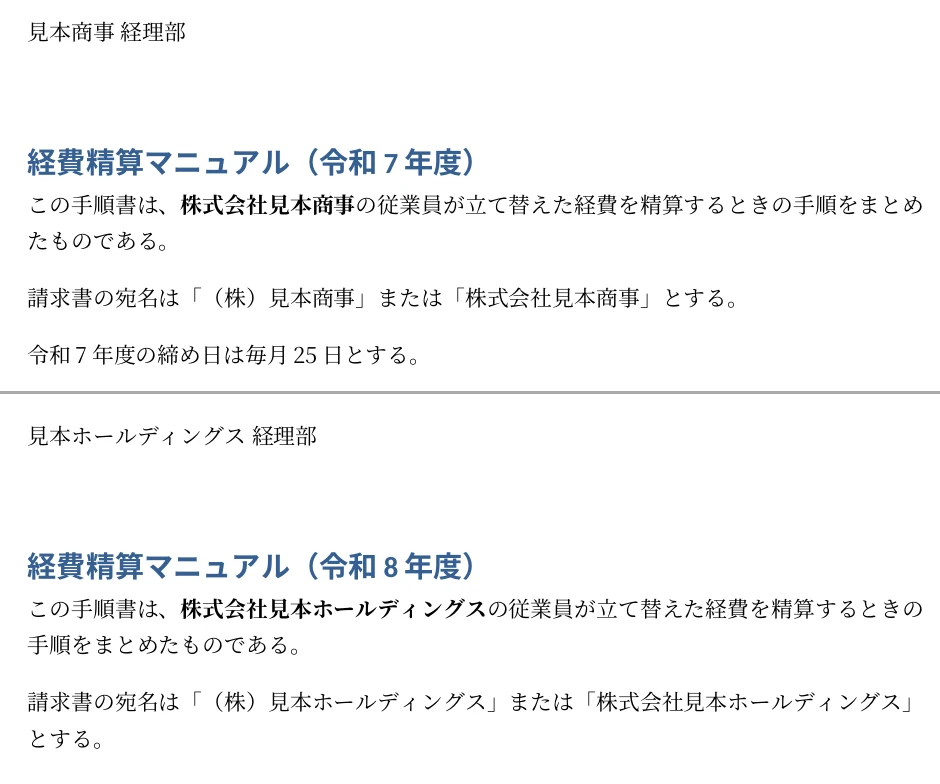
Firmenname und Jahr wurden überall ersetzt: in Kopfzeile, Überschrift, Fließtext und den Anschriftsbeispielen. Die Farbe der Überschrift und der Fettdruck im Text blieben erhalten. Das fette 株式会社見本商事 wuchs von 8 auf 14 Zeichen, und der Fettdruck reicht bis zum letzten Zeichen von 株式会社見本ホールディングス.
Auch intern zerteilte Wörter werden ersetzt
Intern speichert ein Word-Dokument den Text eines Absatzes in Formatierungseinheiten, den sogenannten Runs. Dass fetter und normaler Text in verschiedenen Runs landen, leuchtet ein. Aber auch gleich aussehender Text kann zerteilt sein, je nachdem, wann er getippt wurde, wo die Eingabemethode eine Umwandlung bestätigt hat oder wegen der Rechtschreibprüfung. Im Testvertrag habe ich den Firmennamen am Anfang des Fließtexts absichtlich in zwei Runs zerlegt: 株式会社見 und 本商事.
Durchsucht man das XML in der .docx als reinen Text nach 見本商事, werden solche Stellen nicht gefunden. Dieses Tool fügt den Text der Runs jedes Absatzes vor der Suche zusammen, sodass auch der zerteilte Firmenname ersetzt wird. Deshalb zeigte der Vertrag 4 Ersetzungen, und nach dem Ersetzen begann er mit 株式会社見本ホールディングス(以下「甲」という)と、…, also „Mihon Holdings AG (nachfolgend ‚Partei A‘) und …“.
Der neue Text landet im selben Run wie das erste Zeichen des Treffers. Darum blieb der fette Firmenname fett, als er länger wurde. Umgekehrt gilt: Wechselt die Formatierung mitten im gefundenen Text (etwa wenn nur die zweite Hälfte des Firmennamens rot ist), übernimmt der gesamte Ersatztext die Formatierung des ersten Zeichens.
Partei A und Partei B tauschen – mit gleichzeitigem Ersetzen
Der Unterschied zwischen den Anwendemodi zeigt sich deutlich, wenn zwei Wörter die Plätze tauschen sollen. In japanischen Verträgen werden die Parteien üblicherweise mit 甲 (kō) und 乙 (otsu) bezeichnet, etwa „Partei A“ und „Partei B“. Angenommen, Sie haben eine Vertragsvorlage, die aus Sicht des Auftraggebers verfasst ist, und wollen sie für einen Vertrag verwenden, in dem Ihre Firma Auftragnehmer ist – dann müssen 甲 und 乙 getauscht werden. Die Regeln sind zwei Zeilen: 甲→乙 und 乙→甲.
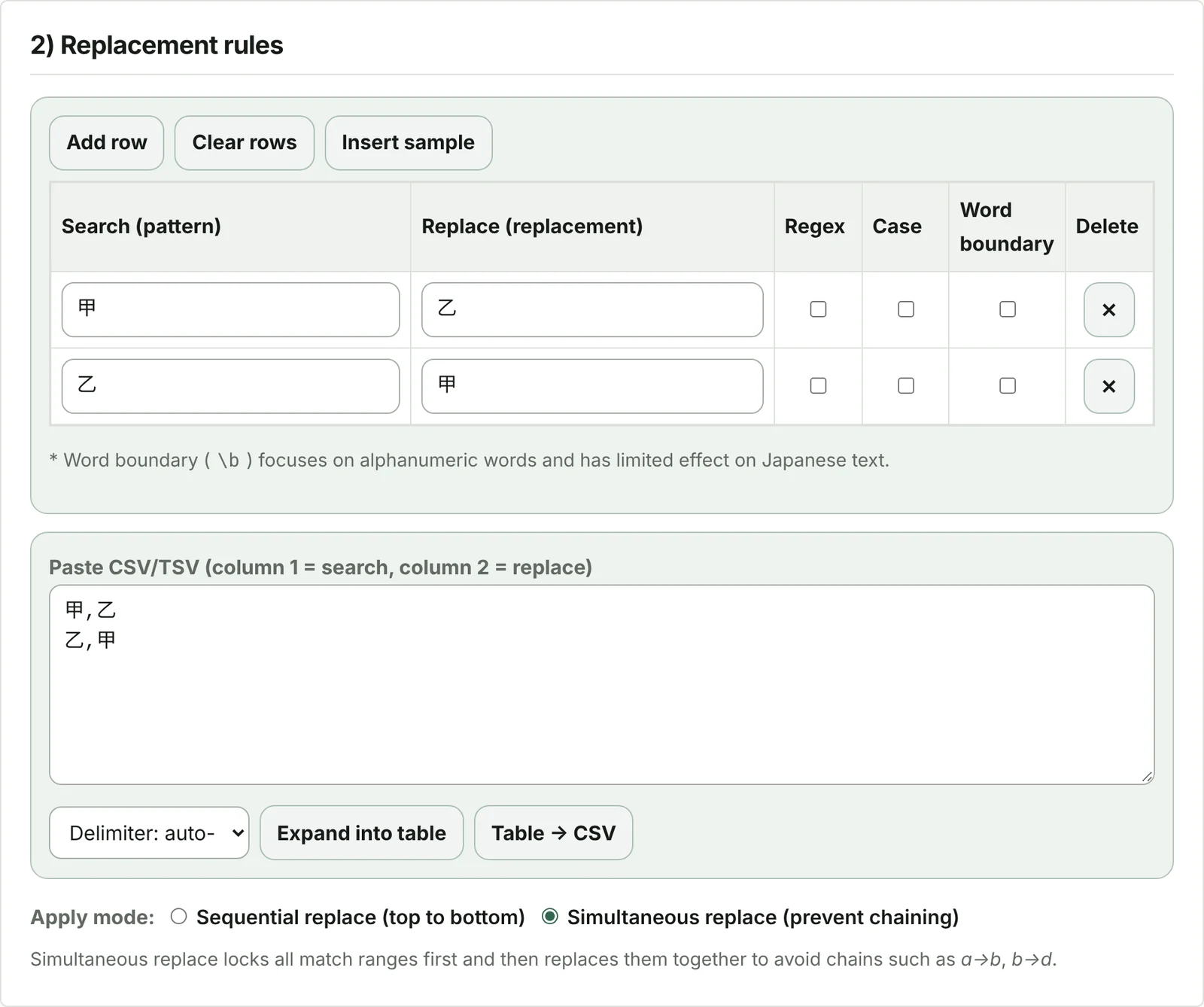
Ich habe denselben Vertrag einmal sequenziell und einmal gleichzeitig ersetzt.
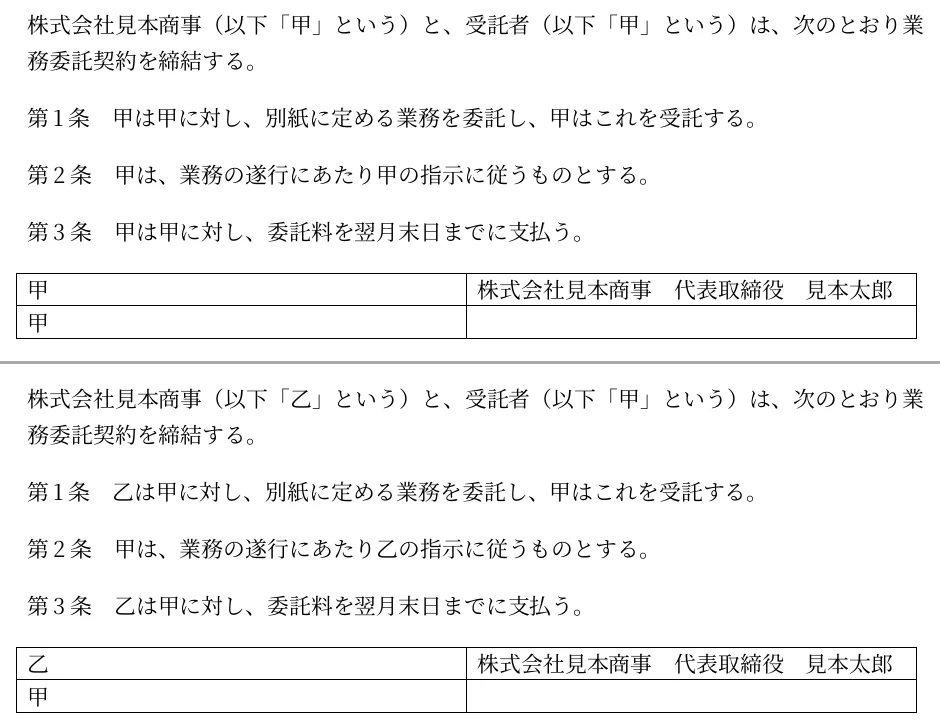
Sequenzielles Ersetzen wendet die Regel der ersten Zeile auf das ganze Dokument an und danach die nächste Zeile auf dieses Ergebnis. Zeile 1 machte aus jedem 甲 ein 乙, und Zeile 2 verwandelte diese 乙 zusammen mit den ursprünglichen 乙 wieder in 甲 – am Ende war jedes 甲 und 乙 im Dokument ein 甲. Gezählt wurden 5 für Zeile 1 und 11 für Zeile 2, insgesamt 16.
„Simultaneous replace“ („Gleichzeitiges Ersetzen“) legt zuerst die Treffer aller Regeln im ursprünglichen Text fest und ersetzt sie dann alle auf einmal. Keine Regel kann auf Text greifen, den eine andere gerade eingefügt hat, also wurden 甲 und 乙 korrekt getauscht, mit 11 Ersetzungen: den ursprünglichen 5 甲 plus 6 乙.
Beeinflussen sich die Regeln nicht gegenseitig, wie bei Firmenname und Jahr, liefern beide Modi dasselbe Ergebnis. Ist das Ergebnis einer Regel der Suchbegriff einer anderen, wie bei „A→B“ und „B→C“, wählen Sie gleichzeitiges Ersetzen. Wollen Sie dagegen am Ergebnis einer vorherigen Ersetzung weiterarbeiten, nehmen Sie das sequenzielle Ersetzen und legen die Verarbeitungsreihenfolge über die Zeilenreihenfolge fest.
Ein Suchbegriff aus nur einem Zeichen wie 甲 trifft auch dort, wo das Zeichen Teil anderer Wörter ist. Enthält ein Dokument Wörter wie 甲府 (die Stadt Kōfu) oder 甲斐 (Kai, der Name einer alten Provinz), teilen Sie die Regel so auf, dass sie die Nachbarzeichen einschließt, etwa 甲は oder 甲に (甲 mit nachfolgender grammatischer Partikel), oder prüfen Sie nach dem Ersetzen die Trefferzahl und den Text.
Schreibweisen und Datumsformate mit regulären Ausdrücken vereinheitlichen
Haken Sie bei einer Zeile „Regex“ an, wird ihr Suchbegriff als regulärer Ausdruck in JavaScript behandelt. Im Japanischen mischen sich Zeichen voller und halber Breite: Angenommen, ein Dokument enthält sowohl (株) mit vollbreiten Klammern als auch (株) mit normalen, und beides soll zu 株式会社 werden. Dann lautet der Suchbegriff [((]株[))]. Ohne regulären Ausdruck gelten vollbreite und halbbreite Klammern als verschiedene Zeichen, und man bräuchte für jede Variante eine eigene Regel.
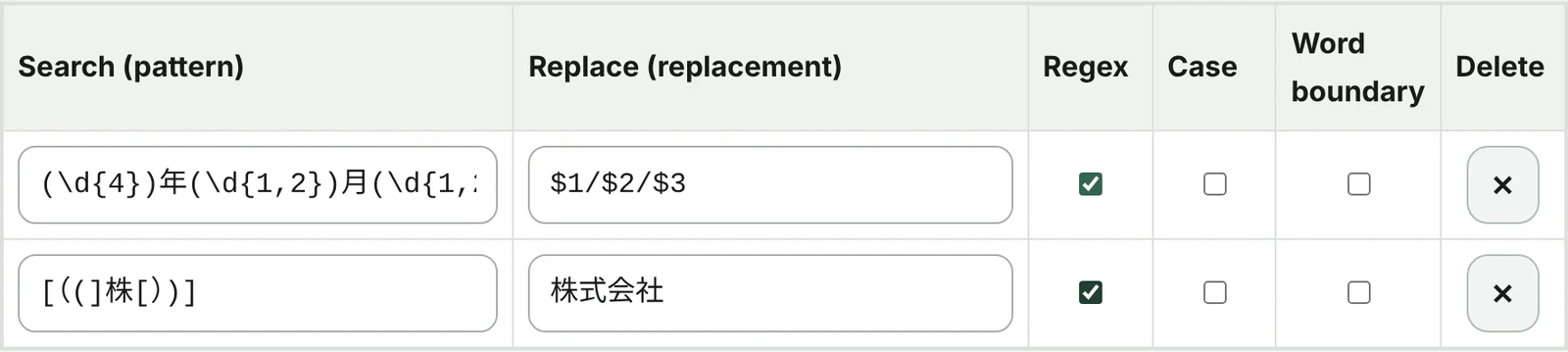
Teile in runden Klammern lassen sich im Ersatz als nummerierte Gruppen $1, $2 usw. verwenden. Japanische Datumsangaben werden mit Jahr 年, Monat 月 und Tag 日 geschrieben. Mit der ersten Zeile, die (\d{4})年(\d{1,2})月(\d{1,2})日 durch $1/$2/$3 ersetzt, wurde aus dem Absatz 契約日:2025年4月1日、(株)見本商事と(株)見本物産 („Vertragsdatum: 1. April 2025, Mihon Shoji und Mihon Bussan“) der Absatz 契約日:2025/4/1、株式会社見本商事と株式会社見本物産. Benannte Gruppen (?<y>…) mit $<y> sowie $& für den gesamten Treffer funktionieren ebenfalls. In Zeilen ohne Regex wird $1 einfach als diese Zeichen eingefügt.
Was ein regulärer Ausdruck genau erfasst, schätzt man leicht falsch ein. Bevor Sie ihn auf Dokumente loslassen, kopieren Sie deshalb einen Teil des Texts in den Regex-Tester und prüfen die Treffer. Weitere Beispiele stehen in „Produktcodes aus mehreren Zeilen mit einem regulären Ausdruck extrahieren“.
Was nicht ersetzt wird und was danach zu prüfen ist
Das Tool schreibt das XML im Ordner word/ innerhalb der .docx um, also den Text von Fließtext, Tabellen, Kopf- und Fußzeilen, Fußnoten und Kommentaren. Nicht ersetzt werden:
- Dateieigenschaften: Titel und Autor unter Datei → Informationen sind an anderer Stelle gespeichert, dort bleibt der alte Firmenname stehen. Bei Bedarf die Datei in Word öffnen und korrigieren.
- Dateinamen: Enthält ein Dateiname den alten Firmennamen, muss er separat umbenannt werden.
- Eingebettete Objekte und Bilder: Eine ins Dokument eingefügte Excel-Tabelle oder ein als Bild eingefügtes Logo bzw. Firmensiegel behält seinen Text.
- Alte .doc-Dateien: In Word öffnen, über Speichern unter als Word-Dokument (*.docx) speichern und dann laden.
Auch in der Änderungsverfolgung von Word tauchen die Ersetzungen nicht auf. Muss man bei einem Dokument wie einem Vertrag der Gegenseite oder der Vorgesetzten zeigen, was sich geändert hat, vergleicht man Original und ersetzte Datei mit Überprüfen → Vergleichen in Word; die Unterschiede erscheinen dann als nachverfolgte Änderungen. Für einen schnellen Blick nur auf den Text kann man auch beide Fassungen in den Textvergleich mit zwei Spalten kopieren (Anleitung in „Änderungen an Konfigurationsdateien mit Text Diff vergleichen“).
Auffällig ist noch die Dateigröße. Die gespeicherte .docx enthält ihren Inhalt unkomprimiert und ist deshalb größer als das Original. Hier wuchs das Handbuch von 38 KB auf 832 KB. Der Inhalt ist derselbe, und Word öffnet die Datei problemlos; wenn die Größe stört, etwa vor dem Versand als E-Mail-Anhang, genügt es, sie einmal zu öffnen und neu zu speichern. In LibreOffice Writer geöffnet und erneut gespeichert, waren es 23 KB.
Für Massenersetzungen in Textdateien, CSV oder HTML gibt es Suchen & Ersetzen in Stapeln (Text), das genauso funktioniert. Ein Beispiel mit Zuordnungstabelle steht in „Raumnummern in mehreren Textdateien gesammelt ersetzen“.