Produktcodes aus mehreren Zeilen mit einem regulären Ausdruck extrahieren
Nur Zeilen mit SKU- und vier Ziffern extrahieren. Bildschirmfotos erklären m für Zeilengrenzen, g für alle Treffer und die Startpositionen in den Ergebnissen.
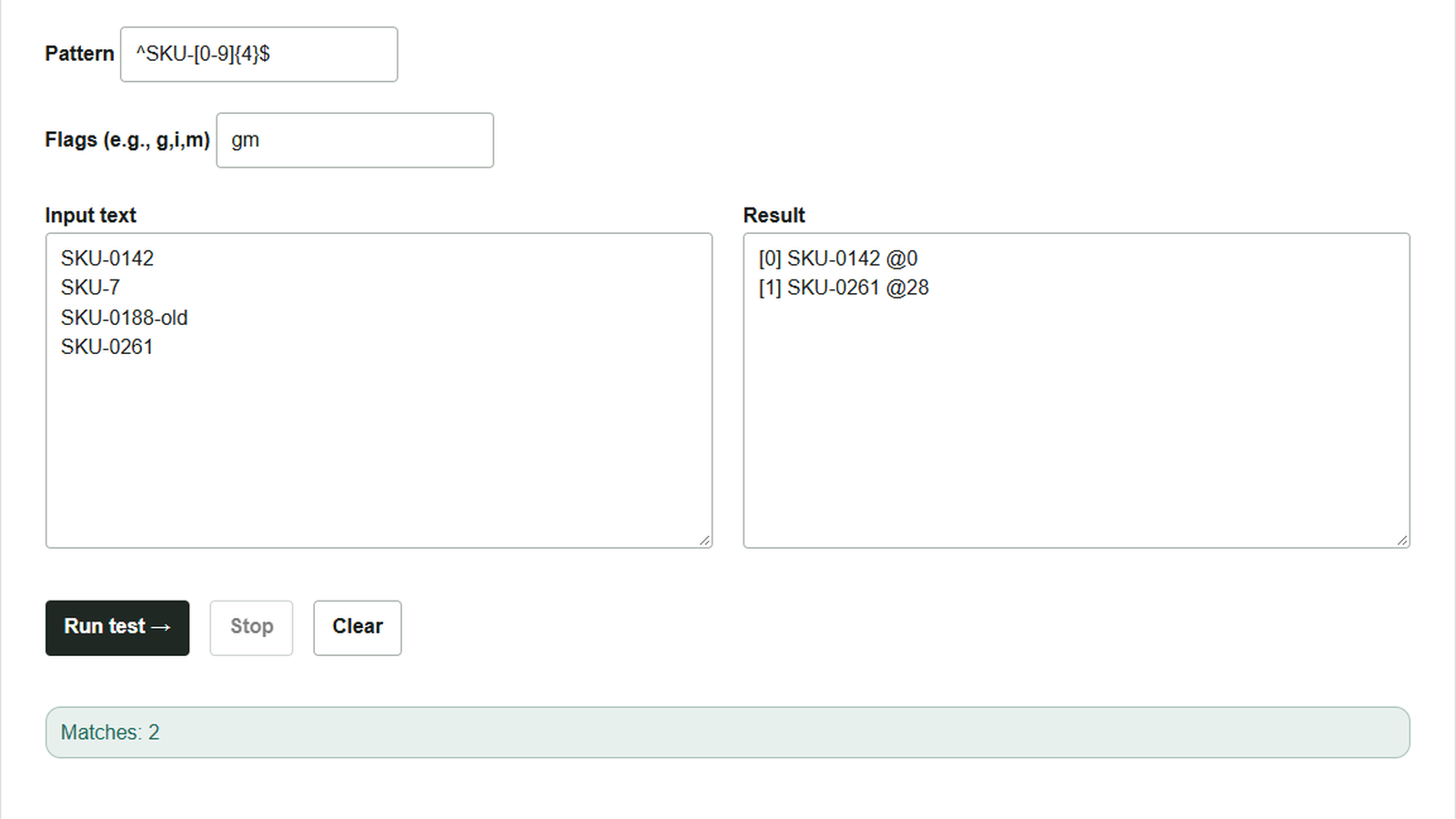
Eine Inventurliste enthält aktuelle Produktcodes und ältere Formate. Gesucht sind hier Zeilen, die ausschließlich aus dem ASCII-Präfix SKU- und vier Ziffern bestehen. Mit dem Regex-Tester lässt sich prüfen, ob Zeilen mit zu wenigen Ziffern oder einer angehängten Anmerkung ausgeschlossen werden.
Zeilen finden, die nur einen Produktcode enthalten
Füge diese fiktive Liste unter Eingabetext ein.
SKU-0142
SKU-7
SKU-0188-old
SKU-0261
- Trage unter Regulärer Ausdruck
^SKU-[0-9]{4}$ein. Die Schrägstriche, die einen regulären Ausdruck manchmal umgeben, gehören nicht dazu. - Trage unter Flags
gmein. Mitmpassen^und$zusätzlich auf Anfang und Ende jeder Zeile.gsucht vom Anfang aus nacheinander nach Treffern. - Klicke auf Test ausführen. Unter Ergebnis erscheinen
SKU-0142undSKU-0261.SKU-7hat nur eine Ziffer, und beiSKU-0188-oldendet die Zeile nicht unmittelbar nach den vier Ziffern. Beide passen daher nicht.
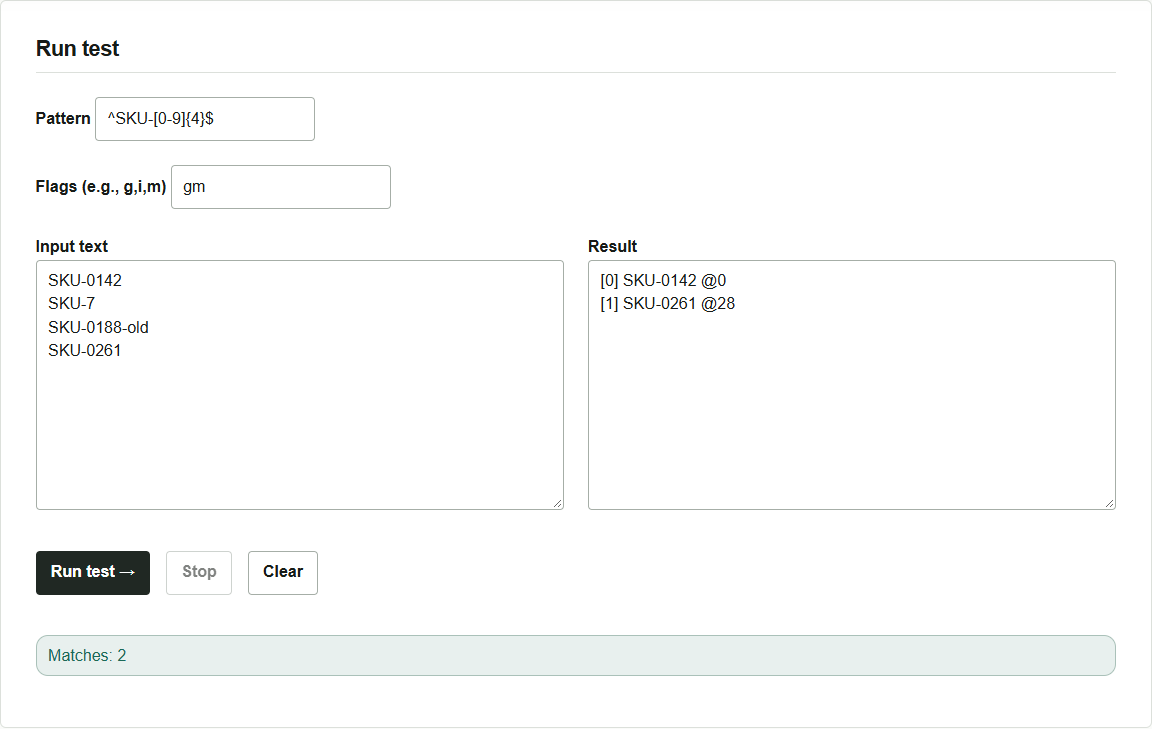
Die Angaben [0] und [1] nummerieren die Treffer ab null. Die Zahl nach @ ist die Startposition, gezählt ab null am Anfang der gesamten Eingabe. @28 beim zweiten Treffer bedeutet, dass der Code einschließlich der Zeilenumbrüche 28 Einheiten nach dem Anfang beginnt. Gezählt wird in JavaScript-UTF-16-Codeeinheiten; das Emoji 📦 belegt beispielsweise zwei Einheiten.
Flags entfernen und Ergebnisse vergleichen
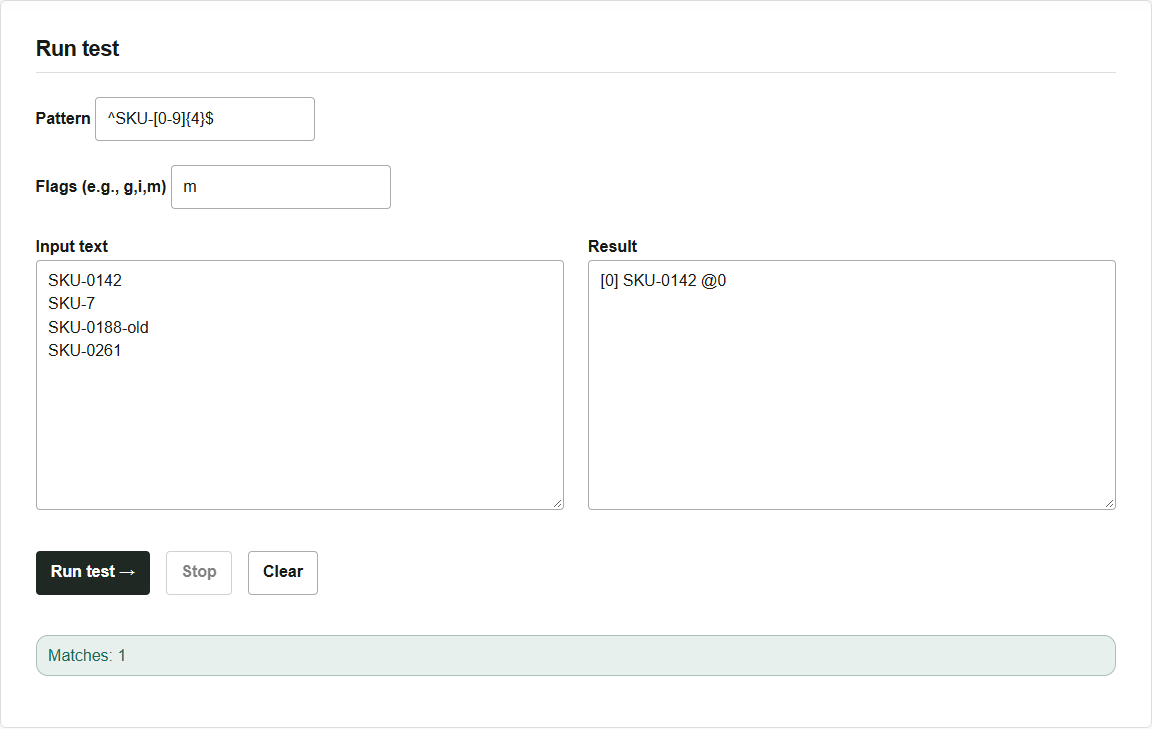
Entferne nur g und führe den Test mit m aus: Es erscheint allein der erste Treffer, SKU-0142. Stelle gm wieder her, um auch die weiteren Treffer zu sehen. Entfernst du umgekehrt nur m, bleibt g; dann beziehen sich ^ und $ auf die Grenzen der gesamten Eingabe. In diesem vierzeiligen Beispiel gibt es damit keinen Treffer.
Die Extraktion verändert den ursprünglichen Text nicht. Die Ergebnisse lassen sich im Ergebnisfeld markieren und kopieren. Bei langen Listen werden höchstens 2.000 Treffer angezeigt; auch beim Erreichen der Zeichengrenze für Ergebnisse wird die Ausgabe abgeschnitten. Erscheint ein entsprechender Hinweis, teile die Liste auf und prüfe die Teile einzeln. Das Tool nutzt die regulären Ausdrücke von JavaScript im Browser. Soll derselbe Ausdruck in einer anderen Sprache oder einem Editor verwendet werden, prüfe die dort unterstützte Syntax und die verfügbaren Flags.