Remplacer du texte dans plusieurs fichiers Word en une fois : mettre à jour le nom de l’entreprise dans tous les contrats et manuels
Quand une entreprise change de nom ou qu’un nouvel exercice commence, les mêmes mots doivent être modifiés dans des dizaines de documents Word, et la fonction Remplacer de Word oblige à ouvrir et réenregistrer chaque fichier un par un. Avec un outil de navigateur qui remplace du texte dans plusieurs .docx à la fois, j’ai changé le nom de l’entreprise et l’exercice dans un contrat, un manuel et un bon de commande, puis vérifié ce que deviennent les en-têtes et pieds de page, les mots découpés à l’intérieur du fichier et le gras. L’article explique aussi la différence entre remplacement séquentiel et simultané pour intervertir les parties A et B d’un contrat, l’uniformisation des graphies avec des expressions régulières, ce qui n’est pas remplacé et pourquoi les changements n’apparaissent pas dans le suivi des modifications.
L’entreprise change de nom, deux services fusionnent, un nouvel exercice commence. À chaque fois, quelqu’un doit réécrire les documents Word éparpillés dans toute l’entreprise : modèles de contrat, manuels de procédure, formulaires de demande et de commande, avec le même nom d’entreprise dans des dizaines de fichiers. La fonction « Remplacer » de Word n’agit que sur le document ouvert : il faut donc ouvrir chaque fichier, cliquer sur « Remplacer tout », enregistrer, fermer, et recommencer. Sans compter qu’on corrige facilement le corps du texte en oubliant le nom qui figure dans l’en-tête ou le pied de page.
Remplacer du texte dans plusieurs documents Word (.docx) charge plusieurs fichiers .docx et remplace, d’après un tableau de règles, le texte du corps, des tableaux, des en-têtes, des pieds de page, des notes de bas de page et des commentaires. Les fichiers sont traités dans le navigateur et ne sont envoyés nulle part. Je l’ai essayé sur trois documents, en imaginant un changement de nom de l’entreprise, puis j’ai ouvert les résultats comme documents Word pour voir ce qui en sortait vraiment. Les captures montrent l’interface anglaise ; la version française a la même disposition. Je cite les boutons tels qu’ils apparaissent sur les captures, avec leur libellé dans la version française.
Les documents et les règles de test
Les trois fichiers appartiennent à une entreprise japonaise fictive, 株式会社見本商事. 株式会社 désigne la forme juridique, à peu près « SA », et 見本商事 (Mihon Shoji, quelque chose comme « Commerce Échantillon ») est le nom proprement dit. Comme les fichiers sont en japonais, les textes des captures le sont aussi ; je les explique au fur et à mesure.
- 業務委託契約書_ひな形.docx (modèle de contrat de prestation de services) : l’en-tête indique 株式会社見本商事 法務部 (service juridique) et le pied de page Copyright © 株式会社見本商事. Le nom de l’entreprise figure aussi au début du corps et dans le tableau des signatures à la fin.
- 経費精算マニュアル.docx (manuel de remboursement des frais) : le titre est 経費精算マニュアル(令和7年度), « Manuel de remboursement des frais (exercice Reiwa 7) », et le nom de l’entreprise est en gras dans le texte. Comme exemples de libellé du destinataire, il donne à la fois (株)見本商事 et 株式会社見本商事 ; (株) est l’abréviation courante de 株式会社. L’en-tête est 見本商事 経理部 (service comptable) et le pied de page 令和7年度版 (édition de l’exercice Reiwa 7).
- 発注書テンプレート.docx (modèle de bon de commande) : le nom de l’entreprise dans le champ du donneur d’ordre et dans le pied de page.
Au Japon, on compte aussi les années selon les ères impériales, et l’exercice commence en général en avril. 令和7年度 est l’exercice Reiwa 7, qui commence en avril 2025 ; 令和8年度 commence en avril 2026.
Le but est de remplacer le nom 見本商事 par 見本ホールディングス (Mihon Holdings) et 令和7年度 par 令和8年度. J’ai cherché 見本商事 plutôt que le nom complet 株式会社見本商事, pour que la même règle attrape aussi les variantes précédées d’autre chose, comme (株)見本商事 ou 見本商事 経理部.
Charger les fichiers et saisir les règles
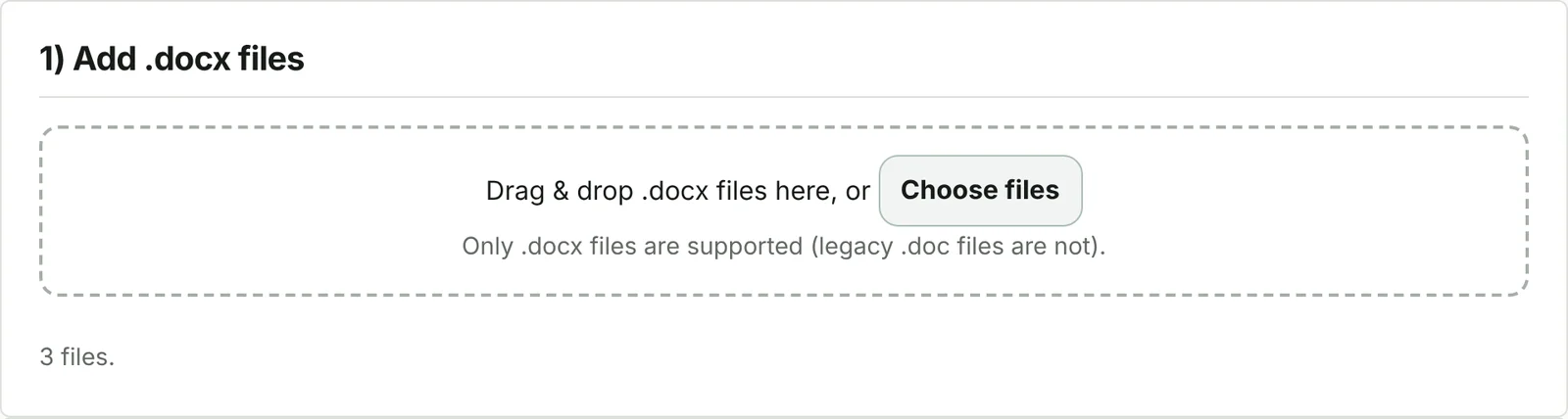
Déposez les trois fichiers dans la zone « 1) Add .docx files » (« 1) Importer des fichiers .docx » dans la version française) ou sélectionnez-les ensemble avec « Choose files » (« Choisir des fichiers »). Le nombre de fichiers chargés s’affiche, par exemple « 3 files. ».
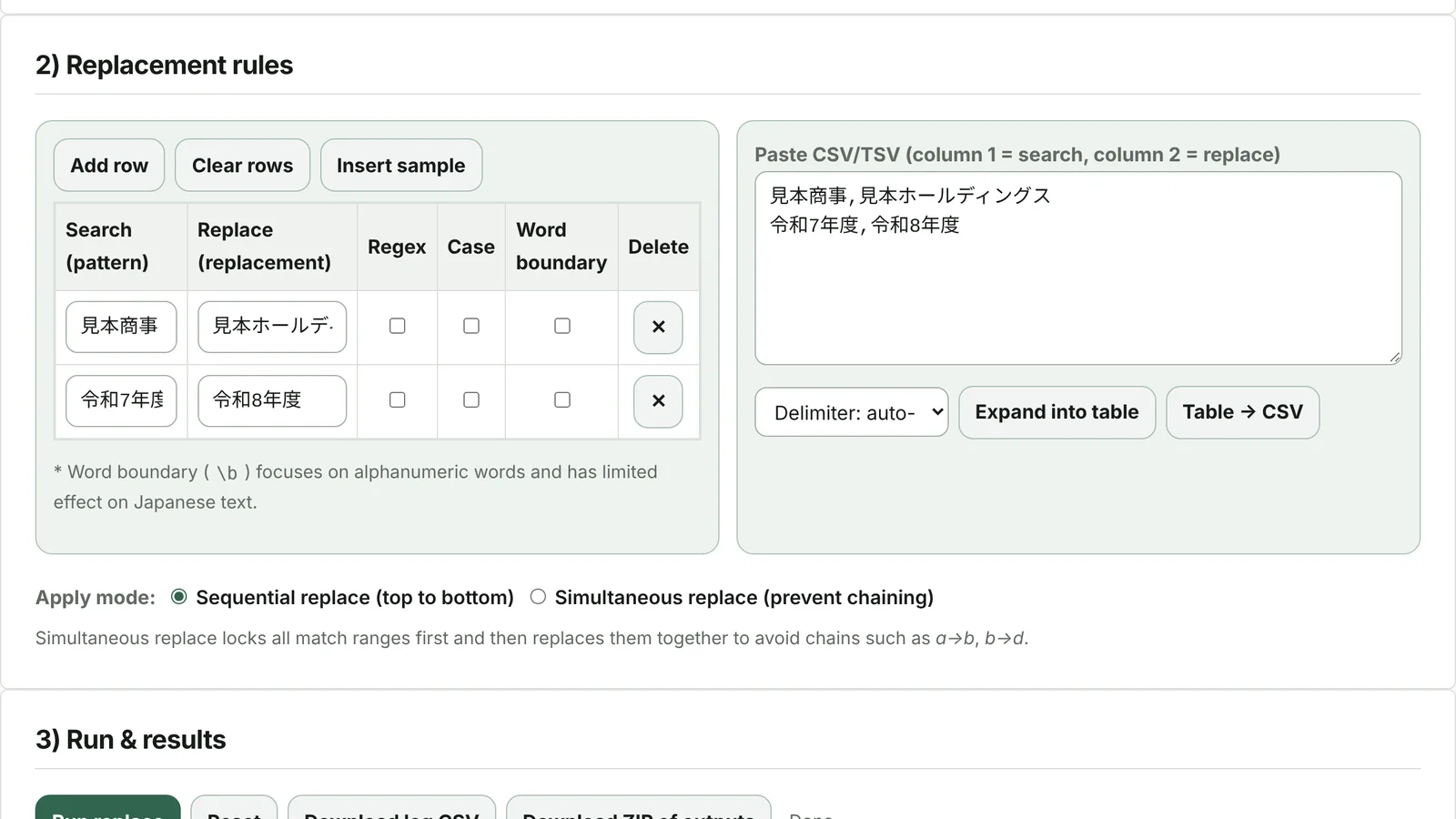
Les règles se saisissent dans le tableau « 2) Replacement rules » (« Règles de remplacement »), une par ligne. On peut ajouter des lignes avec « Add row » (« Ajouter une ligne ») et les remplir, mais avec beaucoup de règles il est plus rapide d’écrire des paires « recherche,remplacement » une par ligne dans le champ « Paste CSV/TSV » à droite, puis de cliquer sur « Expand into table » (« Envoyer vers le tableau »). Si vous tenez dans Excel un tableau à deux colonnes avec les anciens et les nouveaux noms, copiez la plage de cellules et collez-la : elle est automatiquement reconnue comme séparée par des tabulations.
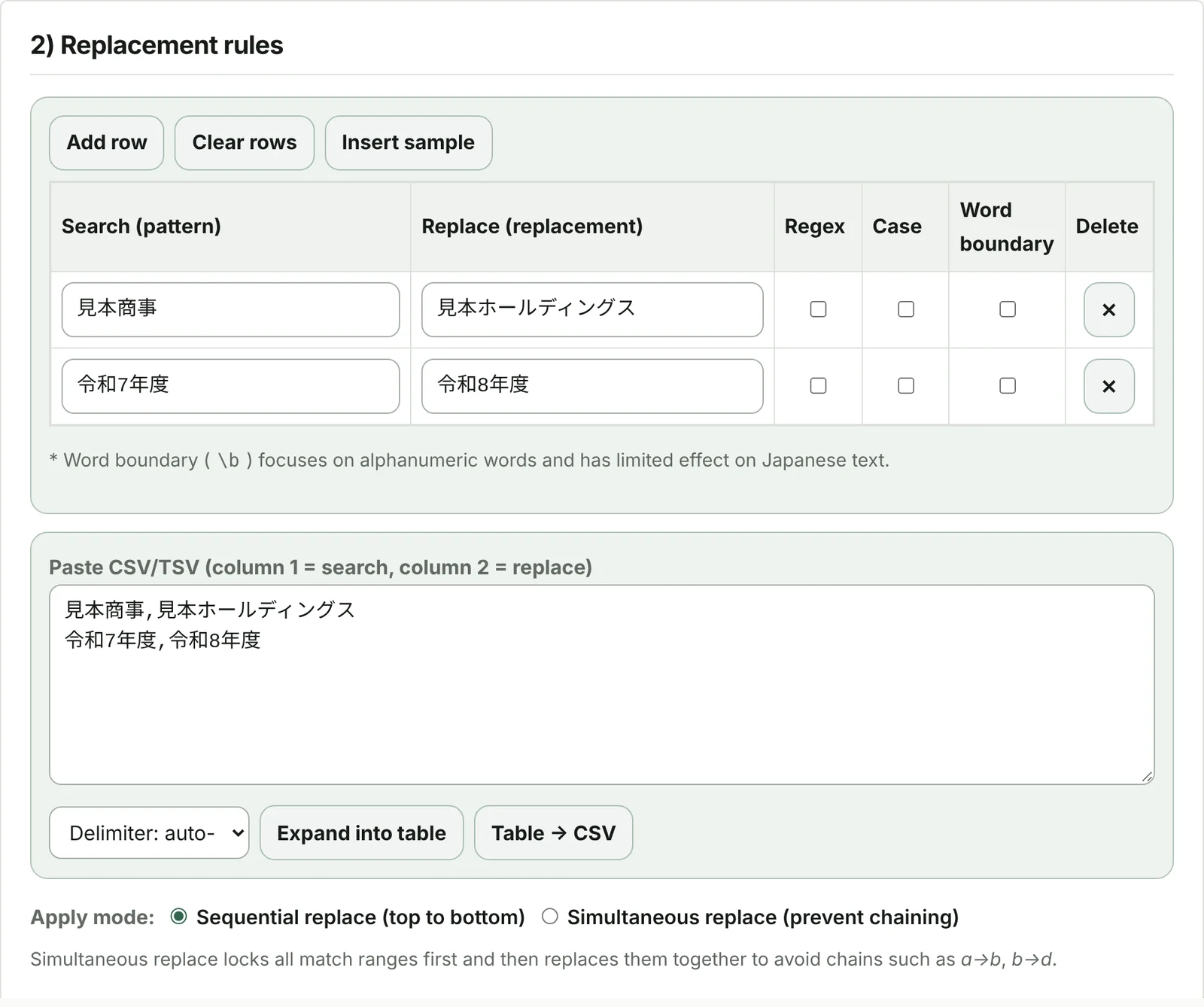
Chaque ligne a les cases « Regex », « Case » (« Maj/min ») et « Word boundary » (« Limite de mot »). Si « Case » n’est pas cochée, la ligne ne distingue pas majuscules et minuscules de l’alphabet latin : « Mihon » remplace donc aussi « MIHON ». « Word boundary » empêche une correspondance de commencer ou de finir au milieu d’un mot anglais. Le japonais s’écrit sans espace entre les mots, si bien que cette option n’a presque aucun effet sur un texte japonais. Ici, les trois cases restent décochées.
Sous le tableau, j’ai laissé « Apply mode » (« Mode d’application ») sur sa valeur par défaut, « Sequential replace (top to bottom) » (« Remplacement séquentiel »). La différence avec le remplacement simultané est expliquée plus loin.
Lancer le remplacement et vérifier les nombres
Cliquez sur « Run replace » (« Lancer le remplacement ») dans « 3) Run & results » (« Exécution et résultats ») : la liste des résultats indique le nombre de remplacements effectués dans chaque fichier.
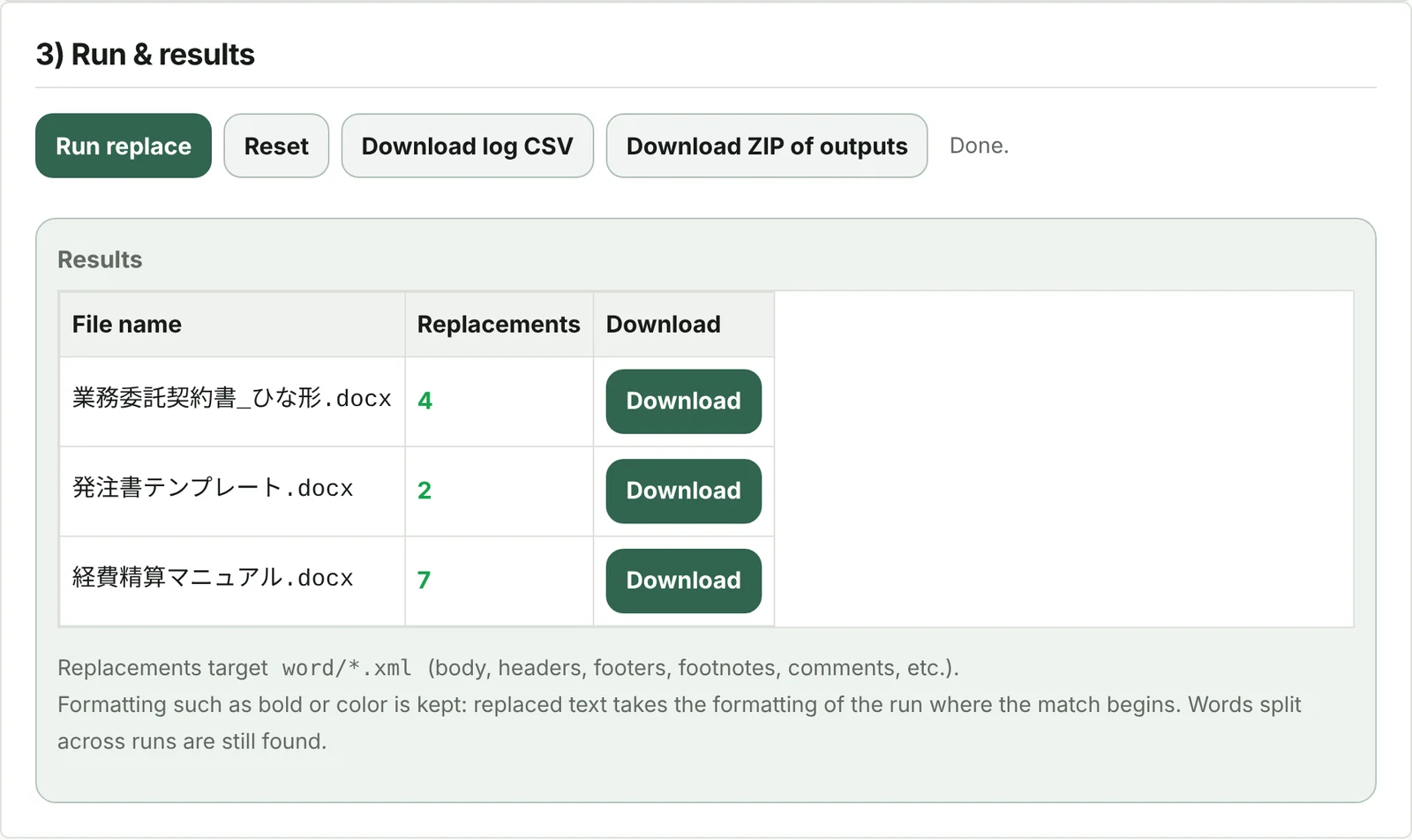
Les nombres correspondaient exactement aux endroits où figurent le nom de l’entreprise ou l’année. Les 4 du contrat sont l’en-tête, le début du corps, le tableau des signatures et le pied de page. Les 7 du manuel sont 4 noms d’entreprise (en-tête, texte en gras et les deux exemples de destinataire) et 3 années (titre, corps et pied de page). Le détail par règle peut être enregistré avec « Download log CSV » (« Télécharger le journal CSV »). Le journal de ce test était le suivant :
file,replaced_total,rule1,rule2
業務委託契約書_ひな形.docx,4,4,0
発注書テンプレート.docx,2,2,0
経費精算マニュアル.docx,7,4,3
Un fichier avec 0 remplacement, ou avec plus que prévu, est le signal qu’il faut revoir les termes recherchés avant d’enregistrer. Chercher seulement 見本, par exemple, modifierait aussi un nom de personne comme 見本太郎 (Mihon Taro).
On enregistre les résultats un par un avec le bouton « Download » (« Télécharger ») de chaque ligne, ou tous ensemble dans replaced_docx.zip avec « Download ZIP of outputs » (« Télécharger un ZIP des résultats »). Les noms de fichiers restent identiques aux originaux : enregistrez-les dans un autre dossier pour ne pas les confondre.
Ouvrir le résultat comme document Word
J’ai ouvert le manuel enregistré et je l’ai comparé à l’original. L’image ci-dessous le montre dans LibreOffice Writer.
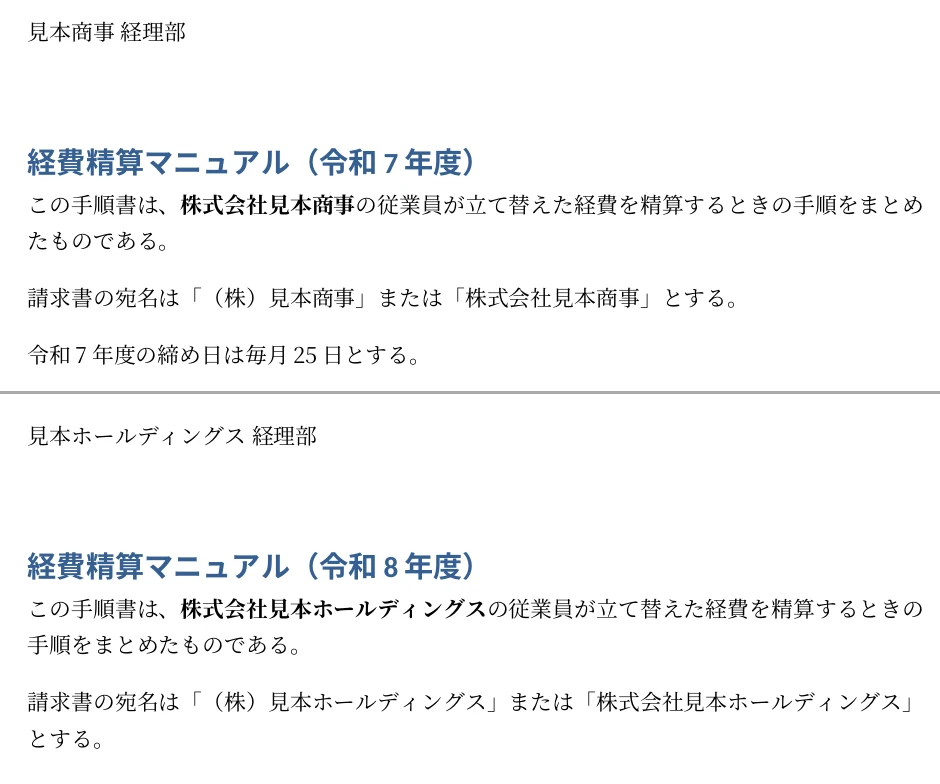
Le nom de l’entreprise et l’année ont été remplacés partout : en-tête, titre, corps et exemples de destinataire. La couleur du titre et le gras du texte sont conservés. Le 株式会社見本商事 en gras est passé de 8 à 14 caractères, et le gras s’étend jusqu’au dernier caractère de 株式会社見本ホールディングス.
Les mots découpés à l’intérieur du fichier sont aussi remplacés
En interne, un document Word stocke le texte d’un paragraphe en unités de mise en forme appelées runs (segments). On comprend facilement que le texte en gras et le texte normal se retrouvent dans des segments différents, mais un texte d’apparence uniforme peut aussi être découpé, selon le moment où il a été saisi, l’endroit où la méthode de saisie a validé une conversion, ou à cause du correcteur orthographique. Dans le contrat de test, j’ai volontairement découpé le nom de l’entreprise au début du corps en deux segments : 株式会社見 et 本商事.
Si l’on cherche 見本商事 dans le XML du .docx comme dans du texte brut, ces endroits ne sont pas trouvés. Cet outil assemble le texte des segments de chaque paragraphe avant de chercher, si bien que le nom découpé est remplacé lui aussi. C’est pour cela que le contrat affichait 4 remplacements ; après remplacement, il commençait par 株式会社見本ホールディングス(以下「甲」という)と、…, soit « Mihon Holdings SA (ci-après “la partie A”) et … ».
Le texte de remplacement est placé dans le même segment que le premier caractère de la correspondance. C’est pourquoi le nom en gras est resté en gras en s’allongeant. À l’inverse, si la mise en forme change au milieu du texte trouvé (par exemple si seule la seconde moitié du nom est en rouge), tout le texte remplacé prend la mise en forme du premier caractère.
Intervertir la partie A et la partie B : remplacement simultané
La différence entre les modes d’application saute aux yeux quand on intervertit deux mots. Les contrats japonais désignent par convention les parties par 甲 (kō) et 乙 (otsu), l’équivalent de « partie A » et « partie B ». Supposons que vous ayez un modèle de contrat rédigé du côté du donneur d’ordre et que vous vouliez le réutiliser pour un contrat où votre entreprise est le prestataire : 甲 et 乙 doivent échanger leurs places. Les règles tiennent en deux lignes : 甲→乙 et 乙→甲.
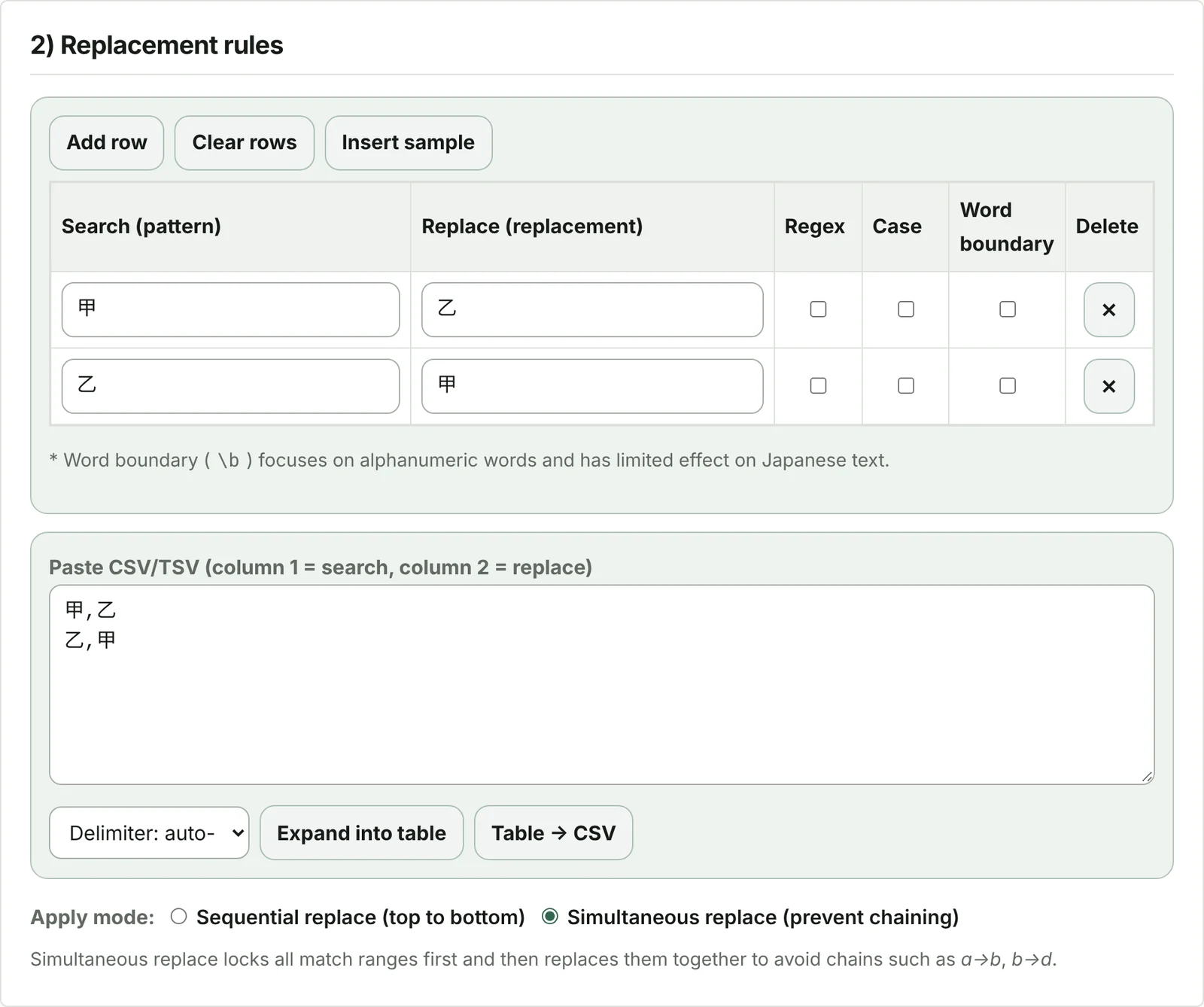
J’ai traité le même contrat en remplacement séquentiel puis simultané.
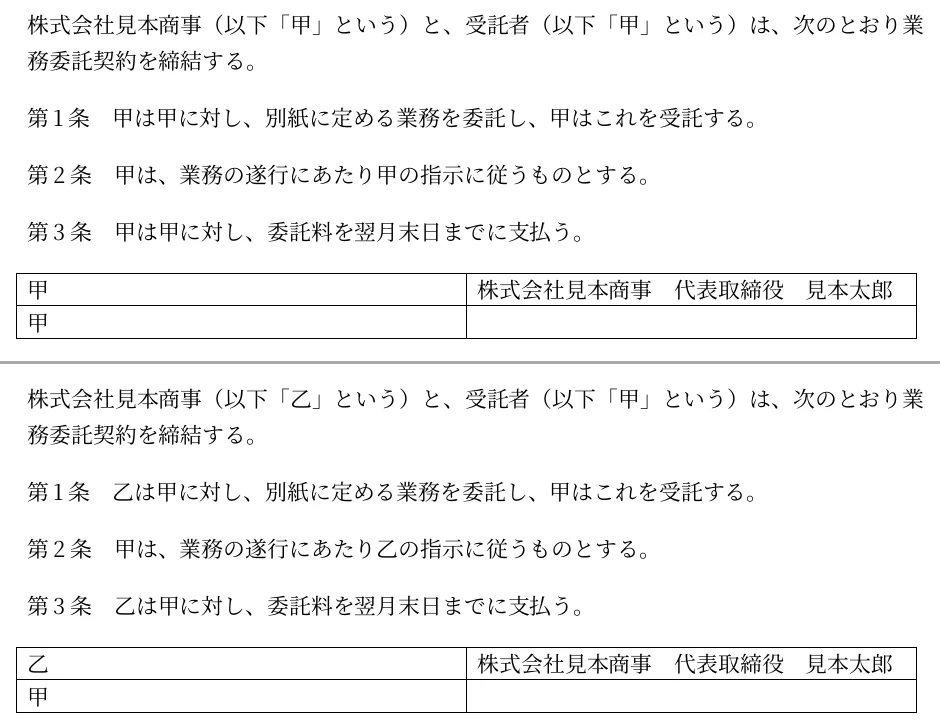
Le remplacement séquentiel applique la règle de la première ligne à tout le document, puis la ligne suivante à ce résultat. La ligne 1 a transformé chaque 甲 en 乙, et la ligne 2 a ramené en 甲 ces 乙 en même temps que les 乙 d’origine : tous les 甲 et 乙 du document sont devenus 甲. Les nombres affichés étaient de 5 pour la ligne 1 et 11 pour la ligne 2, soit 16 au total.
« Simultaneous replace » (« Remplacement simultané ») fige d’abord, dans le texte d’origine, les correspondances de toutes les règles, puis les remplace toutes d’un coup. Aucune règle ne peut s’appliquer au texte qu’une autre vient d’insérer : 甲 et 乙 ont donc été correctement intervertis, avec 11 remplacements, les 5 甲 d’origine plus les 6 乙.
Quand les règles n’interagissent pas, comme le nom de l’entreprise et l’année, les deux modes donnent le même résultat. Quand le résultat d’une règle est le terme recherché par une autre, comme « A→B » et « B→C », choisissez le remplacement simultané. À l’inverse, si vous voulez retravailler le résultat d’un remplacement précédent, utilisez le séquentiel et fixez l’ordre de traitement par l’ordre des lignes.
Un terme d’un seul caractère comme 甲 correspond aussi partout où ce caractère fait partie d’autres mots. Si le document contient des mots comme 甲府 (la ville de Kōfu) ou 甲斐 (Kai, nom d’une ancienne province), découpez la règle pour inclure les caractères voisins, comme 甲は ou 甲に (甲 suivi d’une particule grammaticale), ou vérifiez le nombre de remplacements et le texte après coup.
Uniformiser les graphies et les formats de date avec des expressions régulières
Cochez « Regex » sur une ligne et son terme de recherche est traité comme une expression régulière JavaScript. Le japonais mélange caractères pleine chasse et demi-chasse : supposons qu’un document contienne à la fois (株) avec des parenthèses pleine chasse et (株) avec des parenthèses ordinaires, et que vous vouliez transformer les deux en 株式会社. Utilisez le terme [((]株[))]. Sans expression régulière, les parenthèses pleine chasse et demi-chasse sont des caractères différents, et il faudrait une règle pour chacune.
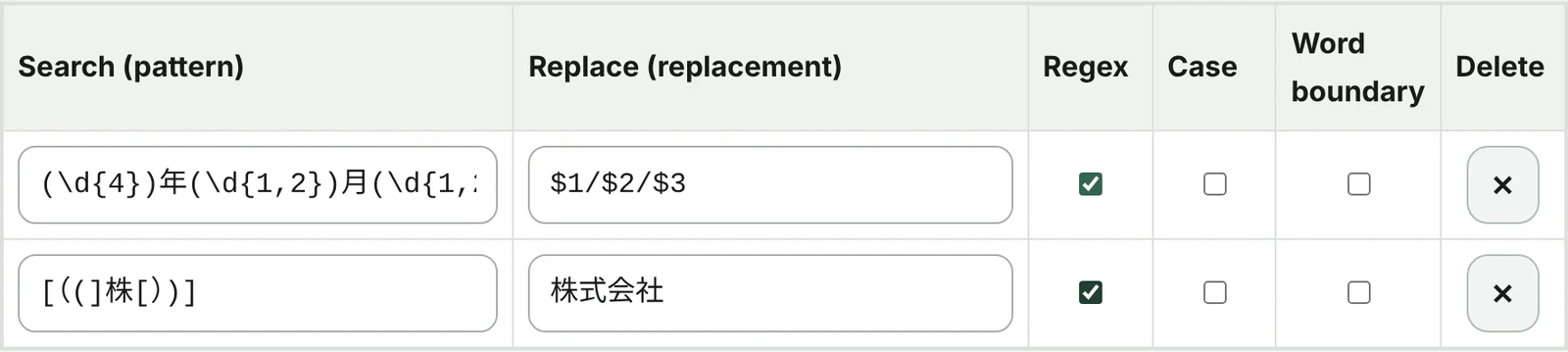
Les parties entre parenthèses s’utilisent dans le remplacement comme groupes numérotés $1, $2, etc. Les dates japonaises s’écrivent avec l’année 年, le mois 月 et le jour 日. Avec la première ligne, qui remplace (\d{4})年(\d{1,2})月(\d{1,2})日 par $1/$2/$3, le paragraphe 契約日:2025年4月1日、(株)見本商事と(株)見本物産 (« Date du contrat : 1er avril 2025, Mihon Shoji et Mihon Bussan ») est devenu 契約日:2025/4/1、株式会社見本商事と株式会社見本物産. Les groupes nommés (?<y>…) avec $<y>, et $& pour toute la chaîne trouvée, fonctionnent aussi. Sur une ligne sans Regex, écrire $1 insère simplement ces caractères tels quels.
On se trompe facilement sur ce qu’une expression régulière capture exactement. Avant de l’appliquer à vos documents, copiez donc une partie du texte dans le Testeur de regex et vérifiez les correspondances. D’autres exemples d’écriture figurent dans « Extraire des codes produit sur plusieurs lignes avec une expression régulière ».
Ce qui n’est pas remplacé, et ce qu’il faut vérifier ensuite
L’outil réécrit le XML du dossier word/ à l’intérieur du .docx, c’est-à-dire le texte du corps, des tableaux, des en-têtes, des pieds de page, des notes de bas de page et des commentaires. Ne sont pas remplacés :
- Les propriétés du fichier : le titre et l’auteur affichés dans Fichier → Informations sont stockés ailleurs, l’ancien nom y reste donc. Si besoin, ouvrez le fichier dans Word et corrigez-les.
- Les noms de fichiers : si un nom de fichier contient l’ancien nom de l’entreprise, renommez-le à part.
- Les objets incorporés et les images : un tableau Excel collé dans le document, ou un logo ou un cachet d’entreprise inséré comme image, garde son texte.
- Les anciens fichiers .doc : ouvrez-les dans Word, utilisez Enregistrer sous pour les enregistrer en Document Word (*.docx), puis chargez-les.
Les remplacements ne sont pas non plus enregistrés dans le suivi des modifications de Word. Pour un document comme un contrat, où il faut montrer à l’autre partie ou à sa hiérarchie ce qui a changé, utilisez Révision → Comparer dans Word sur l’original et le fichier remplacé : les différences s’affichent comme des modifications suivies. Pour un simple coup d’œil au texte, vous pouvez aussi copier les deux versions dans le Comparateur de textes côte à côte (mode d’emploi dans « Comparer un fichier de configuration avant et après modification avec Text Diff »).
Autre chose qu’on remarque : la taille du fichier. Le .docx enregistré stocke son contenu sans compression, il est donc plus gros que l’original. Ici, le manuel est passé de 38 Ko à 832 Ko. Le contenu est le même et Word l’ouvre sans problème, mais si la taille gêne, par exemple avant de l’envoyer en pièce jointe, il suffit de l’ouvrir et de l’enregistrer une fois. Ouvert dans LibreOffice Writer puis réenregistré, il est descendu à 23 Ko.
Pour remplacer du texte en masse dans des fichiers texte, CSV ou HTML, il existe le Remplacement massif (texte), qui fonctionne de la même façon. Un exemple de remplacement à partir d’une table de correspondance est présenté dans « Remplacer des numéros de salle dans plusieurs fichiers texte ».