여러 Word 파일의 텍스트를 한 번에 바꾸기|사명 변경 때 계약서와 매뉴얼을 일괄 수정하기
사명이 바뀌거나 회계연도가 넘어가면 수십 개의 Word 문서에서 같은 문구를 고쳐야 하는데, Word의 바꾸기 기능으로는 파일을 하나씩 열고 다시 저장해야 한다. 여러 Word 문서의 텍스트를 일괄 치환하는 도구로 계약서·매뉴얼·발주서 3개 파일의 사명과 연도를 한꺼번에 바꾸고, 머리글·바닥글과 파일 안에서 나뉜 문구, 굵은 글꼴 서식이 어떻게 되는지 확인했다. 갑과 을을 맞바꿀 때 순차 치환과 동시 치환의 차이, 정규표현식으로 표기 차이를 통일하는 방법, 치환되지 않는 부분과 변경 내용 추적에 남지 않는 점도 설명한다.
회사 이름이 바뀌었다, 부서가 통합되었다, 회계연도가 넘어갔다. 그럴 때마다 골치 아픈 것이 사내 곳곳에 흩어진 Word 문서를 고치는 일이다. 계약서 양식, 업무 매뉴얼, 신청서와 발주서 템플릿까지, 같은 사명이 수십 개 파일에 들어 있다. Word의 ‘바꾸기’는 열려 있는 문서만 대상으로 하므로, 파일을 하나씩 열어 ‘모두 바꾸기’를 누르고 저장한 뒤 닫는 작업을 되풀이하게 된다. 본문만 고치고 머리글이나 바닥글의 사명을 놓치는 일도 흔하다.
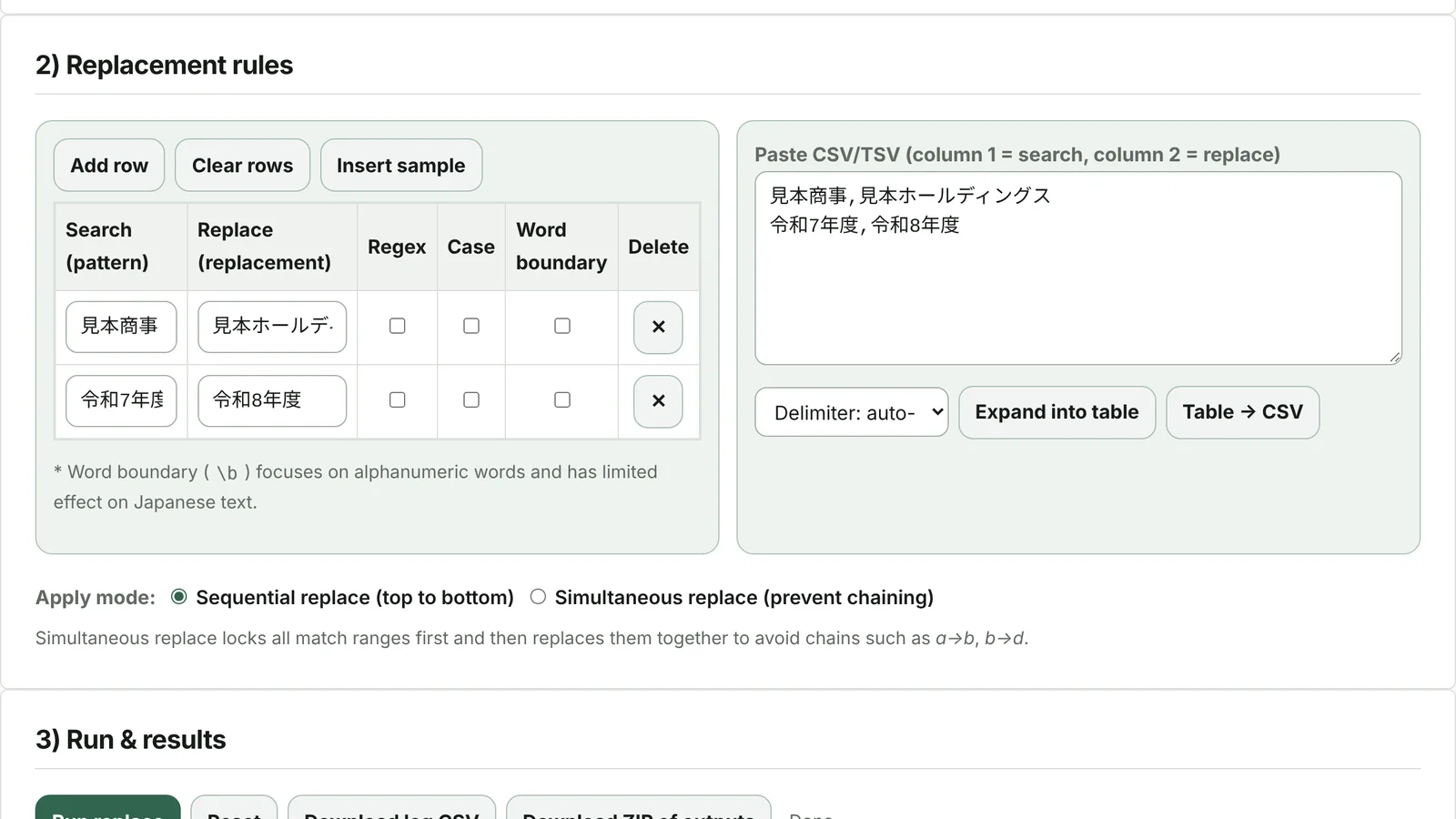
여러 Word 문서(.docx)의 텍스트 일괄 바꾸기는 여러 .docx 파일을 불러와 치환 규칙 표에 따라 본문·표·머리글·바닥글·각주·메모의 문자열을 한꺼번에 바꾸는 도구다. 파일은 브라우저 안에서 처리되며 외부로 전송되지 않는다. 여기서는 사명 변경을 가정한 3개 문서로 실제 치환을 해 보고, Word 문서로 열었을 때의 결과까지 확인했다. 화면은 영어판으로 찍었지만 한국어판도 배치는 같다. 본문에서는 스크린샷에 보이는 영어 표기를 쓰고, 필요한 곳에 한국어판의 표기를 함께 적었다.
시험한 문서와 치환 규칙
시험에 쓴 것은 가상의 일본 회사 ‘株式会社見本商事’가 쓰는 다음 3개 파일이다. 株式会社는 한국어의 ‘주식회사’에 해당하고, 見本商事(미혼 상사)가 회사 이름 부분이다. 파일이 일본어라 스크린샷 속 문자열도 일본어이므로, 나올 때마다 뜻을 덧붙인다.
- 業務委託契約書_ひな形.docx(업무 위탁 계약서 양식): 머리글에 ‘株式会社見本商事 法務部’(법무부), 바닥글에 ‘Copyright © 株式会社見本商事’. 본문 첫머리와 끝의 서명란 표에도 사명이 있다.
- 経費精算マニュアル.docx(경비 정산 매뉴얼): 제목이 ‘経費精算マニュアル(令和7年度)’(경비 정산 매뉴얼(레이와 7년도))이고 본문의 사명은 굵은 글꼴이다. 수신인 표기 예로 ‘(株)見本商事’와 ‘株式会社見本商事’가 모두 적혀 있다. (株)는 株式会社의 약칭으로, 한국어의 ‘(주)‘와 같다. 머리글은 ‘見本商事 経理部’(경리부), 바닥글은 ‘令和7年度版’(레이와 7년도판).
- 発注書テンプレート.docx(발주서 템플릿): 본문의 발주자란과 바닥글에 사명.
일본은 서기와 함께 연호로 해를 세며, 회계연도는 보통 4월에 시작한다. 令和7年度는 2025년 4월에 시작하는 레이와 7년도, 令和8年度는 2026년 4월에 시작하는 레이와 8년도다.
이 파일들에서 사명 ‘見本商事’를 ‘見本ホールディングス’(미혼 홀딩스)로, ‘令和7年度’를 ‘令和8年度’로 바꾼다. 검색어를 ‘株式会社見本商事’가 아니라 ‘見本商事’로 정한 것은 ‘(株)見本商事’나 ‘見本商事 経理部’처럼 앞에 붙는 말이 다른 표기까지 한 규칙으로 잡기 위해서다.
파일을 불러오고 치환 규칙 넣기
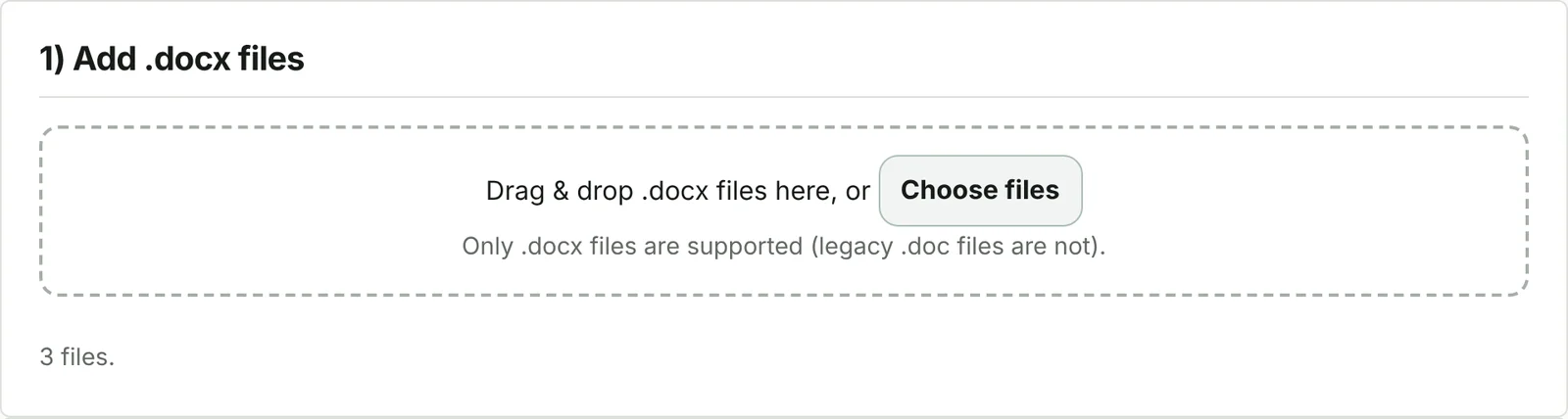
‘1) Add .docx files’(한국어판은 ‘1) .docx 투입’) 영역에 3개 파일을 끌어다 놓거나 ‘Choose files’(파일 선택)로 한꺼번에 고른다. 불러온 개수가 ‘3 files.‘처럼 표시된다.
치환 규칙은 ‘2) Replacement rules’(치환 규칙) 표에 한 행씩 넣는다. ‘Add row’(행 추가)로 행을 늘려 입력해도 되지만, 규칙이 많을 때는 오른쪽 ‘Paste CSV/TSV’(CSV/TSV 일괄 붙여넣기) 칸에 ‘검색어,바꿀 말’을 한 줄씩 쓰고 ‘Expand into table’(표로 전개)을 누르는 편이 빠르다. Excel에 옛 이름과 새 이름 2열의 대응표를 만들어 두고 그 셀 범위를 복사해 붙여넣으면 탭 구분으로 자동 판별된다.
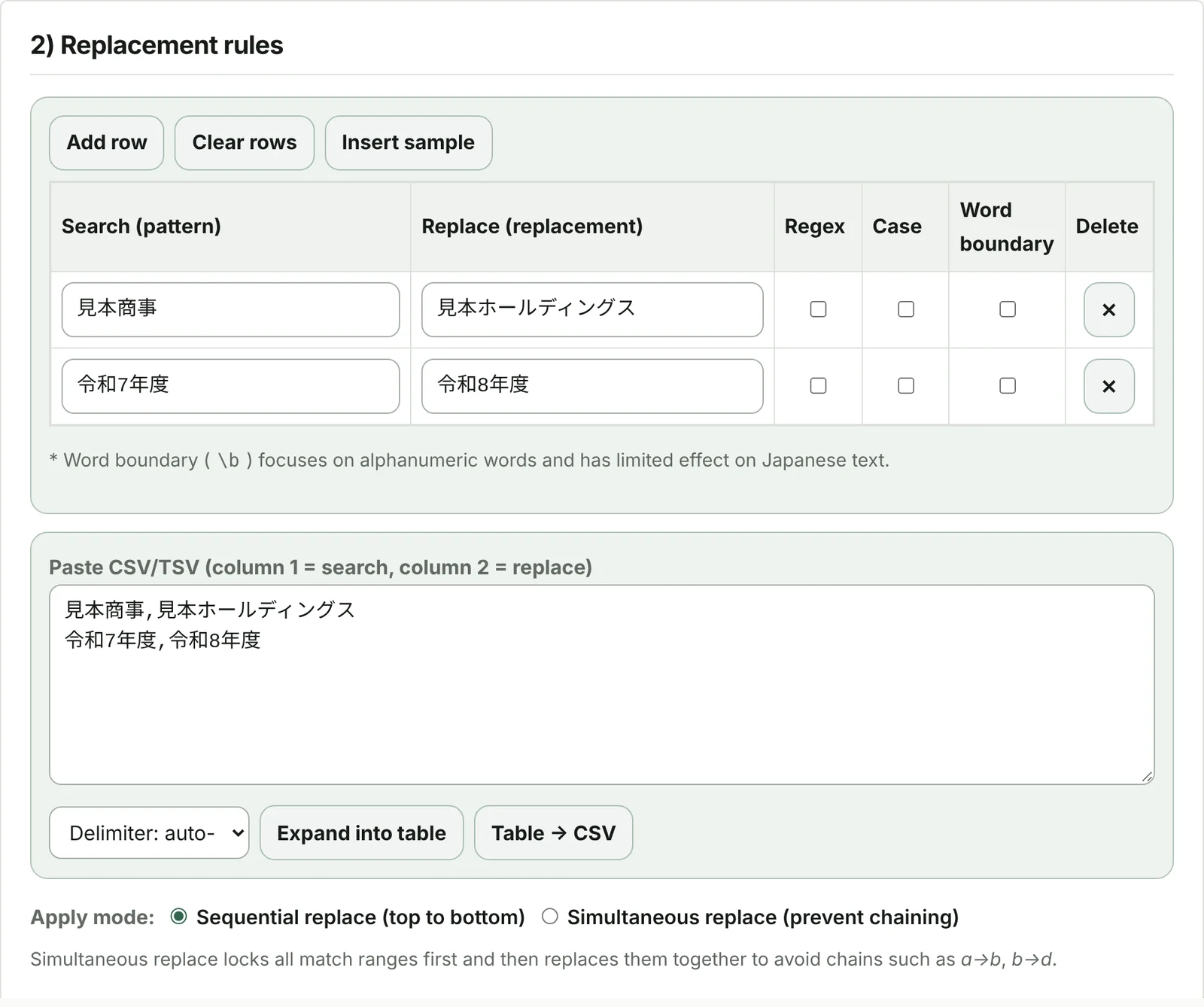
표의 각 행에는 ‘Regex’(정규식), ‘Case’(대/소), ‘Word boundary’(단어 경계) 체크 상자가 있다. ‘Case’를 체크하지 않은 행은 영문 대문자와 소문자를 구별하지 않으므로 ‘Mihon’으로 ‘MIHON’도 바뀐다. ‘Word boundary’는 영어 단어 중간에 일치하지 않게 하는 설정인데, 일본어는 단어 사이를 띄어 쓰지 않기 때문에 일본어 문장에서는 거의 효과가 없다. 이번에는 모두 체크하지 않은 채로 둔다.
그 아래 ‘Apply mode’(적용 모드)는 초기값인 ‘Sequential replace (top to bottom)’(순차 치환)를 그대로 두었다. 동시 치환과의 차이는 뒤에서 설명한다.
치환을 실행하고 건수 확인하기
‘3) Run & results’(실행과 결과)의 ‘Run replace’(치환 실행)를 누르면 결과 목록에 파일별 치환 건수가 나온다.
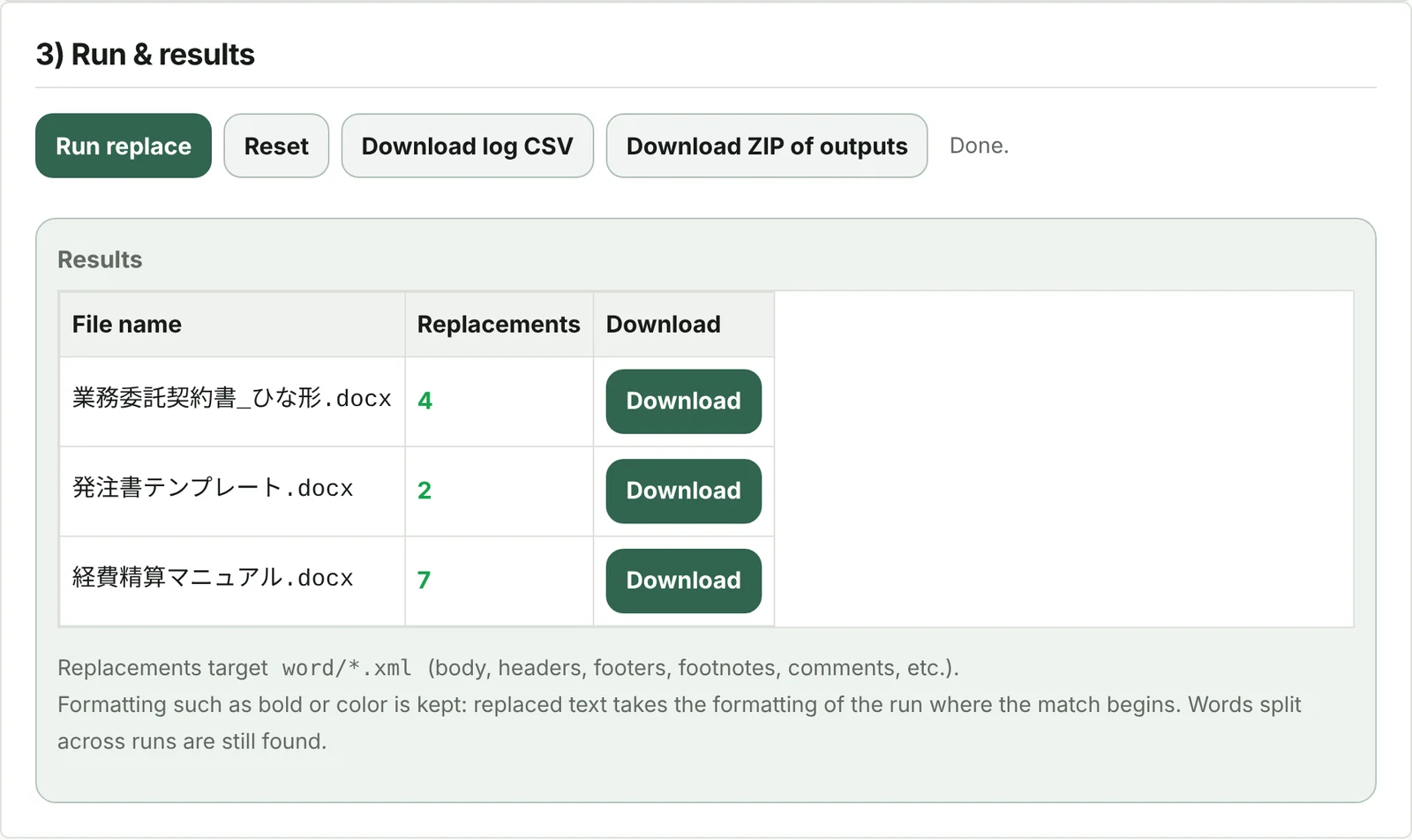
건수는 문서에 사명과 연도가 나오는 곳의 수와 일치했다. 계약서의 4건은 머리글, 본문 첫머리, 서명란 표, 바닥글의 4곳이다. 매뉴얼의 7건은 사명 4곳(머리글, 굵은 글꼴의 본문, 수신인 표기 예 2개)과 연도 3곳(제목, 본문, 바닥글)이다. 규칙별 내역은 ‘Download log CSV’(로그 CSV 다운로드)로 저장할 수 있다. 이번 로그는 다음과 같았다.
file,replaced_total,rule1,rule2
業務委託契約書_ひな形.docx,4,4,0
発注書テンプレート.docx,2,2,0
経費精算マニュアル.docx,7,4,3
건수가 0인 파일이나 생각보다 많은 파일이 있으면 저장하기 전에 검색어를 다시 볼 신호다. 예를 들어 ‘見本’만으로 검색하면 ‘見本太郎’(미혼 다로) 같은 사람 이름까지 바뀌어 버린다.
치환한 파일은 행마다 있는 ‘Download’(다운로드)로 하나씩 저장하거나, ‘Download ZIP of outputs’(변환 결과 ZIP 일괄 다운로드)로 replaced_docx.zip에 묶어 저장한다. 파일 이름은 원본과 같으므로 원본과 다른 폴더에 저장해 두면 헷갈리지 않는다.
Word 문서로 열어서 확인하기
저장한 매뉴얼을 열어 치환 전과 비교했다. 아래 이미지는 LibreOffice Writer로 표시한 것이다.
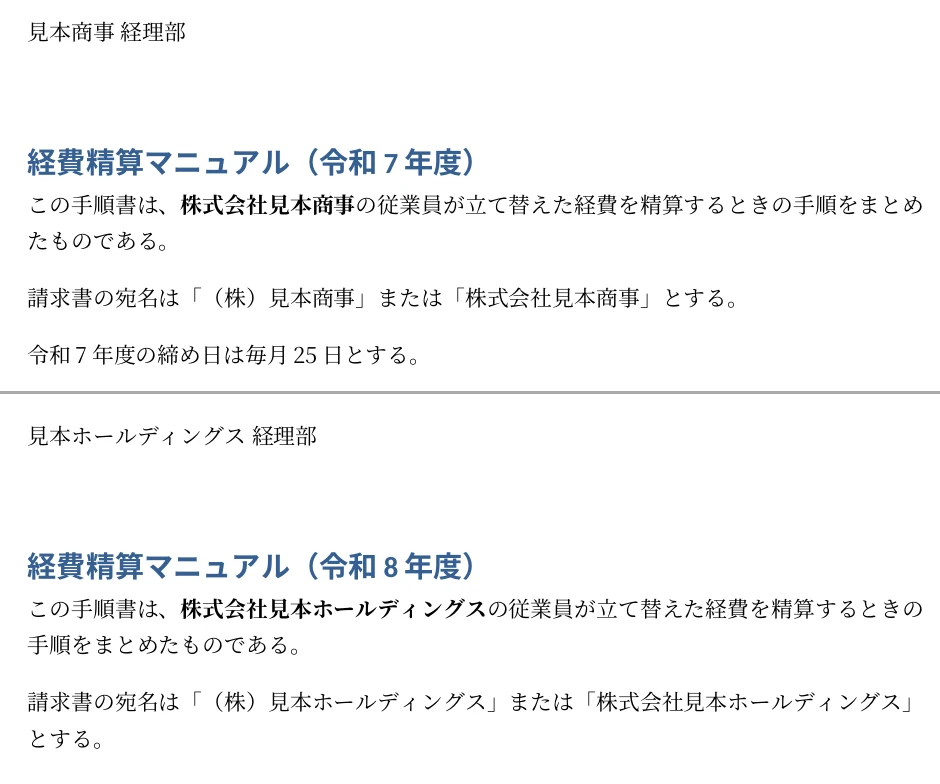
머리글, 제목, 본문, 수신인 표기 예의 사명과 연도가 모두 바뀌었고, 제목의 색과 본문의 굵은 글꼴도 그대로 남아 있다. 굵은 글꼴의 ‘株式会社見本商事’는 8글자에서 14글자로 길어졌지만, 굵은 글꼴은 ‘株式会社見本ホールディングス’의 마지막 글자까지 적용되어 있다.
파일 안에서 나뉜 문구도 바뀐다
Word 문서는 내부적으로 단락 안의 글자를 ‘런(run)‘이라는 서식 단위로 나누어 저장한다. 굵은 부분과 보통 부분이 다른 런이 되는 것은 쉽게 짐작할 수 있지만, 겉보기에 같아도 입력한 시점이나 입력기의 변환 단위, 맞춤법 검사 때문에 런이 나뉘어 있는 경우가 있다. 이번 계약서에서는 본문 첫머리의 사명을 내부적으로 ‘株式会社見’과 ‘本商事’의 2개 런으로 나누어 두었다.
.docx 안의 XML을 텍스트로 보고 ‘見本商事’로 검색하면 이런 곳에는 일치하지 않는다. 이 도구는 단락마다 런의 글자를 이어 붙인 뒤 검색하므로, 나뉜 사명도 바뀐다. 계약서의 건수가 4건이 된 것은 그 때문이며, 치환 후의 첫머리는 ‘株式会社見本ホールディングス(以下「甲」という)と、…’(주식회사 미혼 홀딩스(이하 ‘갑’이라 한다)와, …)가 되어 있었다.
바뀐 글자는 일치한 부분의 첫 글자와 같은 런에 들어간다. 굵은 글꼴의 사명이 굵은 글꼴 그대로 길어진 것은 이 구조 때문이다. 반대로 일치한 문구의 중간에서 서식이 바뀌는 경우(사명의 뒷부분만 빨간 글씨로 한 경우 등)에는, 치환 후 문구 전체가 첫 글자의 서식이 된다.
갑과 을을 맞바꾸려면 동시 치환
적용 모드의 차이가 뚜렷하게 드러나는 것은 두 단어를 맞바꿀 때다. 일본 계약서도 한국과 마찬가지로 당사자를 甲(갑)과 乙(을)로 부른다. 위탁자 쪽에서 만든 계약서 양식을, 자사가 수탁자가 되는 계약에 쓰려고 ‘甲’과 ‘乙’을 맞바꾼다고 하자. 규칙은 ‘甲→乙’과 ‘乙→甲’ 2행이 된다.
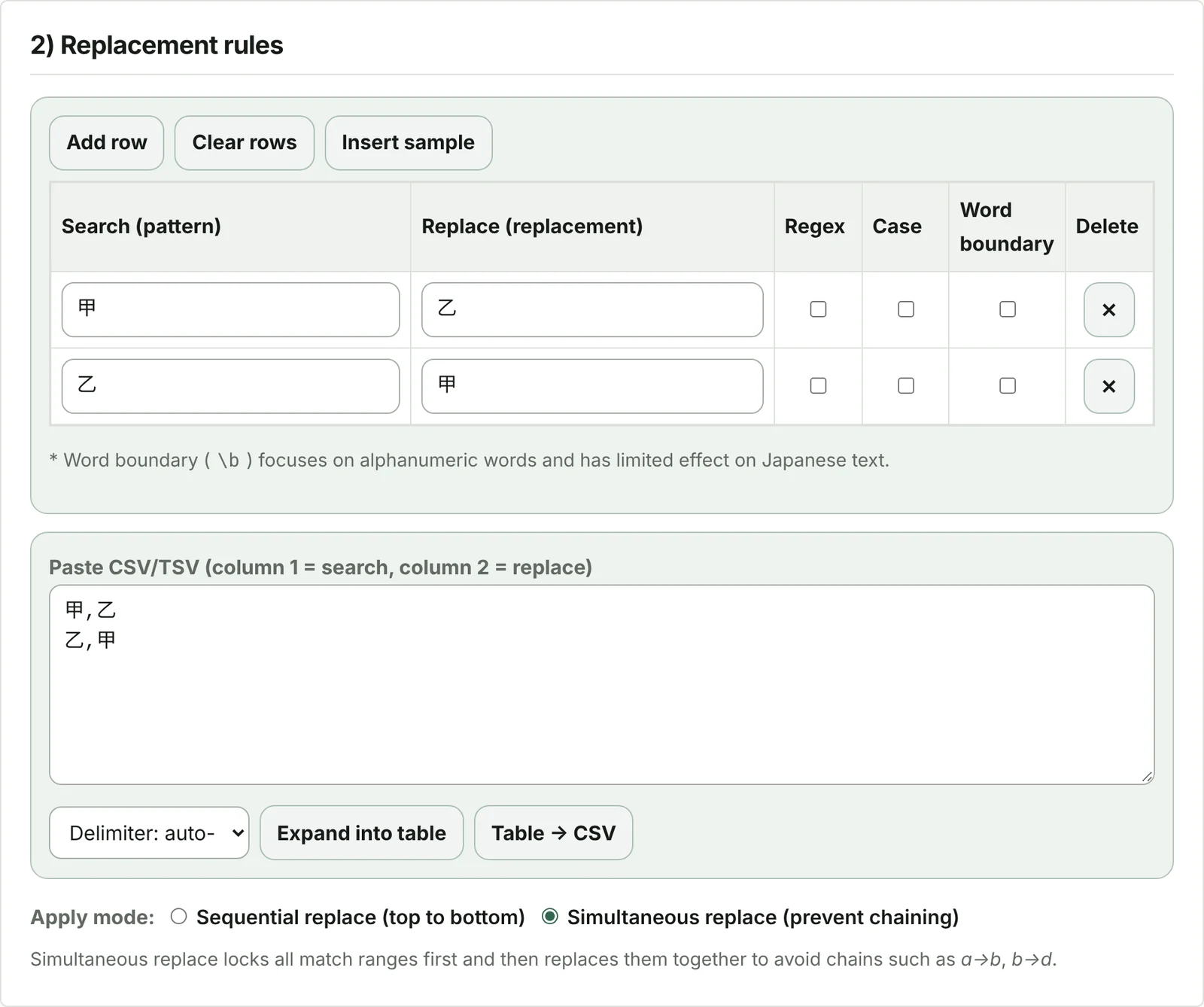
같은 계약서를 순차 치환과 동시 치환으로 각각 치환했다.
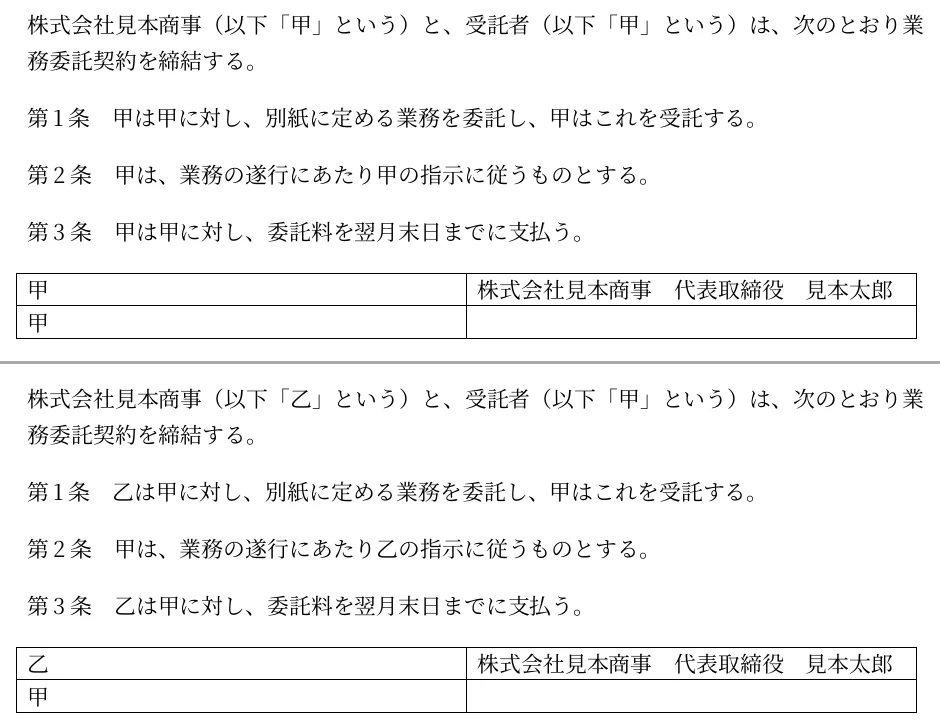
순차 치환은 위 행의 규칙을 문서 전체에 적용한 다음, 그 결과에 다음 행을 적용한다. 1행에서 ‘甲’이 모두 ‘乙’이 되고, 2행에서 그 ‘乙’과 원래 있던 ‘乙’이 한꺼번에 ‘甲’으로 돌아가므로, 문서 안의 갑과 을이 모두 ‘甲’이 되었다. 건수는 1행이 5건, 2행이 11건으로, 합계 16건으로 표시되었다.
‘Simultaneous replace’(동시 치환)는 모든 규칙의 일치 위치를 치환 전 문장에서 먼저 확정한 뒤 한 번에 바꾼다. 바꾼 결과에 다른 규칙이 다시 걸리는 일이 없으므로 갑과 을이 올바르게 맞바뀌었고, 건수는 원래의 甲 5곳과 乙 6곳을 합친 11건이었다.
사명과 연도처럼 규칙끼리 영향을 주지 않는 치환이라면 어느 모드든 결과는 같다. ‘A→B’, ‘B→C’처럼 어떤 규칙의 치환 결과가 다른 규칙의 검색어가 될 때는 동시 치환을 고른다. 반대로 앞의 치환 결과에 다시 손을 대고 싶을 때는 순차 치환을 쓰고, 행의 순서로 처리 순서를 정한다.
참고로 ‘甲’ 같은 한 글자 검색어는 문서에 다른 단어가 있으면 거기에도 일치한다. ‘甲府’(고후, 지명)나 ‘甲斐’(가이, 옛 지방 이름) 같은 단어가 들어 있는 문서라면, ‘甲は’, ‘甲に’(甲 뒤에 조사가 붙은 형태)처럼 앞뒤 글자까지 포함한 규칙으로 나누거나, 치환 후 건수와 본문을 확인하는 것이 좋다.
정규표현식으로 표기 차이와 날짜 형식 통일하기
행의 ‘Regex’(정규식)를 체크하면 검색어를 JavaScript 정규표현식으로 다룬다. 예를 들어 전각 ‘(株)‘와 반각 ‘(株)‘가 섞인 문서에서 둘 다 ‘株式会社’로 맞추려면 검색어를 [((]株[))]로 한다. 정규표현식을 쓰지 않는 일반 검색에서는 전각과 반각 괄호를 서로 다른 글자로 다루므로 각각 별도의 규칙이 필요하다.
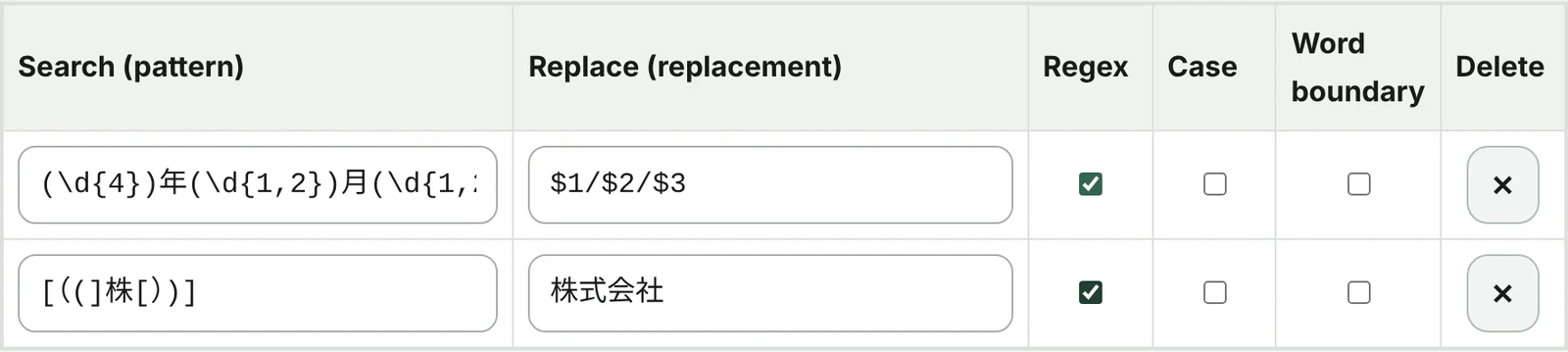
괄호로 묶은 부분은 치환 칸에서 $1, $2처럼 번호로 쓸 수 있다. 일본어 날짜는 ‘2025年4月1日’처럼 年·月·日로 쓴다. 1행의 (\d{4})年(\d{1,2})月(\d{1,2})日를 $1/$2/$3으로 바꾸는 규칙에서는 ‘契約日:2025年4月1日、(株)見本商事と(株)見本物産’(계약일: 2025년 4월 1일, (주)미혼 상사와 (주)미혼 물산)이라는 단락이 ‘契約日:2025/4/1、株式会社見本商事と株式会社見本物産’이 되었다. 이름 붙은 그룹 (?<y>…)와 $<y>, 일치한 문자열 전체를 나타내는 $&도 쓸 수 있다. 정규표현식으로 지정하지 않은 행에서는 $1이라고 써도 그 글자 그대로 들어간다.
정규표현식은 일치하는 범위를 착각하기 쉬우므로, 문서에 쓰기 전에 본문 일부를 복사해 정규식 테스터에서 일치하는 곳을 확인해 두면 안심이다. 작성 예는 ‘정규표현식으로 여러 줄의 상품 코드 추출하기‘에서도 소개했다.
치환되지 않는 부분과 치환 후에 확인할 것
이 도구가 고치는 것은 .docx 안의 word/ 폴더에 있는 XML, 즉 본문·표·머리글·바닥글·각주·메모의 글자다. 다음은 바뀌지 않는다.
- 파일 속성: ‘파일’ → ‘정보’에 나오는 제목이나 작성자는 다른 곳에 저장되어 있어 옛 사명이 남는다. 필요하면 Word로 열어 고친다.
- 파일 이름: 파일 이름에 옛 사명이 들어 있으면 따로 바꾼다.
- 포함된 개체와 이미지: 문서에 붙여넣은 Excel 표나, 이미지로 들어간 로고·도장 이미지의 글자는 바뀌지 않는다.
- 구형식 .doc: Word로 열어 ‘다른 이름으로 저장’에서 Word 문서(*.docx)로 다시 저장한 뒤 불러온다.
치환은 Word의 변경 내용 추적에도 기록되지 않는다. 계약서처럼 무엇이 바뀌었는지 상대방이나 상사에게 보여 줘야 하는 문서라면, Word의 ‘검토’ → ‘비교’로 원본과 치환 후 파일을 비교하면 변경 부분이 변경 내용 추적 형태로 표시된다. 글자만 대강 비교하려면 양쪽 본문을 복사해 텍스트 비교 도구에 붙여넣는 방법도 있다(사용법은 ‘Text Diff로 설정 파일의 변경 전후 비교하기’).
또 하나 눈에 띄는 것이 파일 크기다. 저장한 .docx는 내용을 압축하지 않고 담기 때문에 원본보다 커진다. 이번 매뉴얼은 38 KB가 832 KB가 되었다. 내용은 같아서 Word에서 그대로 열리지만, 메일에 첨부하기 전 등 크기가 신경 쓰인다면 한 번 열어 다시 저장하면 된다. LibreOffice Writer로 열어 다시 저장하니 23 KB가 되었다.
텍스트 파일이나 CSV, HTML을 일괄 치환하려면 같은 방식으로 쓰는 대량 검색 & 치환 (텍스트)를 쓸 수 있다. 대응표를 이용한 치환 예는 ‘여러 텍스트 파일의 방 번호를 한 번에 바꾸기‘에서 소개했다.