Reemplazar texto en varios archivos de Word a la vez: cambiar el nombre de la empresa en todos los contratos y manuales
Cuando una empresa cambia de nombre o empieza un nuevo ejercicio fiscal, hay que cambiar las mismas palabras en decenas de documentos de Word, y con la función Reemplazar de Word toca abrir y guardar cada archivo uno por uno. Con una herramienta de navegador que reemplaza texto en muchos .docx a la vez, cambié el nombre de la empresa y el año fiscal en un contrato, un manual y una orden de compra, y comprobé qué pasa con encabezados y pies de página, con las palabras partidas dentro del archivo y con la negrita. También explico la diferencia entre el reemplazo secuencial y el simultáneo al intercambiar las partes A y B de un contrato, cómo unificar variantes con expresiones regulares, qué no se reemplaza y por qué los cambios no quedan en el control de cambios.
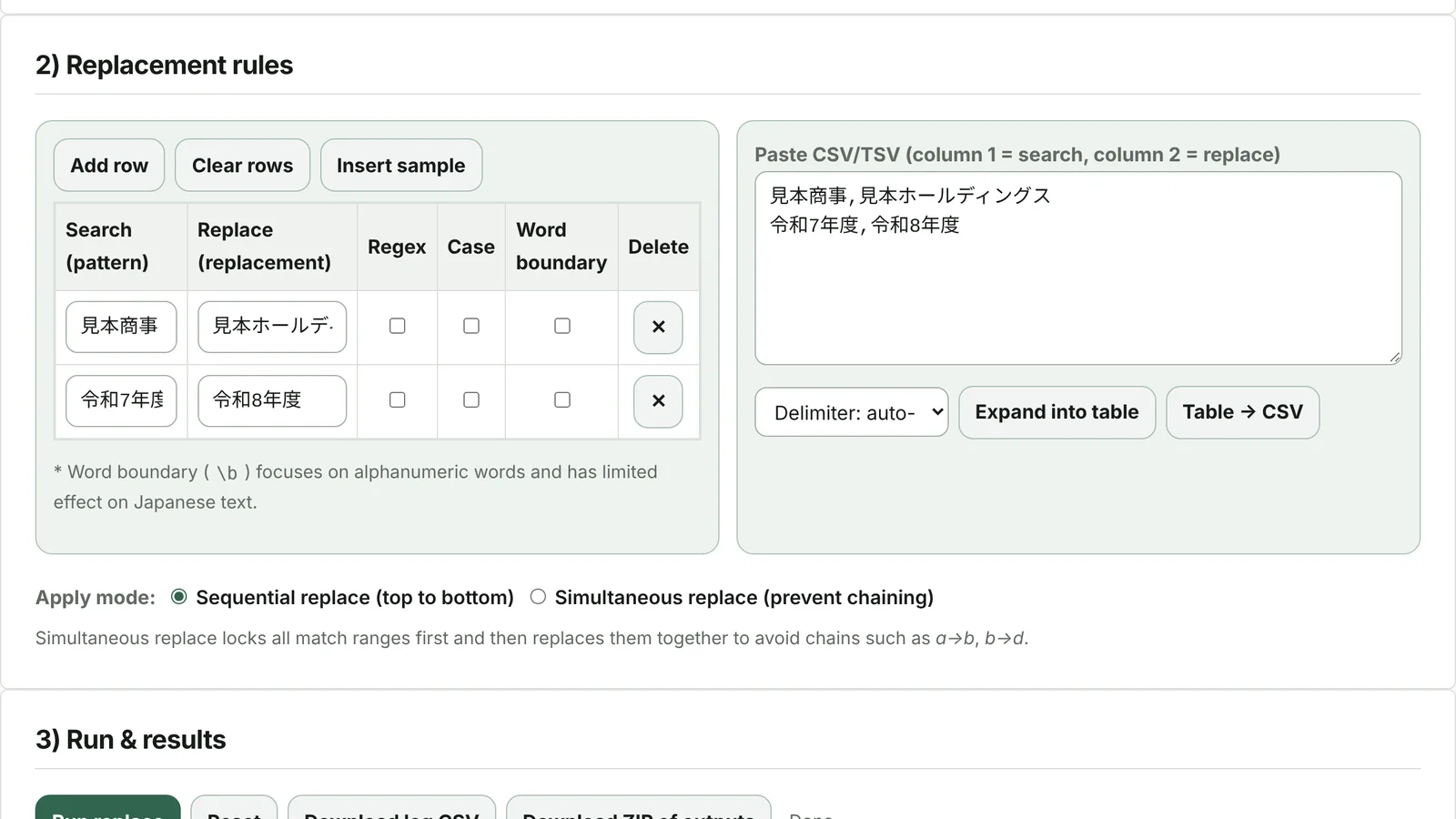
La empresa cambia de nombre, dos departamentos se fusionan, empieza un nuevo ejercicio fiscal. Cada vez hay que reescribir los documentos de Word repartidos por la oficina: plantillas de contrato, manuales de procedimiento, formularios de solicitud y de pedido, con el mismo nombre de empresa en decenas de archivos. La función «Reemplazar» de Word solo actúa sobre el documento abierto, así que toca abrir cada archivo, pulsar «Reemplazar todos», guardar y cerrar, una y otra vez. Y es fácil corregir el cuerpo del texto y olvidarse del nombre que aparece en el encabezado o en el pie de página.
Reemplazar texto en lote en documentos de Word (.docx) carga varios archivos .docx y reemplaza el texto del cuerpo, las tablas, los encabezados, los pies de página, las notas al pie y los comentarios según una tabla de reglas. Los archivos se procesan dentro del navegador y no se envían a ningún sitio. Lo probé con tres documentos, simulando un cambio de nombre de la empresa, y abrí los resultados como documentos de Word para ver qué salía de verdad. Las capturas son de la interfaz en inglés; la versión en español tiene la misma disposición, y cito los botones tal como aparecen en las capturas junto con su nombre en la versión en español.
Los documentos y las reglas de prueba
Los tres archivos pertenecen a una empresa japonesa ficticia, 株式会社見本商事. 株式会社 indica la forma jurídica, el equivalente aproximado de «S.A.», y 見本商事 (Mihon Shoji, algo así como «Comercial Muestra») es el nombre propiamente dicho. Como los archivos están en japonés, los textos de las capturas también lo están; los voy explicando según aparecen.
- 業務委託契約書_ひな形.docx (plantilla de contrato de prestación de servicios): el encabezado dice 株式会社見本商事 法務部 (Departamento Jurídico) y el pie de página Copyright © 株式会社見本商事. El nombre de la empresa aparece también al principio del cuerpo y en la tabla de firmas del final.
- 経費精算マニュアル.docx (manual de liquidación de gastos): el título es 経費精算マニュアル(令和7年度), «Manual de liquidación de gastos (ejercicio Reiwa 7)», y el nombre de la empresa en el cuerpo está en negrita. Como ejemplos de cómo dirigirse a la empresa, incluye tanto (株)見本商事 como 株式会社見本商事; (株) es la abreviatura habitual de 株式会社. El encabezado es 見本商事 経理部 (Departamento de Contabilidad) y el pie 令和7年度版 (edición del ejercicio Reiwa 7).
- 発注書テンプレート.docx (plantilla de orden de compra): el nombre de la empresa en el campo del comprador y en el pie de página.
En Japón los años se cuentan también por eras imperiales, y el ejercicio fiscal suele empezar en abril. 令和7年度 es el ejercicio Reiwa 7, que empieza en abril de 2025; 令和8年度 empieza en abril de 2026.
El objetivo es cambiar el nombre 見本商事 por 見本ホールディングス (Mihon Holdings) y 令和7年度 por 令和8年度. Busqué 見本商事 y no el completo 株式会社見本商事 para que la misma regla capture también las variantes con algo distinto delante, como (株)見本商事 o 見本商事 経理部.
Cargar los archivos e introducir las reglas
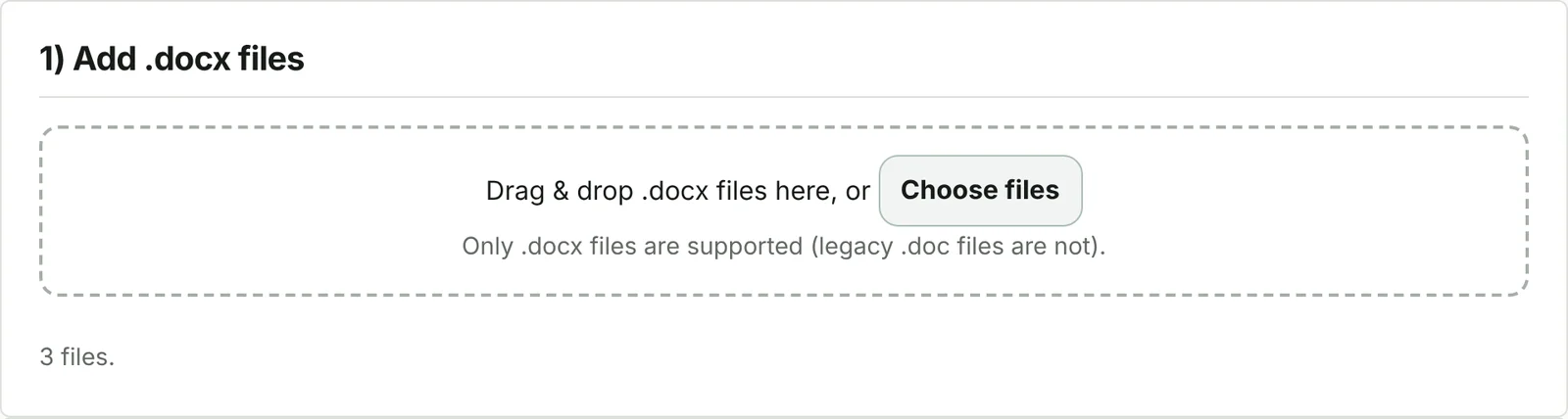
Arrastra los tres archivos al área «1) Add .docx files» («1) Añadir archivos .docx» en la versión en español) o selecciónalos juntos con «Choose files» («Seleccionar archivos»). Se muestra el número de archivos cargados, por ejemplo «3 files.».
Las reglas se escriben en la tabla «2) Replacement rules» («Reglas de reemplazo»), una por fila. Puedes añadir filas con «Add row» («Añadir fila») y rellenarlas, pero si hay muchas reglas es más rápido escribir pares «buscar,reemplazar» uno por línea en el cuadro «Paste CSV/TSV» de la derecha y pulsar «Expand into table» («Cargar en tabla»). Si tienes en Excel una tabla de dos columnas con los nombres antiguos y nuevos, copia el rango de celdas y pégalo; se detecta automáticamente como separado por tabuladores.
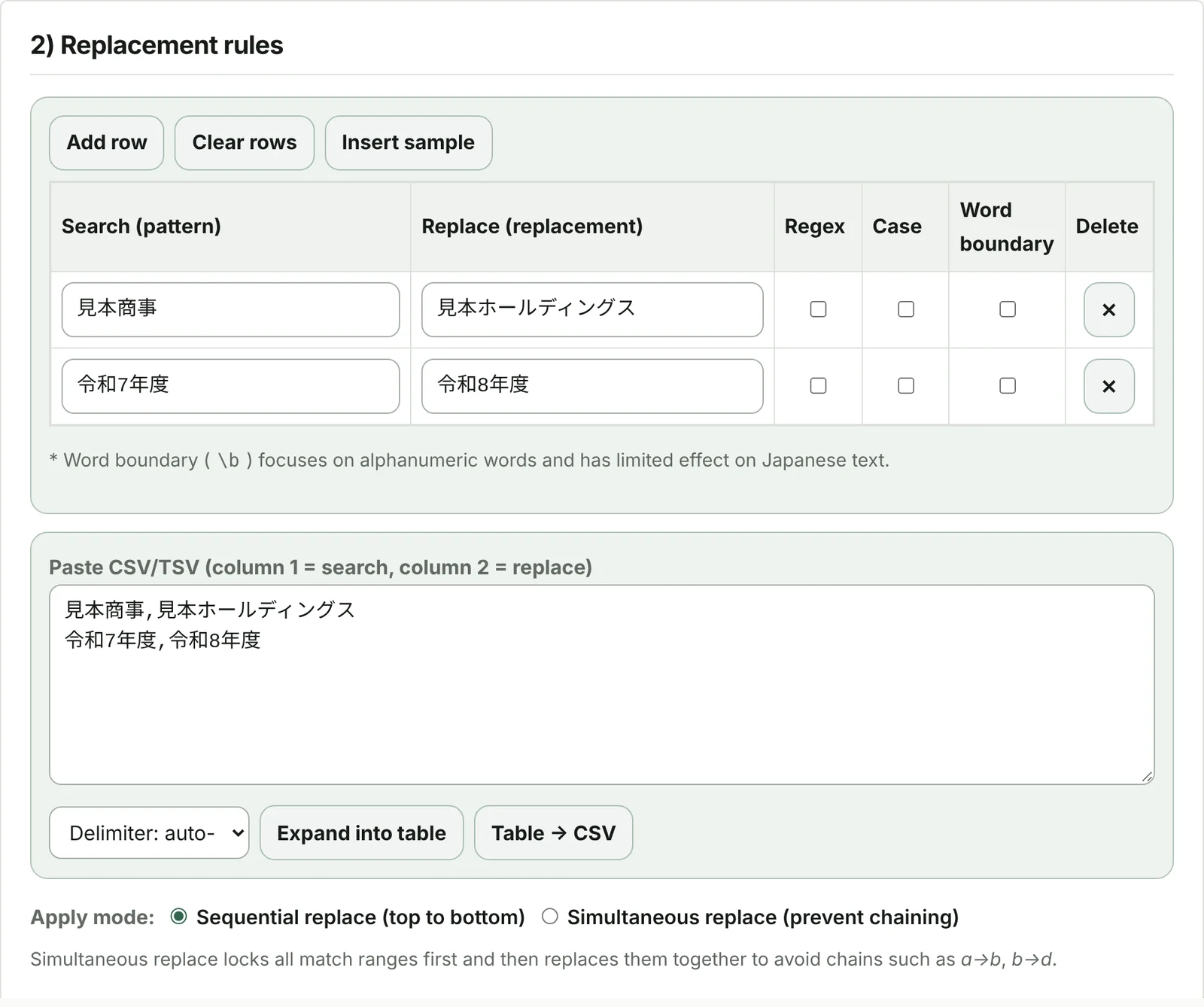
Cada fila tiene las casillas «Regex», «Case» («Mayús/min») y «Word boundary» («Límite de palabra»). Si «Case» está desmarcada, la fila no distingue entre mayúsculas y minúsculas del alfabeto latino, de modo que «Mihon» también reemplaza «MIHON». «Word boundary» evita que la coincidencia empiece o termine en mitad de una palabra inglesa. El japonés se escribe sin espacios entre palabras, así que esta opción apenas tiene efecto en un texto japonés. Para este trabajo las tres casillas se quedan desmarcadas.
Debajo de la tabla dejé «Apply mode» («Modo de aplicación») en su valor inicial, «Sequential replace (top to bottom)» («Reemplazo secuencial»). Más adelante explico en qué se diferencia del reemplazo simultáneo.
Ejecutar el reemplazo y comprobar los recuentos
Pulsa «Run replace» («Ejecutar reemplazo») en «3) Run & results» («Ejecución y resultados») y la lista de resultados muestra cuántos reemplazos se hicieron en cada archivo.
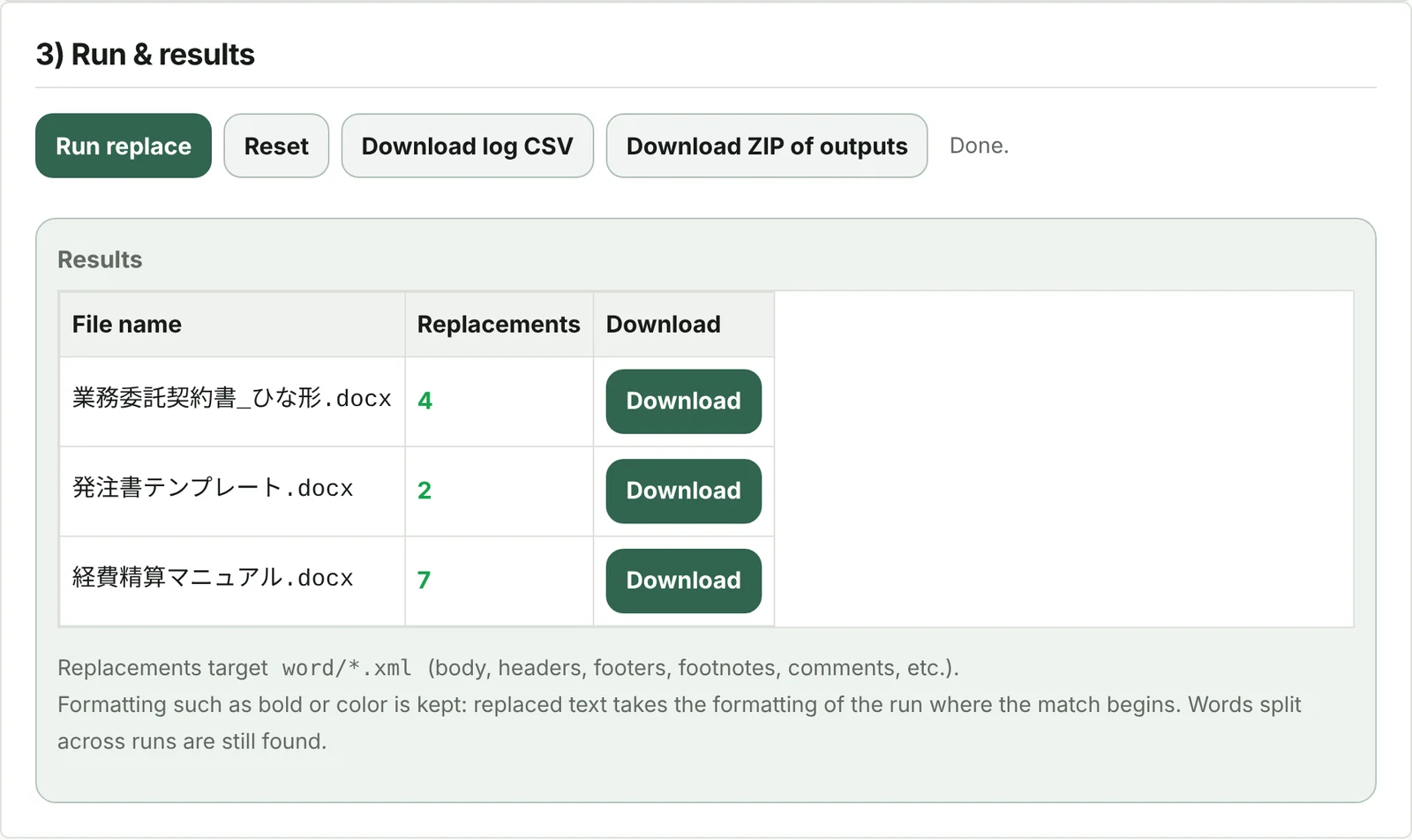
Los recuentos coincidieron con los lugares en los que aparecen el nombre de la empresa o el año. Los 4 del contrato son el encabezado, el principio del cuerpo, la tabla de firmas y el pie de página. Los 7 del manual son 4 nombres de empresa (encabezado, cuerpo en negrita y los dos ejemplos de destinatario) y 3 años (título, cuerpo y pie). El desglose por regla se puede guardar con «Download log CSV» («Descargar log CSV»). El registro de esta prueba fue este:
file,replaced_total,rule1,rule2
業務委託契約書_ひな形.docx,4,4,0
発注書テンプレート.docx,2,2,0
経費精算マニュアル.docx,7,4,3
Un archivo con 0 reemplazos, o con más de los esperados, es la señal para revisar los términos de búsqueda antes de guardar. Si se buscara solo 見本, por ejemplo, también se cambiaría un nombre de persona como 見本太郎 (Mihon Taro).
Los resultados se guardan uno a uno con el botón «Download» («Descargar») de cada fila, o todos juntos en replaced_docx.zip con «Download ZIP of outputs» («Descargar ZIP con resultados»). Los nombres de archivo no cambian, así que conviene guardarlos en otra carpeta para no confundirlos con los originales.
Abrir el resultado como documento de Word
Abrí el manual guardado y lo comparé con el original. La imagen siguiente lo muestra en LibreOffice Writer.
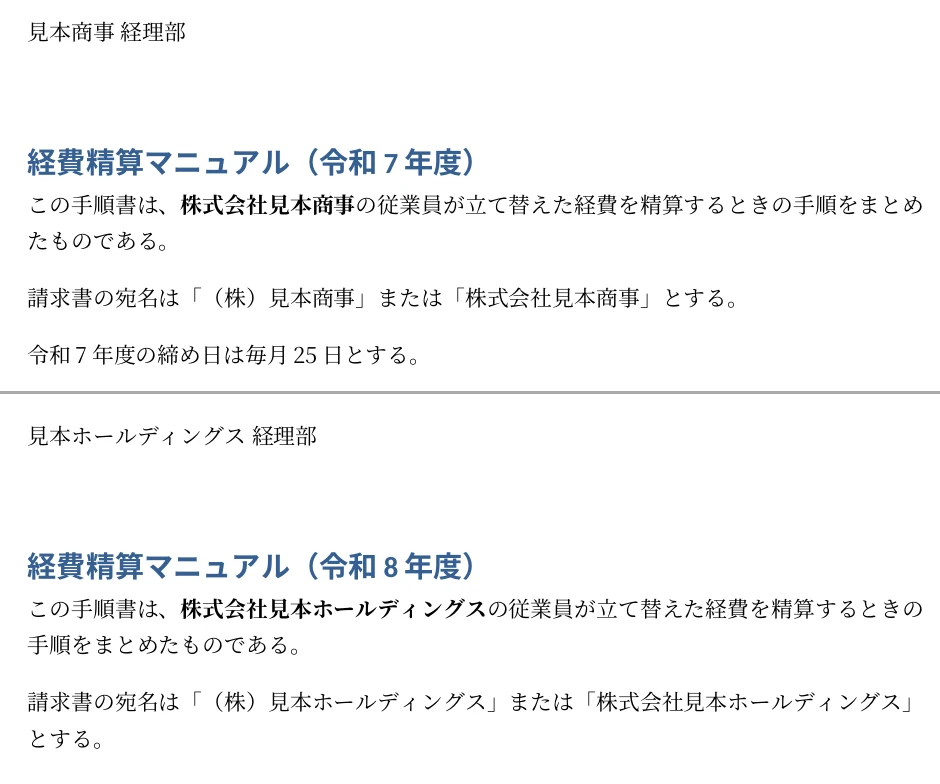
El nombre de la empresa y el año se reemplazaron en todas partes: encabezado, título, cuerpo y ejemplos de destinatario. Se conservaron el color del título y la negrita del cuerpo. El 株式会社見本商事 en negrita pasó de 8 a 14 caracteres, y la negrita llega hasta el último carácter de 株式会社見本ホールディングス.
También se reemplazan las palabras partidas dentro del archivo
Internamente, un documento de Word guarda el texto de cada párrafo en unidades de formato llamadas runs (fragmentos). Es fácil entender que la parte en negrita y la normal vayan en fragmentos distintos, pero un texto de aspecto uniforme también puede estar partido según cuándo se escribió, dónde confirmó la conversión el método de entrada o por el corrector ortográfico. En el contrato de prueba partí a propósito el nombre de la empresa del principio del cuerpo en dos fragmentos: 株式会社見 y 本商事.
Si se busca 見本商事 en el XML del .docx como texto plano, esos lugares no coinciden. Esta herramienta une el texto de los fragmentos de cada párrafo antes de buscar, así que el nombre partido también se reemplaza. Por eso el contrato dio 4 reemplazos, y tras el cambio su inicio decía 株式会社見本ホールディングス(以下「甲」という)と、…, es decir, «Mihon Holdings S.A. (en adelante, “la parte A”) y…».
El texto nuevo se coloca en el mismo fragmento que el primer carácter de la coincidencia. Por eso el nombre en negrita siguió en negrita al alargarse. Al revés, si el formato cambia a mitad del texto coincidente (por ejemplo, si solo la segunda mitad del nombre está en rojo), todo el texto reemplazado adopta el formato del primer carácter.
Para intercambiar la parte A y la parte B, reemplazo simultáneo
La diferencia entre los modos de aplicación se ve con claridad al intercambiar dos palabras. En los contratos japoneses las partes se designan por convención como 甲 (kō) y 乙 (otsu), el equivalente de «parte A» y «parte B». Supongamos que tienes una plantilla de contrato redactada desde el lado del cliente y quieres reutilizarla para un contrato en el que tu empresa es la contratista, de modo que 甲 y 乙 deben intercambiarse. Las reglas son dos filas: 甲→乙 y 乙→甲.
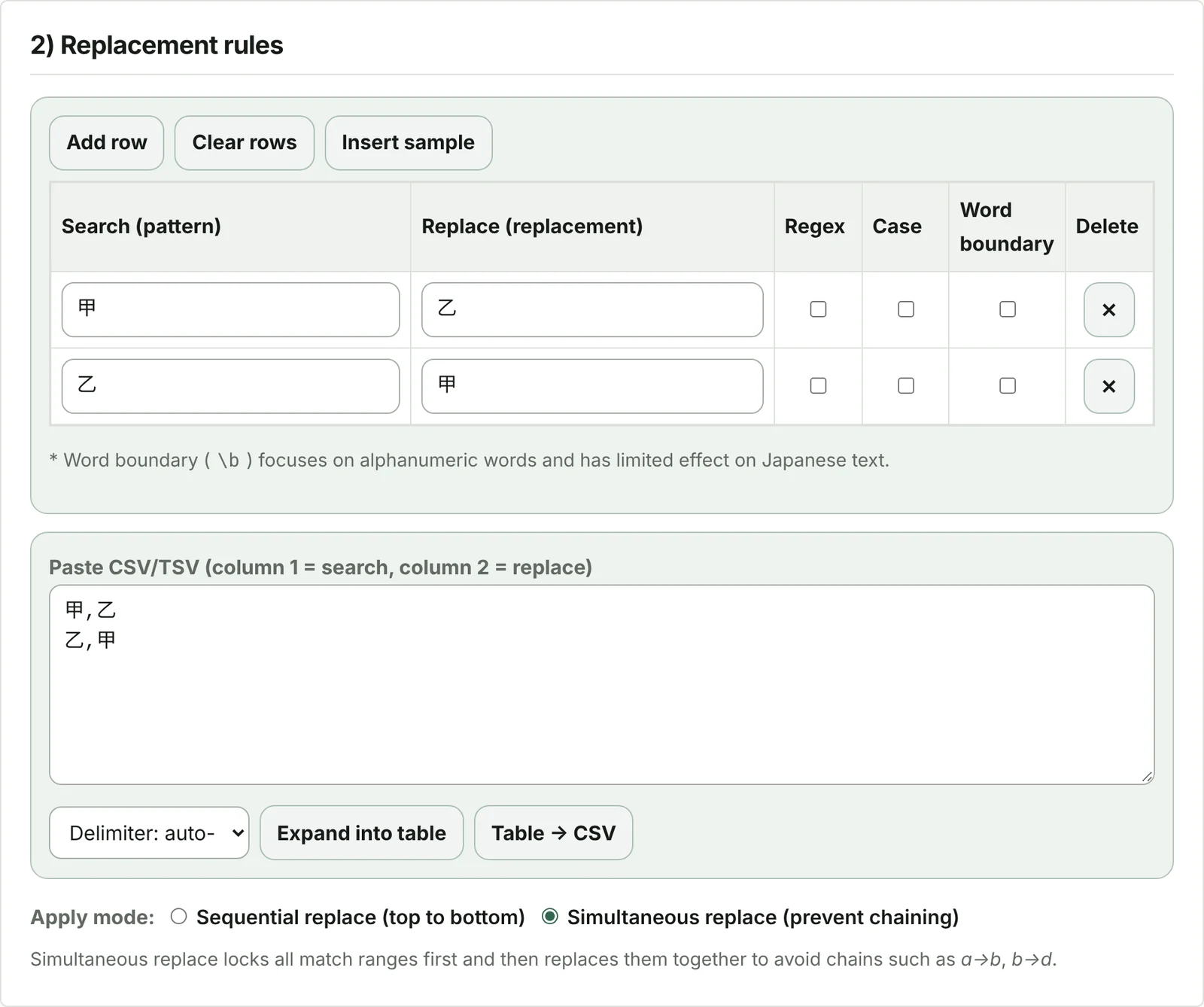
Pasé el mismo contrato por el reemplazo secuencial y por el simultáneo.
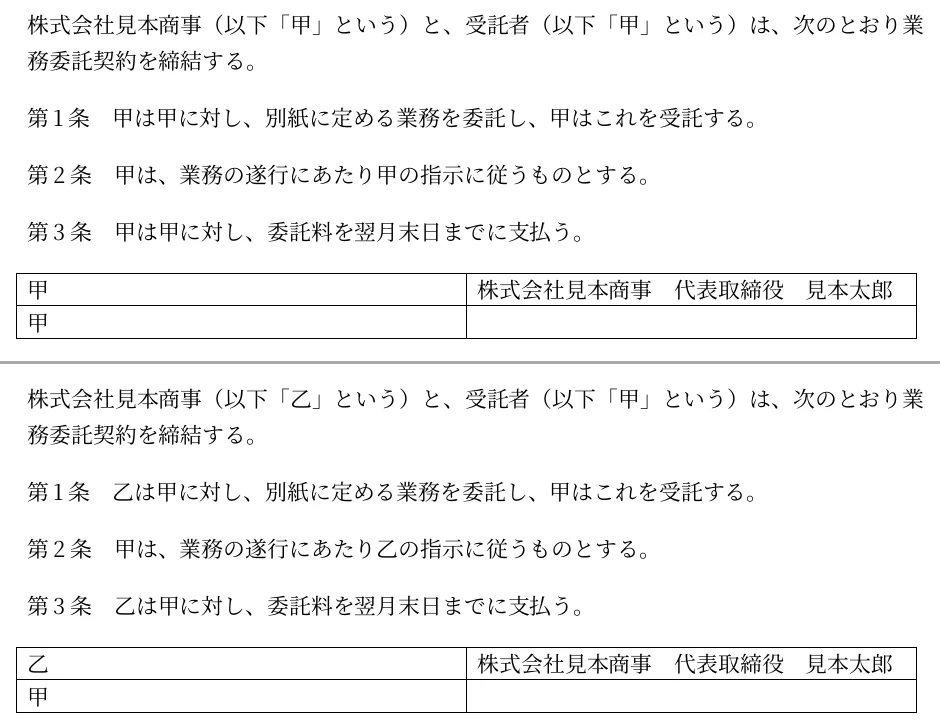
El reemplazo secuencial aplica la regla de la primera fila a todo el documento y luego aplica la siguiente fila sobre ese resultado. La fila 1 convirtió todos los 甲 en 乙, y la fila 2 devolvió a 甲 tanto esos 乙 como los 乙 originales, así que todos los 甲 y 乙 del documento quedaron como 甲. Los recuentos fueron 5 en la fila 1 y 11 en la fila 2, 16 en total.
«Simultaneous replace» («Reemplazo simultáneo») fija primero en el texto original las coincidencias de todas las reglas y después las reemplaza todas de una vez. Ninguna regla puede actuar sobre el texto que otra acaba de insertar, así que 甲 y 乙 se intercambiaron correctamente, con 11 reemplazos: los 5 甲 originales más los 6 乙.
Cuando las reglas no interactúan, como el nombre de la empresa y el año, ambos modos dan el mismo resultado. Cuando el resultado de una regla es el término de búsqueda de otra, como en «A→B» y «B→C», elige el reemplazo simultáneo. Al revés, si quieres seguir trabajando sobre el resultado de un reemplazo anterior, usa el secuencial y decide el orden de procesamiento con el orden de las filas.
Un término de búsqueda de un solo carácter como 甲 coincide también allí donde ese carácter forma parte de otras palabras. Si el documento contiene palabras como 甲府 (la ciudad de Kōfu) o 甲斐 (Kai, una antigua provincia), divide la regla para que incluya los caracteres vecinos, como 甲は o 甲に (甲 seguido de una partícula gramatical), o comprueba el recuento y el texto después de reemplazar.
Unificar variantes y formatos de fecha con expresiones regulares
Si marcas «Regex» en una fila, su término de búsqueda se trata como una expresión regular de JavaScript. El japonés mezcla caracteres de ancho completo y de medio ancho: supongamos que un documento contiene tanto (株) con paréntesis de ancho completo como (株) con paréntesis normales, y quieres convertir ambos en 株式会社. Usa el término [((]株[))]. Sin expresión regular, los paréntesis de ancho completo y de medio ancho cuentan como caracteres distintos y harían falta reglas separadas.
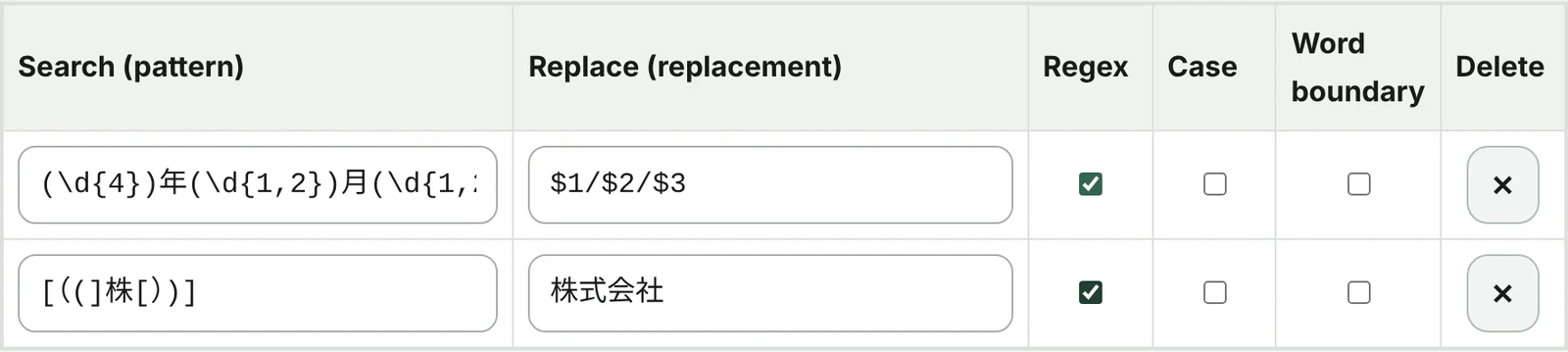
Las partes entre paréntesis se pueden usar en el reemplazo como grupos numerados, $1, $2, etc. Las fechas japonesas se escriben con año 年, mes 月 y día 日. Con la primera fila, que reemplaza (\d{4})年(\d{1,2})月(\d{1,2})日 por $1/$2/$3, el párrafo 契約日:2025年4月1日、(株)見本商事と(株)見本物産 («Fecha del contrato: 1 de abril de 2025, Mihon Shoji y Mihon Bussan») pasó a ser 契約日:2025/4/1、株式会社見本商事と株式会社見本物産. También funcionan los grupos con nombre (?<y>…) con $<y>, y $& para toda la cadena coincidente. En las filas sin Regex, escribir $1 inserta esos caracteres tal cual.
Es fácil equivocarse sobre qué abarca exactamente una expresión regular, así que antes de usarla en tus documentos copia parte del texto en el Probador de expresiones regulares y comprueba las coincidencias. Hay más ejemplos de cómo escribirlas en «Extrae códigos de producto de varias líneas con una expresión regular».
Qué no se reemplaza y qué revisar después
La herramienta reescribe el XML de la carpeta word/ dentro del .docx, es decir, el texto del cuerpo, las tablas, los encabezados, los pies de página, las notas al pie y los comentarios. No se reemplaza lo siguiente:
- Propiedades del archivo: el título y el autor que aparecen en Archivo → Información se guardan en otro lugar, así que conservan el nombre antiguo. Si hace falta, abre el archivo en Word y corrígelos.
- Nombres de archivo: si el nombre del archivo contiene el nombre antiguo de la empresa, cámbialo aparte.
- Objetos incrustados e imágenes: una tabla de Excel pegada en el documento, o un logotipo o sello de la empresa insertado como imagen, mantiene su texto.
- Archivos .doc antiguos: ábrelos en Word, usa Guardar como para guardarlos como Documento de Word (*.docx) y luego cárgalos.
Los reemplazos tampoco quedan registrados en el control de cambios de Word. En un documento como un contrato, en el que hay que mostrar a la otra parte o a tu responsable qué cambió, usa Revisar → Comparar en Word con el original y el archivo reemplazado; las diferencias se muestran como cambios controlados. Para echar un vistazo rápido solo al texto, también puedes copiar ambas versiones en el Comparador de textos en dos columnas (cómo usarlo en «Comparar cambios de un archivo de configuración con Text Diff»).
Otra cosa que se nota es el tamaño. El .docx guardado almacena su contenido sin comprimir, así que ocupa más que el original. Aquí el manual pasó de 38 KB a 832 KB. El contenido es el mismo y Word lo abre sin problema, pero si el tamaño importa, por ejemplo antes de adjuntarlo a un correo, basta con abrirlo y guardarlo una vez. Al abrirlo en LibreOffice Writer y guardarlo de nuevo quedó en 23 KB.
Para reemplazar texto en lote en archivos de texto plano, CSV o HTML, está la Búsqueda y reemplazo masivo (texto), que funciona de la misma manera. Un ejemplo de reemplazo con una tabla de correspondencias se cuenta en «Sustituir números de habitación en varios archivos de texto».