複数のWordファイルの文字をまとめて置換する|社名変更で契約書やマニュアルを一括で書き換える
社名変更や年度の切り替えで、何十もの Word 文書の同じ語句を書き換えるとき、Word の置換では 1 ファイルずつ開いて保存し直すことになる。複数のWord文書の文字列を一括置換するツールで、契約書・マニュアル・発注書の 3 ファイルの社名と年度をまとめて置き換え、ヘッダー・フッターや途中で分かれた語句、太字の書式がどうなるかを確かめた。甲と乙を入れ替えるときの順次置換と同時置換の違い、正規表現での表記ゆれの統一、置換されない部分と変更履歴に残らない点も解説する。
会社名が変わった、部署が統合された、年度が替わった。そうしたときに困るのが、社内に散らばった Word 文書の書き換えだ。契約書のひな形、業務マニュアル、申請書や発注書のテンプレートと、同じ社名が何十ものファイルに入っている。Word の「置換」は開いている文書が対象なので、1 ファイルずつ開いて「すべて置換」を押し、保存して閉じる作業を繰り返すことになる。本文だけ置き換えてヘッダーやフッターの社名を見落とすのもよくある話だ。
複数のWord文書の文字列を一括置換(.docx)は、複数の .docx を読み込み、置換ルールの表に従って本文・表・ヘッダー・フッター・脚注・コメントの文字列をまとめて置き換えるツールだ。ファイルはブラウザの中で処理し、外部へは送らない。ここでは社名変更を想定した 3 つの文書で実際に置換し、Word 文書として開いたときの結果まで確かめた。画面は英語版で撮影したが、日本語版も同じ並びになっている。
試した文書と置換ルール
試したのは、架空の「株式会社見本商事」が使っている次の 3 ファイルだ。
- 業務委託契約書_ひな形.docx:ヘッダーに「株式会社見本商事 法務部」、フッターに「Copyright © 株式会社見本商事」。本文の冒頭と、末尾の署名欄の表にも社名が入っている。
- 経費精算マニュアル.docx:見出しが「経費精算マニュアル(令和7年度)」で、本文の社名は太字。宛名の例として「(株)見本商事」と「株式会社見本商事」の両方が書いてある。ヘッダーは「見本商事 経理部」、フッターは「令和7年度版」。
- 発注書テンプレート.docx:本文の発注者欄とフッターに社名。
これを、社名「見本商事」を「見本ホールディングス」に、「令和7年度」を「令和8年度」に置き換える。「株式会社見本商事」ではなく「見本商事」を検索語にしたのは、「(株)見本商事」や「見本商事 経理部」のように、前に付く語が違う書き方もまとめて拾うためだ。
ファイルを読み込んで置換ルールを入れる
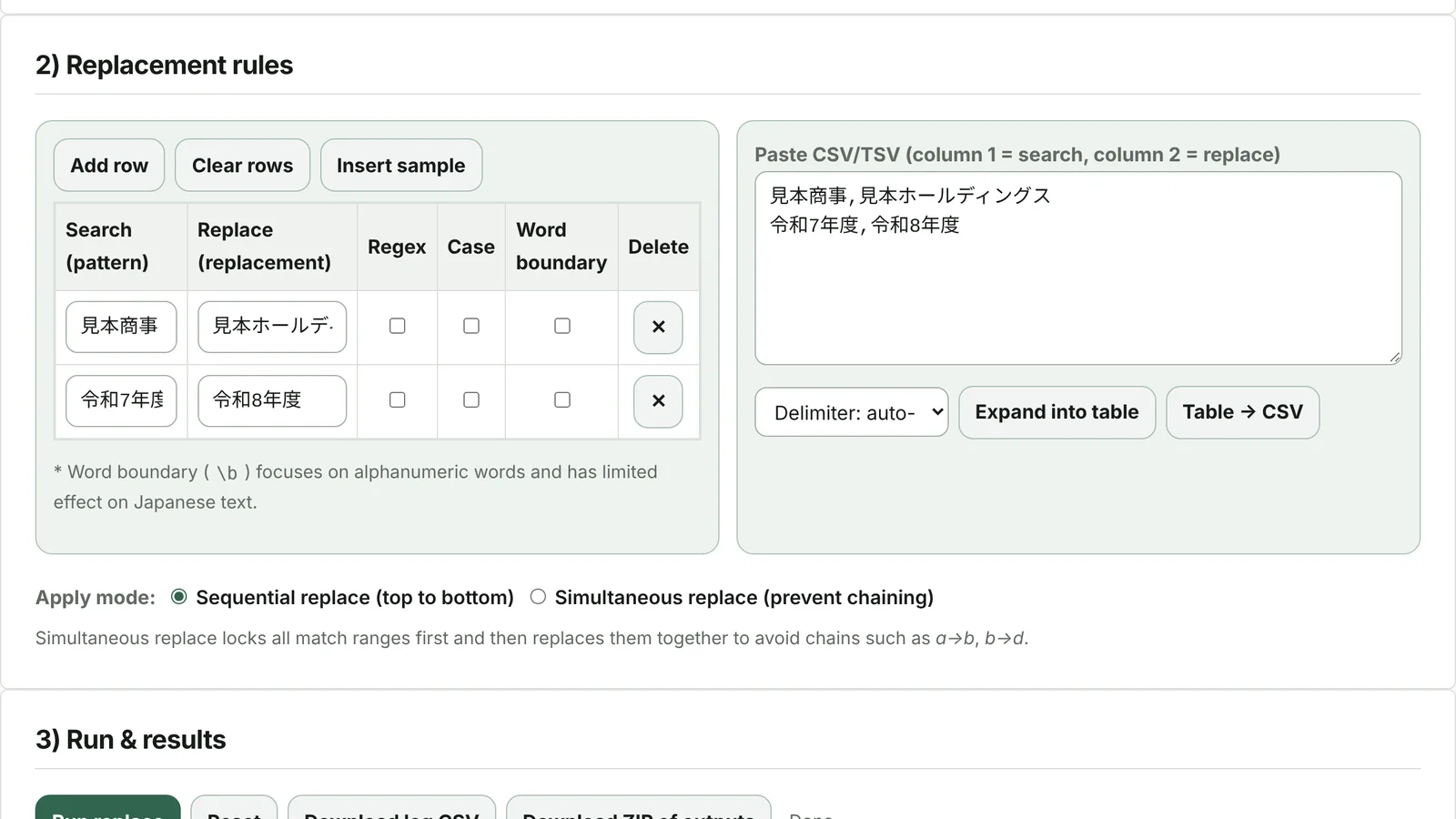
「1) .docx を投入」(Add .docx files)の枠に 3 つのファイルをドロップするか、「ファイル選択」(Choose files)でまとめて選ぶ。読み込んだ数が「3 files.」のように表示される。
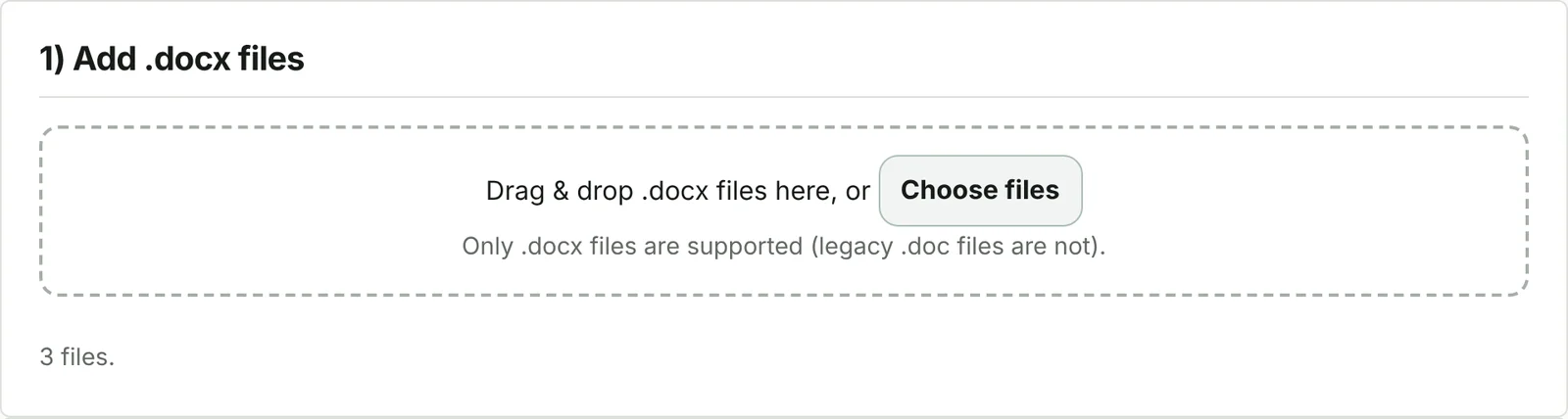
置換ルールは「2) 置換ルール」(Replacement rules)の表に 1 行ずつ入れる。「行を追加」(Add row)で行を増やして入力してもよいが、ルールが多いときは右の「CSV/TSV 一括貼付」の欄に「検索語,置換後」を 1 行ずつ書き、「表に展開」(Expand into table)を押すほうが早い。Excel で旧名と新名の 2 列の対応表を作っておき、そのセル範囲をコピーして貼り付ければ、タブ区切りとして自動で判定される。
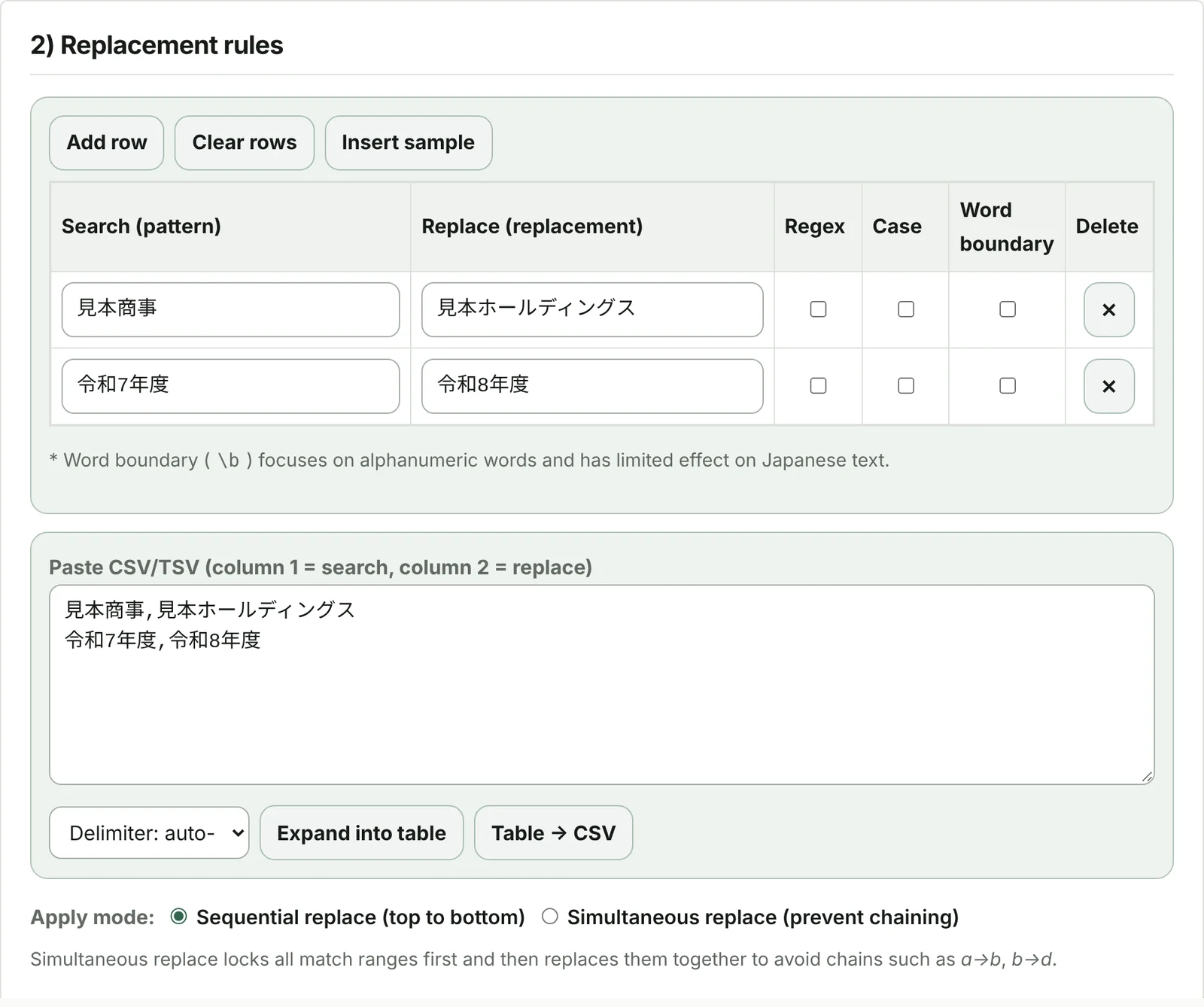
表の各行には「正規表現」(Regex)、「大/小」(Case)、「単語境界」(Word boundary)のチェックがある。「大/小」にチェックがない行は英字の大文字と小文字を区別しないので、「Mihon」で「MIHON」も置き換わる。「単語境界」は英単語の途中に一致させないための設定で、日本語の文章ではほとんど効かない。今回はどれも外したままでよい。
その下の「適用モード」(Apply mode)は、初期値の「順次置換(上から順に適用)」(Sequential replace)のままにした。同時置換との違いは後で説明する。
置換を実行して件数を確かめる
「3) 実行と結果」(Run & results)の「置換を実行」(Run replace)を押すと、結果一覧にファイルごとの置換件数が出る。
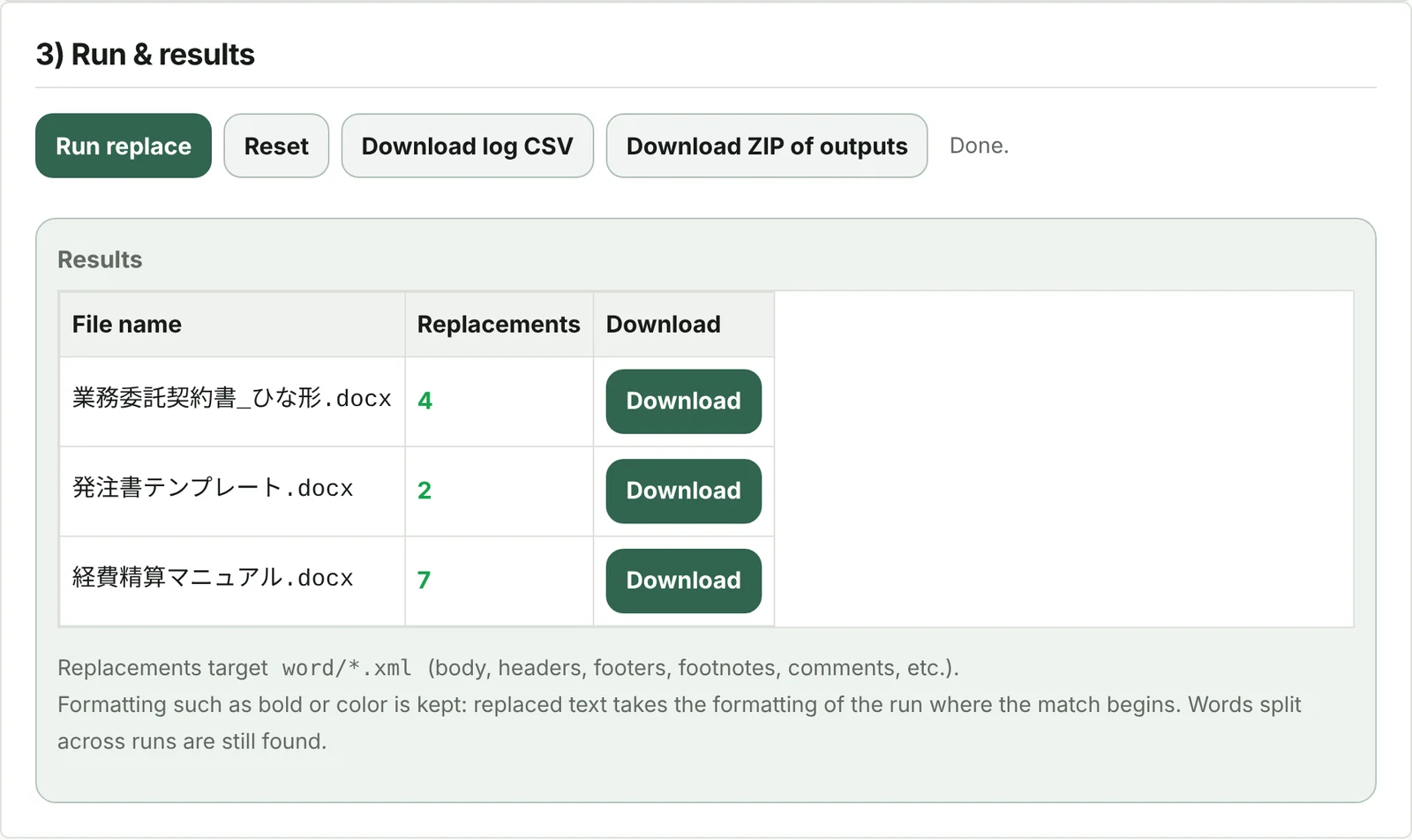
件数は、文書の中で社名や年度が出てくる箇所の数と一致した。契約書の 4 件は、ヘッダー、本文の冒頭、署名欄の表、フッターの 4 か所だ。マニュアルの 7 件は、社名が 4 か所(ヘッダー、太字の本文、宛名の例の 2 つ)、年度が 3 か所(見出し、本文、フッター)になる。ルールごとの内訳は「ログCSVをダウンロード」(Download log CSV)で保存できる。今回のログは次のとおりだった。
file,replaced_total,rule1,rule2
業務委託契約書_ひな形.docx,4,4,0
発注書テンプレート.docx,2,2,0
経費精算マニュアル.docx,7,4,3
件数が 0 のファイルや、思ったより多いファイルがあれば、保存する前に検索語を見直す合図になる。たとえば「見本」だけで検索すると、「見本太郎」のような人名まで置き換わってしまう。
置換したファイルは、行ごとの「ダウンロード」(Download)で 1 つずつ保存するか、「変換後をZIP一括DL」(Download ZIP of outputs)で replaced_docx.zip にまとめて保存する。ファイル名は元のままなので、元のファイルとは別のフォルダーに保存しておくと取り違えない。
Wordの文書として開いて確かめる
保存したマニュアルを開き、置換前と比べた。下の画像は LibreOffice Writer で表示したものだ。
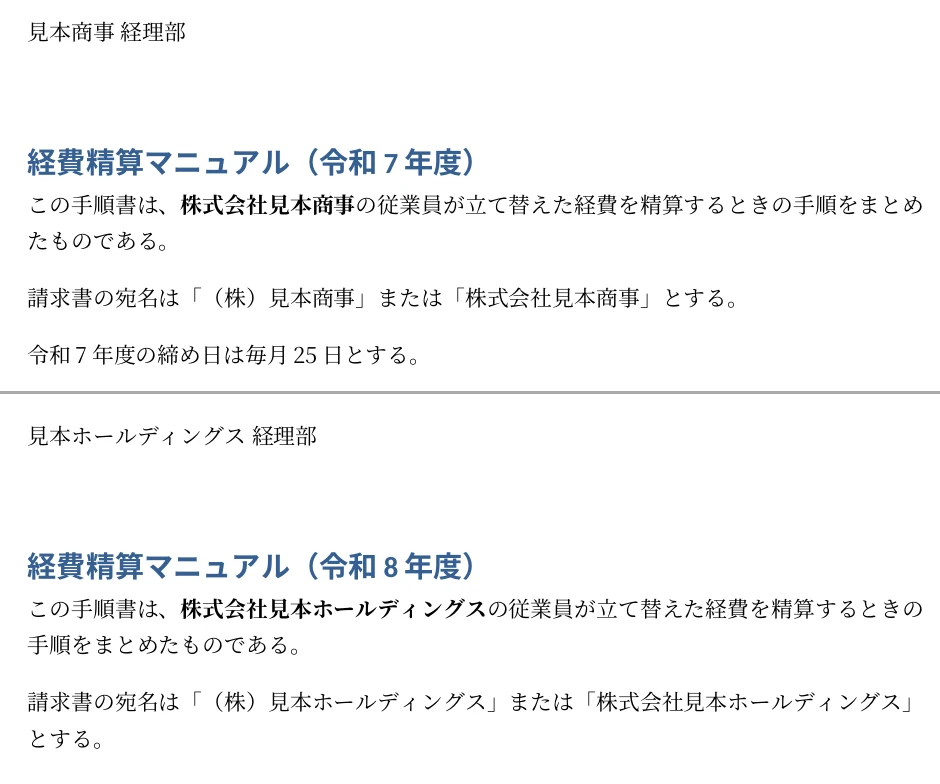
ヘッダー、見出し、本文、宛名の例の社名と年度がすべて置き換わり、見出しの色や本文の太字もそのまま残っている。太字の「株式会社見本商事」は 8 文字から 14 文字に長くなったが、太字は「株式会社見本ホールディングス」の最後の文字まで付いている。
途中で分かれた語句も置き換わる
Word の文書は、内部では段落の中の文字を「ラン(run)」という書式の単位に分けて保存している。太字の部分と普通の部分が別のランになるのは分かりやすいが、見た目が同じでも、入力した時期や変換の区切り、スペルチェックの都合でランが分かれていることがある。今回の契約書では、冒頭の社名を内部で「株式会社見」と「本商事」の 2 つのランに分けておいた。
.docx の中の XML をテキストとして「見本商事」で検索すると、こうした箇所には一致しない。このツールは段落ごとにランの文字をつないでから検索するので、分かれた社名も置き換わる。契約書の件数が 4 件になったのはそのためで、置換後の冒頭は「株式会社見本ホールディングス(以下「甲」という)と、…」になっていた。
置き換えた文字は、一致した部分の先頭の文字と同じランに入る。太字の社名が太字のまま長くなったのはこの仕組みによる。逆に、一致した語句の途中で書式が変わっている場合(社名の後半だけ赤字にしている、など)は、置換後の語句全体が先頭の文字の書式になる。
甲と乙を入れ替えるなら同時置換
適用モードの違いがはっきり出るのは、2 つの語を入れ替えるときだ。委託者側で作った契約書のひな形を、自社が受託者になる契約に使うため、「甲」と「乙」を入れ替えるとする。ルールは「甲→乙」と「乙→甲」の 2 行になる。
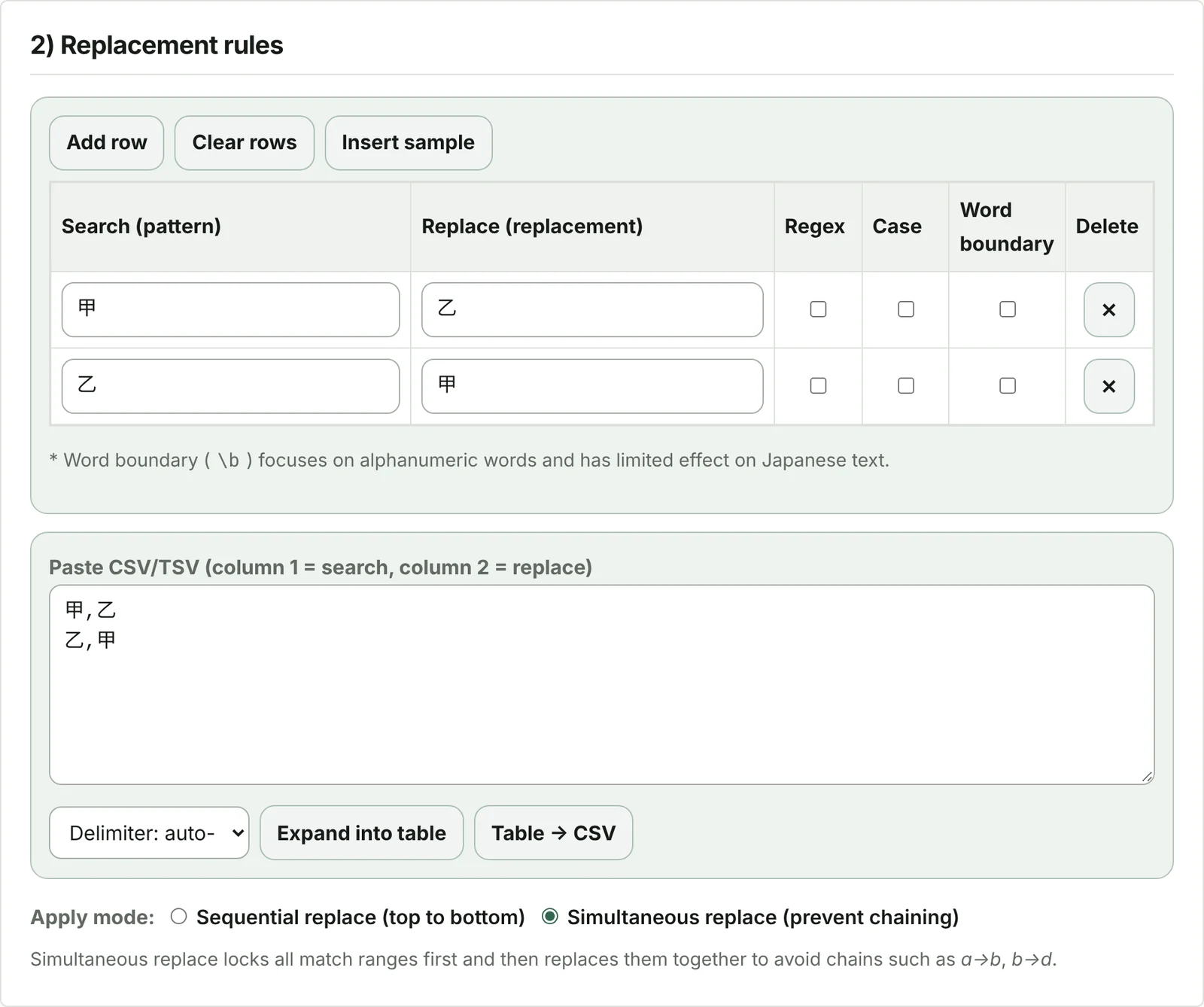
同じ契約書を、順次置換と同時置換でそれぞれ置換した。
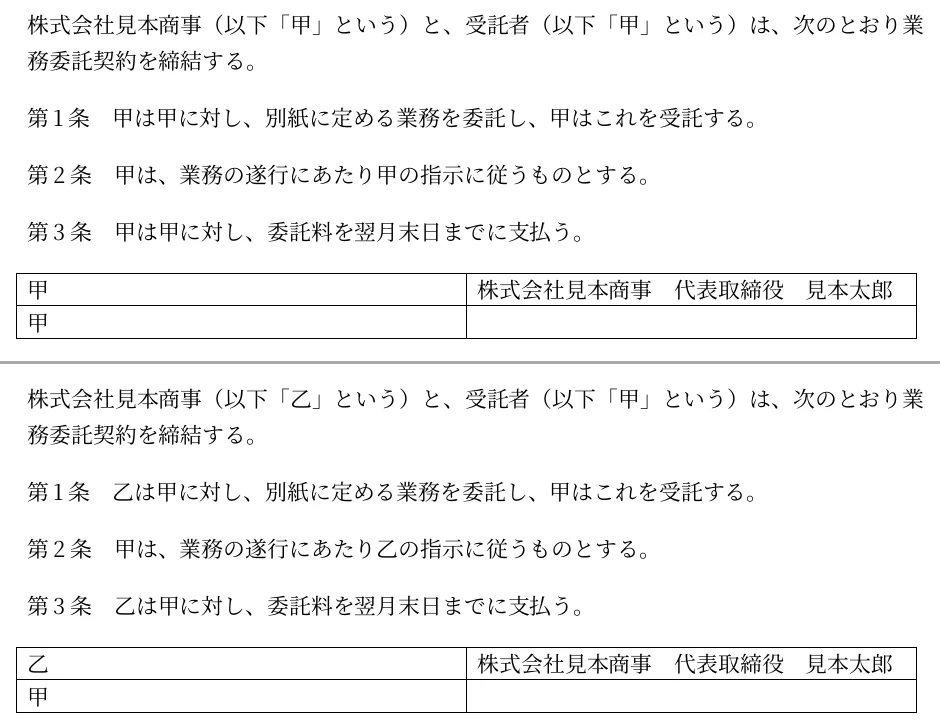
順次置換は、上の行のルールを文書全体に適用してから、その結果に次の行を適用する。1 行目で「甲」がすべて「乙」になり、2 行目でその「乙」と元からあった「乙」がまとめて「甲」に戻るので、文書中の甲と乙はすべて「甲」になった。件数は 1 行目が 5 件、2 行目が 11 件で、合わせて 16 件と表示された。
同時置換(Simultaneous replace)は、すべてのルールの一致箇所を置換前の文章で先に確定し、それから一度に置き換える。置き換えた結果にほかのルールが当たることはないので、甲と乙が正しく入れ替わり、件数は元の甲 5 か所と乙 6 か所を合わせた 11 件になった。
社名と年度のように、ルール同士が影響し合わない置換ならどちらのモードでも結果は同じだ。「A→B」「B→C」のように、あるルールの置換後の語が別のルールの検索語になっているときは同時置換を選ぶ。逆に、前の置換結果にさらに手を加えたいときは順次置換を使い、行の順番で処理の順序を決める。
なお、「甲」のような 1 文字の検索語は、文書にほかの語があればそこにも一致する。「甲府」「甲斐」などが含まれる文書では、「甲は」「甲に」のように前後の文字まで含めたルールに分けるか、置換後に件数と本文を確かめたい。
正規表現で表記ゆれや日付の書き方をそろえる
行の「正規表現」(Regex)にチェックを入れると、検索語を JavaScript の正規表現として扱う。たとえば、全角の「(株)」と半角の「(株)」が混ざった文書で、どちらも「株式会社」にそろえるなら、検索語を [((]株[))] にする。正規表現にしない通常の検索では、全角と半角の括弧は別の文字として扱われるので、それぞれ別のルールが必要になる。
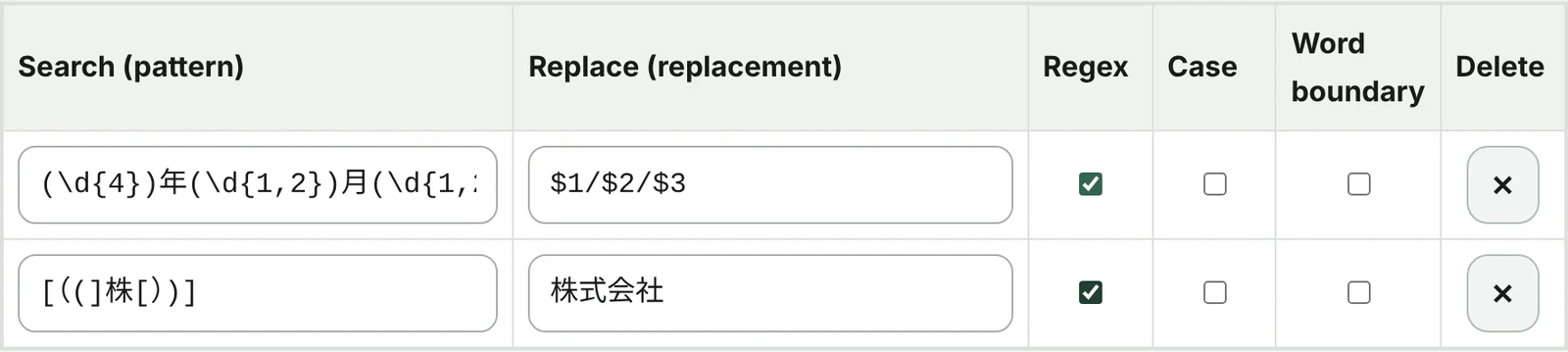
括弧で囲んだ部分は、置換後の欄で $1、$2 のように番号で使える。1 行目の (\d{4})年(\d{1,2})月(\d{1,2})日 を $1/$2/$3 に置き換えるルールでは、「契約日:2025年4月1日、(株)見本商事と(株)見本物産」という段落が「契約日:2025/4/1、株式会社見本商事と株式会社見本物産」になった。名前付きの (?<y>…) と $<y>、一致した文字列全体を表す $& も使える。正規表現にしていない行では、$1 と書いてもそのままの文字として置き換わる。
正規表現は一致する範囲を思い違いしやすいので、文書に使う前に、本文の一部をコピーして正規表現テスターで一致する箇所を確かめておくと安心だ。書き方の例は「正規表現で複数行の商品コードを抽出する」でも紹介している。
置換されない部分と、置換後に確かめること
このツールが書き換えるのは、.docx の中の word/ フォルダーにある XML、つまり本文・表・ヘッダー・フッター・脚注・コメントの文字だ。次のものは置き換わらない。
- ファイルのプロパティ:「ファイル」→「情報」に出るタイトルや作成者は別の場所に保存されているので、旧社名が残る。必要なら Word で開いて書き直す。
- ファイル名:ファイル名に旧社名が入っていれば、別に変更する。
- 埋め込まれたオブジェクトと画像:文書に貼り付けた Excel の表や、画像として入っているロゴ・印影の文字は変わらない。
- 旧形式の .doc:Word で開いて「名前を付けて保存」から Word 文書(*.docx)として保存し直してから読み込む。
置換は Word の変更履歴にも記録されない。契約書のように、どこが変わったかを相手や上司に示す必要がある文書は、Word の「校閲」→「比較」で元のファイルと置換後のファイルを比べると、変更箇所が変更履歴の形で表示される。文字だけをざっと見比べるなら、両方の本文をコピーしてテキスト差分比較に貼る方法もある(使い方は「Text Diffで設定ファイルの変更前と変更後を見比べる」)。
もう 1 つ気づくのがファイルサイズだ。保存した .docx は中身を圧縮せずに格納しているため、元より大きくなる。今回のマニュアルは 38 KB が 832 KB になった。中身は同じなので Word でそのまま開けるが、メールに添付する前などに気になるなら、一度開いて保存し直せばよい。LibreOffice Writer で開いて保存し直すと 23 KB になった。
テキストファイルや CSV、HTML の一括置換なら、同じ操作のBulk Find & Replace(テキスト)が使える。対応表を使った置換の例は「複数のテキストファイルで部屋番号を一括置換する」で紹介している。