Substituir texto em vários arquivos do Word de uma vez: atualizar o nome da empresa em todos os contratos e manuais
Quando a empresa muda de nome ou começa um novo ano fiscal, as mesmas palavras precisam mudar em dezenas de documentos do Word, e o Substituir do próprio Word obriga a abrir e salvar cada arquivo um por um. Com uma ferramenta de navegador que substitui texto em vários .docx de uma vez, troquei o nome da empresa e o ano fiscal em um contrato, um manual e um pedido de compra, e verifiquei o que acontece com cabeçalhos e rodapés, com palavras divididas dentro do arquivo e com o negrito. O artigo também mostra a diferença entre substituição sequencial e simultânea ao trocar as partes A e B de um contrato, como unificar variantes de grafia com expressões regulares, o que não é substituído e por que as mudanças não aparecem no controle de alterações.
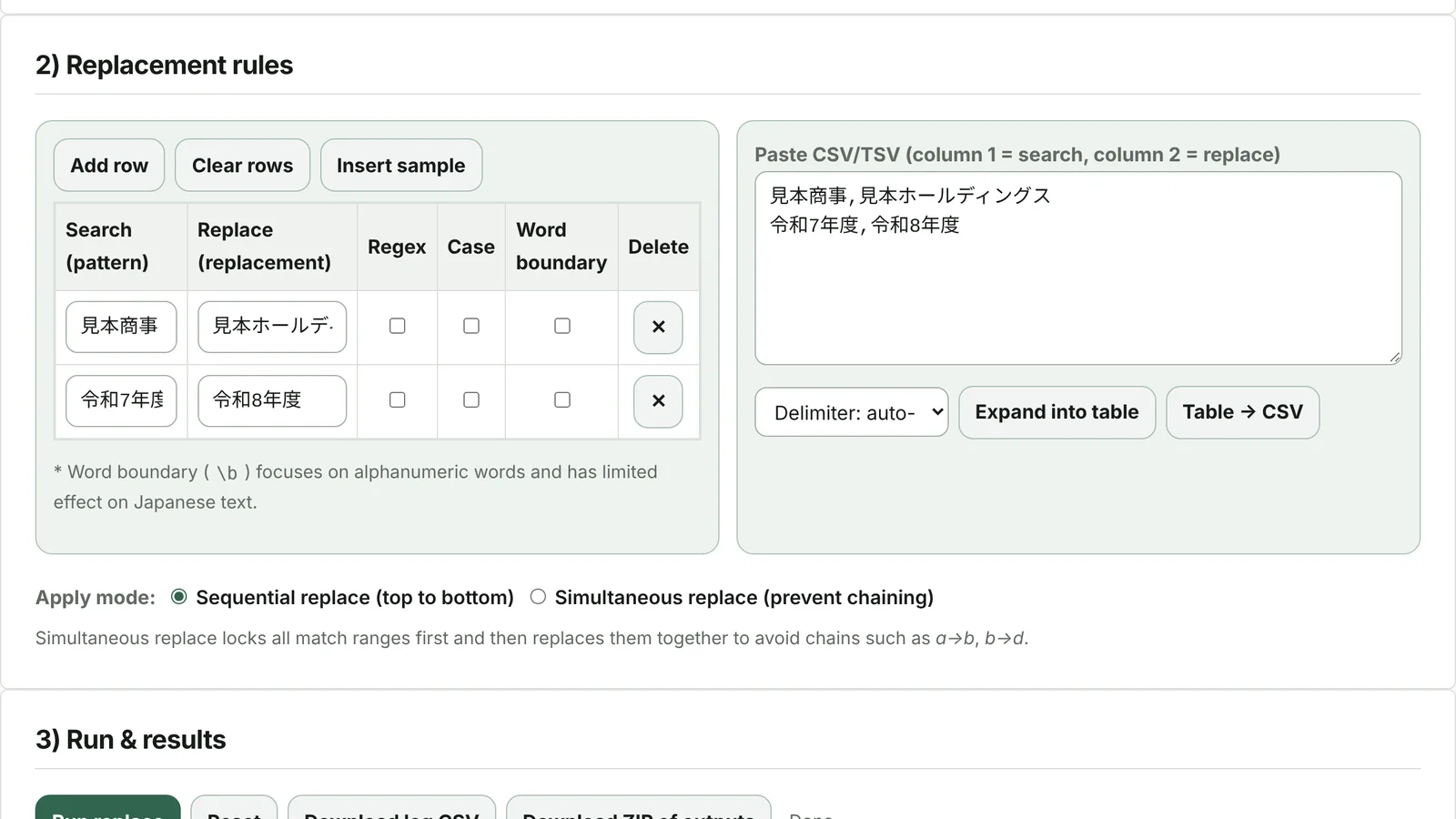
A empresa mudou de nome, dois departamentos foram fundidos, começou um novo ano fiscal. Toda vez, alguém precisa reescrever os documentos do Word espalhados pela empresa: modelos de contrato, manuais de procedimento, formulários de solicitação e de pedido, com o mesmo nome da empresa em dezenas de arquivos. O “Substituir” do Word só age no documento aberto, então é preciso abrir cada arquivo, clicar em “Substituir tudo”, salvar e fechar, de novo e de novo. E é fácil corrigir o corpo do texto e deixar passar o nome que está no cabeçalho ou no rodapé.
Substituir texto em lote em documentos do Word (.docx) carrega vários arquivos .docx e substitui o texto do corpo, das tabelas, dos cabeçalhos, dos rodapés, das notas de rodapé e dos comentários de acordo com uma tabela de regras. Os arquivos são processados dentro do navegador e não são enviados a lugar nenhum. Testei a ferramenta com três documentos, simulando uma mudança de nome da empresa, e abri os resultados como documentos do Word para ver o que realmente saiu. As capturas de tela são da interface em inglês; a versão em português tem a mesma disposição, e cito os botões como aparecem nas capturas junto com o nome na versão em português.
Os documentos e as regras do teste
Os três arquivos pertencem a uma empresa japonesa fictícia, 株式会社見本商事. 株式会社 indica a forma jurídica, algo como “S.A.”, e 見本商事 (Mihon Shoji, mais ou menos “Comercial Amostra”) é o nome em si. Como os arquivos estão em japonês, os textos das capturas também estão; vou explicando conforme aparecem.
- 業務委託契約書_ひな形.docx (modelo de contrato de prestação de serviços): o cabeçalho traz 株式会社見本商事 法務部 (Departamento Jurídico) e o rodapé Copyright © 株式会社見本商事. O nome da empresa também aparece no início do corpo e na tabela de assinaturas no final.
- 経費精算マニュアル.docx (manual de reembolso de despesas): o título é 経費精算マニュアル(令和7年度), “Manual de reembolso de despesas (ano fiscal Reiwa 7)”, e o nome da empresa no corpo está em negrito. Como exemplos de como endereçar a empresa, traz tanto (株)見本商事 quanto 株式会社見本商事; (株) é a abreviação usual de 株式会社. O cabeçalho é 見本商事 経理部 (Departamento de Contabilidade) e o rodapé 令和7年度版 (edição do ano fiscal Reiwa 7).
- 発注書テンプレート.docx (modelo de pedido de compra): o nome da empresa no campo do comprador e no rodapé.
No Japão os anos também são contados por eras imperiais, e o ano fiscal costuma começar em abril. 令和7年度 é o ano fiscal Reiwa 7, que começa em abril de 2025; 令和8年度 começa em abril de 2026.
O objetivo é trocar o nome 見本商事 por 見本ホールディングス (Mihon Holdings) e 令和7年度 por 令和8年度. Busquei 見本商事, e não o nome completo 株式会社見本商事, para que a mesma regra pegue também as variantes com algo diferente na frente, como (株)見本商事 ou 見本商事 経理部.
Carregar os arquivos e inserir as regras
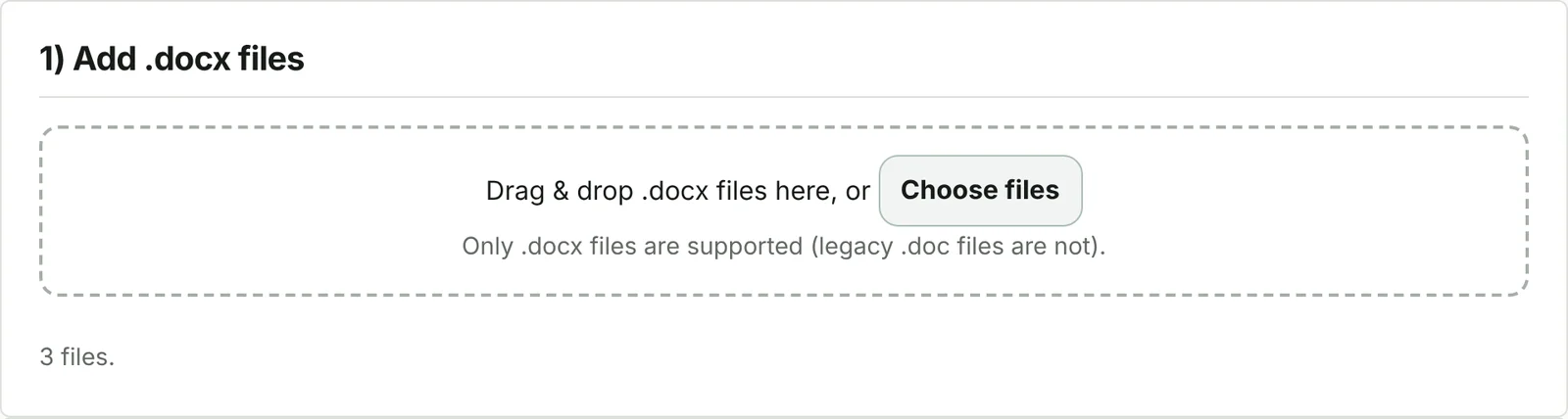
Arraste os três arquivos para a área “1) Add .docx files” (“1) Adicionar arquivos .docx” na versão em português) ou selecione-os juntos com “Choose files” (“Escolher arquivos”). A quantidade carregada aparece, por exemplo, como “3 files.”.
As regras vão na tabela “2) Replacement rules” (“Regras de substituição”), uma por linha. Dá para acrescentar linhas com “Add row” (“Adicionar linha”) e preenchê-las, mas com muitas regras é mais rápido escrever pares “busca,substituição” um por linha no campo “Paste CSV/TSV” à direita e clicar em “Expand into table” (“Expandir em tabela”). Se você tem no Excel uma tabela de duas colunas com os nomes antigos e novos, copie o intervalo de células e cole; ele é reconhecido automaticamente como separado por tabulações.
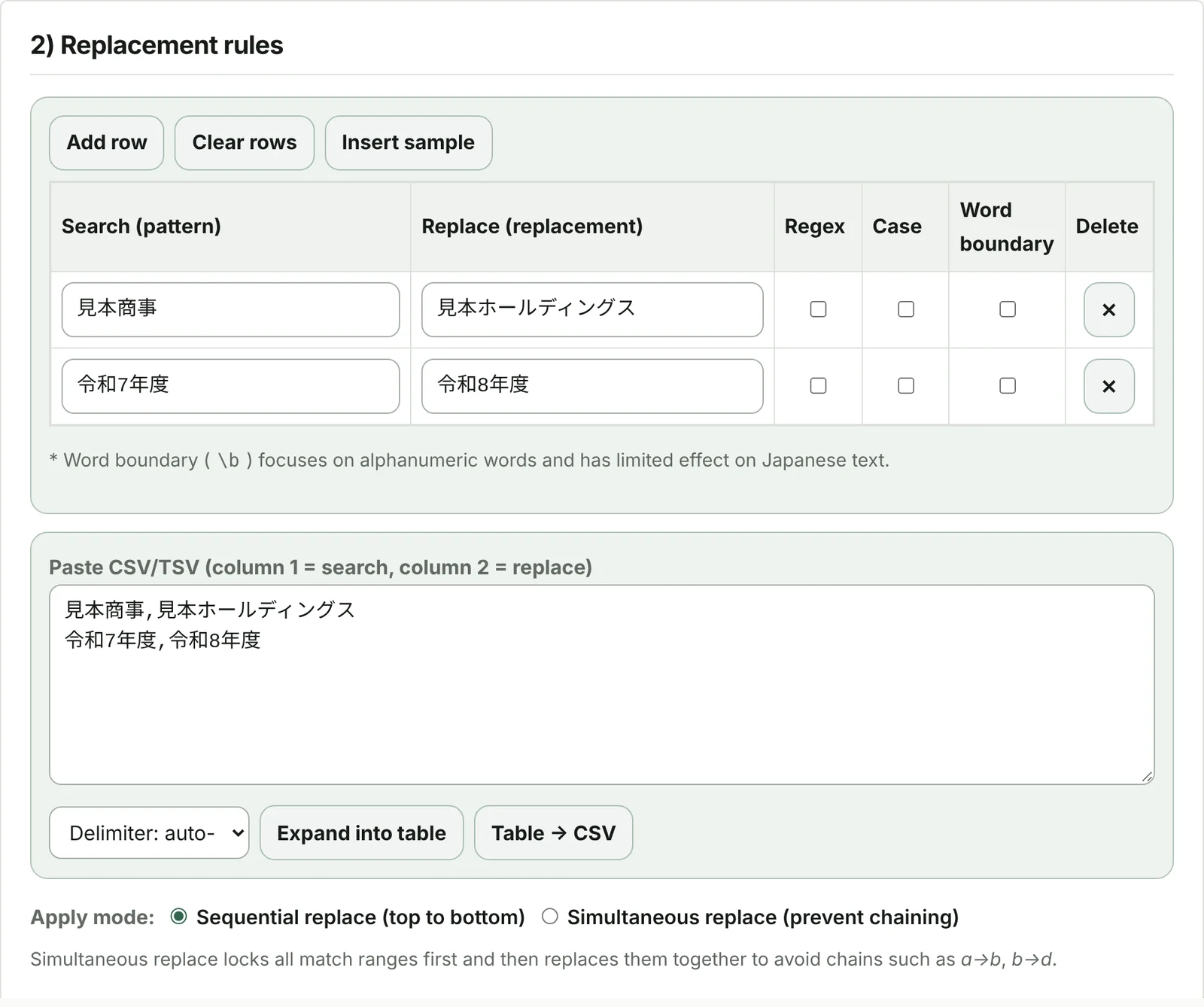
Cada linha tem as caixas “Regex”, “Case” (“Maiúsc./minúsc.”) e “Word boundary” (“Limite de palavra”). Com “Case” desmarcada, a linha não distingue maiúsculas de minúsculas do alfabeto latino, então “Mihon” também substitui “MIHON”. “Word boundary” impede que a correspondência comece ou termine no meio de uma palavra em inglês. O japonês é escrito sem espaços entre as palavras, então essa opção quase não tem efeito em texto japonês. Aqui as três ficam desmarcadas.
Abaixo da tabela, deixei “Apply mode” (“Modo de aplicação”) no padrão, “Sequential replace (top to bottom)” (“Substituição sequencial”). Mais adiante explico a diferença em relação à substituição simultânea.
Executar a substituição e conferir as contagens
Clique em “Run replace” (“Executar substituição”) em “3) Run & results” (“Execução e resultados”) e a lista de resultados mostra quantas substituições foram feitas em cada arquivo.
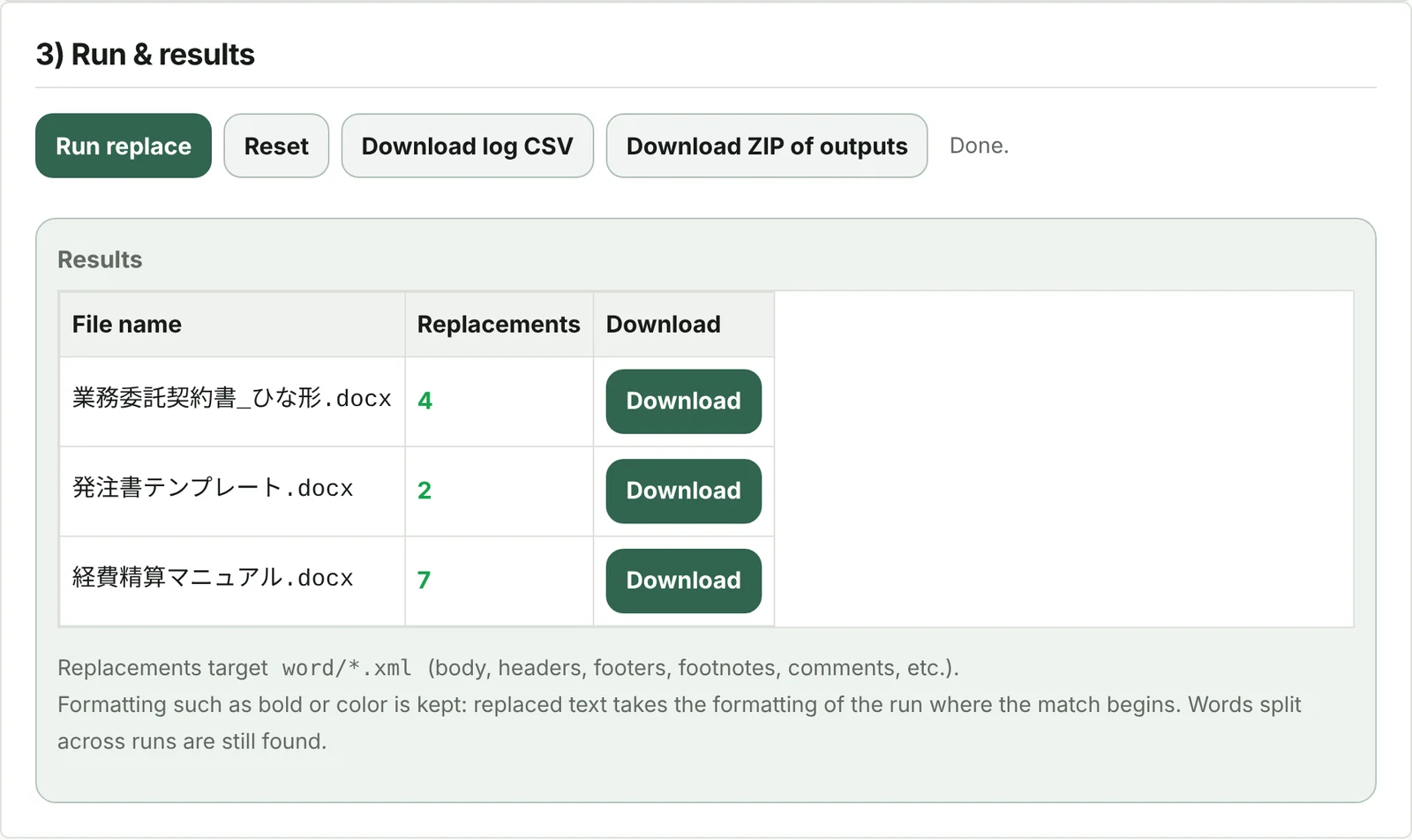
As contagens bateram com os lugares em que aparecem o nome da empresa ou o ano. As 4 do contrato são o cabeçalho, o início do corpo, a tabela de assinaturas e o rodapé. As 7 do manual são 4 nomes da empresa (cabeçalho, corpo em negrito e os dois exemplos de endereçamento) e 3 anos (título, corpo e rodapé). O detalhamento por regra pode ser salvo com “Download log CSV” (“Baixar log CSV”). O log deste teste foi este:
file,replaced_total,rule1,rule2
業務委託契約書_ひな形.docx,4,4,0
発注書テンプレート.docx,2,2,0
経費精算マニュアル.docx,7,4,3
Um arquivo com 0 substituições, ou com mais do que o esperado, é sinal para revisar os termos de busca antes de salvar. Buscar só 見本, por exemplo, mudaria também um nome de pessoa como 見本太郎 (Mihon Taro).
Os resultados podem ser salvos um a um pelo botão “Download” (“Baixar”) de cada linha, ou todos juntos em replaced_docx.zip com “Download ZIP of outputs” (“Baixar ZIP dos resultados”). Os nomes dos arquivos continuam iguais aos originais, então salve-os em outra pasta para não confundir.
Abrir o resultado como documento do Word
Abri o manual salvo e comparei com o original. A imagem abaixo o mostra no LibreOffice Writer.
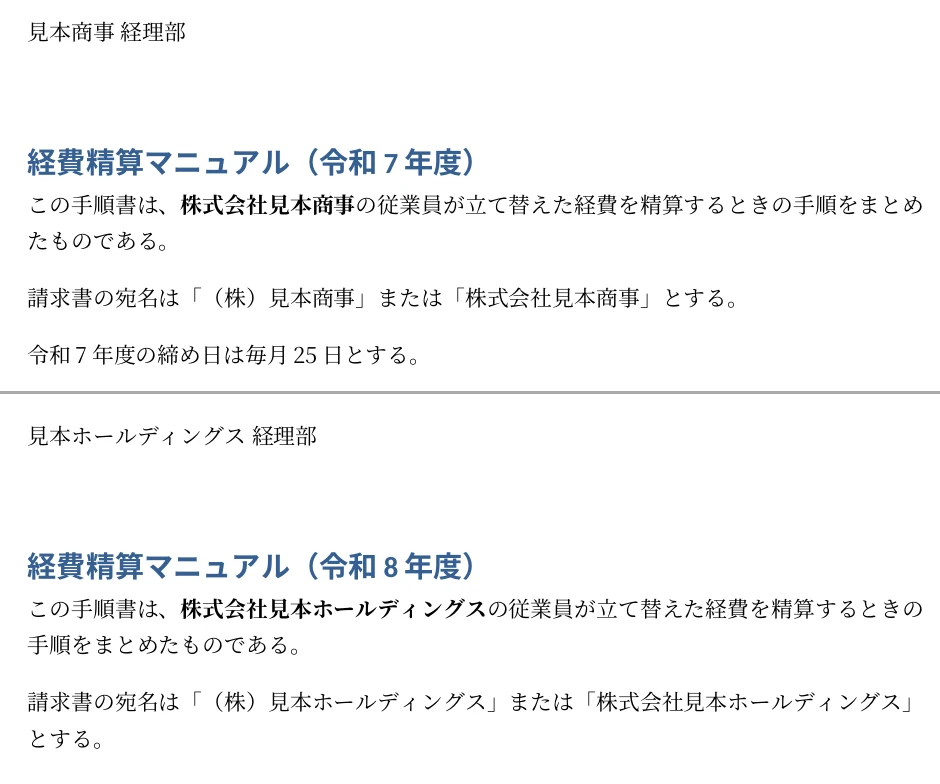
O nome da empresa e o ano foram substituídos em todos os lugares: cabeçalho, título, corpo e exemplos de endereçamento. A cor do título e o negrito do corpo foram mantidos. O 株式会社見本商事 em negrito passou de 8 para 14 caracteres, e o negrito vai até o último caractere de 株式会社見本ホールディングス.
Palavras divididas dentro do arquivo também são substituídas
Internamente, um documento do Word guarda o texto de cada parágrafo em unidades de formatação chamadas runs (trechos). É fácil entender que a parte em negrito e a normal ficam em trechos diferentes, mas um texto de aparência uniforme também pode estar dividido, dependendo de quando foi digitado, de onde o método de entrada confirmou a conversão ou do corretor ortográfico. No contrato de teste, dividi de propósito o nome da empresa no início do corpo em dois trechos: 株式会社見 e 本商事.
Se você procurar 見本商事 no XML do .docx como texto puro, esses pontos não são encontrados. Esta ferramenta junta o texto dos trechos de cada parágrafo antes de buscar, então o nome dividido também é substituído. Por isso o contrato teve 4 substituições, e depois da troca o início ficou 株式会社見本ホールディングス(以下「甲」という)と、…, ou seja, “Mihon Holdings S.A. (doravante ‘Parte A’) e…”.
O texto novo vai para o mesmo trecho do primeiro caractere da correspondência. É por isso que o nome em negrito continuou em negrito ao ficar mais longo. Por outro lado, se a formatação muda no meio do texto encontrado (digamos, só a segunda metade do nome está em vermelho), o texto substituído inteiro assume a formatação do primeiro caractere.
Para trocar a Parte A e a Parte B, substituição simultânea
A diferença entre os modos de aplicação aparece com clareza quando se trocam duas palavras. Nos contratos japoneses, as partes são designadas por convenção como 甲 (kō) e 乙 (otsu), algo como “Parte A” e “Parte B”. Suponha que você tenha um modelo de contrato redigido do lado do contratante e queira reutilizá-lo num contrato em que sua empresa é a contratada; 甲 e 乙 precisam trocar de lugar. As regras são duas linhas: 甲→乙 e 乙→甲.
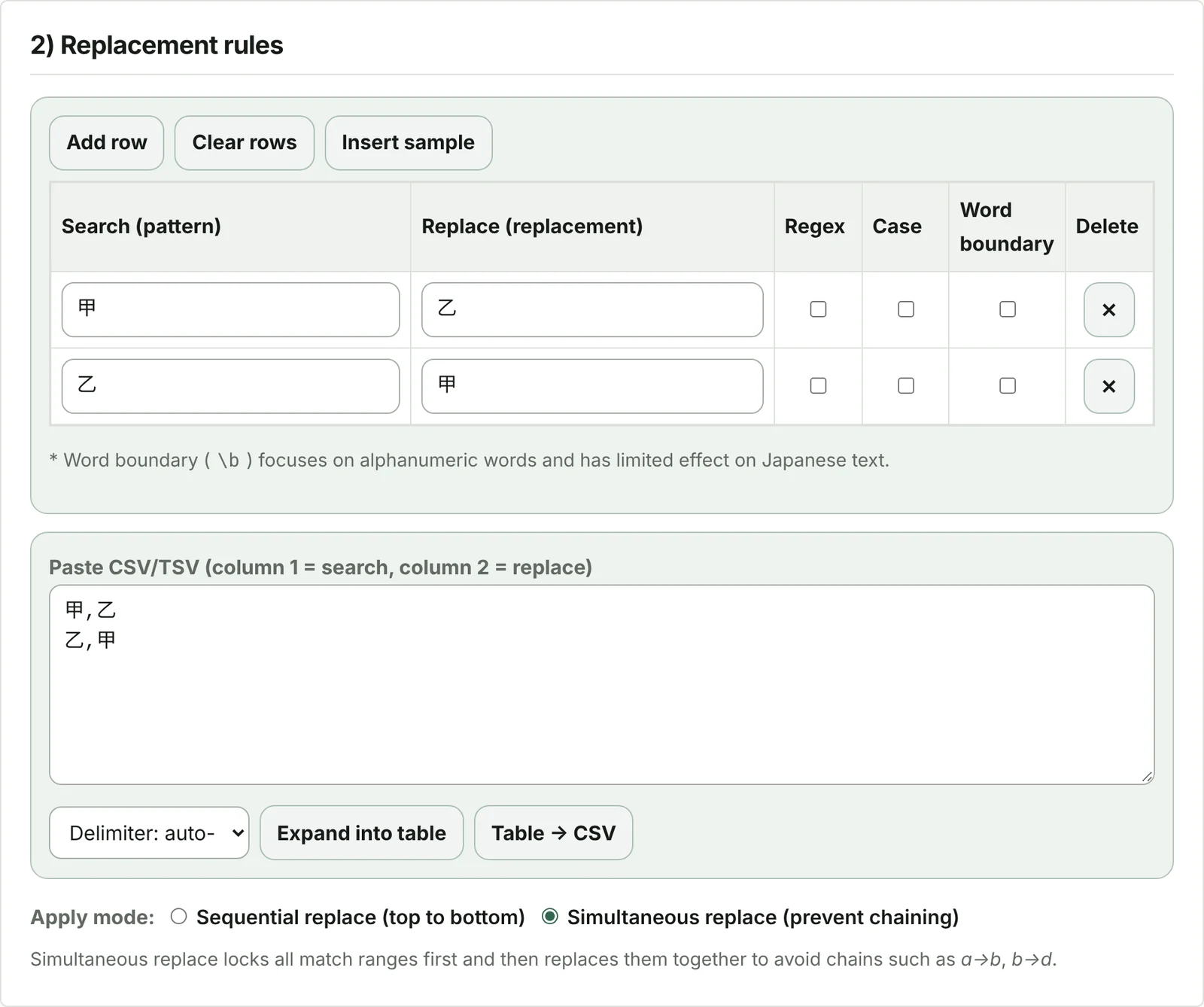
Processei o mesmo contrato com a substituição sequencial e com a simultânea.
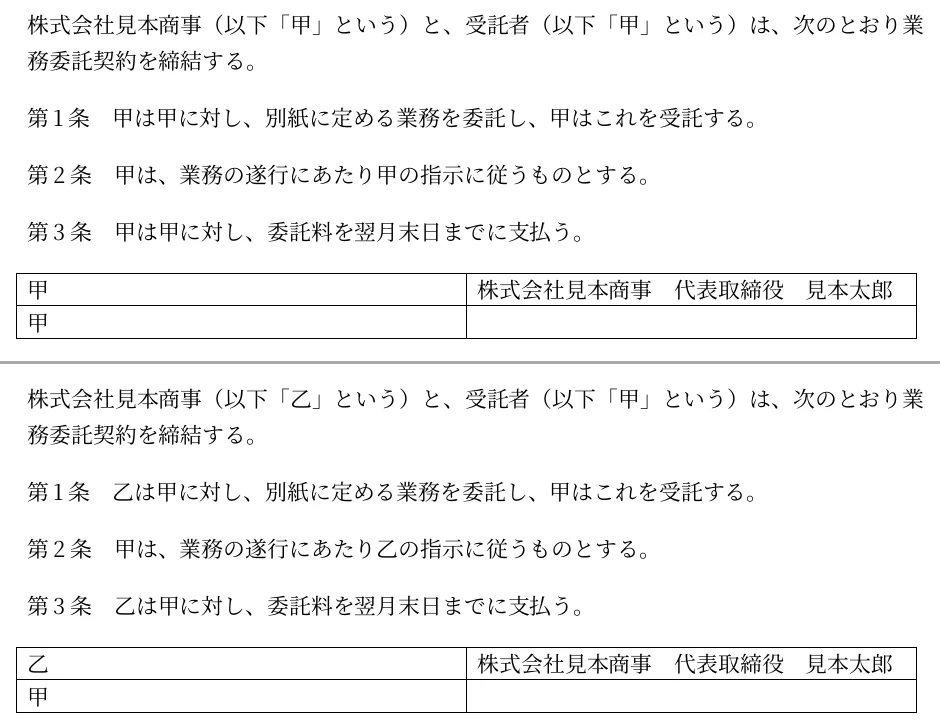
A substituição sequencial aplica a regra da primeira linha ao documento inteiro e depois aplica a linha seguinte sobre esse resultado. A linha 1 transformou todos os 甲 em 乙, e a linha 2 levou de volta a 甲 tanto esses 乙 quanto os 乙 originais, de modo que todos os 甲 e 乙 do documento viraram 甲. As contagens foram 5 na linha 1 e 11 na linha 2, 16 no total.
“Simultaneous replace” (“Substituição simultânea”) fixa primeiro, no texto original, as correspondências de todas as regras e só depois substitui tudo de uma vez. Nenhuma regra atua sobre o texto que outra acabou de inserir, então 甲 e 乙 foram trocados corretamente, com 11 substituições: os 5 甲 originais mais os 6 乙.
Quando as regras não interagem, como o nome da empresa e o ano, os dois modos dão o mesmo resultado. Quando o resultado de uma regra é o termo de busca de outra, como em “A→B” e “B→C”, escolha a substituição simultânea. Já se você quer continuar trabalhando sobre o resultado de uma substituição anterior, use a sequencial e defina a ordem de processamento pela ordem das linhas.
Um termo de busca de um só caractere, como 甲, também corresponde onde esse caractere faz parte de outras palavras. Se o documento contém palavras como 甲府 (a cidade de Kōfu) ou 甲斐 (Kai, nome de uma antiga província), divida a regra para incluir os caracteres vizinhos, como 甲は ou 甲に (甲 seguido de uma partícula gramatical), ou confira a contagem e o texto depois de substituir.
Unificar grafias e formatos de data com expressões regulares
Marque “Regex” em uma linha e o termo de busca passa a ser tratado como expressão regular do JavaScript. O japonês mistura caracteres de largura total e de meia largura: suponha que um documento tenha tanto (株) com parênteses de largura total quanto (株) com parênteses comuns, e você queira transformar os dois em 株式会社. Use o termo [((]株[))]. Sem expressão regular, parênteses de largura total e de meia largura são caracteres diferentes, e seria preciso uma regra para cada um.
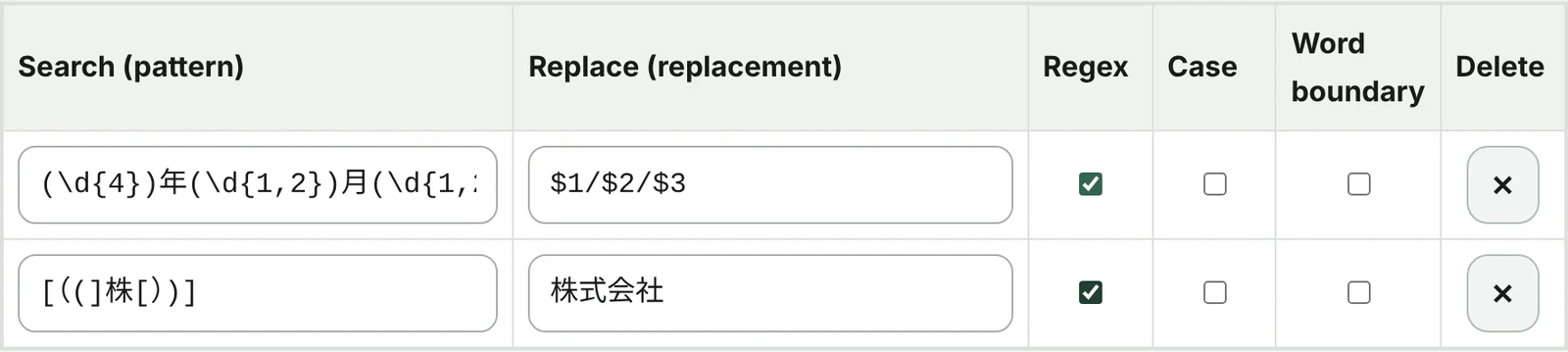
As partes entre parênteses podem ser usadas na substituição como grupos numerados, $1, $2 e assim por diante. Datas em japonês são escritas com ano 年, mês 月 e dia 日. Com a primeira linha, que substitui (\d{4})年(\d{1,2})月(\d{1,2})日 por $1/$2/$3, o parágrafo 契約日:2025年4月1日、(株)見本商事と(株)見本物産 (“Data do contrato: 1º de abril de 2025, Mihon Shoji e Mihon Bussan”) virou 契約日:2025/4/1、株式会社見本商事と株式会社見本物産. Também funcionam grupos nomeados (?<y>…) com $<y>, e $& para a sequência inteira encontrada. Nas linhas sem Regex, escrever $1 insere esses caracteres literalmente.
É fácil errar o alcance exato de uma expressão regular, então antes de usá-la nos documentos copie parte do texto para o Testador de expressões regulares e confira as correspondências. Há mais exemplos de como escrevê-las em “Extraia códigos de produto de várias linhas com uma expressão regular”.
O que não é substituído e o que conferir depois
A ferramenta reescreve o XML da pasta word/ dentro do .docx, ou seja, o texto do corpo, das tabelas, dos cabeçalhos, dos rodapés, das notas de rodapé e dos comentários. Não são substituídos:
- Propriedades do arquivo: o título e o autor exibidos em Arquivo → Informações ficam guardados em outro lugar, então o nome antigo permanece ali. Se precisar, abra o arquivo no Word e corrija.
- Nomes de arquivo: se o nome do arquivo contém o nome antigo da empresa, renomeie à parte.
- Objetos incorporados e imagens: uma tabela do Excel colada no documento, ou um logotipo ou carimbo da empresa inserido como imagem, mantém seu texto.
- Arquivos .doc antigos: abra-os no Word, use Salvar como para salvá-los como Documento do Word (*.docx) e depois carregue.
As substituições também não ficam registradas no Controlar Alterações do Word. Para um documento como um contrato, em que é preciso mostrar à outra parte ou ao gestor o que mudou, use Revisão → Comparar no Word com o original e o arquivo substituído; as diferenças aparecem como alterações controladas. Para uma olhada rápida só no texto, você também pode copiar as duas versões no Comparador de textos lado a lado (como usar em “Comparar alterações de um arquivo de configuração com Text Diff”).
Outra coisa que chama a atenção é o tamanho do arquivo. O .docx salvo guarda o conteúdo sem compressão, então fica maior que o original. Aqui o manual foi de 38 KB para 832 KB. O conteúdo é o mesmo e o Word o abre normalmente, mas se o tamanho importa, por exemplo antes de anexá-lo a um e-mail, basta abrir e salvar uma vez. Abrindo no LibreOffice Writer e salvando de novo, ficou com 23 KB.
Para substituir texto em lote em arquivos de texto puro, CSV ou HTML, use a Substituição em lote (texto), que funciona do mesmo jeito. Um exemplo de substituição com tabela de correspondência está em “Substituir números de salas em vários arquivos de texto”.