HAR-Datei erstellen und lesen|Die Ursache einer langsamen Seite über Anfrageliste und Wasserfall finden
Wenn der Support „Bitte schicken Sie uns eine HAR-Datei“ schreibt oder man herausfinden will, warum eine Seite langsam lädt: wie man in den Chrome-Entwicklertools eine HAR speichert und wie man ihren Inhalt liest. An einer real aufgezeichneten HAR mit 12 Anfragen prüfe ich, dass Export HAR (sanitized) nur die Header Cookie, Set-Cookie und Authorization entfernt, und zeige im HAR-Viewer, wie man über Anfragenzahl, Übertragungsmenge und Wasserfall ein schweres Bild, eine seriell wartende API sowie 404- und 503-Antworten findet.
Wer bei einem Webdienst einen Fehler meldet, bekommt vom Support manchmal die Bitte: „Erstellen Sie eine HAR-Datei und schicken Sie sie uns.“ Oder jemand sagt über die eigene Website, „die Seite lädt langsam“, und man will herausfinden, wo die Zeit verloren geht. In beiden Fällen hilft eine HAR (HTTP Archive) weiter. Das ist eine Datei im JSON-Format, in der die Anfragen, die der Browser beim Öffnen einer Seite gesendet hat, und die erhaltenen Antworten mit URL, Status, Headern, Größe und Dauer festgehalten sind; die Endung ist .har.
Speichern lässt sich eine HAR in den Entwicklertools des Browsers. Der Inhalt ist allerdings ein großer JSON-Block, und auch im Texteditor erkennt man darin kaum, was langsam ist. Außerdem können Cookies oder Tokens der laufenden Anmeldung enthalten sein, deshalb sollte man die Datei nicht ungeprüft weitergeben.
In diesem Artikel klären wir zuerst, wie man in Chrome eine HAR speichert und wie weit das „sanitized“ reicht, das man vor dem Weitergeben kennen sollte. Danach lese ich den Inhalt mit dem HAR-Viewer. Das Tool analysiert die Datei im Browser und sendet sie nicht nach außen. Als Beispiel habe ich auf einer Testseite, die eine langsame Produktseite nachbildet, tatsächlich eine HAR aufgezeichnet, und verfolge sie bis zu dem Punkt, an dem klar ist, welche Anfragen die Seite ausbremsen.
Eine HAR in Chrome speichern
Eine HAR enthält nur den Datenverkehr, der stattfindet, während die Entwicklertools geöffnet sind. Die Reihenfolge lautet daher: erst die Entwicklertools öffnen, dann die Aktion wiederholen, bei der das Problem auftritt. Edge verwendet dieselben Entwicklertools wie Chrome, die Schritte sind also identisch.
- Die betroffene Seite öffnen, mit F12 (auf dem Mac Command + Option + I) die Entwicklertools aufrufen und den Tab „Network“ wählen.
- „Preserve log“ anhaken. Dann bleibt die bisherige Aufzeichnung erhalten, auch wenn man die Seite wechselt oder nach dem Login weitergeleitet wird. Geht es um eine langsame Seite, zusätzlich „Disable cache“ anhaken, damit zwischengespeicherte Dateien die Seite nicht schneller erscheinen lassen.
- Die Seite neu laden und die problematische Aktion bis zum Ende ausführen.
- In der Symbolleiste des Network-Tabs auf die Schaltfläche mit dem Abwärtspfeil (Export HAR) klicken und einen Speicherort wählen. Mit einem Rechtsklick in die Anfrageliste und „Copy all as HAR (sanitized)“ lässt sich die HAR auch ohne Datei in die Zwischenablage kopieren.
Auch die Entwicklertools von Firefox bieten mit „Save All As HAR“ eine Möglichkeit, die Netzwerkaufzeichnung als HAR zu speichern.
„Sanitized“ entfernt nur drei Arten von Headern
Im aktuellen Chrome ist die standardmäßig gespeicherte HAR „sanitized“ (um sensible Daten bereinigt). In der Beschreibung der Einstellung „Allow to generate HAR with sensitive data“ in den Entwicklertools steht, dass die Standard-HAR die Header Cookie, Set-Cookie und Authorization nicht enthält und dass das Einschalten dieser Option zusätzlich das Speichern mit sensiblen Daten erlaubt. Ist die Option aktiv, zeigt das Menü zwei Einträge: „Export HAR (sanitized)…“ und „Export HAR (with sensitive data)…“.
Ohne Änderung der Einstellung wird also sanitized gespeichert, und sensible Daten nimmt man nur auf, wenn das Gegenüber danach fragt und man entschieden hat, dass man sie herausgeben darf. Wichtig ist aber: Entfernt werden nur diese drei Header. Tokens in der URL wie ?token=..., per Formular gesendete Inhalte oder personenbezogene Daten in API-Antworten deckt diese Beschreibung nicht ab. Bevor man eine HAR weitergibt, sollte man sich also erinnern, welche Seite und welche Aktion man aufgezeichnet hat, und prüfen, ob im Verkehr nichts steckte, was andere nicht sehen sollen.
Die Datei dafür ausgerechnet bei einem Online-Analysedienst hochzuladen, wäre widersinnig. Der HAR-Viewer analysiert die geladene HAR nur im Browser, sodass man auch Dateien, die den eigenen Rechner nicht verlassen sollen, direkt öffnen kann. Die Spalte „Pfad“ (Path) der Anfrageliste enthält auch den Query-String, und wenn man in das später beschriebene Suchfeld token oder key eingibt, bleiben nur Anfragen übrig, deren URL diese Wörter enthält. Header, gesendete Inhalte und Antwortkörper zeigt das Tool allerdings nicht an; die prüft man direkt im JSON mit einem Texteditor.
Die als Beispiel aufgezeichnete HAR
Ab hier verwende ich eine Testseite, die die Produktseite eines fiktiven Onlineshops nachbildet. Neben HTML, CSS und JavaScript lädt sie ein großes Produktbild, drei Vorschaubilder, ein Werbe-Tag sowie APIs für Produktinformationen, Lagerbestand und Bewertungen. Einige Schritte habe ich absichtlich verlangsamt oder mit Fehlern versehen.
| Host | Aufgabe | Eingebautes Problem |
|---|---|---|
www.example-shop.test |
HTML und app.js |
Keines |
cdn.example-shop.test |
CSS, Bilder, Schrift | Das Produktbild hero.jpg ist rund 3,6 MB groß. Die Schrift liefert 404 |
api.example-shop.test |
APIs für Produktinformationen, Lagerbestand, Bewertungen | Die Antwort der Produktinformationen dauert rund 1,65 s. Der Lagerbestand wird erst nach dem Abruf der Produktinformationen angefragt. Die Bewertungen liefern 503 |
tags.example-ads.test |
Werbe-Tag | Antwort in rund 0,35 s |
Die HAR habe ich aufgezeichnet, indem ich diese Hostnamen auf einen in Node.js geschriebenen Testserver umgeleitet und die Seite in einem per Playwright gesteuerten Chromium geöffnet habe. Sie hat dasselbe HAR-1.2-Format wie eine in den Chrome-Entwicklertools gespeicherte HAR. Dieselbe Datei liegt als Beispiel-HAR (sample-product-page.har) bereit; lädt man sie ins Tool, lassen sich die Ansichten aus diesem Artikel nachvollziehen.
Im HAR-Viewer laden und die Gesamtzahlen ansehen
Den HAR-Viewer öffnen und die .har-Datei über die Dateiauswahl (in der englischen Oberfläche Choose File) wählen. Drag & Drop in den gestrichelten Rahmen geht ebenfalls. Hat man in den Entwicklertools mit „Copy all as HAR“ kopiert, fügt man den Inhalt in das Feld „HAR-JSON einfügen“ (Paste HAR JSON) ein und klickt auf „Analysieren“ (Parse). Die Screenshots stammen aus der englischen Version, die deutsche Version ist aber genauso aufgebaut.
Nach dem Laden erscheinen zuerst unter „Zusammenfassung“ (Summary) die Gesamtzahlen.
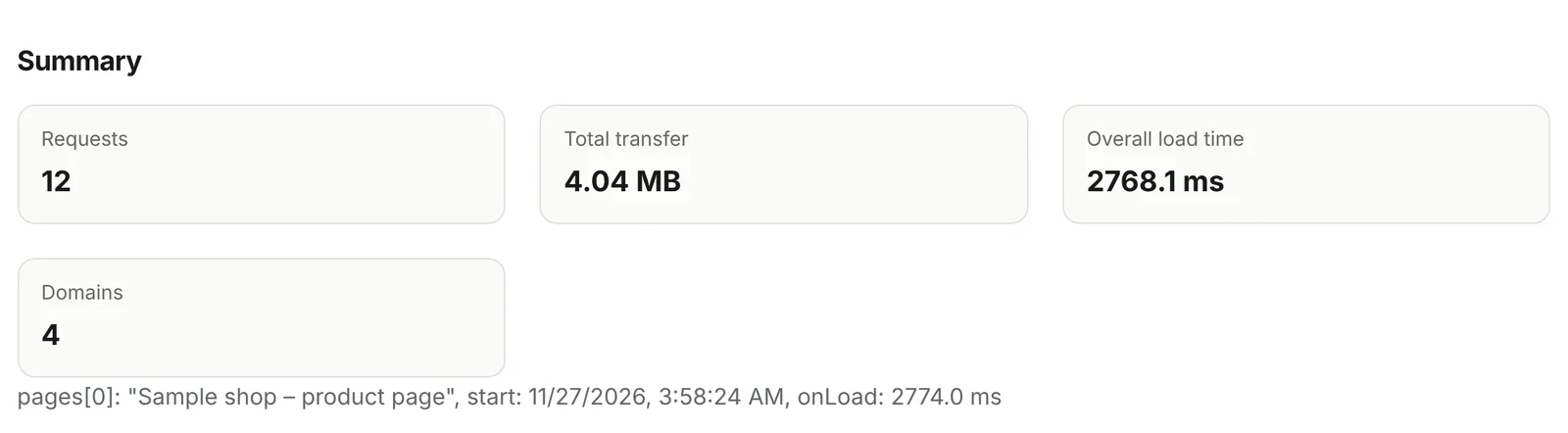
„Anfragen“ (Requests) waren es 12, die „Gesamte Übertragungsmenge“ (Total transfer) betrug 4,04 MB, die „Gesamte Ladezeit“ (Overall load time) 2768,1 ms und „Domains“ 4. Die gesamte Ladezeit ist die Zeit vom Start der ersten Anfrage bis zum vollständigen Empfang der letzten Antwort. onLoad: 2774.0 ms in der Zeile darunter ist die vom Browser aufgezeichnete Zeit bis zum load-Ereignis der Seite und liegt fast gleichauf.
4 MB für eine einzige Produktseite sind viel. Welche Anfragen schwer sind, lässt sich unter „Verteilungsdiagramme“ (Distribution charts) am Diagramm „Übertragungsmenge je Domain (KB)“ (Transfer by domain (KB)) abschätzen.
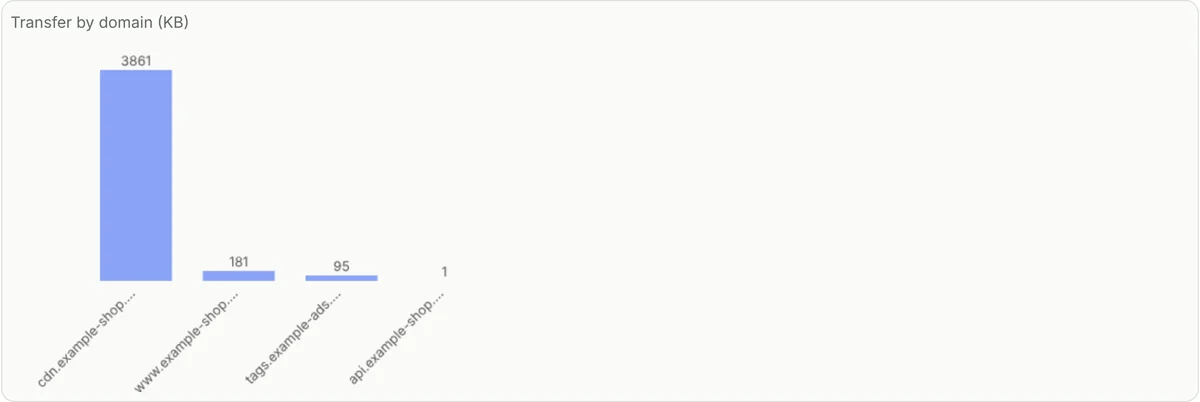
Allein cdn.example-shop.test bringt 3861 KB, die anderen drei Hosts zusammen kommen nicht auf 300 KB. CSS und Vorschaubilder machen zusammen gut 200 KB aus, der Rest muss also auf das eine Produktbild entfallen.
Im Wasserfall langsame Anfragen und die Reihenfolge des Wartens erkennen
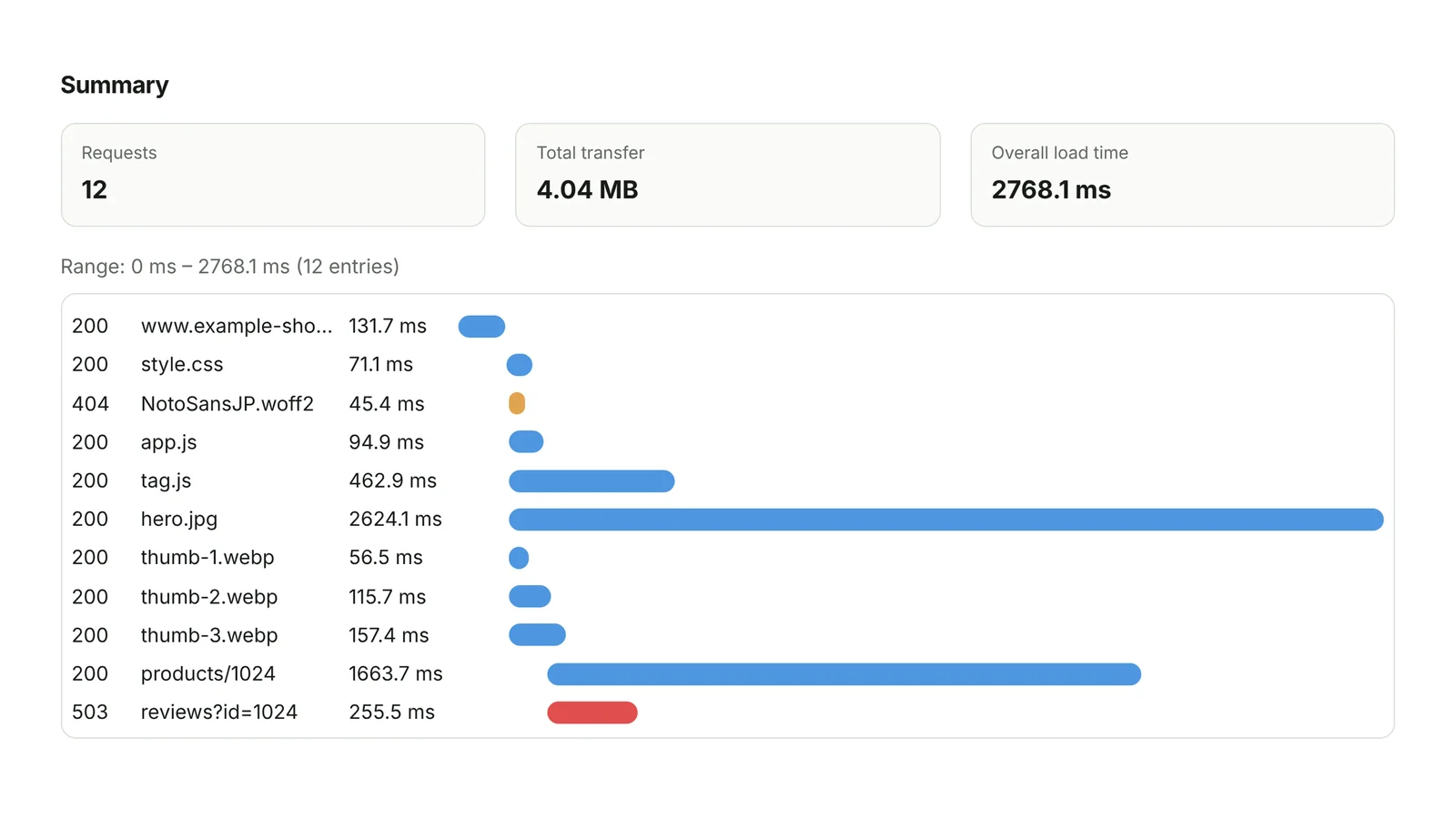
Nach den Zahlen schaue ich mir unter „Zeitleiste (Wasserfall)“ (Timeline (waterfall)) den zeitlichen Ablauf an. Jede Zeile ist eine Anfrage und zeigt von links HTTP-Status, Dateiname, Dauer und einen Balken. Das linke Ende des Balkens ist der Startzeitpunkt der Anfrage, seine Länge die Zeit bis zum Abschluss. Die Balkenfarbe ist Blau für 2xx, Grün für 3xx, Orange für 4xx und Rot für 5xx. Fährt man mit der Maus über den Dateinamen, wird die vollständige URL angezeigt.
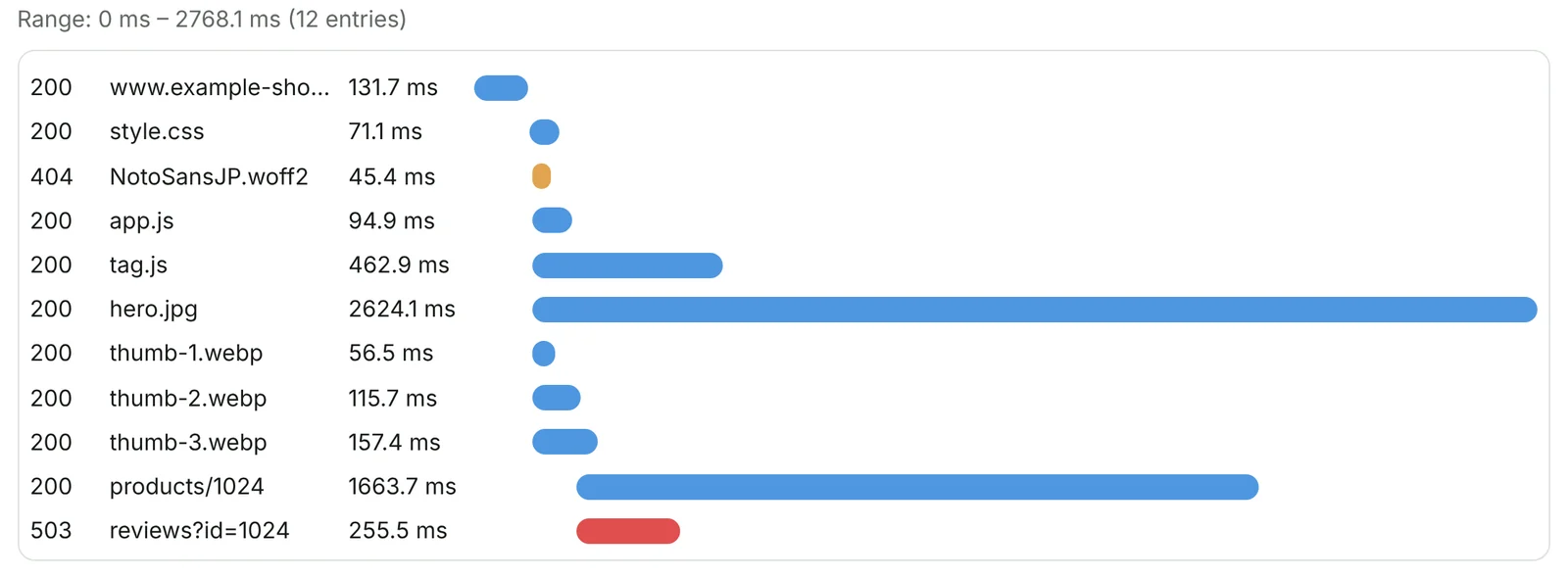
Sobald das HTML in der obersten Zeile nach 131,7 ms zurückkommt, beginnt der Browser gleichzeitig, die im HTML angegebenen CSS-Dateien, Schriften, Skripte und Bilder zu laden. Deshalb liegen die linken Enden der Balken in Zeile 2 bis 9 fast auf einer Linie. Unter ihnen braucht nur hero.jpg 2624,1 ms, und sein Balken reicht bis an den rechten Rand. Fast die gesamten 2768,1 ms der Seite waren Warten auf dieses eine Bild.
Darunter braucht auch products/1024 1663,7 ms. Anders als beim Bild werden hier nur 0,2 KB übertragen; es liegt also nicht an der Datenmenge, sondern vermutlich daran, dass der Server lange für die Antwort braucht.
Außerdem fallen der 404 von NotoSansJP.woff2 und der 503 von reviews?id=1024 durch ihre Farbe auf. Beim 404 der Schrift liegt der Verdacht beim Ablageort der Datei oder einem Tippfehler im Pfad. Ein 503 bedeutet, dass der Server vorübergehend nicht antworten konnte; in diesem Beispiel wird der Bewertungsbereich nicht angezeigt.
Per Suche nur die APIs filtern und das serielle Warten sehen
Um die Reihenfolge der API-Aufrufe genauer zu betrachten, filtere ich unter „Filter & Suche“ (Filter & search). Die „Suche“ (Search) prüft auf Teilübereinstimmung mit URL, MIME-Typ, Methode und Domain; ich habe api.example-shop eingegeben und auf „Anwenden“ (Apply) geklickt. Wählt man in der Liste „Domain“ den Eintrag api.example-shop.test, ist das Ergebnis dasselbe.

Nach dem Filtern zeigen Wasserfall und Anfrageliste nur noch die drei API-Anfragen.


Produktinformationen und Bewertungen starten beide bei 249,0 ms. Der Lagerbestand stock?id=1024 startet dagegen erst bei 1911,0 ms – fast genau der Start der Produktinformationen (249,0 ms) plus deren Dauer (1663,7 ms). Der Lagerbestand ist eine schnelle API, die nach 111,7 ms fertig ist, wird aber erst nach der Antwort der Produktinformationen aufgerufen und erscheint deshalb fast 2 Sekunden später auf dem Bildschirm.
Der Code dieser Seite holt den Lagerbestand tatsächlich erst, nachdem die Produktinformationen angekommen sind. Wenn im Wasserfall das Ende eines Balkens mit dem Anfang des nächsten zusammenfällt, liegt der Verdacht auf genau solche seriellen Aufrufe nahe. Lässt sich der Lagerbestand ohne das Ergebnis der Produktinformationen abrufen, reicht es, beide gleichzeitig aufzurufen, und der Lagerbestand erscheint rund 1,6 Sekunden früher.
Die Spalten „Zeit (ms)“ (Time (ms)) und „Transfer (KB)“ der Anfrageliste helfen außerdem zu unterscheiden, ob die Langsamkeit an der Datenmenge oder an der Verarbeitung auf dem Server liegt. hero.jpg überträgt rund 3633 KB, also steht an erster Stelle, das Bild zu verkleinern und etwa als WebP zu komprimieren. products/1024 überträgt nur 0,2 KB und braucht trotzdem 1,6 Sekunden; hier muss man die Verarbeitung auf dem Server oder die von ihm abgefragten Dienste untersuchen.
Die Liste „Status“ enthält nur die Statuscodes, die in der geladenen HAR vorkommen. In diesem Beispiel sind das 200, 404 und 503, und mit 503 listet man nur die fehlgeschlagenen Anfragen auf. „CSV exportieren“ (Export CSV) speichert die gerade angezeigten Zeilen als har_view.csv. Zeichnet man vor und nach einer Korrektur je eine HAR auf und legt die CSVs nebeneinander, lässt sich gut zeigen, welche Anfrage wie viel schneller geworden ist.
Was das Tool nicht zeigt, steht im JSON der HAR oder in den Entwicklertools
Der HAR-Viewer ist dafür gedacht, einen Überblick über die Anfrageliste, die Zeiten und die Übertragungsmengen zu bekommen. Anfrage-Header, Cookie-Werte und Antwortkörper zeigt er nicht an. Für die Dauer verwendet er außerdem nur das time der HAR (die Gesamtzeit dieser Anfrage in Millisekunden) und schlüsselt sie nicht auf.
Oben habe ich aus der Übertragungsmenge geschlossen, dass „products/1024 auf die Verarbeitung im Server wartet“. Die HAR enthält diese Aufschlüsselung aber auch selbst, nämlich unter timings. Öffnet man die Datei im Texteditor und sucht den Eintrag mit der betreffenden URL, findet man Folgendes:
"timings": {"dns": 0.021, "connect": 2.044, "ssl": 3.168, "send": 0, "wait": 1651.197, "receive": 7.221}
wait ist die Zeit vom Senden der Anfrage bis zum ersten empfangenen Byte, receive die Zeit bis zum vollständigen Empfang der Antwort. Bei products/1024 beträgt wait 1651 ms – fast alles war Warten auf die Antwort des Servers. Schaut man sich hero.jpg genauso an, liegt wait bei 82 ms und receive bei 2540 ms; der Großteil der Zeit ging also für den Download drauf. Steht das JSON der HAR in einer einzigen Zeile und ist schwer lesbar, hilft der JSON-Formatierer beim Suchen. Dieselbe Aufschlüsselung sieht man auch, wenn man im Network-Tab der Entwicklertools die Anfrage auswählt und den Tab „Timing“ öffnet.
Für „Gesamte Übertragungsmenge“ und „Transfer (KB)“ nutzt das Tool bevorzugt _transferSize aus der HAR (die tatsächlich übertragene Menge inklusive Header und Komprimierung, die Chrome aufzeichnet). Fehlt dieser Wert, greift es nacheinander auf bodySize und content.size zurück, sodass es je nach Browser die Größe vor der Komprimierung sein kann. Fehlgeschlagene Anfragen ohne aufgezeichneten Wert, wie die Schrift in diesem Beispiel, zählen als 0 KB.
Artikel und Tools, die nach dem Lesen der HAR weiterhelfen
Hat eine Anfrage, die eigentlich eine API sein sollte, den MIME-Typ text/html, oder ist der Status 200 und trotzdem erscheint ein Fehler, dann habe ich in „fetch meldet Unexpected token ‘<’, “<!DOCTYPE “… is not valid JSON“ beschrieben, wie man eingrenzt, warum HTML zurückkommt.
Will man eine langsame API selbst mehrfach aufrufen, um sie zu prüfen, kann man die Anfrage in den Entwicklertools per Rechtsklick mit „Copy as cURL“ kopieren und den Befehl mit dem curl-Konverter in Python- oder JavaScript-Code umwandeln. Die Schritte stehen in „curl-Befehle in Python requests und JavaScript fetch umschreiben“. Ist das Authorization-Token aus einer HAR mit sensiblen Daten ein JWT, lassen sich Ablaufzeit und Aussteller mit dem JWT-Decoder lesen.
Testumgebung
- HAR-Viewer (bedient über die englische Oberfläche), Chromium 158 (über Playwright 1.63)
- Die vier Hostnamen aus der Tabelle wurden mit Chromiums
--host-resolver-rulesauf 127.0.0.1 umgeleitet und von einem mit demhttp-Modul von Node.js 22 geschriebenen Server beantwortet. Die Antwortverzögerungen entstanden mitsetTimeout, die Übertragung des Produktbilds durch Senden von 64-KB-Blöcken im Abstand von 45 ms - Die HAR wurde mit Playwrights
recordHaraufgezeichnet, ohne Antwortkörper (sample-product-page.har) - Die Menünamen der Entwicklertools und die Beschreibung von sanitized wurden anhand der englischen Oberflächentexte der DevTools in Chrome for Testing 153 überprüft