Замена текста сразу в нескольких файлах Word: как обновить название компании во всех договорах и инструкциях
Когда компания меняет название или начинается новый финансовый год, одни и те же слова приходится исправлять в десятках документов Word, а встроенная замена Word заставляет открывать и пересохранять каждый файл по отдельности. С помощью браузерного инструмента, который заменяет текст сразу во многих .docx, я заменил название компании и финансовый год в договоре, инструкции и бланке заказа и проверил, что происходит с колонтитулами, со словами, разбитыми внутри файла, и с полужирным начертанием. Также разобраны разница между последовательной и одновременной заменой при перестановке сторон договора, унификация написаний регулярными выражениями, что инструмент не заменяет и почему изменения не попадают в режим исправлений.
Компания сменила название, два отдела объединили, начался новый финансовый год. Каждый раз кому-то приходится переписывать документы Word, разбросанные по всей организации: шаблоны договоров, рабочие инструкции, бланки заявок и заказов — и одно и то же название сидит в десятках файлов. Функция «Заменить» в Word работает только с открытым документом, поэтому приходится открывать файл, нажимать «Заменить все», сохранять, закрывать — и так по кругу. К тому же легко исправить основной текст и не заметить название компании в верхнем или нижнем колонтитуле.
Пакетная замена текста в документах Word (.docx) загружает несколько файлов .docx и по таблице правил заменяет текст в основном тексте, таблицах, колонтитулах, сносках и примечаниях. Файлы обрабатываются внутри браузера и никуда не отправляются. Я опробовал инструмент на трёх документах, представив себе смену названия компании, и открыл результаты как документы Word, чтобы посмотреть, что получилось на самом деле. Скриншоты сделаны в английской версии; в русской версии расположение элементов то же, а кнопки я привожу так, как они подписаны на скриншотах, вместе с их названиями в русской версии.
Тестовые документы и правила
Все три файла принадлежат вымышленной японской компании 株式会社見本商事. 株式会社 — это обозначение организационно-правовой формы, примерно «АО», а 見本商事 (Михон Сёдзи, что-то вроде «Образец Трейдинг») — само название. Файлы японские, поэтому и строки на скриншотах японские; я поясняю их по ходу дела.
- 業務委託契約書_ひな形.docx (шаблон договора на оказание услуг): в верхнем колонтитуле — 株式会社見本商事 法務部 (юридический отдел), в нижнем — Copyright © 株式会社見本商事. Название компании есть также в начале основного текста и в таблице подписей в конце.
- 経費精算マニュアル.docx (инструкция по возмещению расходов): заголовок — 経費精算マニュアル(令和7年度), «Инструкция по возмещению расходов (финансовый год Рэйва 7)», название компании в тексте выделено полужирным. В качестве примеров того, как указывать адресата, приведены и (株)見本商事, и 株式会社見本商事; (株) — обычное сокращение от 株式会社. Верхний колонтитул — 見本商事 経理部 (бухгалтерия), нижний — 令和7年度版 (редакция финансового года Рэйва 7).
- 発注書テンプレート.docx (шаблон бланка заказа): название компании в поле заказчика и в нижнем колонтитуле.
В Японии годы считают не только по григорианскому календарю, но и по эрам правления императоров, а финансовый год обычно начинается в апреле. 令和7年度 — финансовый год Рэйва 7, начинающийся в апреле 2025 года; 令和8年度 начинается в апреле 2026 года.
Задача — заменить название 見本商事 на 見本ホールディングス (Михон Холдингс) и 令和7年度 на 令和8年度. Я искал 見本商事, а не полное 株式会社見本商事, чтобы одно правило поймало и варианты с другим словом впереди, например (株)見本商事 или 見本商事 経理部.
Загрузка файлов и ввод правил
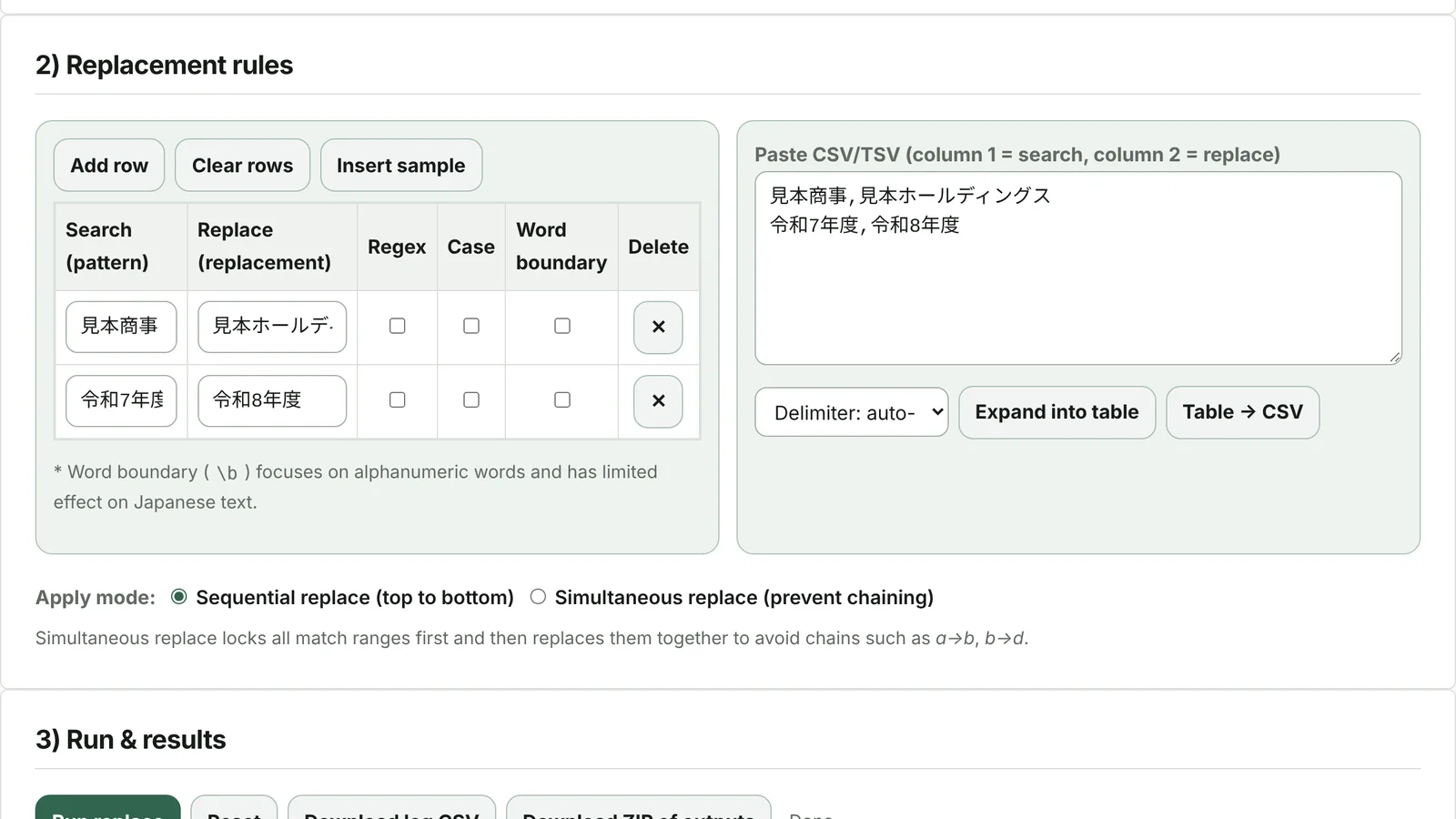
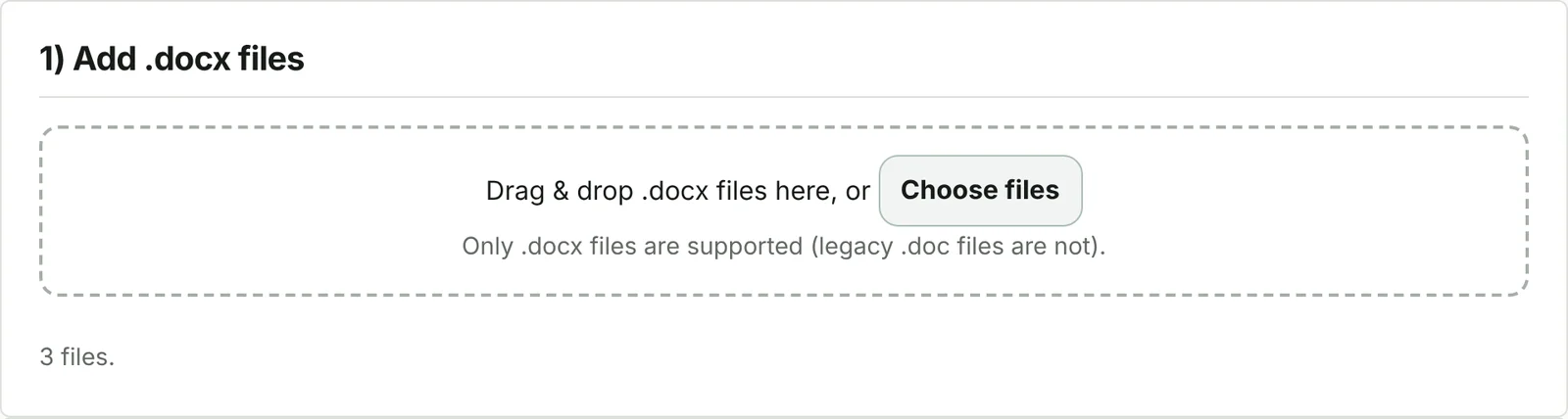
Перетащите три файла в область «1) Add .docx files» (в русской версии — «1) Добавьте файлы .docx») или выберите их разом кнопкой «Choose files» («Выбрать файлы»). Появится число загруженных файлов, например «3 files.».
Правила вводятся в таблицу «2) Replacement rules» («Правила замены»), по одному в строке. Можно добавлять строки кнопкой «Add row» («Добавить строку») и заполнять их, но при большом числе правил быстрее написать пары «что искать,на что заменить» по одной на строку в поле «Paste CSV/TSV» справа и нажать «Expand into table» («Развернуть в таблицу»). Если у вас в Excel есть таблица из двух столбцов со старыми и новыми названиями, скопируйте диапазон ячеек и вставьте его — он автоматически распознается как разделённый табуляцией.
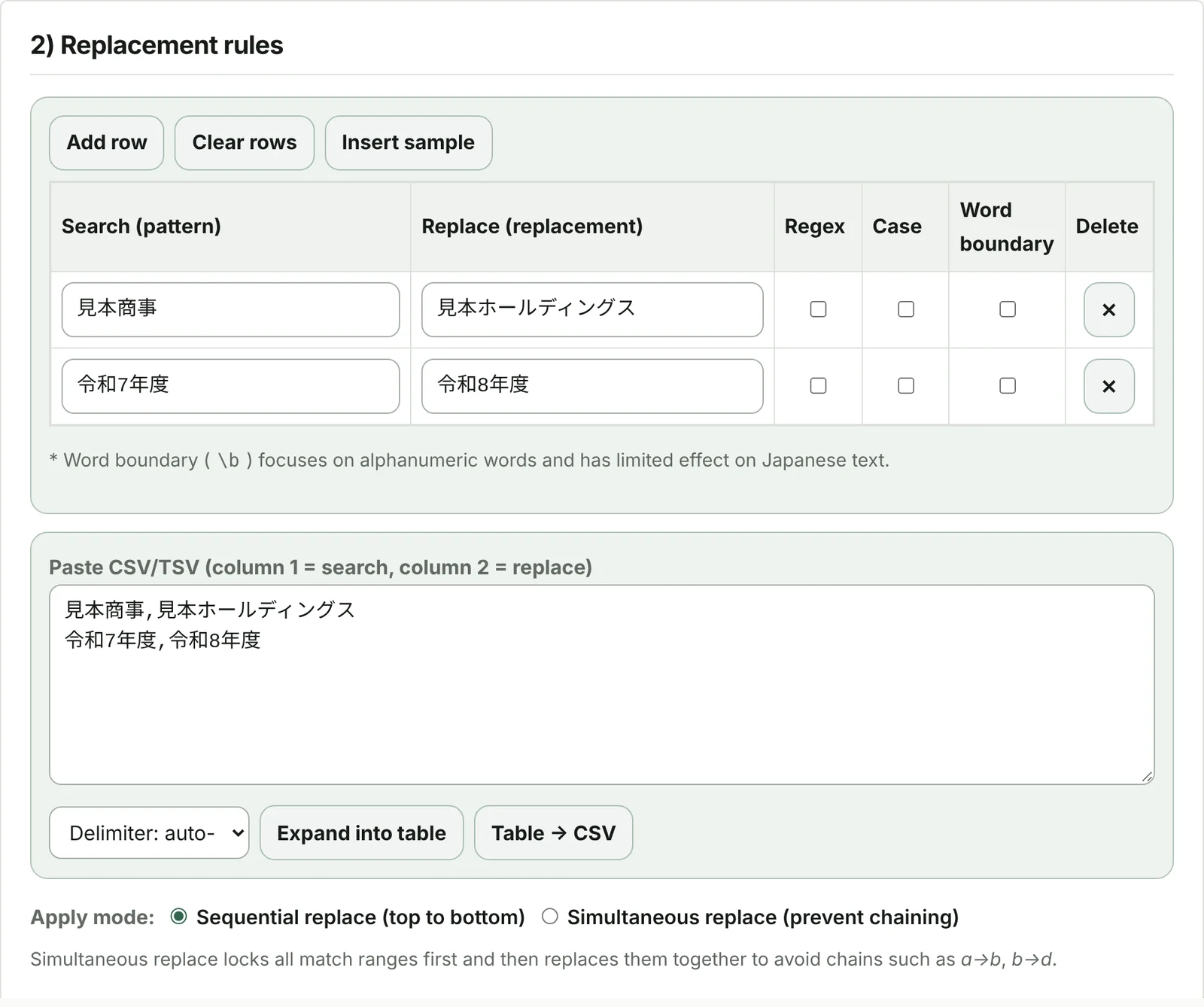
У каждой строки есть флажки «Regex» («Регэксп»), «Case» («Регистр») и «Word boundary» («Граница слова»). Если «Case» не отмечен, строка не различает заглавные и строчные латинские буквы, так что «Mihon» заменит и «MIHON». «Word boundary» не даёт совпадению начаться или закончиться посреди английского слова. Японский текст пишется без пробелов между словами, поэтому для него этот параметр почти ничего не меняет. В нашем случае все три флажка остаются снятыми.
Под таблицей я оставил «Apply mode» («Режим применения») в значении по умолчанию — «Sequential replace (top to bottom)» («Последовательная замена»). Чем она отличается от одновременной замены, расскажу ниже.
Запуск замены и проверка числа замен
Нажмите «Run replace» («Выполнить замену») в разделе «3) Run & results» («Выполнение и результаты»), и в списке результатов появится число замен для каждого файла.
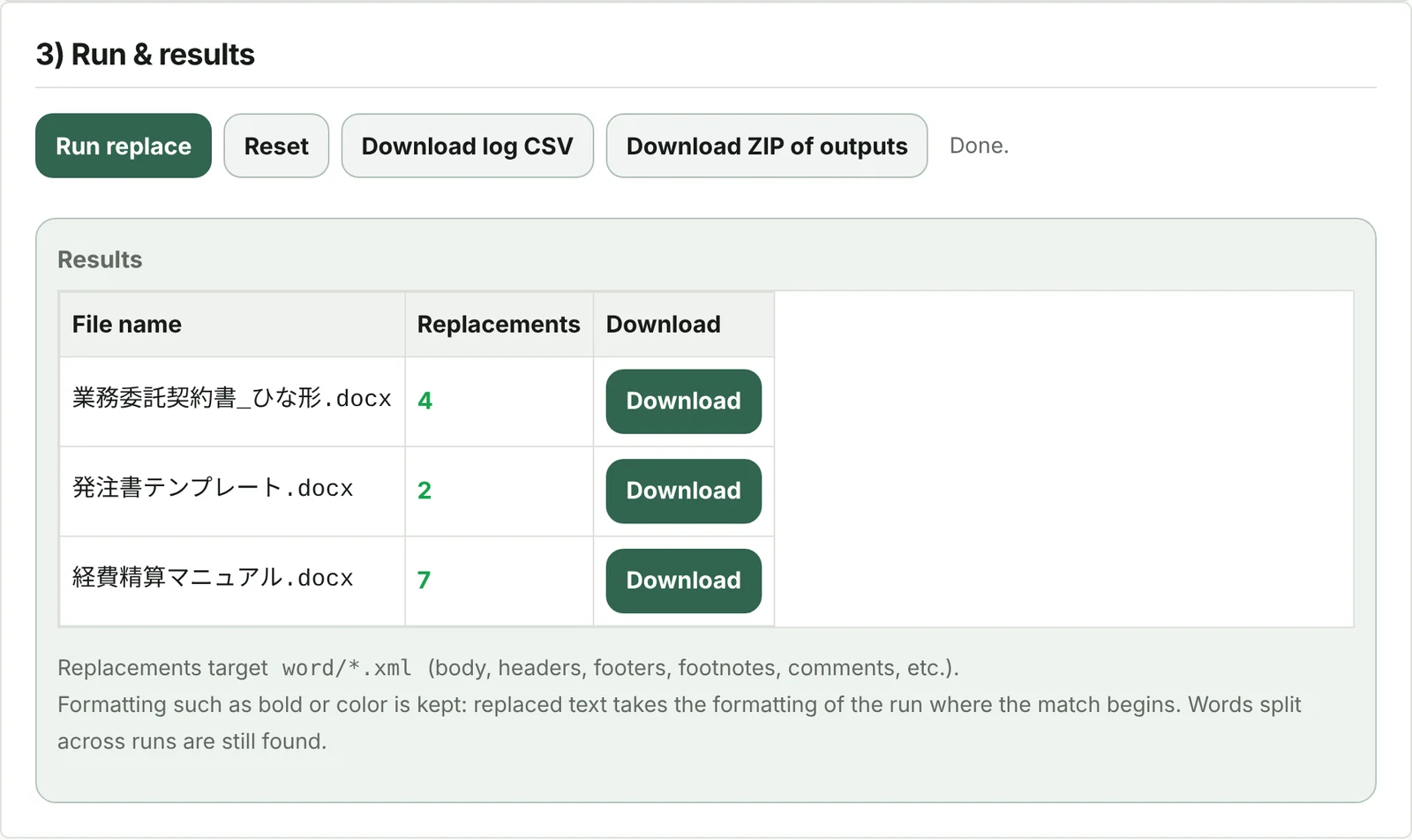
Числа совпали с количеством мест, где встречаются название компании или год. 4 замены в договоре — это верхний колонтитул, начало текста, таблица подписей и нижний колонтитул. 7 в инструкции — это 4 названия компании (верхний колонтитул, полужирное название в тексте и два примера адресата) и 3 года (заголовок, текст и нижний колонтитул). Разбивку по правилам можно сохранить кнопкой «Download log CSV» («Скачать лог CSV»). На этот раз журнал выглядел так:
file,replaced_total,rule1,rule2
業務委託契約書_ひな形.docx,4,4,0
発注書テンプレート.docx,2,2,0
経費精算マニュアル.docx,7,4,3
Файл с нулём замен или с числом больше ожидаемого — сигнал пересмотреть поисковые строки, прежде чем сохранять. Если бы мы искали просто 見本, заменилось бы и личное имя вроде 見本太郎 (Михон Таро).
Результаты сохраняются по одному кнопкой «Download» («Скачать») в каждой строке или все вместе в архив replaced_docx.zip кнопкой «Download ZIP of outputs» («Скачать ZIP с результатами»). Имена файлов остаются прежними, поэтому лучше сохранить их в отдельную папку, чтобы не перепутать с оригиналами.
Проверка результата в виде документа Word
Я открыл сохранённую инструкцию и сравнил её с исходной. На изображении ниже она открыта в LibreOffice Writer.
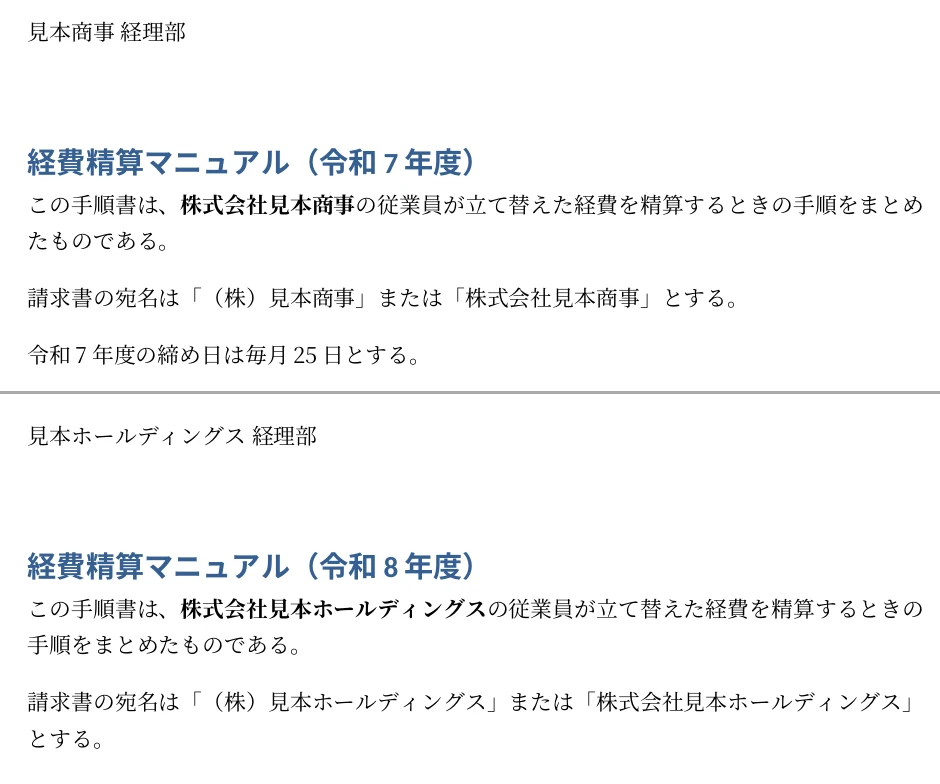
Название компании и год заменились везде: в колонтитуле, заголовке, тексте и примерах адресата. Цвет заголовка и полужирное начертание в тексте сохранились. Полужирное 株式会社見本商事 выросло с 8 до 14 символов, и полужирный шрифт доходит до последнего символа 株式会社見本ホールディングス.
Слова, разбитые внутри файла, тоже заменяются
Внутри документа Word текст абзаца хранится в виде фрагментов с единым форматированием — так называемых run. Понятно, что полужирный и обычный текст окажутся в разных фрагментах, но и внешне однородный текст может быть разбит — в зависимости от того, когда его набирали, где система ввода подтверждала преобразование, или из-за проверки орфографии. В тестовом договоре я намеренно разбил название компании в начале текста на два фрагмента: 株式会社見 и 本商事.
Если искать 見本商事 в XML внутри .docx как в обычном тексте, такие места не находятся. Этот инструмент сначала склеивает текст фрагментов в каждом абзаце и только потом ищет, поэтому разбитое название тоже заменяется. Отсюда и 4 замены в договоре; после замены начало договора выглядело так: 株式会社見本ホールディングス(以下「甲」という)と、… — «АО „Михон Холдингс“ (далее — „Сторона А“) и …».
Новый текст попадает в тот же фрагмент, что и первый символ совпадения. Именно поэтому полужирное название осталось полужирным, когда стало длиннее. И наоборот: если форматирование меняется посреди совпавшего текста (скажем, вторая половина названия выделена красным), весь заменённый текст получит форматирование первого символа.
Чтобы поменять местами стороны договора, нужна одновременная замена
Разница между режимами отчётливо видна, когда нужно поменять местами два слова. В японских договорах стороны принято обозначать 甲 (ко) и 乙 (оцу) — примерно «Сторона А» и «Сторона Б». Допустим, у вас есть шаблон договора, составленный со стороны заказчика, и вы хотите использовать его для договора, где ваша компания — исполнитель, поэтому 甲 и 乙 нужно поменять местами. Правил два: 甲→乙 и 乙→甲.
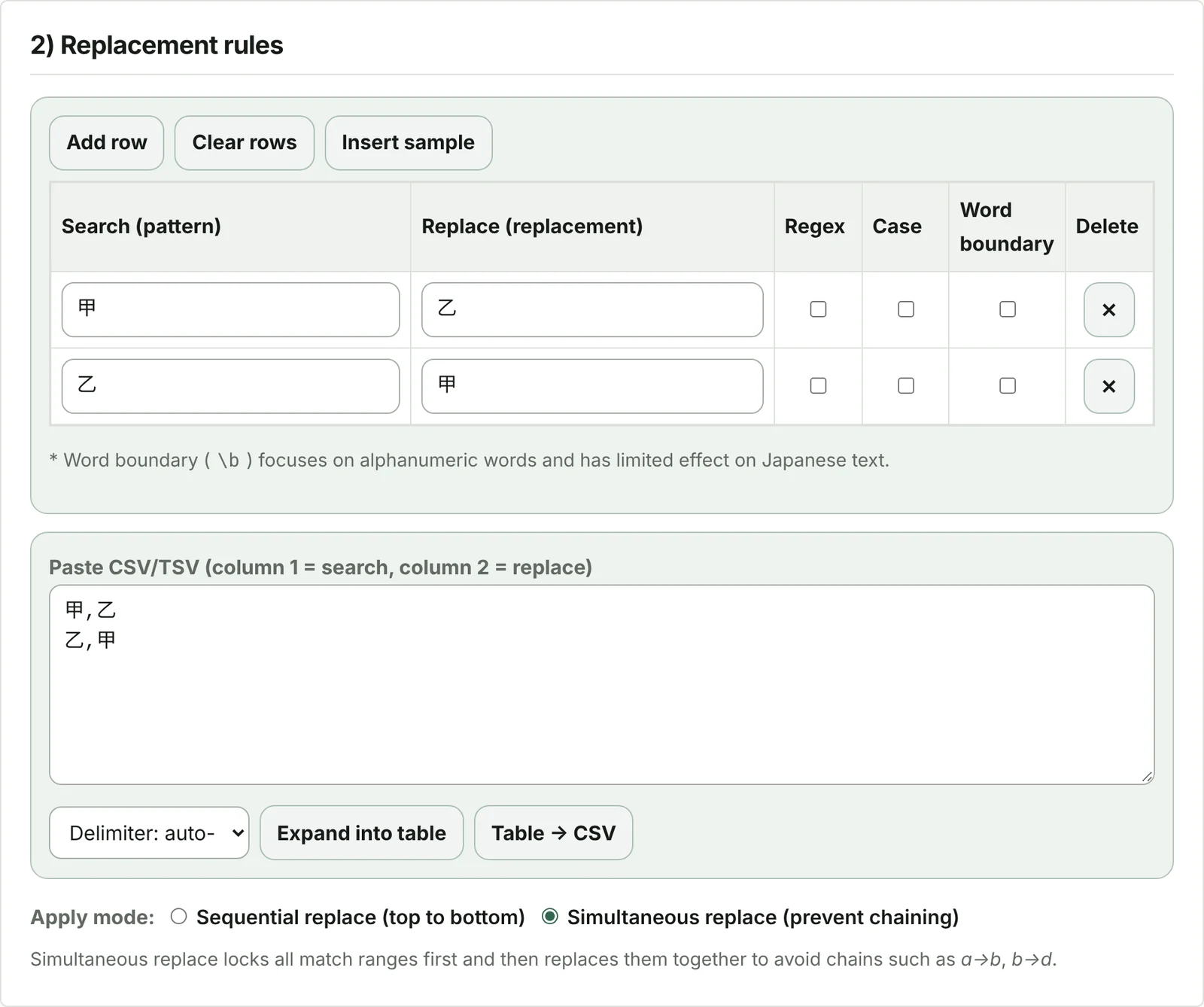
Я обработал один и тот же договор последовательной и одновременной заменой.
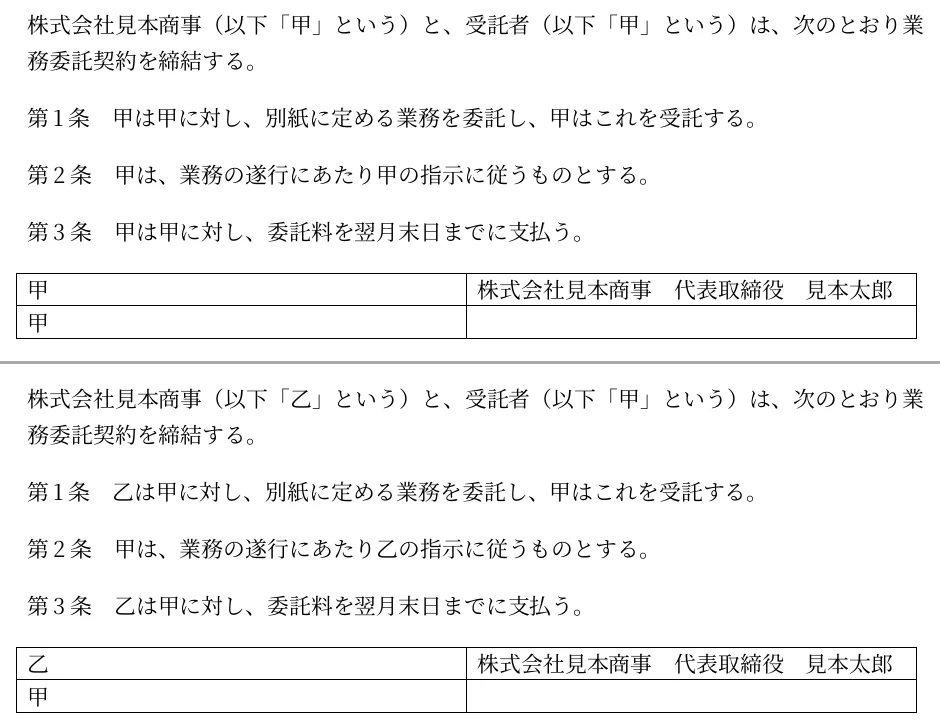
Последовательная замена применяет правило первой строки ко всему документу, а затем применяет следующую строку уже к результату. Строка 1 превратила все 甲 в 乙, а строка 2 вернула в 甲 и эти 乙, и исходные 乙, так что все 甲 и 乙 в документе стали 甲. Число замен — 5 по строке 1 и 11 по строке 2, всего 16.
«Simultaneous replace» («Одновременная замена») сначала фиксирует совпадения всех правил в исходном тексте, а затем заменяет их все за один раз. Ни одно правило не может сработать на тексте, только что вставленном другим правилом, поэтому 甲 и 乙 корректно поменялись местами, а замен было 11: исходные 5 甲 плюс 6 乙.
Если правила не влияют друг на друга, как название компании и год, оба режима дают одинаковый результат. Если результат одного правила оказывается поисковой строкой другого, как в «A→B» и «B→C», выбирайте одновременную замену. И наоборот, если нужно продолжить обработку результата предыдущей замены, используйте последовательную и задавайте порядок обработки порядком строк.
Поисковая строка из одного символа, такая как 甲, совпадает и там, где этот символ входит в другие слова. Если в документе встречаются слова вроде 甲府 (город Кофу) или 甲斐 (Кай, название старинной провинции), разделите правило так, чтобы оно включало соседние символы, например 甲は или 甲に (甲 с последующей грамматической частицей), либо проверьте число замен и текст после замены.
Унификация написаний и форматов дат с помощью регулярных выражений
Если отметить у строки «Regex», поисковая строка будет трактоваться как регулярное выражение JavaScript. В японском тексте смешиваются полноширинные и полуширинные символы. Допустим, в документе встречаются и (株) с полноширинными скобками, и (株) с обычными, и оба варианта нужно привести к 株式会社. Используйте поисковую строку [((]株[))]. Без регулярного выражения полноширинные и полуширинные скобки считаются разными символами, и для каждого варианта понадобилось бы отдельное правило.
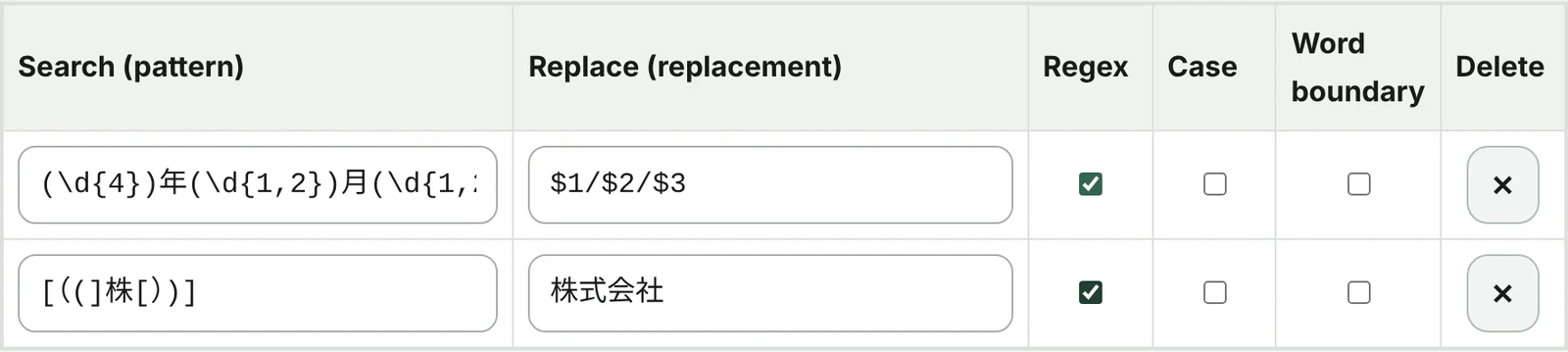
Части в круглых скобках можно использовать в замене как нумерованные группы $1, $2 и т. д. Японские даты пишутся с иероглифами года 年, месяца 月 и дня 日. По первой строке, заменяющей (\d{4})年(\d{1,2})月(\d{1,2})日 на $1/$2/$3, абзац 契約日:2025年4月1日、(株)見本商事と(株)見本物産 («Дата договора: 1 апреля 2025 года, Михон Сёдзи и Михон Буссан») превратился в 契約日:2025/4/1、株式会社見本商事と株式会社見本物産. Работают также именованные группы (?<y>…) с $<y> и $& для всей совпавшей строки. В строках без флажка Regex запись $1 вставляется как обычные символы.
С регулярными выражениями легко ошибиться в том, что именно они захватят, поэтому перед применением к документам скопируйте часть текста в Тестировщик регулярных выражений и проверьте совпадения. Больше примеров есть в статье «Извлечение кодов товаров из нескольких строк регулярным выражением».
Что не заменяется и что проверить после замены
Инструмент переписывает XML в папке word/ внутри .docx, то есть текст основного содержимого, таблиц, колонтитулов, сносок и примечаний. Не заменяется следующее:
- Свойства файла: название и автор, отображаемые в разделе Файл → Сведения, хранятся в другом месте, поэтому там остаётся старое название. При необходимости откройте файл в Word и исправьте их.
- Имена файлов: если имя файла содержит старое название компании, переименуйте его отдельно.
- Внедрённые объекты и изображения: вставленная в документ таблица Excel, логотип или оттиск печати, вставленные как изображение, сохраняют свой текст.
- Старые файлы .doc: откройте их в Word, через «Сохранить как» сохраните в формате «Документ Word (*.docx)» и только потом загружайте.
Замены не фиксируются и в режиме исправлений Word. Если документ вроде договора нужно показать другой стороне или руководителю с указанием изменений, сравните исходный и обработанный файлы через Рецензирование → Сравнить в Word: различия будут показаны как исправления. Чтобы быстро сверить только текст, можно также скопировать обе версии в Сравнение двух текстов в двух колонках (как им пользоваться — в статье «Сравнить конфигурационный файл до и после изменений в Text Diff»).
Ещё одна заметная деталь — размер файла. Сохранённый .docx хранит содержимое без сжатия, поэтому он больше исходного. В нашем случае инструкция выросла с 38 КБ до 832 КБ. Содержимое то же, и Word открывает файл как есть, но если размер важен — например, перед отправкой по почте, — достаточно один раз открыть и пересохранить его. После открытия и повторного сохранения в LibreOffice Writer размер стал 23 КБ.
Для массовой замены в текстовых файлах, CSV или HTML есть Массовый поиск и замена (текст), который работает так же. Пример замены по таблице соответствий описан в статье «Массовая замена номеров помещений в нескольких текстовых файлах».