JWT dekodieren und klären, ob ein 401 am Ablauf, an der Signatur oder an aud liegt
Wenn eine API 401 Unauthorized zurückgibt, lese ich das Access Token (JWT) mit einem JWT-Dekodierer, der komplett im Browser läuft, und prüfe der Reihe nach Header und Payload, den Ablauf von exp, die Übereinstimmung der Signatur mit dem öffentlichen Schlüssel und Abweichungen bei aud und iss. Getestet habe ich außerdem ein manipuliertes Token, die Toleranz von 120 Sekunden, den Fehler beim Einfügen eines HS256-Schlüssels als Base64-Text und das Erzeugen von Testtokens.
Ich rufe eine API auf und bekomme 401 Unauthorized zurück. Die Anfrage trägt eine lange Zeichenkette der Form Authorization: Bearer eyJhbGciOi.... Ob dieses Token abgelaufen ist, in einer anderen Umgebung ausgestellt wurde oder für einen anderen Empfänger gedacht ist, sieht man der Zeichenkette nicht an.
Tokens in diesem Format sind JWTs (JSON Web Tokens), ihr Inhalt ist Base64URL-kodiertes JSON. Wer es dekodiert, kann es lesen. Trotzdem zögert man, ein Produktionstoken in den erstbesten Online-Decoder aus der Suchmaschine zu kopieren. Ein noch gültiges Access Token ist ein „Schlüssel“: Wer es besitzt, kann damit direkt die API aufrufen.
Der JWT-Dekodierer/-Kodierer dekodiert und prüft Signaturen ausschließlich im Browser und schickt weder Token noch Schlüssel nach außen. Am Beispiel eines abgelaufenen Tokens gehe ich hier Schritt für Schritt vom Lesen des Inhalts über Signatur und Gültigkeitsdauer bis zur Prüfung von aud und iss. In der zweiten Hälfte geht es um typische Stolperstellen bei der Prüfung und darum, wie man Testtokens erzeugt.
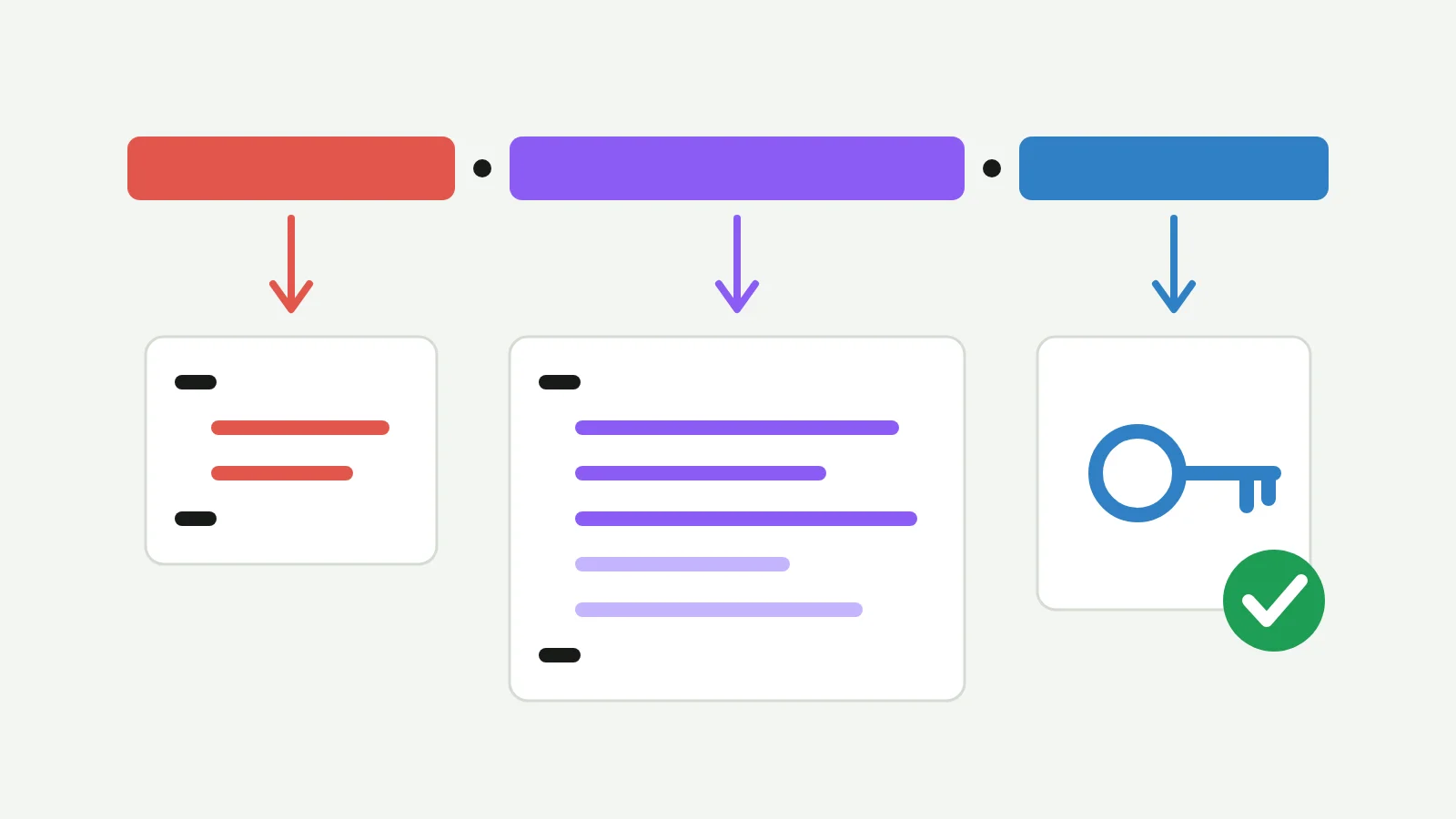
Ein JWT sind drei Teile, verbunden durch Punkte
Ein JWT ist eine Zeichenkette aus drei Teilen, Header.Payload.Signatur, die durch . verbunden sind (RFC 7519; das Signaturformat ist in RFC 7515 beschrieben).
- Header – JSON mit dem Signaturalgorithmus (
alg), dem Tokentyp (typ), einer ID, die angibt, mit welchem Schlüssel signiert wurde (kid), und Ähnlichem. - Payload – JSON mit den Claims, etwa Aussteller (
iss), Nutzer (sub), Empfänger (aud), Ausstellungszeit (iat) und Ablaufzeit (exp). - Signatur – Header und Payload, signiert mit dem Schlüssel des Ausstellers.
Header und Payload sind nicht verschlüsselt. Base64URL ist Base64, in dem + durch - und / durch _ ersetzt und die = am Ende weggelassen werden – eine reine Umwandlung von Zeichen. Die Signatur garantiert, dass „nach dem Ausstellen nichts verändert wurde“, nicht aber, dass der Inhalt verborgen ist. Deshalb gehören keine vertraulichen Informationen in die Payload.
Das Token für die Tests
Angenommen ist ein Access Token, das der Authentifizierungsserver https://auth.example.com/ für die Bestell-API orders-api mit RS256 signiert hat. Der Signaturschlüssel ist ein RSA-Schlüsselpaar mit 2048 Bit, erzeugt mit crypto von Node.js. Ausgestellt wurde es am 20. November 2026 um 9:00 Uhr japanischer Zeit (JST, UTC+9), also um 0:00 Uhr UTC, und es läuft eine Stunde später ab. Mit den folgenden Dateien lassen sich alle Schritte nachvollziehen.
- expired-token.txt: das Test-JWT (bereits abgelaufen)
- public.pem: der öffentliche Schlüssel zur Signaturprüfung
Den Inhalt lesen
Das Token in „JWT-Token“ im Bereich „Token dekodieren“ einfügen und auf „Dekodieren“ klicken. Die Eingabetaste dekodiert ebenfalls. Ein vorangestelltes Bearer oder Authorization: Bearer darf stehen bleiben, Zeilenumbrüche und Leerzeichen werden vor dem Einlesen entfernt.
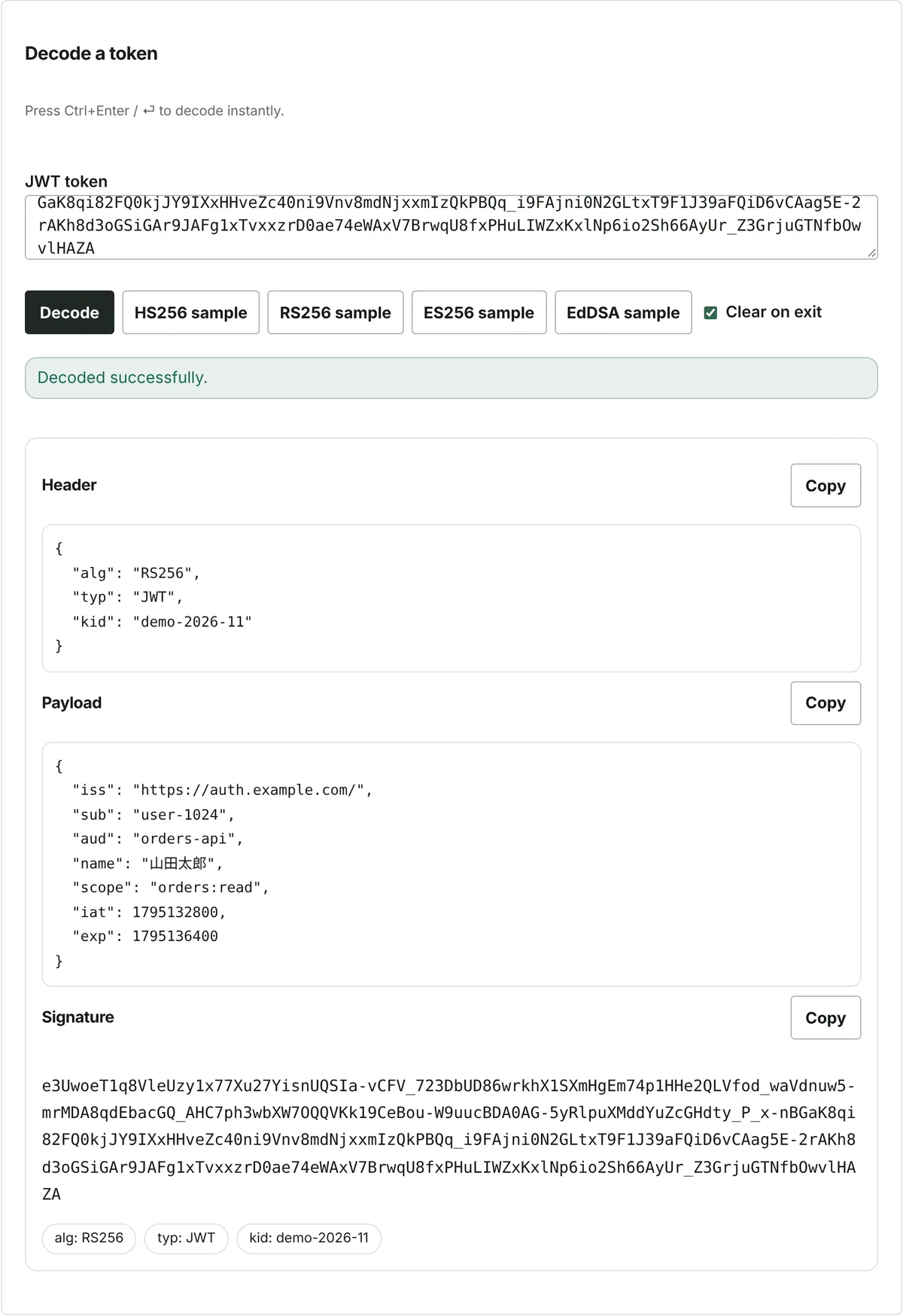
Header und Payload werden als eingerücktes JSON angezeigt, und auch der japanische Name, den ich in die Payload geschrieben habe, 「山田太郎」 (Taro Yamada, ein in Japan gängiger Mustername), erscheint korrekt. Mit „Kopieren“ in jedem Feld landet das formatierte JSON in der Zwischenablage.
Aus der Payload ergibt sich Folgendes über dieses Token.
| Claim | Wert | Bedeutung |
|---|---|---|
iss |
https://auth.example.com/ |
Ausstellender Authentifizierungsserver |
sub |
user-1024 |
Nutzer, der das Token erhalten hat |
aud |
orders-api |
API, die dieses Token akzeptieren soll |
scope |
orders:read |
Erlaubte Operation (Bestellungen lesen) |
iat |
1795132800 |
Ausstellungszeit |
exp |
1795136400 |
Ablaufzeit |
iat und exp sind Sekunden seit dem 1. Januar 1970, 0:00 Uhr (UTC), und werden im Dekodierergebnis als Zahlen angezeigt. Um daraus Datum und Uhrzeit zu machen, fügt man sie in Unix-Zeitstempel umrechnen ein. 1795136400 ist der 20. November 2026, 10:00:00 Uhr japanischer Zeit (1:00:00 Uhr UTC). Wie man Sekunden und Millisekunden unterscheidet und mit Zeitzonen umgeht, beschreibt „Unix-Zeitstempel in japanischer Zeit lesen und den Beginn einer Logsuche festlegen“ ausführlich.
Wer die Ursache eines 401 sucht, hat an dieser Stelle oft schon eine Vermutung. Liegt exp in der Vergangenheit, ist das Token abgelaufen; weicht aud von der aufgerufenen API ab, ist es ein Token für eine andere API; ist iss der Authentifizierungsserver der Staging-Umgebung, wurden Umgebungen verwechselt. Das Dekodieren zeigt aber nur, „was im Token steht“, nicht, ob es echt ist. Das klärt die Signaturprüfung im nächsten Schritt.
Signatur und Gültigkeit prüfen
Im Bereich „Signaturprüfung“ stehen das alg des dekodierten Tokens und die Länge der signierten Zeichenkette (Header- und Payload-Teil). Hier waren es alg: RS256 und 265 Zeichen. Darunter wird die aktuelle Zeit in UTC und in der lokalen Zeitzone des Browsers angezeigt.
Welche Optionen bei „Schlüsseltyp“ wählbar sind, hängt vom alg ab: Für RS256 und die übrigen RS- und PS-Verfahren „Öffentlicher Schlüssel (PEM)“ oder „Zertifikat (PEM)“, für ES-Verfahren „Öffentlicher Schlüssel (PEM)“, für EdDSA „Öffentlicher Schlüssel (PEM)“ oder „Raw/Base64“ und für HS-Verfahren „Gemeinsamer Schlüssel“. Unpassende Typen lassen sich nicht auswählen.
Ich habe den Inhalt von public.pem (von -----BEGIN PUBLIC KEY----- bis -----END PUBLIC KEY-----) in „Öffentlicher Schlüssel (PEM)“ eingefügt und auf „Signatur prüfen“ geklickt.
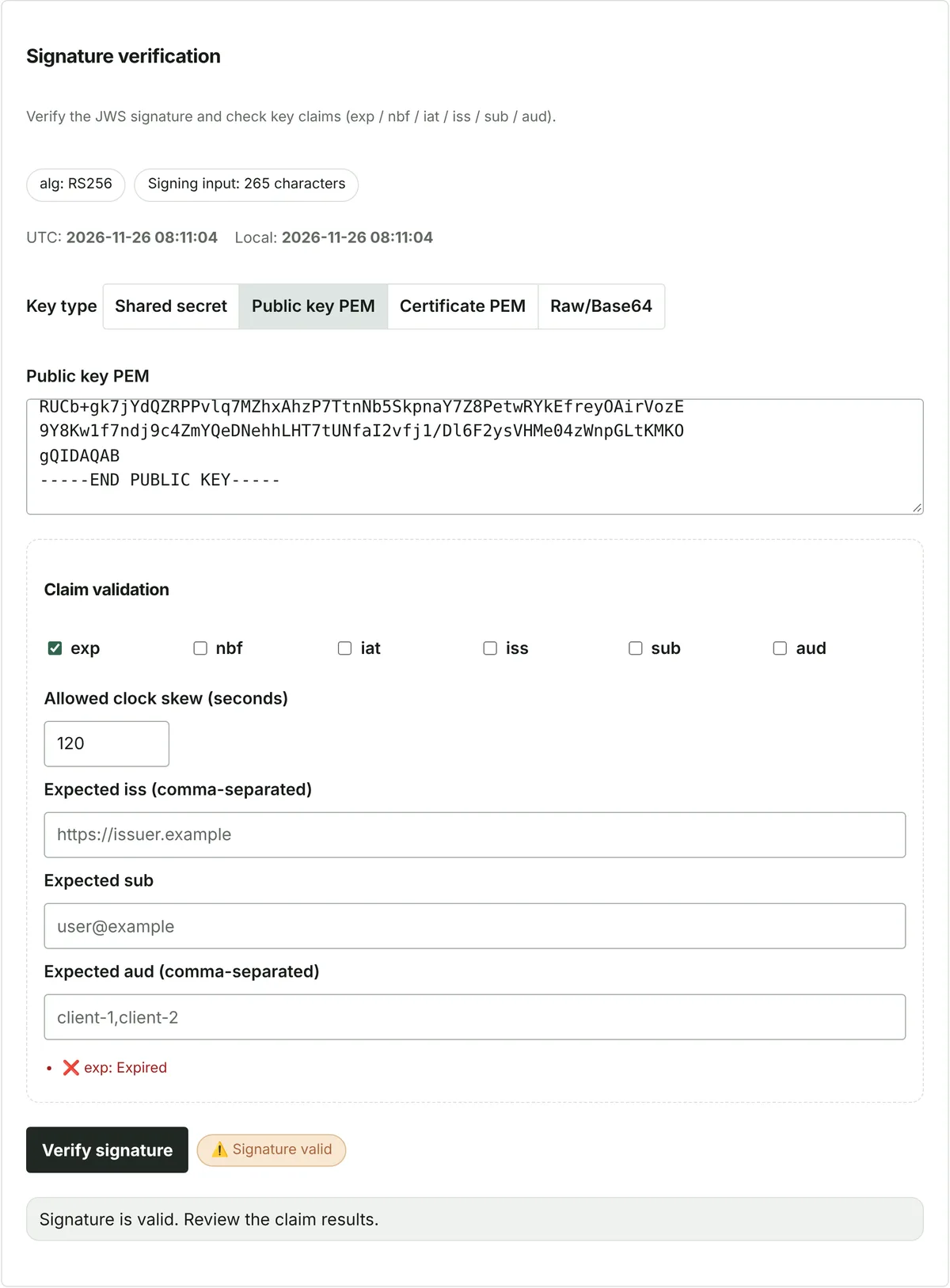
Das Ergebnis war „⚠️ Signatur OK“ mit der Meldung „Signatur ist gültig. Bitte prüfen Sie die Claims.“, und bei den Claims stand „❌ exp: Abgelaufen.“. Das Token ist also echt, von diesem Authentifizierungsserver ausgestellt und unverändert, aber seine Gültigkeit ist abgelaufen. Die Einschätzung lautet: Der 401 kommt vom Ablauf, und der Client muss sich ein neues Token holen.
Unter „Claim-Prüfung“ ist exp von Anfang an angehakt. Bei einem Token ohne exp erscheint „exp ist nicht vorhanden.“, und das Ergebnis lautet „⚠️ Signatur OK“. Nur wenn die Signatur passt und alle angehakten Claims bestehen, lautet es „✅ Gültig“.
Falscher Schlüssel oder manipuliertes Token
Habe ich dasselbe Token mit dem öffentlichen Schlüssel eines anderen Schlüsselpaars geprüft, lautete das Ergebnis „❌ Ungültig“ mit der Meldung „Signatur stimmt nicht überein.“. Diese Anzeige sieht man, wenn man Tokens aus Umgebungen mit unterschiedlichen Schlüsseln verwechselt, etwa Staging und Produktion.
Außerdem habe ich in der Payload scope von orders:read auf orders:write geändert und den ursprünglichen Signaturteil wieder angehängt. Das Dekodieren klappt problemlos, und die Payload zeigt orders:write. Ändern kann so etwas also jeder. Mit dem richtigen öffentlichen Schlüssel geprüft, lautet das Ergebnis aber „❌ Ungültig“. Die Signatur wird über die Zeichenkette aus Header und Payload gebildet, schon ein geändertes Zeichen bringt sie aus dem Takt.
Woher der öffentliche Schlüssel kommt
Authentifizierungsserver veröffentlichen die öffentlichen Schlüssel für die Signaturprüfung meist als JSON namens JWKS (JSON Web Key Set). Dieses Tool lädt kein JWKS und liest auch keine Schlüssel im JWK-Format. Den passenden Schlüssel anhand des kid im Header auszuwählen, ist ebenfalls Handarbeit. Den öffentlichen Schlüssel bereitet man als PEM vor, das mit -----BEGIN PUBLIC KEY----- beginnt, oder als Zertifikats-PEM, das mit -----BEGIN CERTIFICATE----- beginnt. Bei einem Zertifikat wählt man „Zertifikat (PEM)“; das Tool zieht dann den öffentlichen Schlüssel aus dem Zertifikat und prüft damit. Von welchem Aussteller ein vorhandenes Zertifikat stammt und wie lange es gilt, zeigt der X.509/CSR-Dekodierer.
aud und iss abgleichen
Claims außer exp werden nur abgeglichen, wenn man sie anhakt und einen erwarteten Wert einträgt. Um ein Token mit falschem Empfänger zu prüfen, habe ich exp abgewählt, aud angehakt und in „Erwartete aud-Werte“ payments-api eingetragen. Das entspricht der Situation, in der man die Zahlungs-API aufrufen will, aber ein Token für die Bestell-API mitschickt.
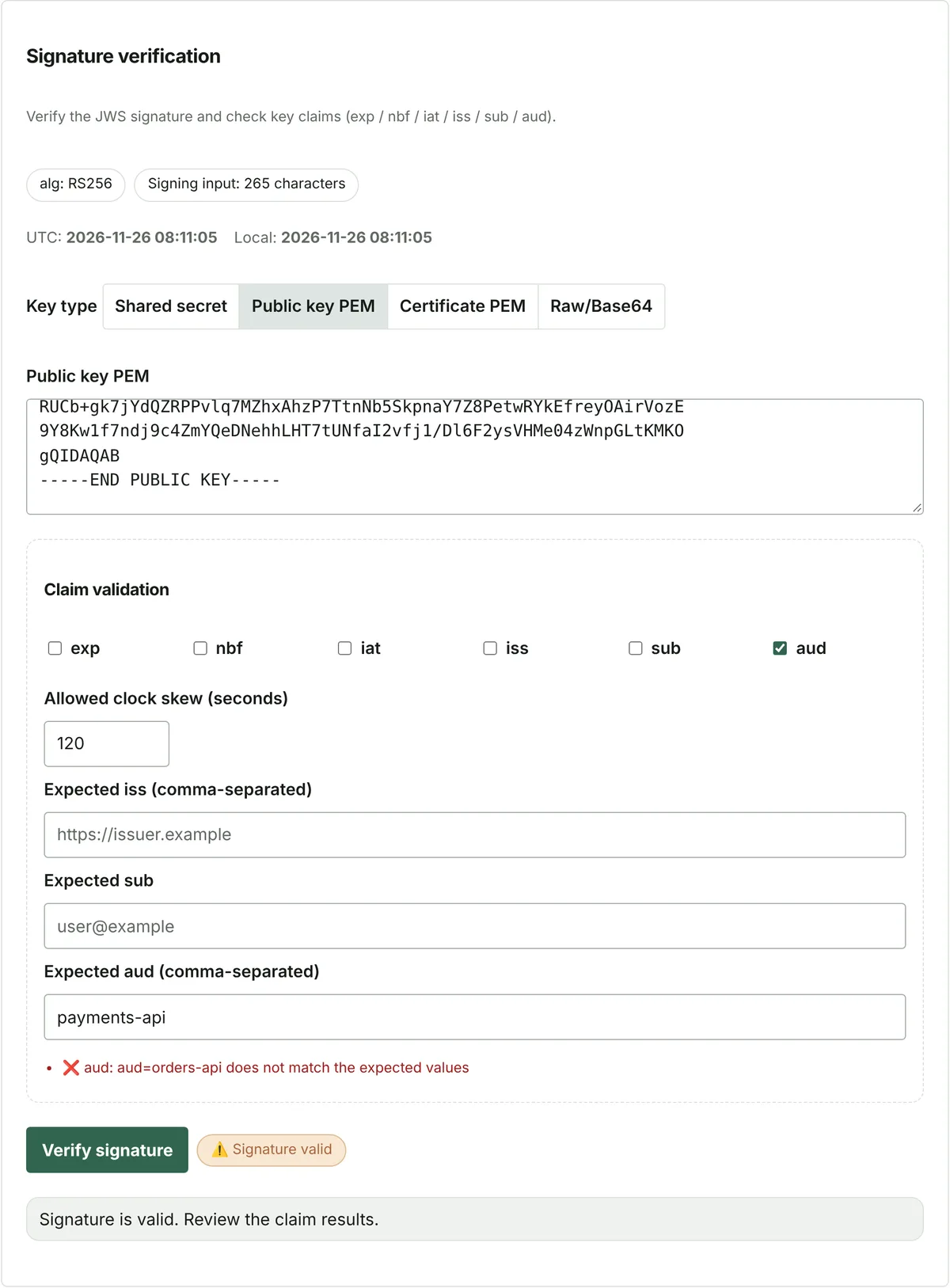
Das Ergebnis war „❌ aud: aud=orders-api stimmt nicht mit den erwarteten Werten überein.“. Mehrere erwartete Werte lassen sich kommagetrennt angeben. Ist das aud im Token ein Array, gilt es als Treffer, sobald eines seiner Elemente unter den erwarteten Werten ist.
iss wird als exakte Zeichenkette verglichen. Mit https://auth.example.com (ohne abschließenden Schrägstrich) als erwartetem Wert ergab der Vergleich mit dem https://auth.example.com/ im Token „stimmt nicht … überein“. Ob die Aussteller-URL mit einem Schrägstrich endet, hängt vom Authentifizierungsserver ab, und genau dieses eine Zeichen kann in der Konfiguration des API-Servers dazu führen, dass die Prüfung scheitert. Am sichersten ist es, den Wert aus dem Token zu kopieren und zu vergleichen.
Beim Ablauf gibt es 120 Sekunden Toleranz
Der Anfangswert von „Zulässige Zeitabweichung (Sekunden)“ ist 120. Weil die Uhren von ausstellendem und prüfendem Server nie exakt übereinstimmen, wird beim Vergleich von exp, nbf und iat diese Anzahl Sekunden Spielraum gewährt. Auch RFC 7519 erlaubt einen kleinen Spielraum für Uhrenabweichungen, üblicherweise nicht mehr als einige Minuten.
Um die Auswirkung zu sehen, habe ich ein Token erzeugt, das eine Minute zuvor abgelaufen war, und es geprüft. Mit den voreingestellten 120 Sekunden lautet das Ergebnis „✅ Gültig“, und hinter dem Wert von exp steht „(noch 0 Sekunden)“. Ein Token, das drei Minuten zuvor abgelaufen war, ergibt „Abgelaufen.“. Mit einer Toleranz von 0 wurde auch das eine Minute zuvor abgelaufene Token als „Abgelaufen.“ gemeldet.
Prüft der API-Server ohne Toleranz, kann das Tool „gültig“ anzeigen, während der Server das Token bereits als abgelaufen behandelt. Wer Fälle an der Ablaufgrenze untersucht, stellt die zulässige Zeitabweichung auf denselben Wert wie in der Serverkonfiguration.
Der HS256-Schlüssel wird als Zeichenkette behandelt
HS256, HS384 und HS512 sind Verfahren, bei denen Aussteller und Prüfer denselben gemeinsamen Schlüssel besitzen. Das Tool verwendet die in „Gemeinsamer Schlüssel“ eingegebene Zeichenkette direkt als UTF-8-Bytefolge.
Manche Umgebungen speichern den gemeinsamen Schlüssel Base64-kodiert in Konfigurationsdateien oder Umgebungsvariablen. Bei einem Token, das mit den aus dem Base64 dekodierten Bytes signiert wurde, ergab das Einfügen der Base64-Zeichenkette aus der Konfigurationsdatei „❌ Ungültig“. Der getestete Schlüssel ergibt dekodiert die Zeichenkette secret-key-for-demo-0123456789abc, und mit dieser lautete das Ergebnis „✅ Gültig“.
Ob der Schlüssel Base64 oder eine rohe Zeichenkette ist, klärt man in der Konfiguration der Bibliothek auf der Ausstellerseite. Ein Schlüssel, der nach dem Base64-Dekodieren eine nicht als Text lesbare Bytefolge ergibt, lässt sich im Feld für den gemeinsamen Schlüssel nicht eingeben. Um Base64 in eine Zeichenkette zurückzuwandeln, eignet sich der Base64-Konverter.
Testtokens erzeugen
Während der API-Entwicklung möchte man ein noch nicht abgelaufenes Token oder eines mit anderem aud zur Hand haben. Im Bereich „Encodieren / Signieren“ lässt sich JSON bearbeiten und daraus ein signiertes JWT erzeugen.
Diesmal habe ich auf Basis des dekodierten Tokens eines mit verlängerter Gültigkeit erzeugt.
- Auf „Dekodiertes Ergebnis übernehmen“ klicken. Das JSON von Header und Payload landet in den Bearbeitungsfeldern, und „Signaturalgorithmus“ wird passend zum
algim Header auf RS256 gesetzt. - Unter „Schnellfunktionen“ auf „iat=Jetzt“ und „exp=+1h“ klicken.
iatwird auf die aktuelle Zeit gesetzt,expauf eine Stunde später, jeweils in UNIX-Sekunden. Außerdem gibt esexp=+24h,exp=+7d,nbf=Jetztund „jti erzeugen“ für eine zufälligejti. - Unter „Art der Schlüsseleingabe“ „Privater Schlüssel (PEM)“ wählen und den privaten Signaturschlüssel einfügen.
- Auf „Token erzeugen“ klicken: Es erscheint „✅ Erfolgreich erzeugt“, und das Token steht in „Erzeugtes JWT“.
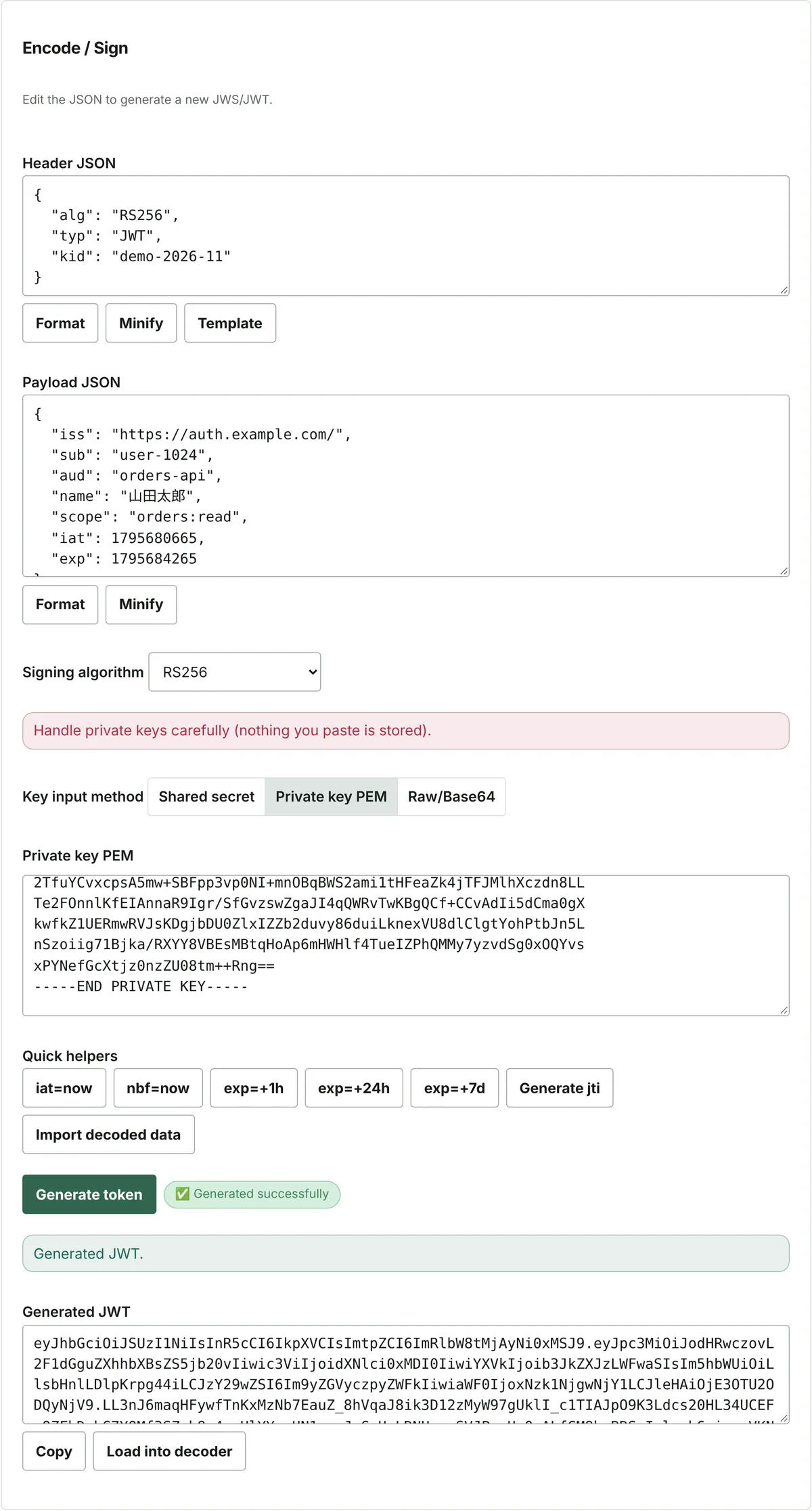
Mit „An Decoder senden“ wird das erzeugte Token in den Dekodierbereich geladen. Mit unverändertem public.pem habe ich auf „Signatur prüfen“ geklickt, und diesmal lautete das Ergebnis „✅ Gültig“, bei den Claims stand „noch 3599 Sekunden“.
Als privaten Signaturschlüssel liest das Tool neben PKCS#8 (beginnt mit -----BEGIN PRIVATE KEY-----) bei RSA auch das Format -----BEGIN RSA PRIVATE KEY-----. Fügt man etwa für ES256 einen Schlüssel -----BEGIN EC PRIVATE KEY----- ein, erscheint „Bitte wandeln Sie “EC PRIVATE KEY (SEC1)” vor der Verwendung in PKCS#8 um.“. In dem Fall wandelt man ihn vorher mit OpenSSL um.
openssl pkcs8 -topk8 -nocrypt -in ec-key.pem -out ec-key-pkcs8.pem
Wählt man als Signaturalgorithmus „none (keine Signatur)“, erscheint vor dem Erzeugen ein Bestätigungsdialog. Das ist nur für Tests gedacht, ob ein System unsignierte Tokens akzeptiert, und das Ergebnis wird auch als „⚠️ Keine Signatur“ angezeigt.
Wer Zertifikat und Schlüssel für die Entwicklung braucht, erzeugt mit dem X.509-Zertifikatsgenerator (Self-Signed/CA) ein selbstsigniertes Zertifikat samt privatem Schlüssel. Wie man privaten Schlüssel und Zertifikat als PEM aus einer unter Windows exportierten PFX-Datei herausholt, steht in „Windows-PFX mit Nginx nutzen“.
Beispiel-Buttons und Aufräumen
Auch ohne eigenes Token lässt sich das Verhalten mit „HS256-Beispiel“, „RS256-Beispiel“, „ES256-Beispiel“ und „EdDSA-Beispiel“ im Dekodierbereich ausprobieren. Das HS256-Beispiel ist ein festes, mit dem Schlüssel secret signiertes Token ohne exp; die Prüfung zeigt deshalb „⚠️ Signatur OK“ zusammen mit „exp ist nicht vorhanden.“. Die anderen drei erzeugen bei jedem Klick im Browser ein Schlüsselpaar, tragen ein eine Stunde gültiges Token und den öffentlichen Schlüssel in die Felder ein und prüfen gleich mit. Das EdDSA-Beispiel und die EdDSA-Prüfung funktionieren nur in Browsern mit Ed25519-Unterstützung.
Ist im Dekodierbereich „Beim Verlassen leeren“ angehakt, werden die Felder für Token, Schlüssel und erzeugtes Token beim Verlassen der Seite geleert. Standardmäßig ist der Haken gesetzt.
Noch ein Hinweis: Dieses Tool liest signierte JWTs (JWS). Ein verschlüsseltes JWT (JWE) aus fünf Teilen hat eine verschlüsselte Payload, lässt sich daher nicht dekodieren und führt zu einem Fehler.
Testumgebung
- JWT-Dekodierer/-Kodierer (bedient über die englische Oberfläche, Meldungen zusätzlich in der japanischen Version geprüft), Chromium (über Playwright)
- Schlüsselpaar und Tokens für die Tests mit
cryptovon Node.js 22 erzeugt; mitcrypto.verifyhabe ich bestätigt, dass auch dort die Signaturen übereinstimmen