Raumnummern in mehreren Textdateien gesammelt ersetzen
Aktualisieren Sie Raumnummern in mehreren Dateien anhand einer Zuordnungstabelle. Screenshots der englischen Oberfläche zeigen gleichzeitiges und sequenzielles Ersetzen, die Kontrolle der Anzahl sowie das Speichern von ZIP und CSV-Protokoll.
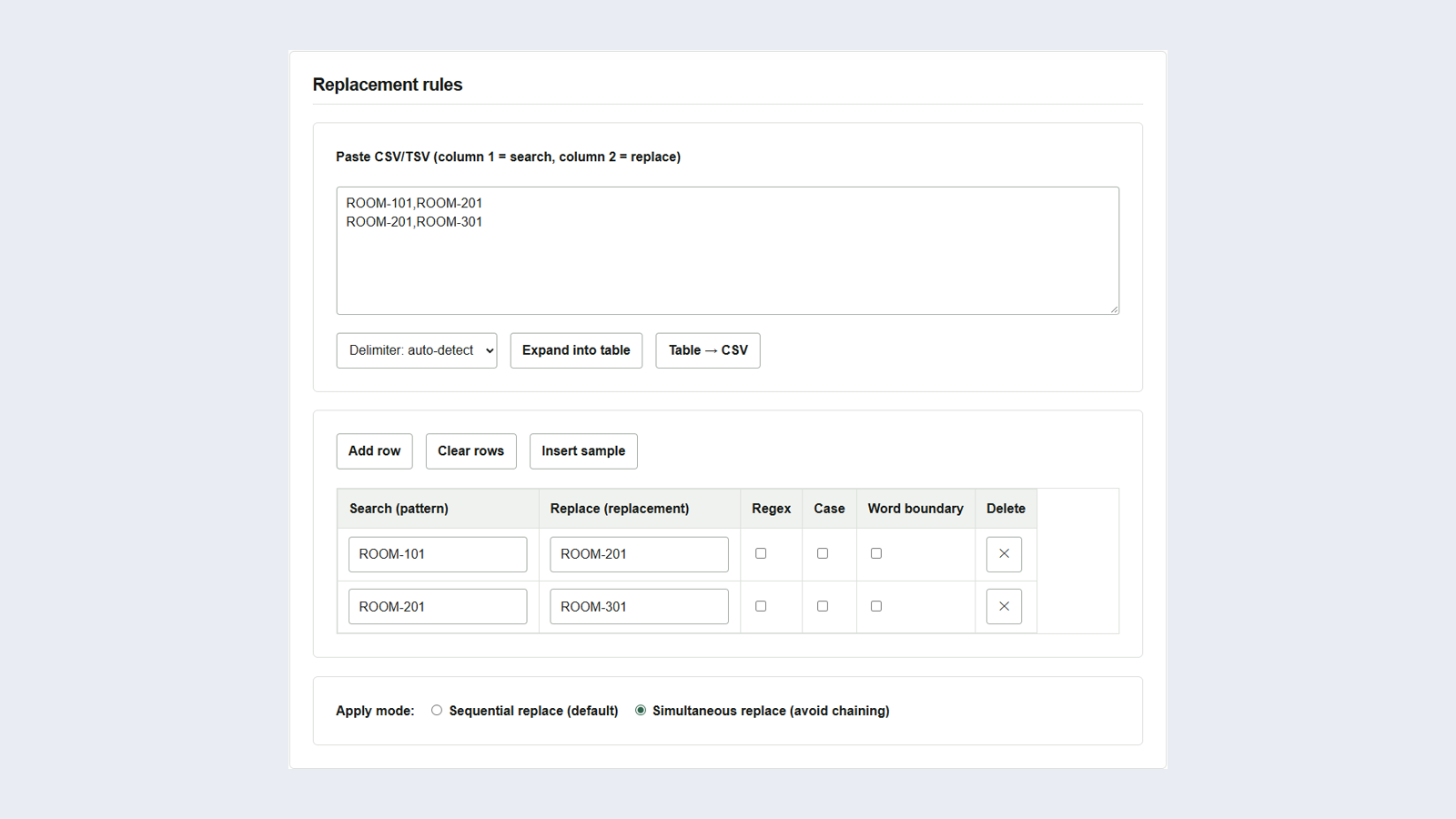
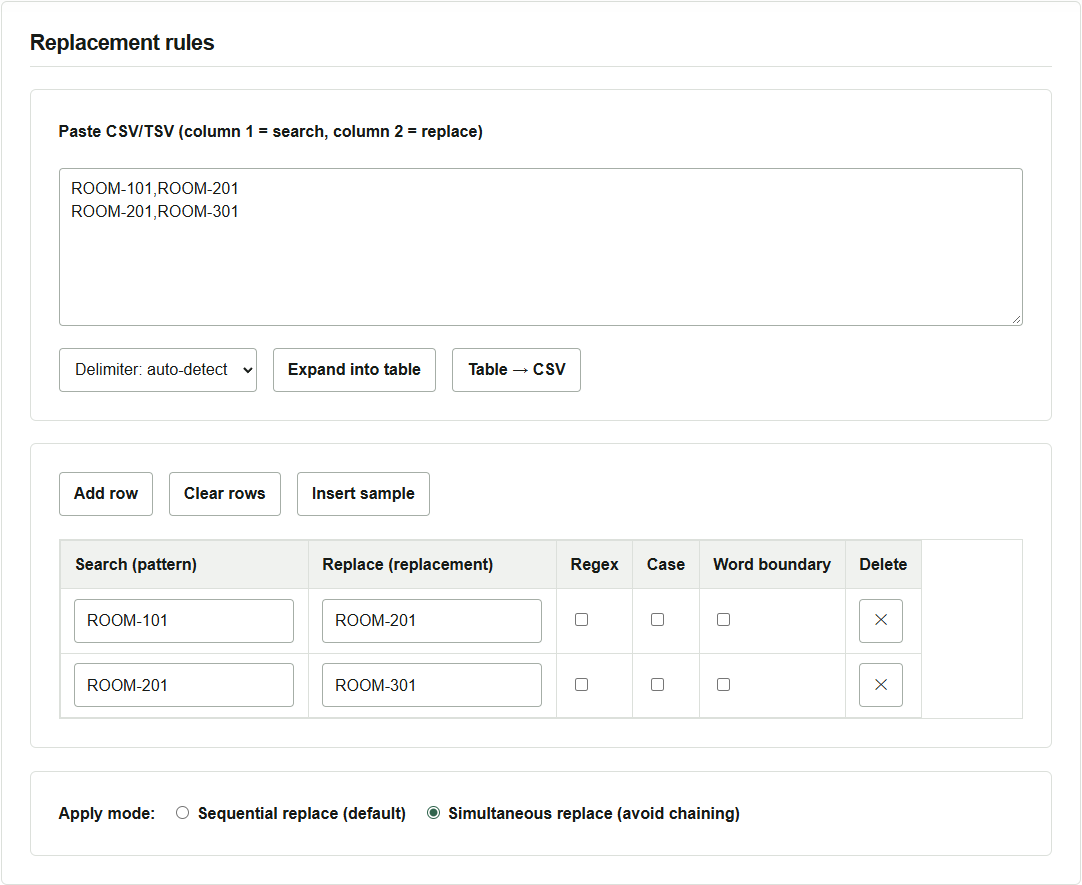
Wenn sich Raumnummern ändern, müssen auch ihre Erwähnungen in Aushängen und Zeitplänen angepasst werden. Soll zum Beispiel das bisherige ROOM-101 zu ROOM-201 und das bisherige ROOM-201 zu ROOM-301 werden, verändert ein nacheinander ausgeführtes Suchen und Ersetzen auch das Ergebnis der ersten Regel zu ROOM-301. Mit Gleichzeitiges Ersetzen (Verkettungen vermeiden) im Werkzeug zum Sammelersetzen in Textdateien wird die Zuordnung auf den ursprünglichen Text angewendet.
Zuordnung einfügen und gleichzeitiges Ersetzen auswählen
Speichern Sie zum Ausprobieren die folgenden zwei Dateien als UTF-8. Jede Datei benötigt nur die angegebene einzelne Zeile.
| Dateiname | Inhalt |
|---|---|
notice.txt |
Entrance: ROOM-101 / Reception: ROOM-201 |
schedule.txt |
09:00 ROOM-101 |
- Fügen Sie beide Dateien über Dateien auswählen hinzu.
- Fügen Sie die folgende CSV im Bereich für Ersetzungsregeln ein und klicken Sie auf In Tabelle übertragen. Die erste Spalte enthält den Suchtext, die zweite den Ersatztext; eine Kopfzeile darf nicht enthalten sein. Entfernen Sie vorhandene alte Regeln zuerst mit Alle Zeilen löschen.
- Prüfen Sie, dass die Tabelle zwei Zeilen enthält, und wählen Sie Gleichzeitiges Ersetzen (Verkettungen vermeiden). Lassen Sie Regex ausgeschaltet, da in diesem Beispiel nach unveränderten Zeichenketten gesucht wird.
ROOM-101,ROOM-201
ROOM-201,ROOM-301
Geänderte Dateien und Protokoll speichern
Klicken Sie auf Ersetzen starten. In den Ergebnissen zeigt Ersetzungen für notice.txt den Wert 2 und für schedule.txt den Wert 1. Speichern Sie replaced.zip mit Ergebnisse als ZIP herunterladen, entpacken Sie das Archiv und prüfen Sie die folgenden Inhalte.
| Dateiname | Nach dem Ersetzen |
|---|---|
notice.txt |
Entrance: ROOM-201 / Reception: ROOM-301 |
schedule.txt |
09:00 ROOM-201 |
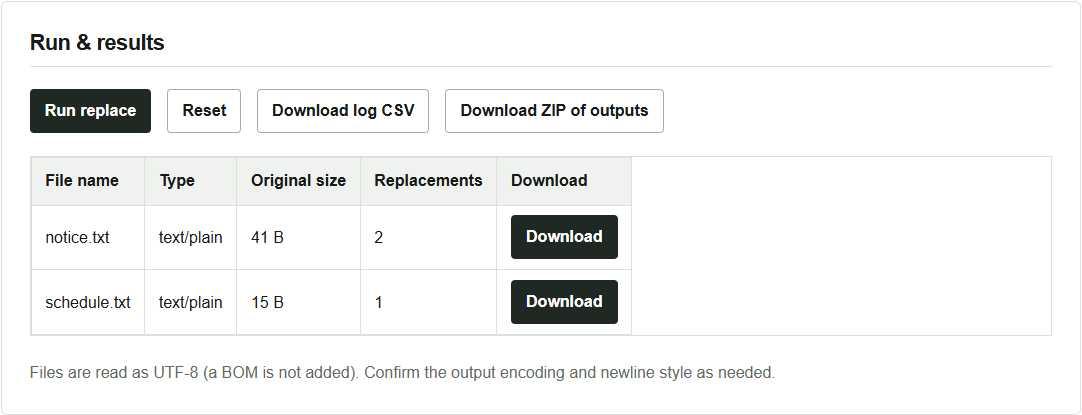
Die mit Log-CSV herunterladen gespeicherte Datei replace-log.csv enthält Summen je Datei und Anzahlen je Regel. Im Beispiel erzielt die zweite Regel in schedule.txt 0 Treffer. Werden dieselben Dateien im voreingestellten Modus Sequenzielles Ersetzen (Standard) verarbeitet, passt das von der ersten Regel erzeugte ROOM-201 auch auf die zweite Regel. Dann gibt es in schedule.txt 2 Ersetzungen und das Ergebnis lautet 09:00 ROOM-301. Verwenden Sie sequenzielles Ersetzen, wenn die Änderungen einer Regel in die nächste eingehen sollen.
Mit tatsächlichen Dateien arbeiten
Die Verarbeitung erfolgt vollständig im Browser. Die Ausgabedateien tragen dieselben Namen wie die Originale. Entpacken Sie das ZIP daher in einen anderen Ordner und prüfen Sie die Unterschiede vor dem Austausch. Eingaben werden als UTF-8 gelesen, und auch die Ausgabe ist UTF-8. Konvertieren Sie Dateien in Shift_JIS oder einer anderen Kodierung zuvor nach UTF-8.
Standardmäßig ignoriert die Suche Groß- und Kleinschreibung und findet auch Teilzeichenketten. Enthält eine Datei zusätzlich ROOM-1010, aktivieren Sie bei beiden Beispielregeln Wortgrenze, damit keine Stelle getroffen wird, an der auf die Raumnummer eine weitere Ziffer folgt. Ein Test mit wenigen Dateien erleichtert die Kontrolle von Teiltreffern und Ersetzungszahlen.