一次替换多个 Word 文件中的文字|公司更名时批量修改合同和手册
公司更名或进入新的会计年度时,几十份 Word 文档里的同一个词都要改,而 Word 自带的替换只能一个文件一个文件地打开、替换、保存。我用一款批量替换多个 Word 文档文字的浏览器工具,把合同、手册、订购单 3 个文件里的公司名和年度一次性换掉,并检查了页眉页脚、在文件内部被拆开的词语以及加粗格式会怎样。文章还说明了互换甲方乙方时顺序替换与同时替换的区别、用正则表达式统一写法、哪些内容不会被替换,以及替换不会留在修订记录中的问题。
公司改了名、部门合并了、会计年度换了,这时最头疼的就是改写散落在公司各处的 Word 文档。合同模板、业务手册、申请表和订购单模板,同一个公司名可能出现在几十个文件里。Word 的“替换”只对当前打开的文档起作用,于是只能一个个打开文件,点“全部替换”,保存,关闭,如此反复。只改了正文、漏掉页眉或页脚里的公司名,也是常有的事。
批量替换多个 Word 文档(.docx)中的文本可以一次载入多个 .docx 文件,按照替换规则表,把正文、表格、页眉、页脚、脚注和批注中的文字一并替换。文件在浏览器内处理,不会发送到外部。下面我假设公司更名,用 3 份文档实际做了一次替换,并把结果当作 Word 文档打开确认。截图是英文版界面,简体中文版的布局相同;文中引用按钮名时以截图中的英文为准,并附上简体中文版的名称。
测试用的文档和替换规则
测试用的是虚构的日本公司“株式会社見本商事”所使用的 3 个文件。“株式会社”是日本股份公司的公司类型,相当于“股份有限公司”,“見本商事”是公司名本身(“見本”意为样本,“商事”意为贸易公司)。文件是日文的,截图中的文字也都是日文,出现时我会顺带说明。
- 業務委託契約書_ひな形.docx(业务委托合同模板):页眉为“株式会社見本商事 法務部”(法务部),页脚为“Copyright © 株式会社見本商事”。正文开头和末尾的签名栏表格中也有公司名。
- 経費精算マニュアル.docx(费用报销手册):标题是“経費精算マニュアル(令和7年度)”(费用报销手册(令和7年度)),正文中的公司名为加粗。作为收件人写法的示例,同时写有“(株)見本商事”和“株式会社見本商事”,“(株)”是“株式会社”的常用简写。页眉为“見本商事 経理部”(财务部),页脚为“令和7年度版”。
- 発注書テンプレート.docx(订购单模板):正文的订购方栏和页脚中有公司名。
日本除公历外还用年号纪年,会计年度通常从 4 月开始。“令和7年度”是从 2025 年 4 月开始的令和 7 年度,“令和8年度”则从 2026 年 4 月开始。
要做的是把公司名“見本商事”换成“見本ホールディングス”(見本控股),把“令和7年度”换成“令和8年度”。搜索词用“見本商事”而不是“株式会社見本商事”,是为了让“(株)見本商事”“見本商事 経理部”这类前面所接词语不同的写法也能被同一条规则捕获。
载入文件并输入替换规则
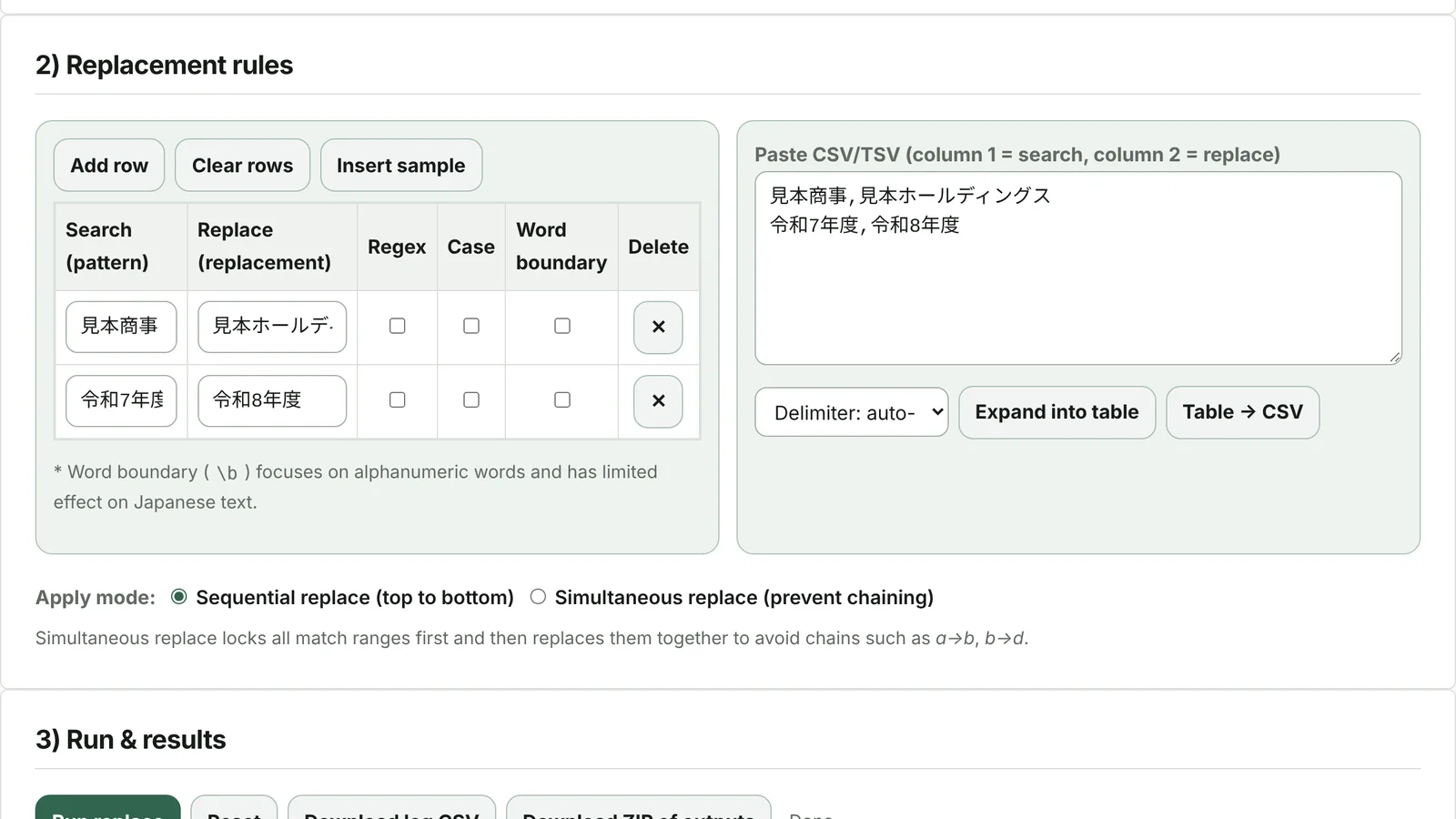
把 3 个文件拖到“1) Add .docx files”(简体中文版为“1) 导入 .docx 文件”)区域,或用“Choose files”(选择文件)一次选中。载入的数量会显示为“3 files.”这样的文字。
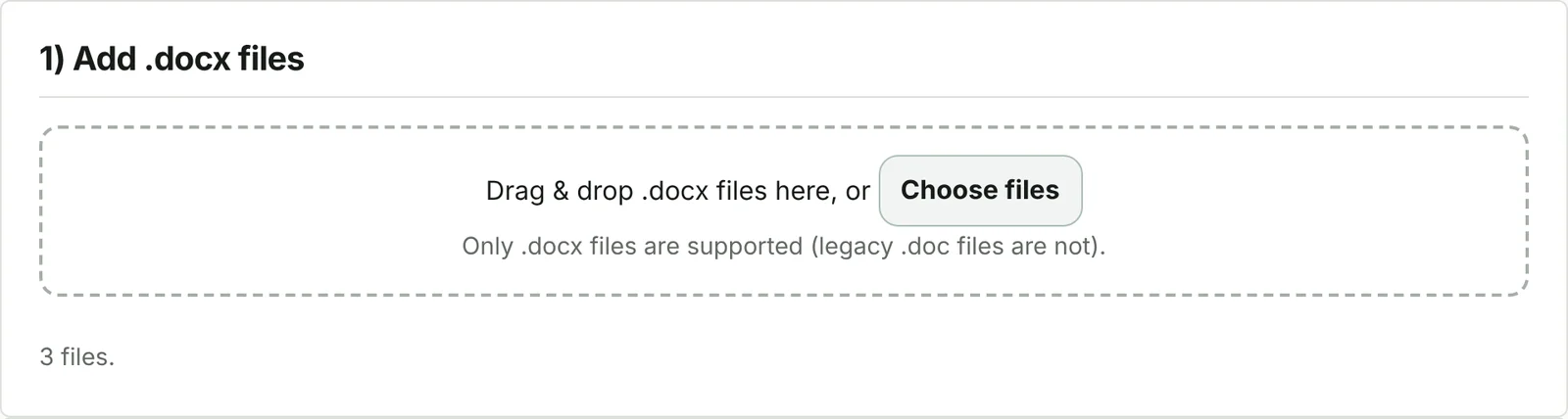
替换规则逐行填写在“2) Replacement rules”(替换规则)表格中。可以用“Add row”(添加行)增加行再输入,但规则较多时,在右侧“Paste CSV/TSV”(CSV/TSV 批量粘贴)栏里每行写一组“搜索词,替换词”,再点“Expand into table”(展开为表格)更快。如果事先在 Excel 里做好旧名称和新名称两列的对照表,复制那片单元格粘贴进来,会自动识别为制表符分隔。
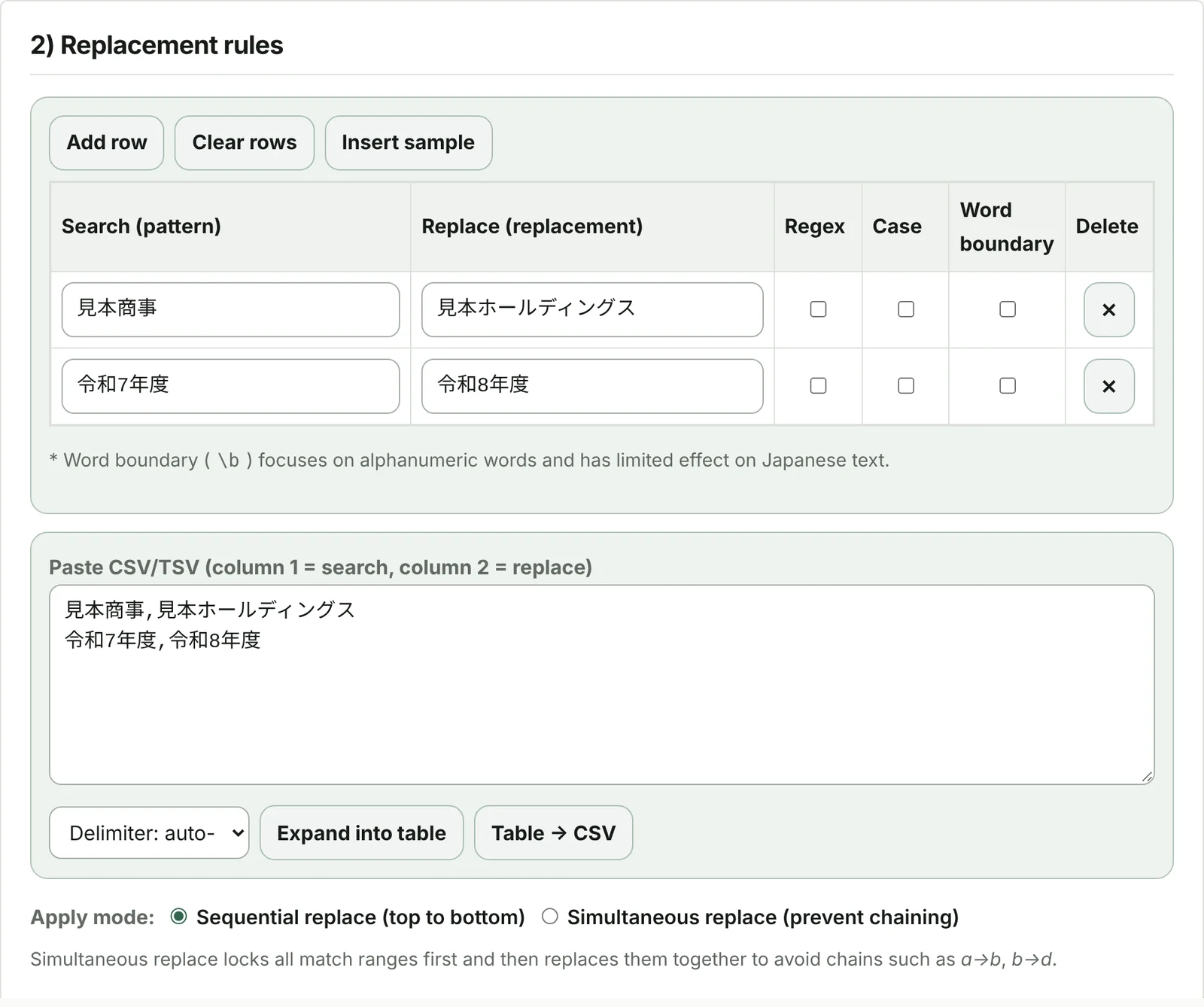
表格的每一行都有“Regex”(正则)、“Case”(区分大小写)、“Word boundary”(单词边界)复选框。不勾选“Case”的行不区分英文字母大小写,所以用“Mihon”也会替换“MIHON”。“Word boundary”用于避免匹配到英文单词的中间部分;日文和中文一样,词与词之间不加空格,所以这个选项对日文文本几乎不起作用。这次三项都保持不勾选即可。
下方的“Apply mode”(应用模式)保持默认的“Sequential replace (top to bottom)”(顺序替换)。它和同时替换的区别后面再说明。
执行替换并核对次数
点击“3) Run & results”(执行与结果)中的“Run replace”(执行替换),结果列表会显示每个文件的替换次数。
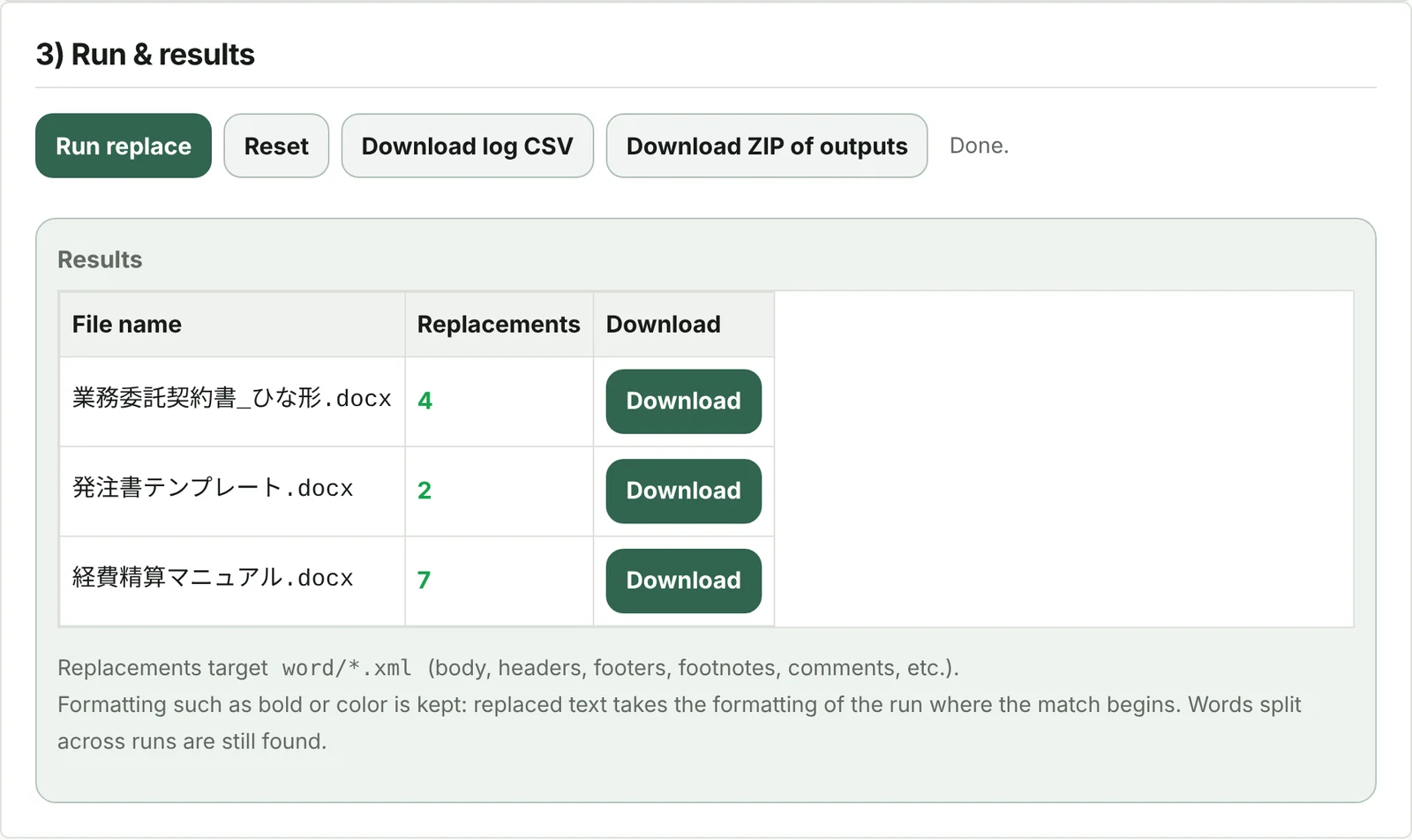
次数与文档中出现公司名和年度的位置数一致。合同的 4 处是页眉、正文开头、签名栏表格和页脚。手册的 7 处是公司名 4 处(页眉、加粗的正文、两个收件人写法示例)加上年度 3 处(标题、正文、页脚)。每条规则的明细可以用“Download log CSV”(下载日志 CSV)保存。这次的日志如下:
file,replaced_total,rule1,rule2
業務委託契約書_ひな形.docx,4,4,0
発注書テンプレート.docx,2,2,0
経費精算マニュアル.docx,7,4,3
如果有次数为 0 或比预想多的文件,就该在保存前重新检查搜索词。比如只搜“見本”,连“見本太郎”这样的人名也会被替换掉。
替换后的文件可以用每行的“Download”(下载)逐个保存,也可以用“Download ZIP of outputs”(下载处理结果 ZIP)打包为 replaced_docx.zip 一起保存。文件名与原文件相同,保存到与原文件不同的文件夹里就不会弄混。
用 Word 文档打开确认
我打开保存的手册,与替换前进行比较。下图是在 LibreOffice Writer 中显示的效果。
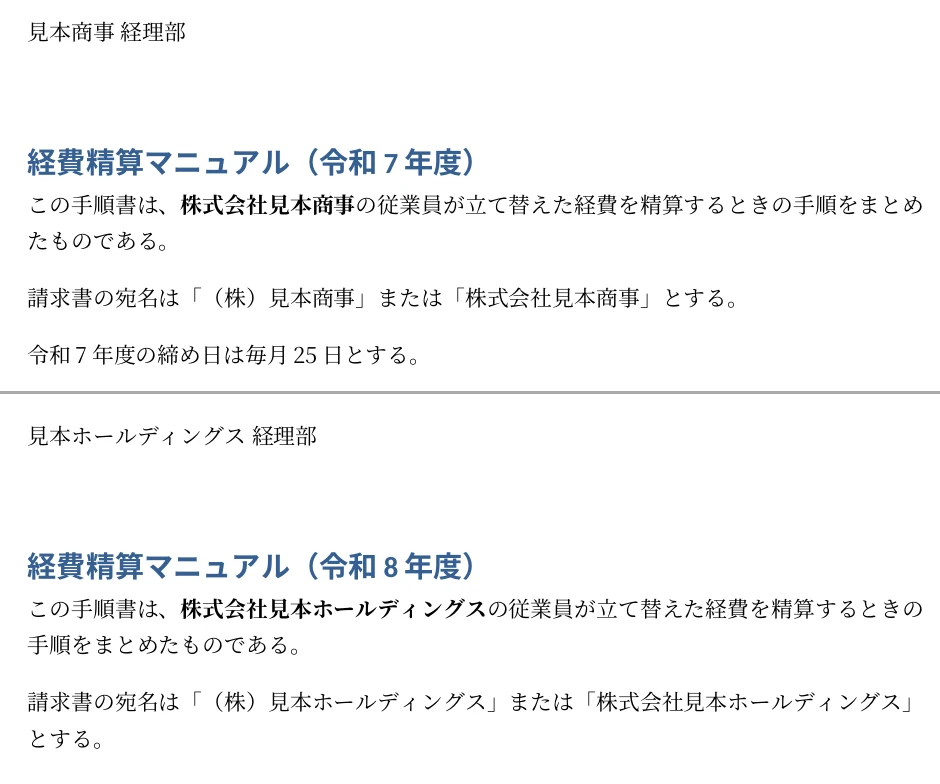
页眉、标题、正文和收件人示例中的公司名与年度全部替换,标题的颜色和正文的加粗也都保留了。加粗的“株式会社見本商事”从 8 个字变成了 14 个字,加粗一直延续到“株式会社見本ホールディングス”的最后一个字。
在文件内部被拆开的词语也能替换
Word 文档在内部把段落中的文字分成称为“run”(文本段)的格式单位来保存。加粗部分和普通部分成为不同的 run 很容易理解,但即使看起来一样,也可能因为输入的先后、输入法的转换分段或拼写检查而被拆成多个 run。在这次的合同里,我特意把正文开头的公司名在内部拆成了“株式会社見”和“本商事”两个 run。
如果把 .docx 中的 XML 当作文本直接搜索“見本商事”,这样的地方是匹配不到的。这个工具会先把每个段落中各个 run 的文字连起来再搜索,所以被拆开的公司名也能替换。合同的次数之所以是 4 次,就是这个原因;替换后的开头变成了“株式会社見本ホールディングス(以下「甲」という)と、…”(見本控股股份有限公司(以下称“甲方”)与……)。
替换后的文字会放进与匹配部分第一个字相同的 run 中。加粗的公司名变长后仍保持加粗,就是这个机制的结果。反过来,如果匹配的词语中途格式发生变化(比如只把公司名的后半部分设为红色),替换后整个词语都会采用第一个字的格式。
互换甲方和乙方要用同时替换
应用模式的区别在互换两个词时表现得最明显。日本的合同和中文合同一样,用“甲”“乙”指代双方当事人。假设要把委托方起草的合同模板,用于本公司作为受托方的合同,因此需要互换“甲”和“乙”。规则是“甲→乙”和“乙→甲”两行。
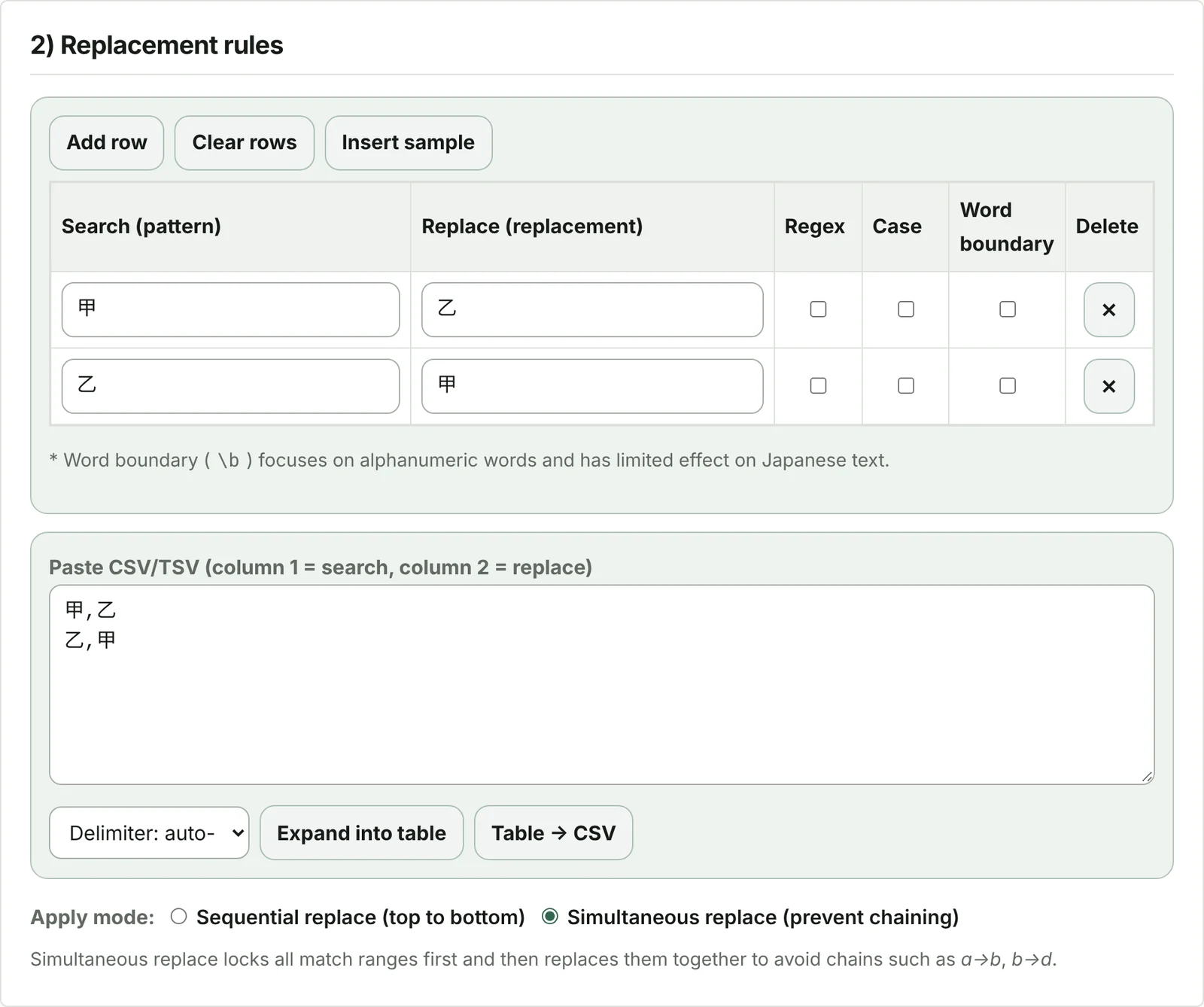
我用顺序替换和同时替换分别处理了同一份合同。
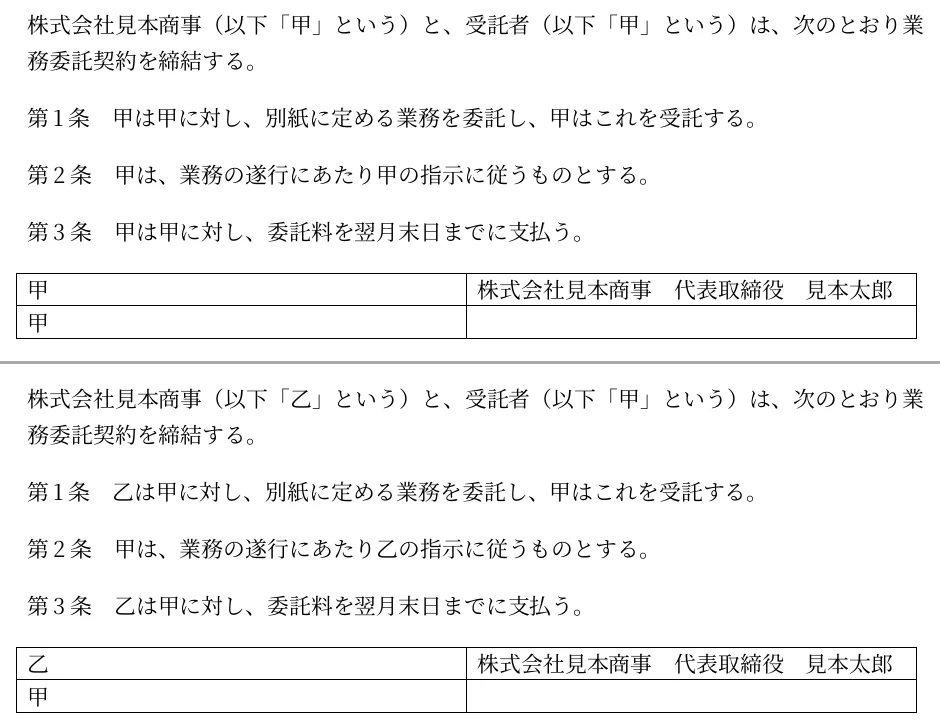
顺序替换先把上一行的规则应用到整个文档,再对结果应用下一行。第 1 行把所有“甲”变成“乙”,第 2 行又把这些“乙”连同原本的“乙”一起变回“甲”,结果文档中的甲和乙全都成了“甲”。次数显示为第 1 行 5 次、第 2 行 11 次,合计 16 次。
“Simultaneous replace”(同时替换)先在替换前的文字中确定所有规则的匹配位置,然后一次性替换。替换出来的结果不会再被其他规则命中,因此甲和乙正确互换,次数为原本的甲 5 处加乙 6 处,共 11 次。
像公司名和年度这样规则之间互不影响的替换,两种模式的结果相同。当某条规则的替换结果恰好是另一条规则的搜索词时,比如“A→B”“B→C”,就选择同时替换。反过来,如果想在前一次替换的结果上继续加工,就用顺序替换,并用行的顺序决定处理顺序。
另外,“甲”这样的单字搜索词,在文档中其他词语里也会匹配。如果文档里有“甲府”(日本地名)、“甲斐”(古国名)等词,最好把规则拆成“甲は”“甲に”这样连带前后文字(甲后面接助词)的形式,或者在替换后核对次数和正文。
用正则表达式统一写法和日期格式
勾选行中的“Regex”(正则)后,搜索词会按 JavaScript 正则表达式处理。例如文档中混有全角的“(株)”和半角的“(株)”,想都统一成“株式会社”,就把搜索词设为 [((]株[))]。不使用正则的普通搜索会把全角和半角括号当作不同字符,需要分别写规则。
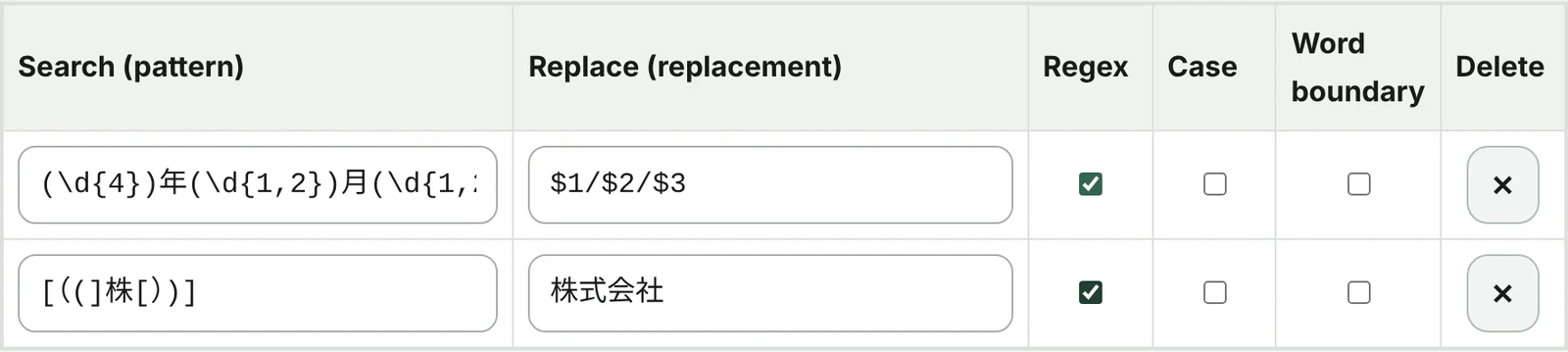
用括号括起来的部分可以在替换栏中用 $1、$2 这样的编号引用。第 1 行把 (\d{4})年(\d{1,2})月(\d{1,2})日 替换为 $1/$2/$3,于是“契約日:2025年4月1日、(株)見本商事と(株)見本物産”(合同日期:2025年4月1日,見本商事股份公司与見本物产股份公司)这一段变成了“契約日:2025/4/1、株式会社見本商事と株式会社見本物産”。命名分组 (?<y>…) 与 $<y>,以及表示整个匹配字符串的 $& 也可以使用。没有勾选正则的行,即使写了 $1 也会按原样作为文字替换进去。
正则表达式很容易误判匹配范围,在用于文档之前,先复制一段正文到正则表达式测试器确认匹配位置会更放心。写法示例也可以参考“用正则表达式提取多行商品代码”。
不会被替换的部分,以及替换后要检查的事
这个工具改写的是 .docx 中 word/ 文件夹里的 XML,也就是正文、表格、页眉、页脚、脚注和批注中的文字。以下内容不会被替换:
- 文件属性:“文件”→“信息”中显示的标题、作者等存放在别处,旧公司名会保留。需要时用 Word 打开另行修改。
- 文件名:如果文件名中含有旧公司名,需要另外改名。
- 嵌入的对象和图片:粘贴到文档中的 Excel 表格,或以图片形式插入的标志、印章图案中的文字不会改变。
- 旧格式 .doc:用 Word 打开,通过“另存为”保存为 Word 文档(*.docx)后再载入。
替换也不会记录在 Word 的修订中。像合同这样需要向对方或上级说明改了哪里的文档,可以用 Word 的“审阅”→“比较”对比原文件和替换后的文件,改动之处会以修订的形式显示。如果只想粗略对比文字,也可以把两边的正文复制到文本对比工具中(用法见“用 Text Diff 对照配置文件修改前后的内容”)。
还有一点会注意到的是文件大小。保存的 .docx 内部内容未经压缩,所以会比原文件大。这次的手册从 38 KB 变成了 832 KB。内容相同,Word 可以直接打开,但如果在作为邮件附件发送前等场合在意大小,打开后重新保存一次即可。用 LibreOffice Writer 打开并重新保存后变成了 23 KB。
如果要批量替换文本文件、CSV 或 HTML,可以使用操作方式相同的批量查找与替换(文本)。使用对照表替换的例子在“批量替换多个文本文件中的房间号”中有介绍。