Thay chữ trong nhiều tệp Word cùng lúc: đổi tên công ty trong toàn bộ hợp đồng và tài liệu hướng dẫn
Khi công ty đổi tên hoặc sang năm tài chính mới, cùng một cụm từ phải sửa trong hàng chục tài liệu Word, mà chức năng Thay thế của Word thì buộc phải mở và lưu lại từng tệp một. Với một công cụ trên trình duyệt thay chữ trong nhiều tệp .docx cùng lúc, tôi đã đổi tên công ty và năm tài chính trong một hợp đồng, một tài liệu hướng dẫn và một mẫu đơn đặt hàng, rồi kiểm tra xem đầu trang, chân trang, các cụm từ bị tách rời bên trong tệp và định dạng in đậm thay đổi ra sao. Bài viết cũng giải thích khác biệt giữa thay thế tuần tự và thay thế đồng thời khi hoán đổi Bên A và Bên B, cách thống nhất các cách viết khác nhau bằng biểu thức chính quy, những phần không được thay thế và lý do thay đổi không được ghi lại trong Theo dõi Thay đổi.
Công ty đổi tên, hai phòng ban sáp nhập, năm tài chính mới bắt đầu. Mỗi lần như thế, ai đó lại phải sửa những tài liệu Word nằm rải rác khắp nơi trong công ty: mẫu hợp đồng, tài liệu hướng dẫn nghiệp vụ, mẫu đơn đề nghị và đơn đặt hàng, cùng một tên công ty có mặt trong hàng chục tệp. Chức năng “Thay thế” của Word chỉ tác động lên tài liệu đang mở, nên phải mở từng tệp, bấm “Thay thế tất cả”, lưu rồi đóng, cứ thế lặp lại. Chuyện sửa xong phần nội dung chính mà bỏ sót tên công ty ở đầu trang hay chân trang cũng rất thường gặp.
Thay thế văn bản hàng loạt trong tài liệu Word (.docx) nạp nhiều tệp .docx và theo một bảng quy tắc, thay chữ trong phần nội dung, bảng, đầu trang, chân trang, chú thích cuối trang và nhận xét cùng lúc. Tệp được xử lý ngay trong trình duyệt và không gửi ra ngoài. Tôi đã thử với ba tài liệu, giả định tình huống đổi tên công ty, rồi mở kết quả dưới dạng tài liệu Word để xem thực tế ra sao. Ảnh chụp màn hình là giao diện tiếng Anh; phiên bản tiếng Việt có bố cục giống hệt. Trong bài, tôi ghi tên nút theo đúng chữ tiếng Anh trên ảnh, kèm tên tương ứng trong phiên bản tiếng Việt.
Tài liệu và quy tắc dùng để thử
Ba tệp thuộc về một công ty Nhật Bản hư cấu tên 株式会社見本商事. 株式会社 là loại hình pháp lý, tương đương “Công ty Cổ phần”, còn 見本商事 (Mihon Shoji, đại khái là “Thương mại Mẫu”) là tên riêng. Vì các tệp bằng tiếng Nhật nên chữ trong ảnh chụp cũng là tiếng Nhật; tôi sẽ giải thích khi chúng xuất hiện.
- 業務委託契約書_ひな形.docx (mẫu hợp đồng ủy thác dịch vụ): đầu trang ghi 株式会社見本商事 法務部 (Phòng Pháp chế), chân trang ghi Copyright © 株式会社見本商事. Tên công ty còn xuất hiện ở đầu phần nội dung và trong bảng chữ ký ở cuối.
- 経費精算マニュアル.docx (hướng dẫn thanh toán chi phí): tiêu đề là 経費精算マニュアル(令和7年度), “Hướng dẫn thanh toán chi phí (năm tài chính Reiwa 7)”, tên công ty trong nội dung được in đậm. Phần ví dụ cách ghi tên người nhận có cả (株)見本商事 lẫn 株式会社見本商事; (株) là cách viết tắt thông dụng của 株式会社. Đầu trang là 見本商事 経理部 (Phòng Kế toán), chân trang là 令和7年度版 (bản năm tài chính Reiwa 7).
- 発注書テンプレート.docx (mẫu đơn đặt hàng): tên công ty ở ô bên đặt hàng và ở chân trang.
Ở Nhật, ngoài dương lịch người ta còn tính năm theo niên hiệu, và năm tài chính thường bắt đầu từ tháng 4. 令和7年度 là năm tài chính Reiwa 7, bắt đầu từ tháng 4 năm 2025; 令和8年度 bắt đầu từ tháng 4 năm 2026.
Việc cần làm là đổi tên 見本商事 thành 見本ホールディングス (Mihon Holdings) và 令和7年度 thành 令和8年度. Tôi tìm 見本商事 chứ không tìm cả cụm 株式会社見本商事, để cùng một quy tắc bắt được cả những cách viết có chữ đứng trước khác đi, như (株)見本商事 hay 見本商事 経理部.
Nạp tệp và nhập quy tắc thay thế
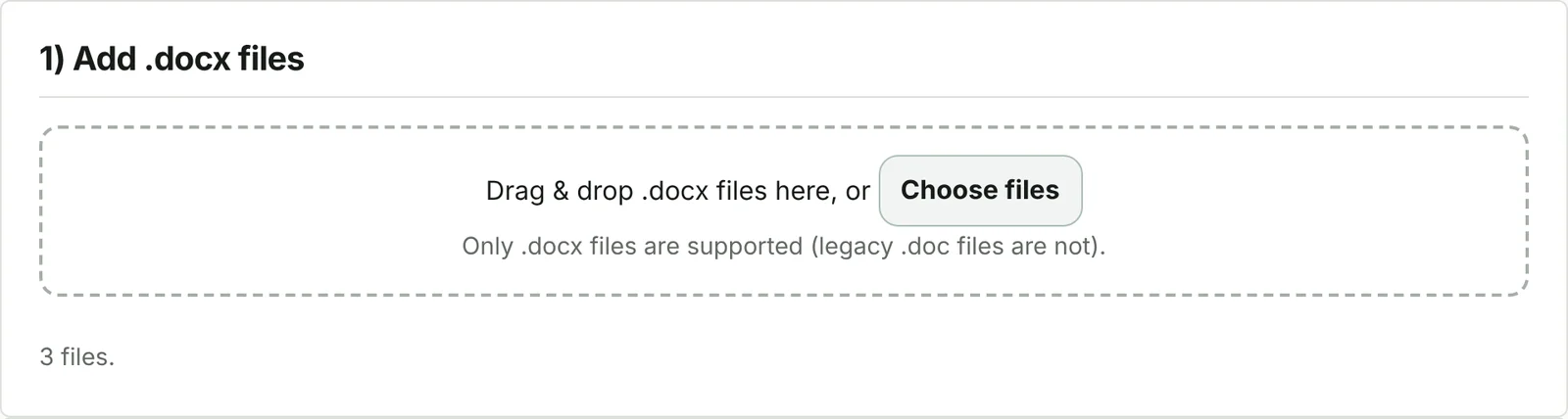
Kéo ba tệp thả vào vùng “1) Add .docx files” (phiên bản tiếng Việt là “1) Thêm tệp .docx”), hoặc chọn cùng lúc bằng “Choose files” (“Chọn tệp”). Số tệp đã nạp được hiển thị, ví dụ “3 files.”.
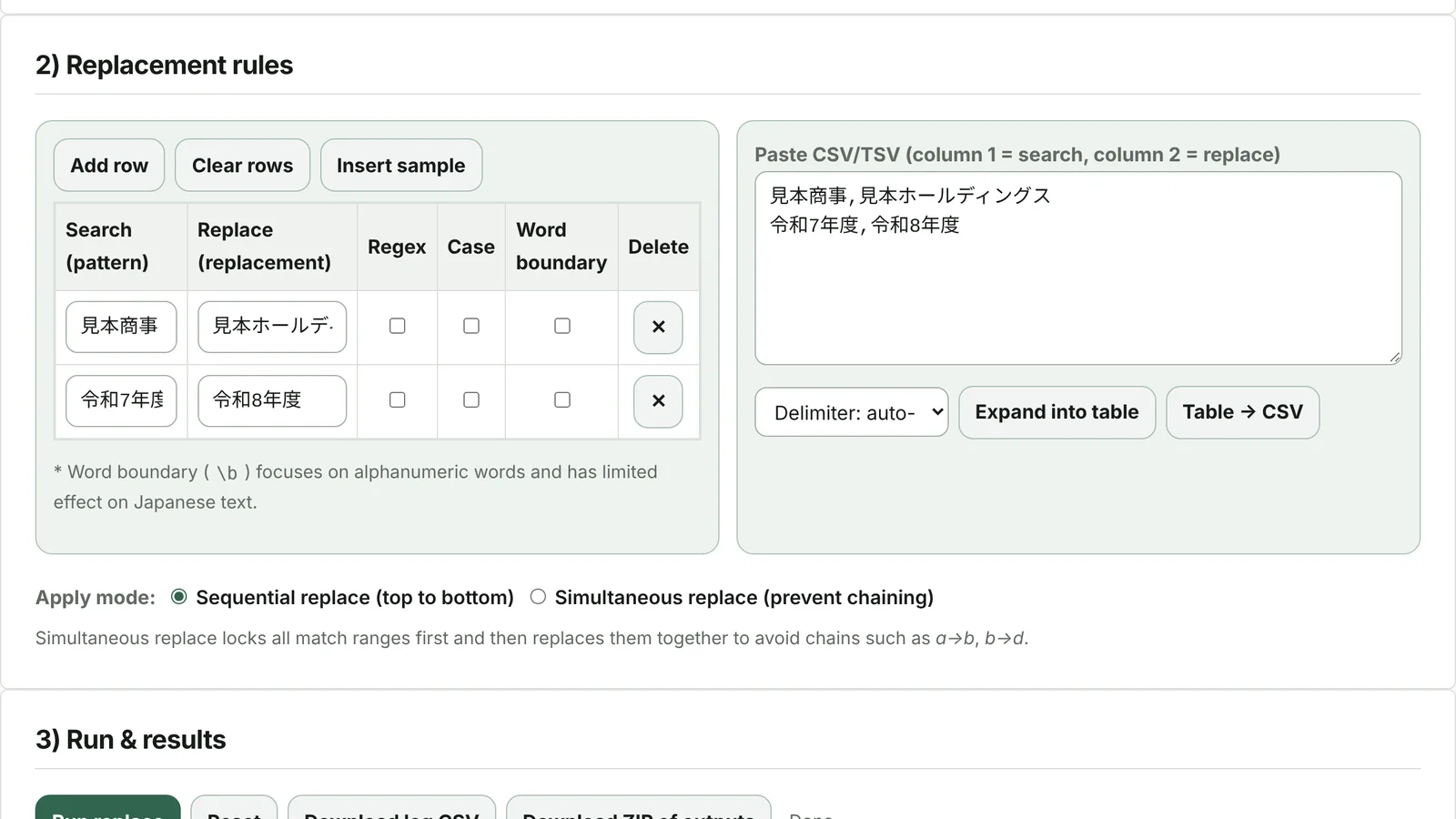
Quy tắc thay thế được nhập vào bảng “2) Replacement rules” (“Quy tắc thay thế”), mỗi quy tắc một dòng. Có thể bấm “Add row” (“Thêm dòng”) để thêm dòng rồi nhập, nhưng khi có nhiều quy tắc thì nhanh hơn là viết từng cặp “từ cần tìm,từ thay thế” mỗi cặp một dòng vào ô “Paste CSV/TSV” bên phải rồi bấm “Expand into table” (“Triển khai vào bảng”). Nếu bạn có sẵn trong Excel một bảng hai cột tên cũ và tên mới, chỉ cần sao chép vùng ô đó rồi dán vào; công cụ sẽ tự nhận diện là phân tách bằng tab.
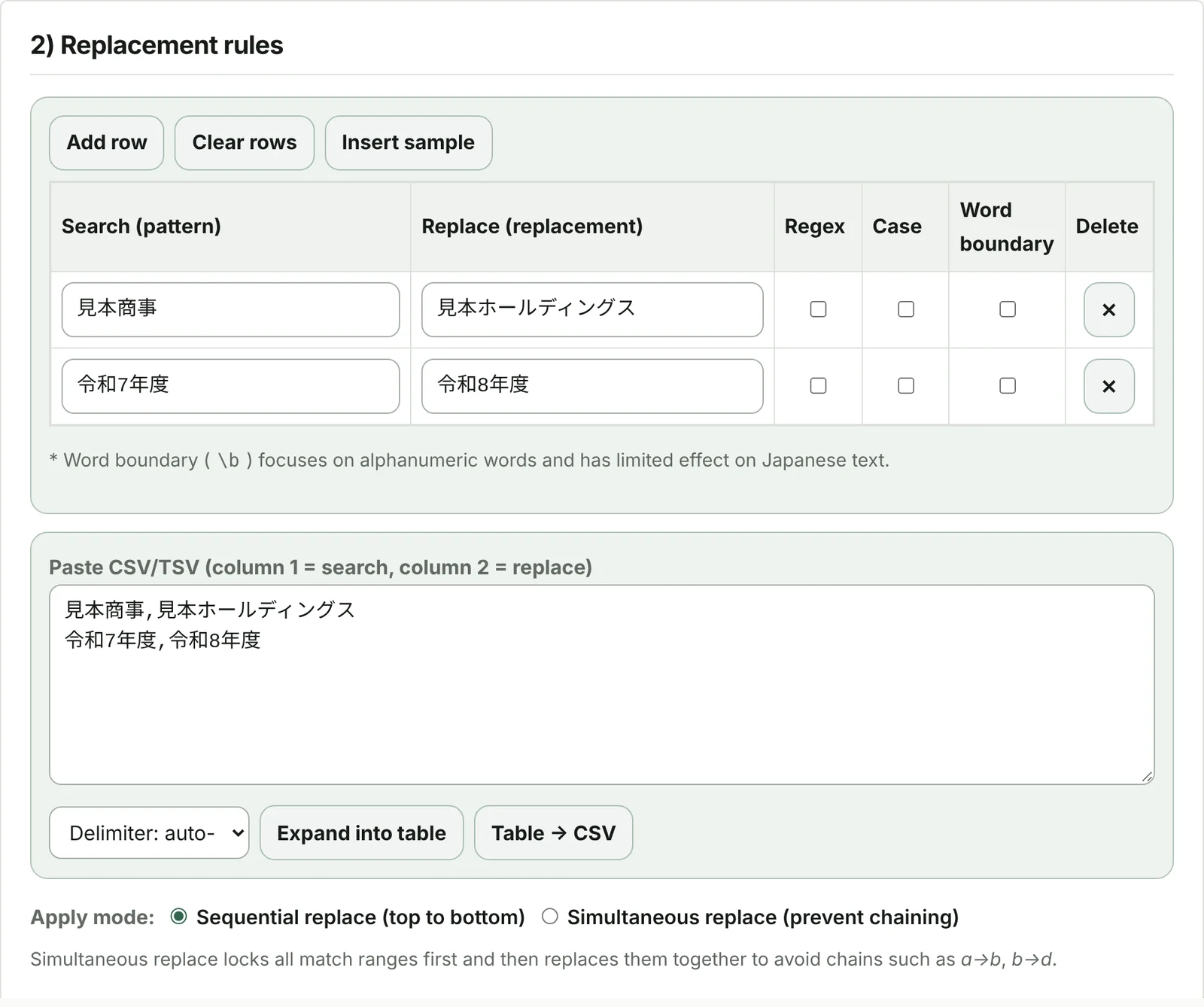
Mỗi dòng trong bảng có các ô “Regex”, “Case” (“Phân biệt hoa/thường”) và “Word boundary” (“Biên giới từ”). Dòng không đánh dấu “Case” sẽ không phân biệt chữ hoa và chữ thường trong bảng chữ cái Latinh, nên “Mihon” cũng thay luôn “MIHON”. “Word boundary” là thiết lập để không khớp vào giữa một từ tiếng Anh. Tiếng Nhật viết liền, không có khoảng trắng giữa các từ, nên thiết lập này gần như không có tác dụng với văn bản tiếng Nhật. Lần này cả ba ô đều để trống.
Bên dưới bảng, tôi giữ “Apply mode” (“Chế độ áp dụng”) ở giá trị mặc định “Sequential replace (top to bottom)” (“Thay thế tuần tự”). Khác biệt với thay thế đồng thời sẽ được giải thích ở phần sau.
Chạy thay thế và kiểm tra số lần thay
Bấm “Run replace” (“Chạy thay thế”) trong “3) Run & results” (“Thực thi & kết quả”), danh sách kết quả sẽ hiển thị số lần thay thế của từng tệp.
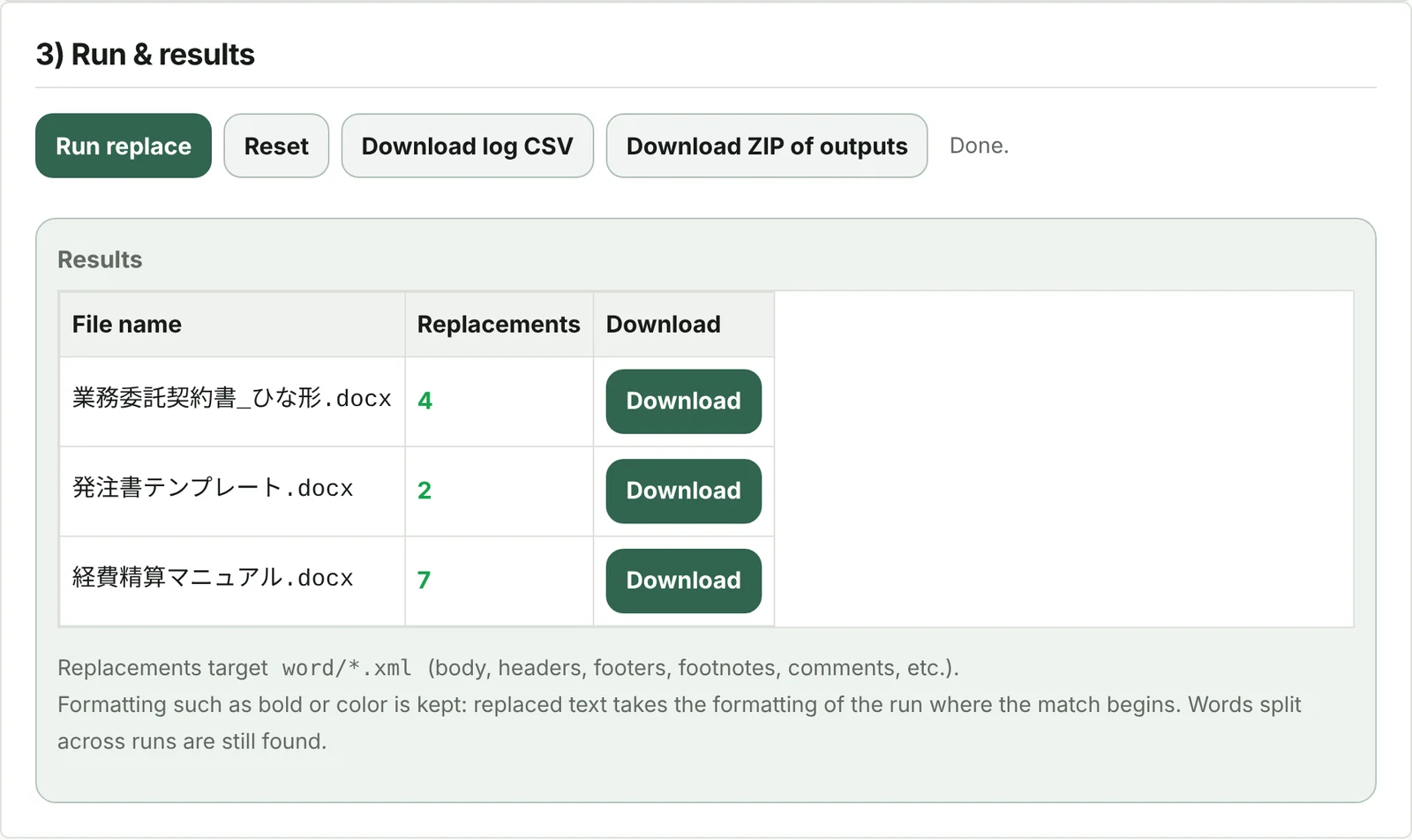
Số lần thay khớp với số chỗ có tên công ty hoặc năm trong tài liệu. 4 chỗ của hợp đồng là đầu trang, đầu phần nội dung, bảng chữ ký và chân trang. 7 chỗ của tài liệu hướng dẫn gồm 4 chỗ tên công ty (đầu trang, phần nội dung in đậm và hai ví dụ cách ghi người nhận) và 3 chỗ năm (tiêu đề, nội dung và chân trang). Chi tiết theo từng quy tắc có thể lưu bằng “Download log CSV” (“Tải CSV log”). Log lần này như sau:
file,replaced_total,rule1,rule2
業務委託契約書_ひな形.docx,4,4,0
発注書テンプレート.docx,2,2,0
経費精算マニュアル.docx,7,4,3
Nếu có tệp bị thay 0 lần, hoặc nhiều hơn dự đoán, đó là dấu hiệu cần xem lại từ tìm kiếm trước khi lưu. Chẳng hạn, nếu chỉ tìm 見本, cả tên người như 見本太郎 (Mihon Taro) cũng bị thay mất.
Có thể lưu từng tệp đã thay bằng nút “Download” (“Tải xuống”) ở mỗi dòng, hoặc lưu tất cả vào replaced_docx.zip bằng “Download ZIP of outputs” (“Tải ZIP kết quả”). Tên tệp giữ nguyên như bản gốc, nên hãy lưu vào thư mục khác với tệp gốc để khỏi nhầm.
Mở kết quả dưới dạng tài liệu Word để kiểm tra
Tôi mở tài liệu hướng dẫn đã lưu và so với bản trước khi thay. Hình dưới đây hiển thị trong LibreOffice Writer.
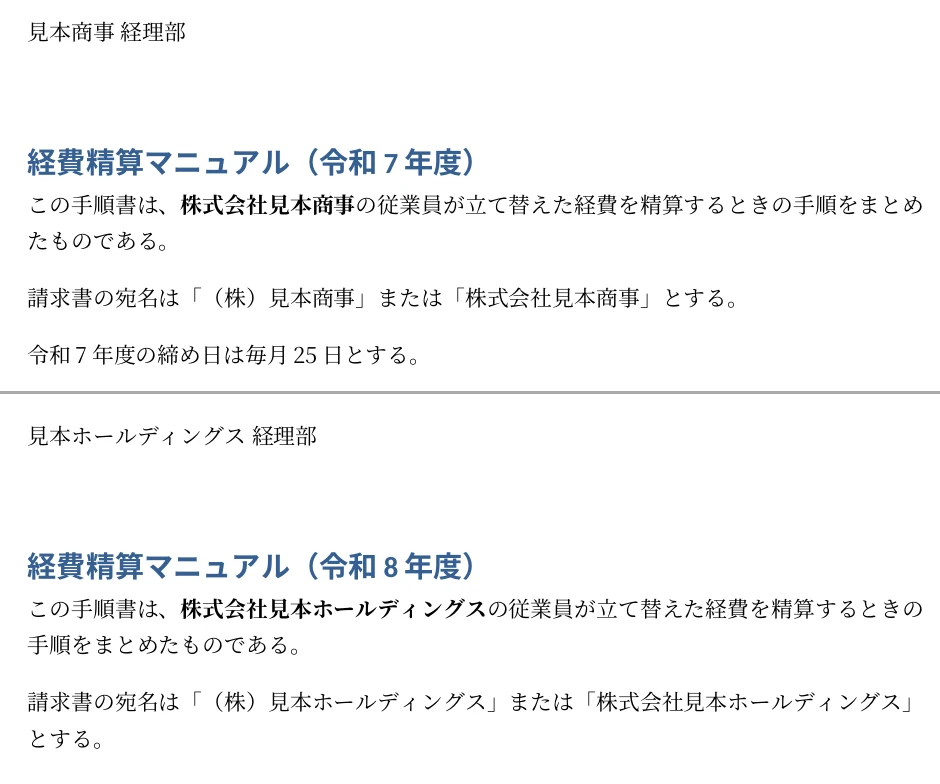
Tên công ty và năm ở đầu trang, tiêu đề, nội dung và phần ví dụ người nhận đều đã được thay, màu tiêu đề và chữ in đậm trong nội dung vẫn được giữ nguyên. Cụm in đậm 株式会社見本商事 dài ra từ 8 thành 14 ký tự, và định dạng in đậm kéo dài đến tận ký tự cuối cùng của 株式会社見本ホールディングス.
Cụm từ bị tách rời bên trong tệp cũng được thay
Bên trong, tài liệu Word lưu chữ trong mỗi đoạn văn thành những đơn vị định dạng gọi là “run”. Phần in đậm và phần thường nằm ở các run khác nhau thì dễ hiểu, nhưng ngay cả khi trông giống hệt nhau, run vẫn có thể bị tách do thời điểm gõ, chỗ bộ gõ xác nhận chuyển đổi, hay do kiểm tra chính tả. Trong hợp đồng thử nghiệm, tôi cố ý tách tên công ty ở đầu phần nội dung thành hai run: 株式会社見 và 本商事.
Nếu tìm 見本商事 trong XML của tệp .docx như văn bản thường, những chỗ như vậy sẽ không khớp. Công cụ này nối chữ của các run trong từng đoạn văn lại rồi mới tìm, nên tên công ty bị tách cũng được thay. Đó là lý do hợp đồng có 4 lần thay, và sau khi thay, phần mở đầu thành 株式会社見本ホールディングス(以下「甲」という)と、…, nghĩa là “Công ty Cổ phần Mihon Holdings (sau đây gọi là ‘Bên A’) và …”.
Chữ được thay vào sẽ nằm trong cùng run với ký tự đầu tiên của phần khớp. Tên công ty in đậm vẫn giữ in đậm khi dài ra là nhờ cơ chế này. Ngược lại, nếu định dạng thay đổi giữa chừng trong cụm từ khớp (chẳng hạn chỉ nửa sau tên công ty tô màu đỏ), toàn bộ cụm từ sau khi thay sẽ mang định dạng của ký tự đầu tiên.
Hoán đổi Bên A và Bên B thì dùng thay thế đồng thời
Khác biệt giữa các chế độ áp dụng lộ rõ nhất khi hoán đổi hai từ. Hợp đồng Nhật Bản theo lệ gọi hai bên là 甲 (kō) và 乙 (otsu), tương tự “Bên A” và “Bên B” trong hợp đồng tiếng Việt. Giả sử bạn có một mẫu hợp đồng soạn từ phía bên giao việc, và muốn dùng lại cho hợp đồng mà công ty mình là bên nhận việc, nên phải hoán đổi 甲 và 乙. Quy tắc gồm hai dòng: 甲→乙 và 乙→甲.
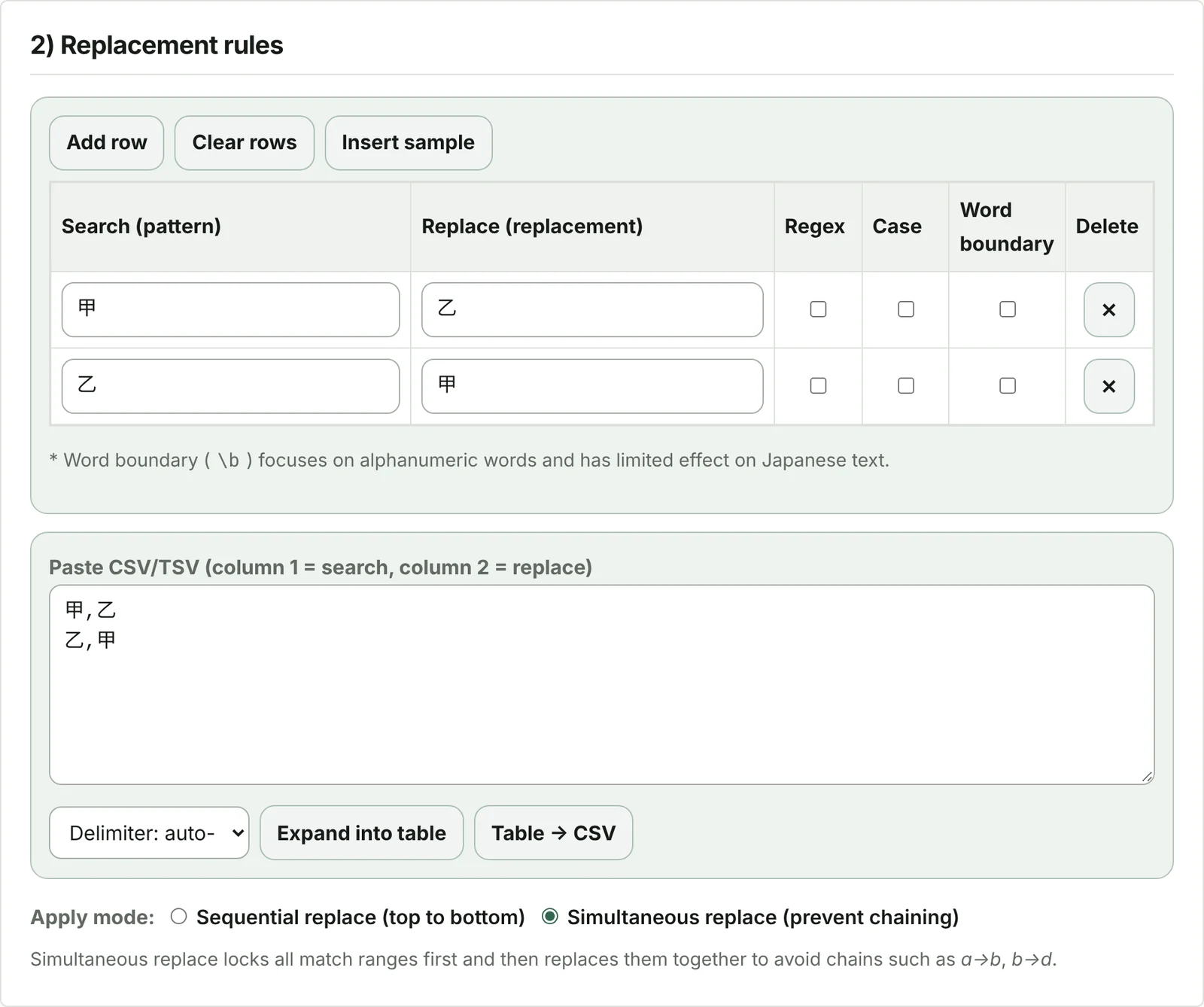
Tôi xử lý cùng một hợp đồng bằng thay thế tuần tự và thay thế đồng thời.
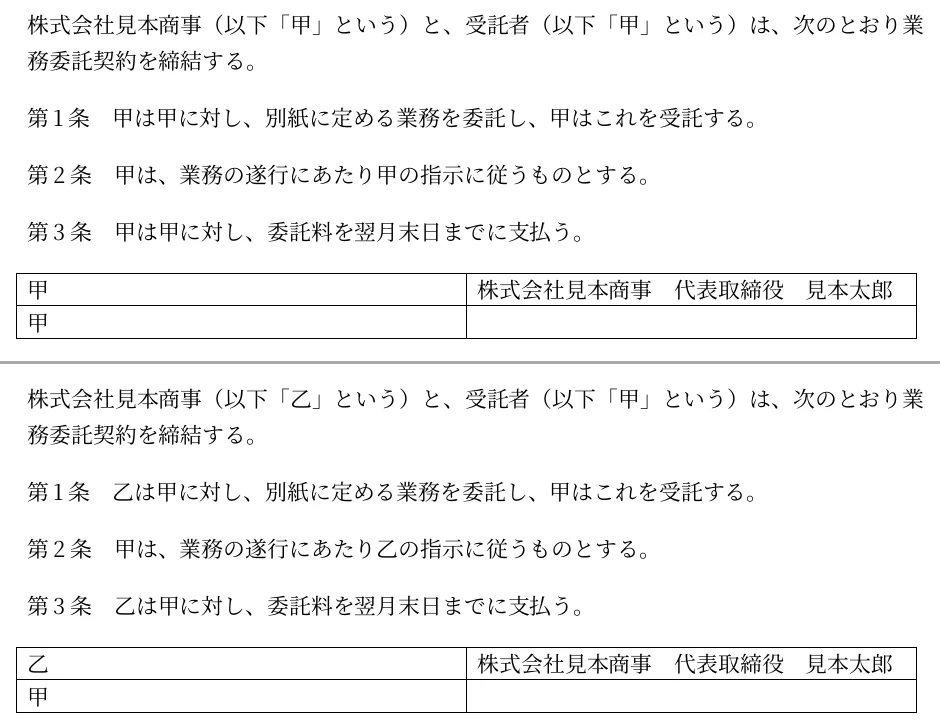
Thay thế tuần tự áp dụng quy tắc ở dòng trên cho toàn bộ tài liệu, rồi áp dụng dòng tiếp theo lên kết quả đó. Dòng 1 biến mọi 甲 thành 乙, dòng 2 lại biến cả những 乙 đó lẫn 乙 vốn có trở về 甲, nên mọi 甲 và 乙 trong tài liệu đều thành 甲. Số lần thay hiển thị là 5 ở dòng 1 và 11 ở dòng 2, tổng cộng 16.
“Simultaneous replace” (“Thay thế đồng thời”) xác định trước vị trí khớp của tất cả quy tắc trên văn bản gốc, rồi thay một lượt. Kết quả vừa thay không bị quy tắc khác tác động lại, nên 甲 và 乙 được hoán đổi đúng, với 11 lần thay: 5 chỗ 甲 ban đầu cộng 6 chỗ 乙.
Với những quy tắc không ảnh hưởng lẫn nhau như tên công ty và năm, hai chế độ cho cùng một kết quả. Khi kết quả của một quy tắc lại là từ tìm kiếm của quy tắc khác, như “A→B” và “B→C”, hãy chọn thay thế đồng thời. Ngược lại, khi muốn xử lý tiếp trên kết quả của lần thay trước, hãy dùng thay thế tuần tự và quyết định thứ tự xử lý bằng thứ tự các dòng.
Ngoài ra, từ tìm kiếm chỉ có một ký tự như 甲 sẽ khớp cả khi ký tự đó nằm trong từ khác. Nếu tài liệu có những từ như 甲府 (thành phố Kōfu) hay 甲斐 (Kai, tên một tỉnh thời xưa), hãy tách quy tắc thành dạng có kèm ký tự xung quanh như 甲は hay 甲に (甲 kèm trợ từ phía sau), hoặc kiểm tra số lần thay và nội dung sau khi thay.
Thống nhất cách viết và định dạng ngày bằng biểu thức chính quy
Đánh dấu “Regex” ở một dòng thì từ tìm kiếm sẽ được xử lý như biểu thức chính quy của JavaScript. Tiếng Nhật dùng lẫn ký tự toàn độ rộng và nửa độ rộng: giả sử tài liệu có cả (株) với ngoặc toàn độ rộng lẫn (株) với ngoặc thường, và bạn muốn thống nhất cả hai thành 株式会社. Hãy đặt từ tìm kiếm là [((]株[))]. Với tìm kiếm thường không dùng biểu thức chính quy, ngoặc toàn độ rộng và nửa độ rộng được coi là hai ký tự khác nhau, nên cần quy tắc riêng cho mỗi loại.
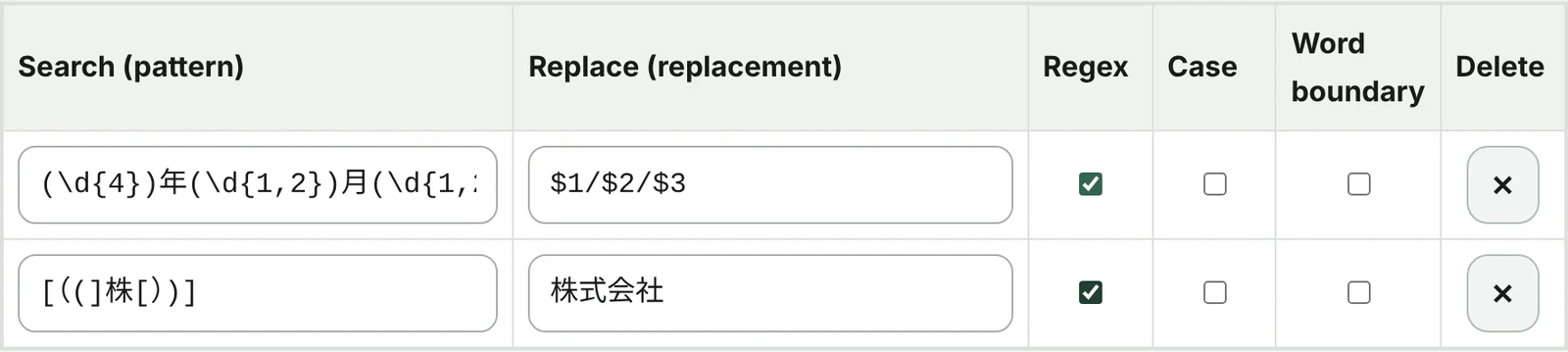
Phần đặt trong ngoặc tròn có thể dùng trong ô thay thế dưới dạng nhóm đánh số $1, $2. Ngày tháng tiếng Nhật được viết theo thứ tự năm 年, tháng 月, ngày 日. Với dòng 1 thay (\d{4})年(\d{1,2})月(\d{1,2})日 bằng $1/$2/$3, đoạn văn 契約日:2025年4月1日、(株)見本商事と(株)見本物産 (“Ngày hợp đồng: ngày 1 tháng 4 năm 2025, Mihon Shoji và Mihon Bussan”) đã thành 契約日:2025/4/1、株式会社見本商事と株式会社見本物産. Cũng có thể dùng nhóm có tên (?<y>…) với $<y>, và $& đại diện cho toàn bộ chuỗi khớp. Ở dòng không đánh dấu Regex, viết $1 sẽ được chèn nguyên văn như chữ thường.
Biểu thức chính quy rất dễ hiểu nhầm phạm vi khớp, nên trước khi dùng cho tài liệu, hãy sao chép một phần nội dung sang Trình kiểm tra Regex để xác nhận chỗ khớp cho yên tâm. Ví dụ cách viết cũng được giới thiệu trong “Trích xuất mã sản phẩm trên nhiều dòng bằng biểu thức chính quy”.
Những phần không được thay và những điều cần kiểm tra sau khi thay
Công cụ này sửa XML trong thư mục word/ bên trong tệp .docx, tức là chữ trong nội dung, bảng, đầu trang, chân trang, chú thích cuối trang và nhận xét. Những thứ sau sẽ không được thay:
- Thuộc tính tệp: tiêu đề, tác giả hiển thị trong Tệp → Thông tin được lưu ở chỗ khác, nên tên công ty cũ vẫn còn. Nếu cần, hãy mở bằng Word và sửa lại.
- Tên tệp: nếu tên tệp có chứa tên công ty cũ, hãy đổi tên riêng.
- Đối tượng nhúng và hình ảnh: bảng Excel dán vào tài liệu, hay logo, hình con dấu chèn dưới dạng ảnh, vẫn giữ nguyên chữ.
- Tệp .doc định dạng cũ: mở bằng Word, dùng Lưu Như để lưu lại thành Tài liệu Word (*.docx) rồi mới nạp vào.
Việc thay thế cũng không được ghi lại trong Theo dõi Thay đổi của Word. Với tài liệu như hợp đồng, khi cần cho đối tác hay cấp trên thấy chỗ nào đã đổi, hãy dùng Xem lại → So sánh trong Word để so tệp gốc với tệp đã thay, các chỗ thay đổi sẽ hiển thị dưới dạng theo dõi thay đổi. Nếu chỉ muốn so sơ qua phần chữ, cũng có thể sao chép nội dung hai bên vào So sánh hai văn bản song song (cách dùng xem “So sánh cấu hình trước và sau khi sửa bằng Text Diff”).
Một điều nữa dễ nhận thấy là dung lượng tệp. Tệp .docx đã lưu chứa nội dung mà không nén, nên lớn hơn bản gốc. Lần này tài liệu hướng dẫn từ 38 KB thành 832 KB. Nội dung không đổi và Word vẫn mở bình thường, nhưng nếu bận tâm về dung lượng, chẳng hạn trước khi đính kèm vào email, chỉ cần mở ra và lưu lại một lần. Mở bằng LibreOffice Writer rồi lưu lại thì còn 23 KB.
Nếu cần thay hàng loạt trong tệp văn bản, CSV hay HTML, có thể dùng Tìm & thay thế hàng loạt (văn bản) với cách thao tác tương tự. Ví dụ thay thế bằng bảng đối chiếu được giới thiệu trong “Thay hàng loạt số phòng trong nhiều tệp văn bản”.