一次取代多個 Word 檔案中的文字|公司更名時批次修改合約與手冊
公司更名或進入新的會計年度時,幾十份 Word 文件裡的同一個詞都得改,而 Word 內建的取代只能一個檔案一個檔案地開啟、取代、儲存。我用一款批次取代多份 Word 文件文字的瀏覽器工具,把合約、手冊、訂購單 3 個檔案中的公司名稱和年度一次換掉,並確認頁首頁尾、在檔案內部被拆開的詞語以及粗體格式會變成怎樣。文章也說明互換甲方乙方時依序取代與同時取代的差異、用正規表示式統一寫法、哪些部分不會被取代,以及取代不會留在追蹤修訂中的問題。
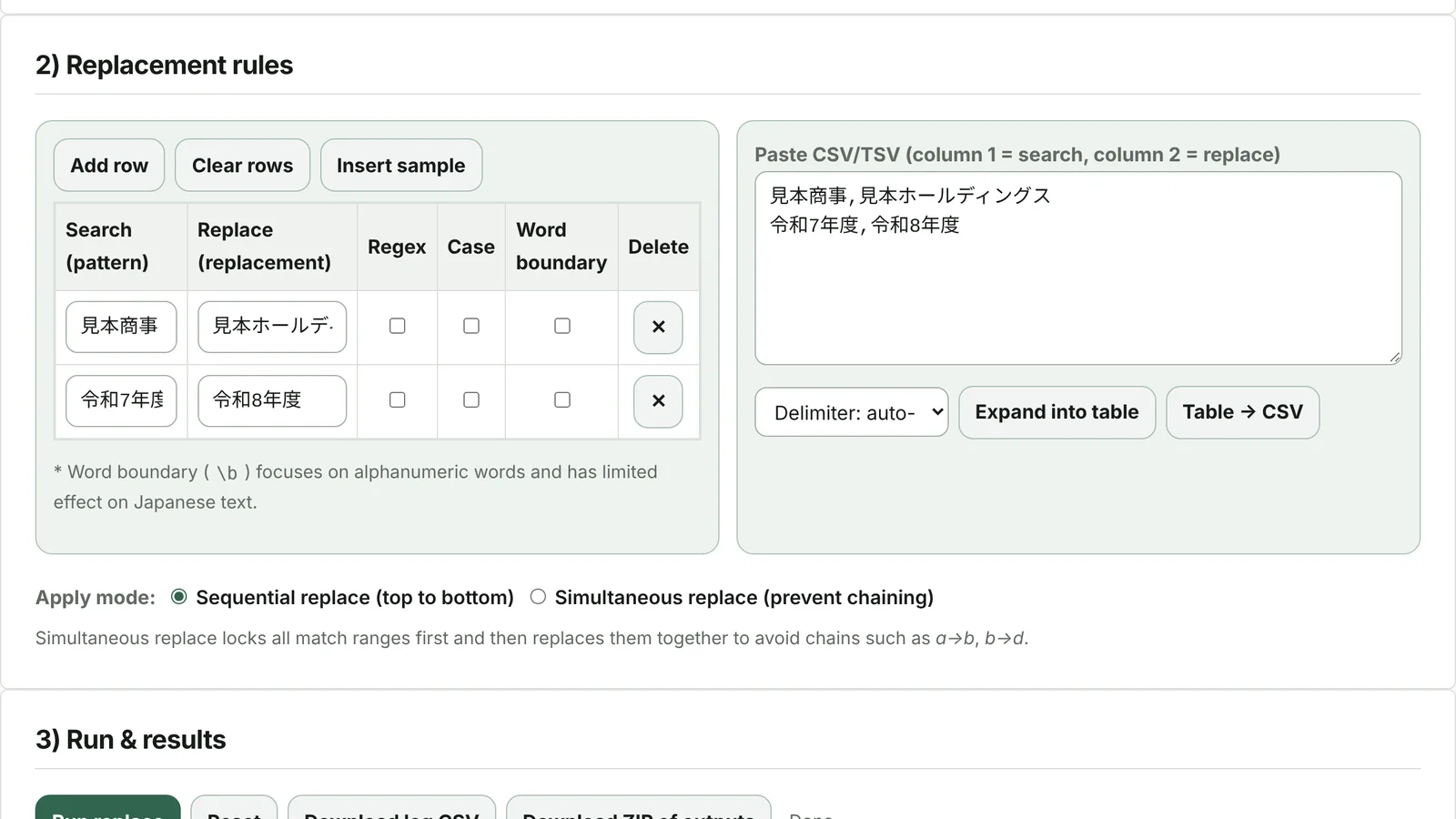
公司改了名、部門整併了、會計年度換了,這時最麻煩的就是改寫散落在公司各處的 Word 文件。合約範本、作業手冊、申請書與訂購單範本,同一個公司名稱可能出現在幾十個檔案裡。Word 的「取代」只對目前開啟的文件有效,只好一個個開啟檔案,按「全部取代」,儲存,關閉,一再重複。只改了內文、漏掉頁首或頁尾裡的公司名稱,也是常有的事。
批次取代多份 Word 文件(.docx)的文字可以一次載入多個 .docx 檔案,依照取代規則表,把內文、表格、頁首、頁尾、註腳與註解中的文字一併取代。檔案在瀏覽器內處理,不會傳送到外部。以下我假設公司更名,用 3 份文件實際取代一次,並把結果當作 Word 文件開啟確認。截圖是英文版介面,繁體中文版的版面相同;文中引用按鈕名稱時以截圖中的英文為準,並附上繁體中文版的名稱。
測試用的文件與取代規則
測試用的是虛構的日本公司「株式会社見本商事」所使用的 3 個檔案。「株式会社」是日本股份公司的公司型態,相當於「股份有限公司」,「見本商事」則是公司名稱本身(「見本」意為樣本,「商事」意為貿易公司)。檔案是日文的,截圖裡的文字也都是日文,出現時我會順帶說明。
- 業務委託契約書_ひな形.docx(業務委託合約範本):頁首為「株式会社見本商事 法務部」(法務部),頁尾為「Copyright © 株式会社見本商事」。內文開頭和末尾的簽名欄表格中也有公司名稱。
- 経費精算マニュアル.docx(費用報銷手冊):標題是「経費精算マニュアル(令和7年度)」(費用報銷手冊(令和7年度)),內文中的公司名稱為粗體。作為收件人寫法的範例,同時寫了「(株)見本商事」和「株式会社見本商事」,「(株)」是「株式会社」的常用簡寫。頁首為「見本商事 経理部」(會計部),頁尾為「令和7年度版」。
- 発注書テンプレート.docx(訂購單範本):內文的訂購方欄位與頁尾有公司名稱。
日本除了西元之外也用年號紀年,會計年度通常從 4 月開始。「令和7年度」是從 2025 年 4 月開始的令和 7 年度,「令和8年度」則從 2026 年 4 月開始。
要做的是把公司名稱「見本商事」換成「見本ホールディングス」(見本控股),把「令和7年度」換成「令和8年度」。搜尋詞用「見本商事」而不是「株式会社見本商事」,是為了讓「(株)見本商事」「見本商事 経理部」這類前面接的詞不同的寫法,也能用同一條規則抓到。
載入檔案並輸入取代規則
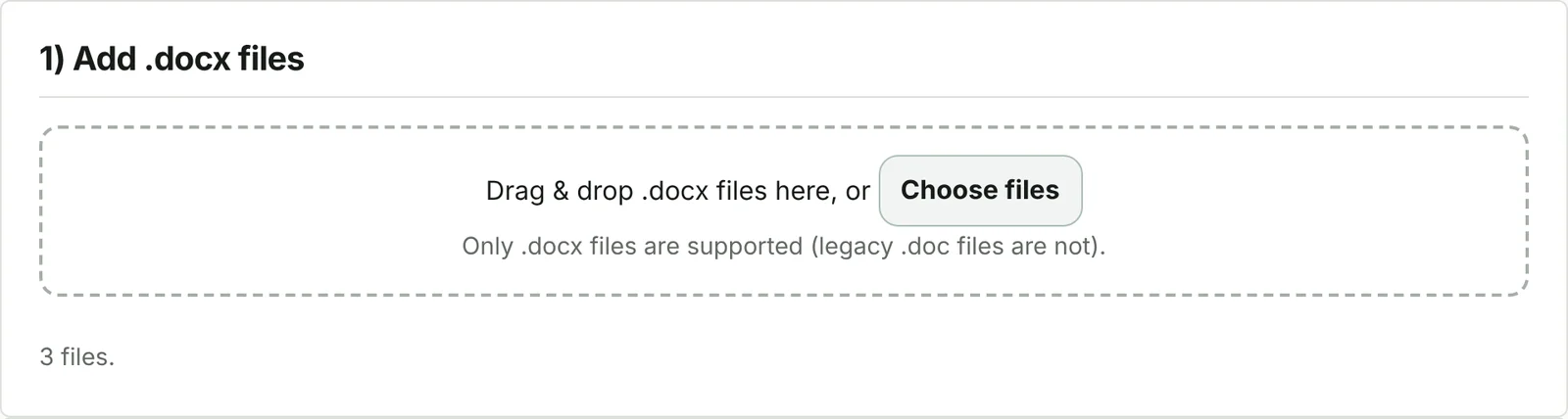
把 3 個檔案拖曳到「1) Add .docx files」(繁體中文版為「1) 匯入 .docx 檔案」)區域,或用「Choose files」(選擇檔案)一次選取。載入的數量會顯示為「3 files.」這樣的文字。
取代規則逐列填寫在「2) Replacement rules」(取代規則)表格中。可以用「Add row」(新增列)增加列再輸入,但規則多的時候,在右側「Paste CSV/TSV」(CSV/TSV 批次貼上)欄每行寫一組「搜尋詞,取代詞」,再按「Expand into table」(展開為表格)會比較快。如果事先在 Excel 做好舊名稱與新名稱兩欄的對照表,複製那個儲存格範圍貼上,就會自動判定為定位字元分隔。
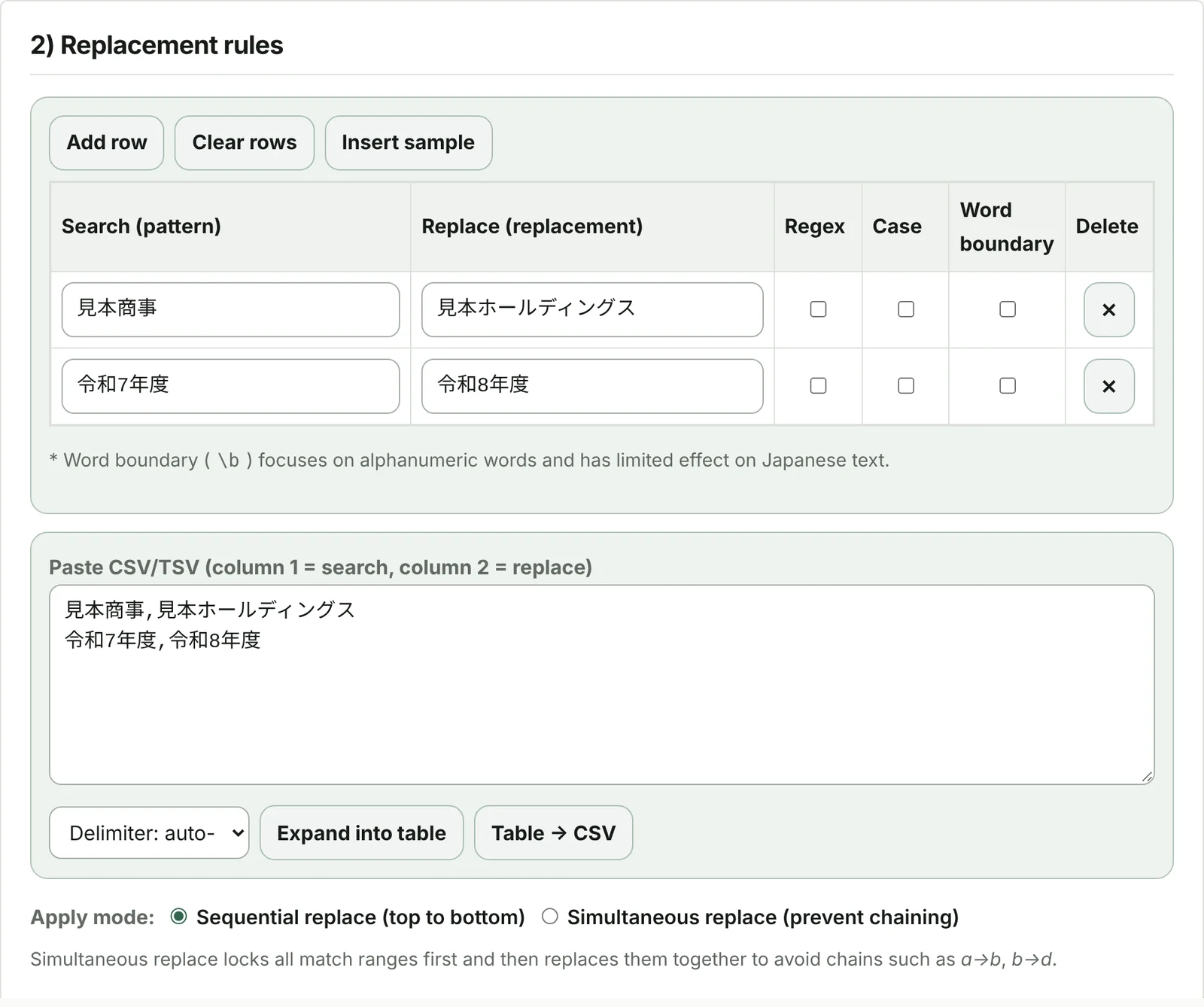
表格每一列都有「Regex」(正規表示式)、「Case」(大小寫)、「Word boundary」(單字邊界)核取方塊。沒有勾選「Case」的列不區分英文字母大小寫,所以用「Mihon」也會取代「MIHON」。「Word boundary」是避免比對到英文單字中間的設定;日文和中文一樣,詞與詞之間不加空格,因此這個選項對日文文字幾乎沒有作用。這次三項都維持不勾選即可。
下方的「Apply mode」(套用模式)維持預設的「Sequential replace (top to bottom)」(依序取代)。它與同時取代的差異稍後說明。
執行取代並確認次數
按下「3) Run & results」(執行與結果)中的「Run replace」(執行取代),結果清單會顯示每個檔案的取代次數。
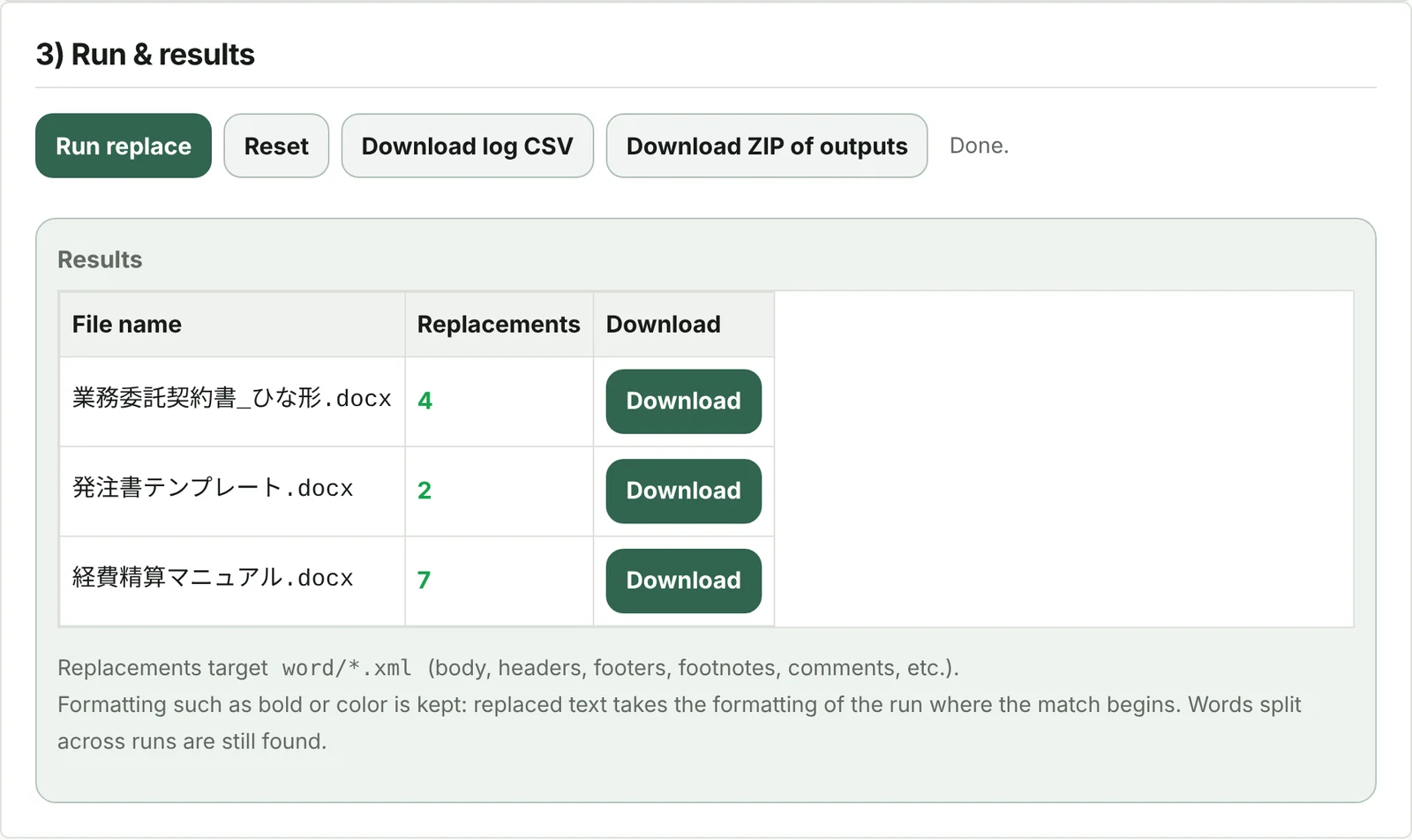
次數與文件中出現公司名稱和年度的位置數一致。合約的 4 處是頁首、內文開頭、簽名欄表格與頁尾。手冊的 7 處是公司名稱 4 處(頁首、粗體的內文、兩個收件人寫法範例),加上年度 3 處(標題、內文、頁尾)。每條規則的明細可以用「Download log CSV」(下載日誌 CSV)儲存。這次的日誌如下:
file,replaced_total,rule1,rule2
業務委託契約書_ひな形.docx,4,4,0
発注書テンプレート.docx,2,2,0
経費精算マニュアル.docx,7,4,3
如果有次數為 0 或比預期多的檔案,就是在儲存前重新檢查搜尋詞的訊號。例如只搜尋「見本」,連「見本太郎」這種人名也會被取代。
取代後的檔案可以用每列的「Download」(下載)逐一儲存,或用「Download ZIP of outputs」(下載處理結果 ZIP)打包成 replaced_docx.zip 一起儲存。檔名與原檔相同,存到和原檔不同的資料夾就不會搞混。
用 Word 文件開啟確認
我開啟儲存的手冊,和取代前比較。下圖是在 LibreOffice Writer 中顯示的樣子。
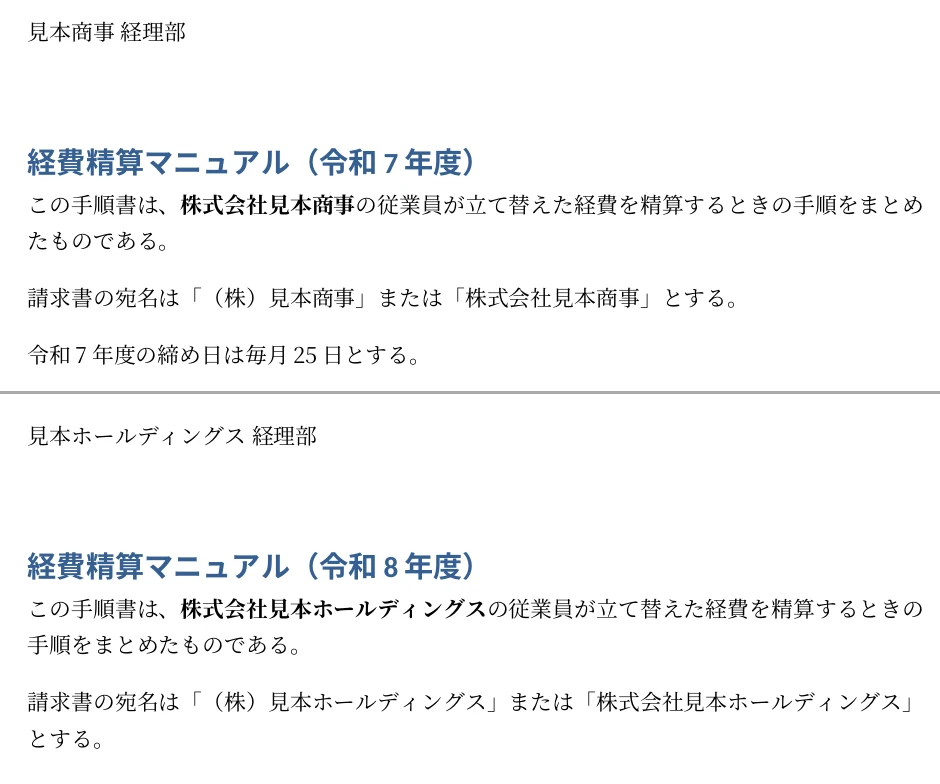
頁首、標題、內文、收件人範例中的公司名稱與年度全部取代,標題的顏色和內文的粗體也都保留。粗體的「株式会社見本商事」從 8 個字變成 14 個字,粗體一直延續到「株式会社見本ホールディングス」的最後一個字。
在檔案內部被拆開的詞語也能取代
Word 文件在內部會把段落中的文字切成稱為「run」的格式單位來儲存。粗體部分和一般部分成為不同的 run 很好理解,但即使外觀相同,也可能因為輸入的時間點、輸入法的選字分段或拼字檢查而被拆成多個 run。這次的合約中,我刻意把內文開頭的公司名稱在內部拆成「株式会社見」和「本商事」兩個 run。
若把 .docx 中的 XML 當成文字直接搜尋「見本商事」,這樣的地方是比對不到的。這個工具會先把每個段落中各 run 的文字串起來再搜尋,所以被拆開的公司名稱也能取代。合約的次數是 4 次正是這個原因,取代後的開頭變成「株式会社見本ホールディングス(以下「甲」という)と、…」(見本控股股份有限公司(以下稱「甲方」)與……)。
取代後的文字會放進與比對部分第一個字相同的 run。粗體的公司名稱變長後仍維持粗體,就是這個機制的結果。反過來說,如果比對到的詞語中途格式改變(例如只有公司名稱後半是紅字),取代後整個詞語都會套用第一個字的格式。
互換甲方與乙方要用同時取代
套用模式的差異,在互換兩個詞時最明顯。日本的合約和中文合約一樣,以「甲」「乙」稱呼雙方當事人。假設要把委託方擬定的合約範本,用在本公司擔任受託方的合約,因此必須互換「甲」與「乙」。規則是「甲→乙」和「乙→甲」兩列。
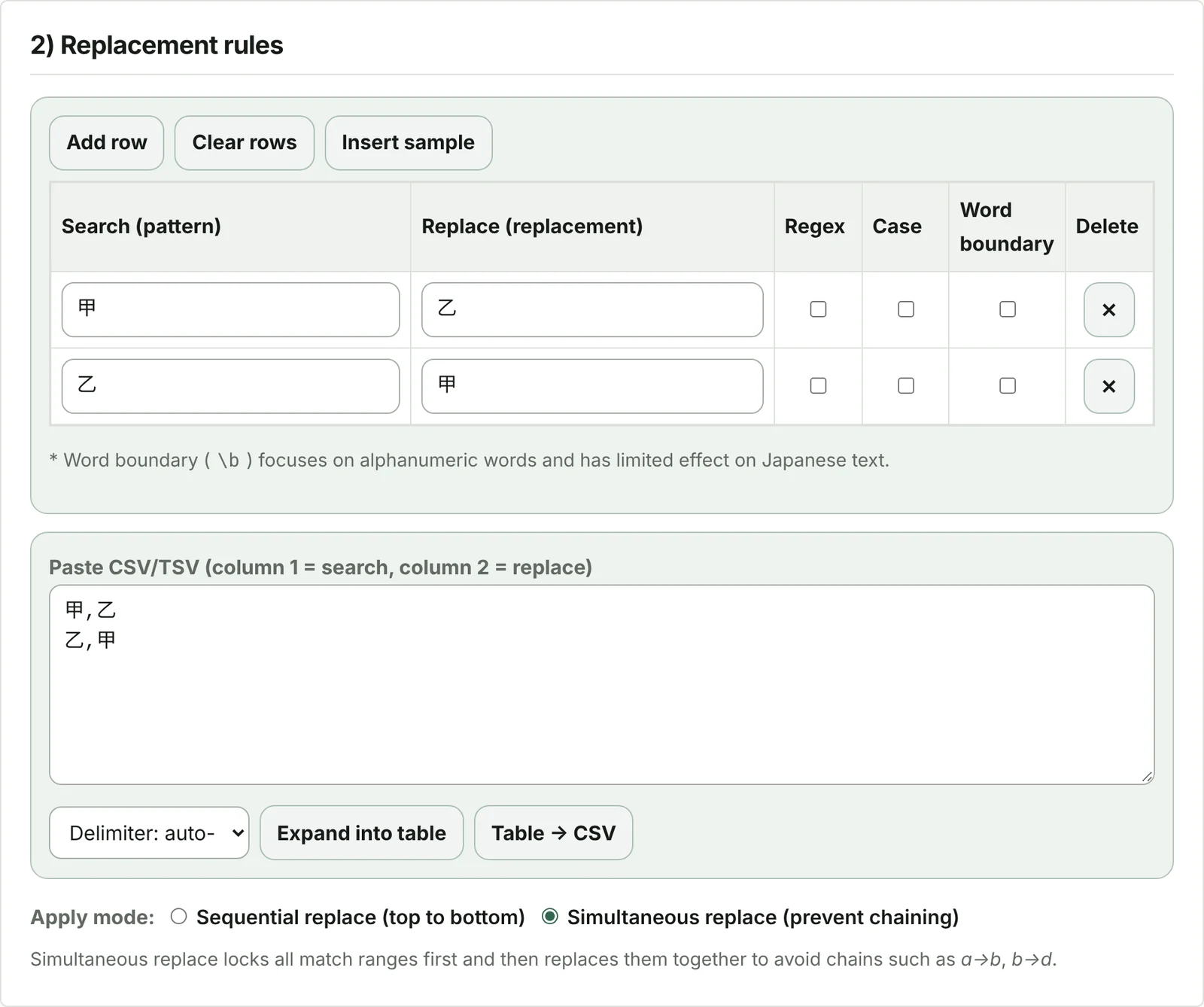
我用依序取代和同時取代分別處理同一份合約。
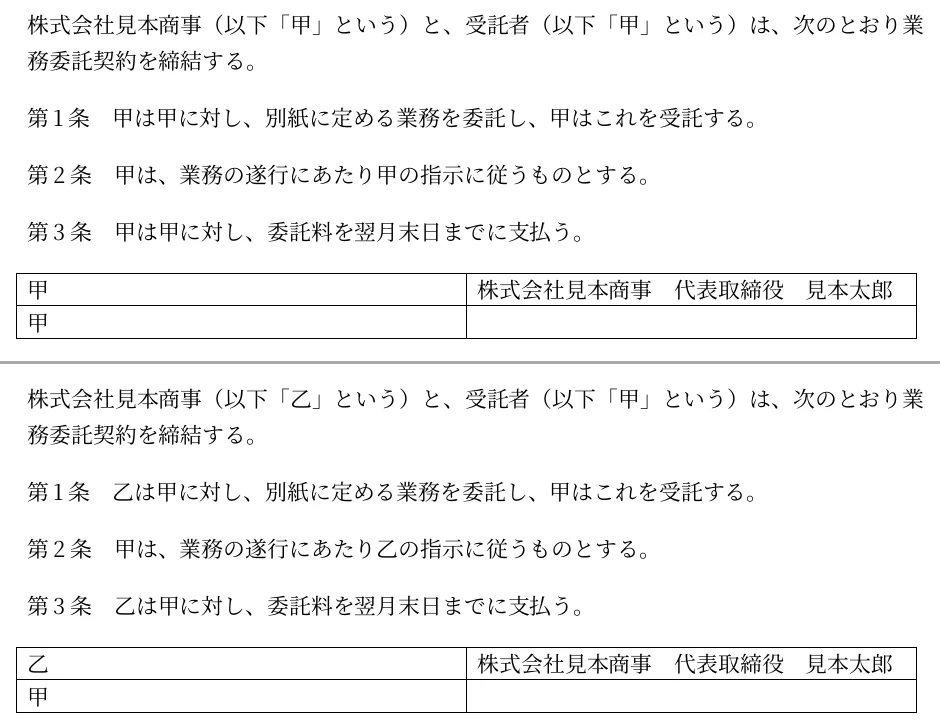
依序取代會先把上一列的規則套用到整份文件,再對結果套用下一列。第 1 列把所有「甲」變成「乙」,第 2 列又把這些「乙」連同原本的「乙」一起變回「甲」,結果文件中的甲和乙全成了「甲」。次數顯示為第 1 列 5 次、第 2 列 11 次,合計 16 次。
「Simultaneous replace」(同時取代)會先在取代前的文字中確定所有規則的比對位置,再一次取代。取代出來的結果不會再被其他規則命中,因此甲與乙正確互換,次數是原本的甲 5 處加上乙 6 處,共 11 次。
像公司名稱和年度這種規則彼此不互相影響的取代,兩種模式的結果相同。當某條規則取代後的詞正好是另一條規則的搜尋詞,例如「A→B」「B→C」,就選擇同時取代。反之,想在前一次取代的結果上繼續加工時,就用依序取代,以列的順序決定處理順序。
另外,「甲」這種單字的搜尋詞,在文件中的其他詞語裡也會比對到。如果文件中含有「甲府」(日本地名)、「甲斐」(古國名)等詞,最好把規則拆成「甲は」「甲に」這樣連同前後文字(甲後面接助詞)的形式,或在取代後確認次數和內文。
用正規表示式統一寫法與日期格式
勾選列中的「Regex」(正規表示式)後,搜尋詞會被當作 JavaScript 正規表示式處理。例如文件中混有全形的「(株)」和半形的「(株)」,想全部統一成「株式会社」,就把搜尋詞設為 [((]株[))]。不使用正規表示式的一般搜尋會把全形與半形括號視為不同字元,需要各寫一條規則。
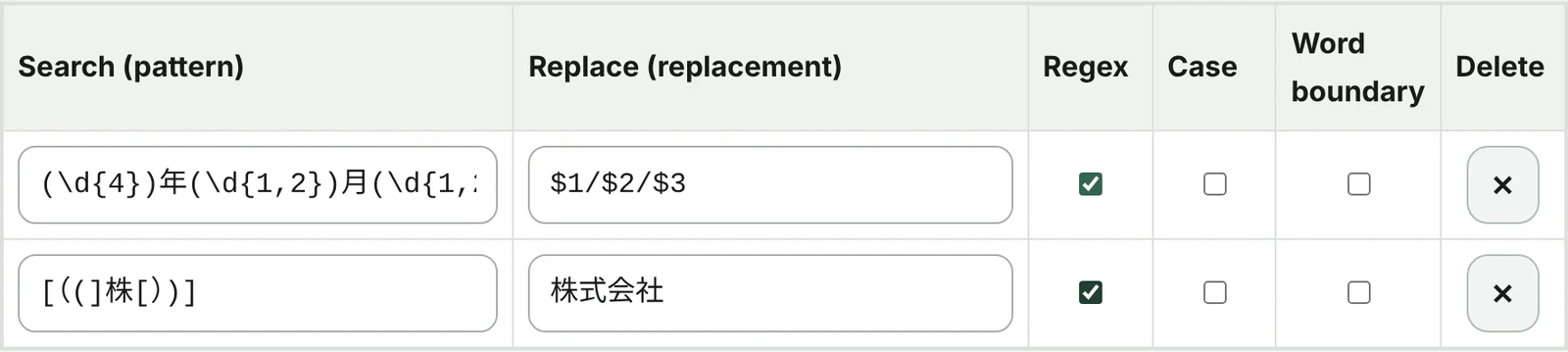
用括號括起來的部分,可以在取代欄中用 $1、$2 這樣的編號引用。第 1 列把 (\d{4})年(\d{1,2})月(\d{1,2})日 取代為 $1/$2/$3,於是「契約日:2025年4月1日、(株)見本商事と(株)見本物産」(合約日期:2025年4月1日,見本商事股份公司與見本物產股份公司)這段變成「契約日:2025/4/1、株式会社見本商事と株式会社見本物産」。具名群組 (?<y>…) 與 $<y>,以及代表整個比對字串的 $& 也能使用。沒有勾選正規表示式的列,即使寫了 $1 也會照字面取代進去。
正規表示式很容易誤判比對範圍,用在文件之前,先複製一段內文到正則表達式測試器確認比對位置會比較安心。寫法範例也可以參考「用正則表達式擷取多行商品代碼」。
不會被取代的部分,以及取代後要確認的事
這個工具改寫的是 .docx 中 word/ 資料夾裡的 XML,也就是內文、表格、頁首、頁尾、註腳與註解的文字。以下內容不會被取代:
- 檔案屬性:「檔案」→「資訊」中顯示的標題、作者等存放在別處,舊公司名稱會留下來。需要時用 Word 開啟另行修改。
- 檔名:如果檔名含有舊公司名稱,需另外更名。
- 內嵌物件與圖片:貼到文件中的 Excel 表格,或以圖片插入的標誌、印章圖樣中的文字不會改變。
- 舊格式 .doc:用 Word 開啟,從「另存新檔」存成 Word 文件(*.docx)後再載入。
取代也不會記錄在 Word 的追蹤修訂中。像合約這種需要向對方或主管說明改了哪裡的文件,可以用 Word 的「校閱」→「比較」比對原檔和取代後的檔案,變更處會以追蹤修訂的形式顯示。如果只想大略比對文字,也可以把兩邊的內文複製到文字比對工具(用法請見「使用 Text Diff 對照設定檔修改前後的內容」)。
另一個會注意到的是檔案大小。儲存的 .docx 內容未經壓縮,所以會比原檔大。這次的手冊從 38 KB 變成 832 KB。內容相同,Word 可以直接開啟,但如果在附加到電子郵件前等情況介意大小,開啟後重新儲存一次即可。用 LibreOffice Writer 開啟再儲存後變成 23 KB。
若要批次取代文字檔、CSV 或 HTML,可以使用操作方式相同的批次尋找與取代(文字)。使用對照表取代的例子,在「批次取代多個文字檔中的房間號碼」中有介紹。