Mengganti teks di banyak berkas Word sekaligus: memperbarui nama perusahaan di semua kontrak dan manual
Saat perusahaan berganti nama atau tahun fiskal baru dimulai, kata yang sama harus diubah di puluhan dokumen Word, dan fitur Ganti di Word mengharuskan kita membuka lalu menyimpan ulang berkas satu per satu. Dengan alat berbasis browser yang mengganti teks di banyak .docx sekaligus, saya mengganti nama perusahaan dan tahun fiskal di sebuah kontrak, manual, dan formulir pesanan pembelian, lalu memeriksa apa yang terjadi pada header dan footer, kata yang terpecah di dalam berkas, serta format tebal. Artikel ini juga menjelaskan beda penggantian berurutan dan simultan saat menukar Pihak A dan Pihak B, cara menyeragamkan variasi penulisan dengan ekspresi reguler, bagian yang tidak ikut diganti, dan mengapa perubahan tidak tercatat di Lacak Perubahan.
Perusahaan berganti nama, dua departemen digabung, tahun fiskal baru dimulai. Setiap kali itu terjadi, seseorang harus memperbarui dokumen Word yang tersebar di seluruh kantor: templat kontrak, manual kerja, formulir permohonan dan pesanan, dengan nama perusahaan yang sama di puluhan berkas. Fitur “Ganti” di Word hanya bekerja pada dokumen yang sedang terbuka, jadi kita harus membuka tiap berkas, menekan “Ganti Semua”, menyimpan, menutup, dan mengulanginya terus. Belum lagi, mudah sekali memperbaiki isi dokumen tetapi terlewat nama perusahaan di header atau footer.
Ganti teks sekaligus di beberapa dokumen Word (.docx) memuat beberapa berkas .docx lalu mengganti teks di isi dokumen, tabel, header, footer, catatan kaki, dan komentar berdasarkan tabel aturan penggantian. Berkas diproses di dalam browser dan tidak dikirim ke mana pun. Saya mencobanya pada tiga dokumen dengan skenario pergantian nama perusahaan, lalu membuka hasilnya sebagai dokumen Word untuk melihat apa yang benar-benar terjadi. Tangkapan layar diambil dari tampilan bahasa Inggris; versi bahasa Indonesia tata letaknya sama. Di artikel ini saya menyebut tombol sesuai tulisan bahasa Inggris di tangkapan layar, disertai namanya di versi bahasa Indonesia.
Dokumen dan aturan yang diuji
Ketiga berkas milik perusahaan Jepang fiktif bernama 株式会社見本商事. 株式会社 adalah bentuk badan hukumnya, kira-kira setara “PT”, sedangkan 見本商事 (Mihon Shoji, kurang lebih “Dagang Contoh”) adalah namanya. Karena berkasnya berbahasa Jepang, teks di tangkapan layar pun berbahasa Jepang; saya jelaskan artinya saat muncul.
- 業務委託契約書_ひな形.docx (templat kontrak alih daya jasa): header berisi 株式会社見本商事 法務部 (Bagian Hukum), footer berisi Copyright © 株式会社見本商事. Nama perusahaan juga ada di awal isi dokumen dan di tabel tanda tangan di bagian akhir.
- 経費精算マニュアル.docx (manual penggantian biaya): judulnya 経費精算マニュアル(令和7年度), “Manual Penggantian Biaya (Tahun Fiskal Reiwa 7)”, dan nama perusahaan di isi dokumen dicetak tebal. Sebagai contoh penulisan alamat tujuan, tertulis (株)見本商事 dan 株式会社見本商事; (株) adalah singkatan umum dari 株式会社. Header-nya 見本商事 経理部 (Bagian Akuntansi) dan footer-nya 令和7年度版 (edisi Tahun Fiskal Reiwa 7).
- 発注書テンプレート.docx (templat pesanan pembelian): nama perusahaan di kolom pemesan dan di footer.
Di Jepang, tahun juga dihitung berdasarkan era kekaisaran, dan tahun fiskal biasanya dimulai pada bulan April. 令和7年度 adalah tahun fiskal Reiwa 7 yang dimulai April 2025; 令和8年度 dimulai April 2026.
Tujuannya mengganti nama 見本商事 menjadi 見本ホールディングス (Mihon Holdings) dan 令和7年度 menjadi 令和8年度. Saya mencari 見本商事, bukan 株式会社見本商事 secara lengkap, supaya satu aturan yang sama juga menangkap variasi dengan kata berbeda di depannya, seperti (株)見本商事 atau 見本商事 経理部.
Memuat berkas dan memasukkan aturan
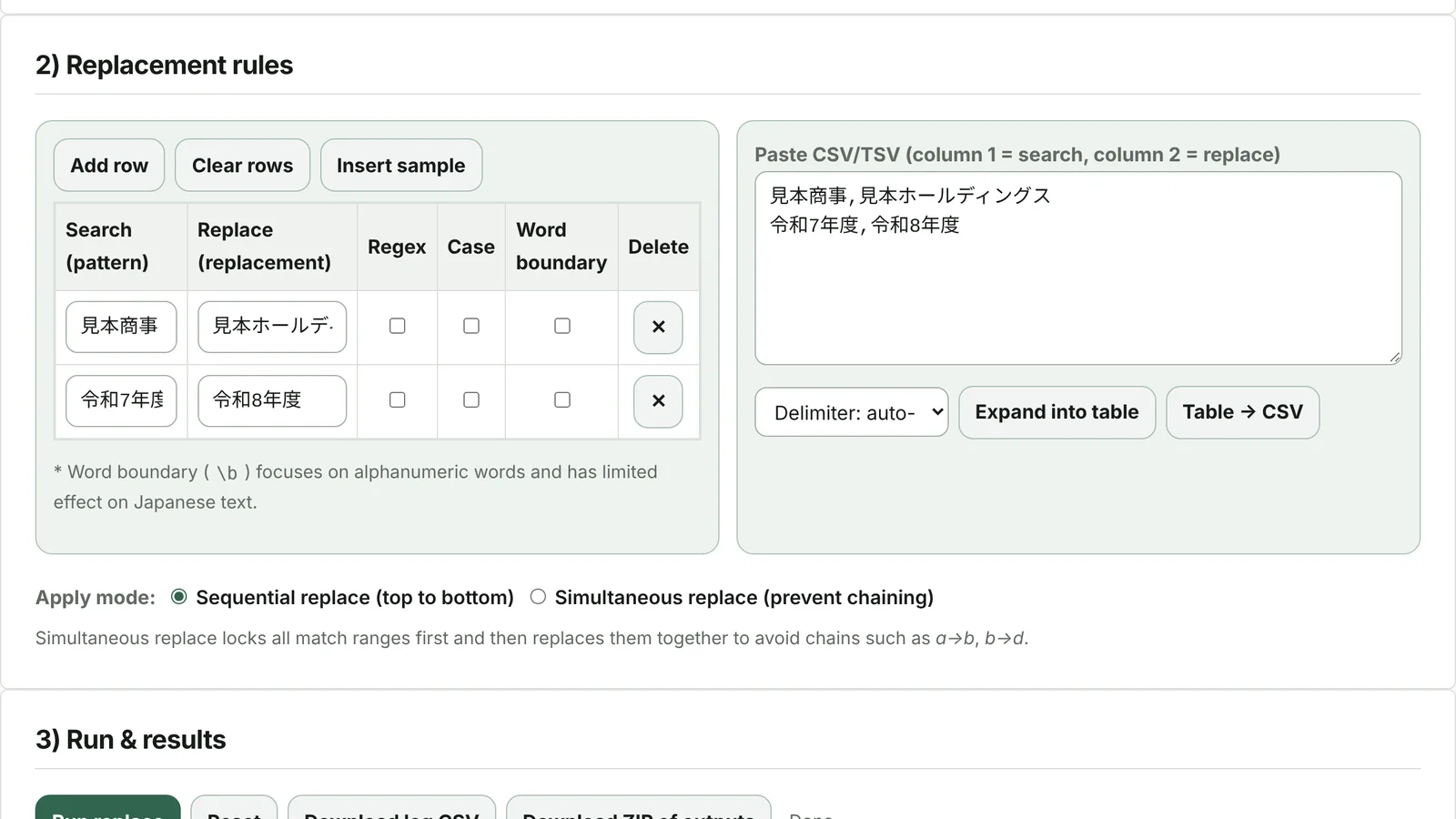
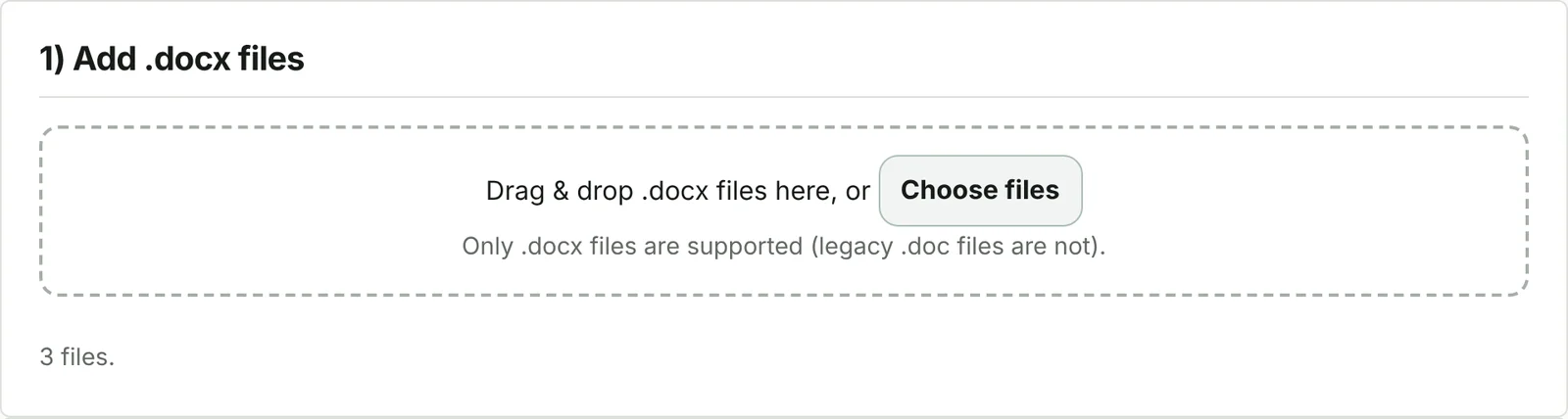
Seret ketiga berkas ke area “1) Add .docx files” (di versi bahasa Indonesia “1) Tambahkan .docx”), atau pilih sekaligus dengan “Choose files” (“Pilih berkas”). Jumlah berkas yang dimuat akan tampil, misalnya “3 files.”.
Aturan penggantian dimasukkan ke tabel “2) Replacement rules” (“Aturan penggantian”), satu aturan per baris. Anda bisa menambah baris dengan “Add row” (“Tambah baris”) lalu mengisinya, tetapi kalau aturannya banyak, lebih cepat menulis pasangan “kata dicari,penggantinya” satu per baris di kolom “Paste CSV/TSV” di sebelah kanan lalu menekan “Expand into table” (“Bentangkan ke tabel”). Jika Anda punya tabel dua kolom berisi nama lama dan nama baru di Excel, cukup salin rentang selnya lalu tempel; formatnya otomatis dikenali sebagai pemisah tab.
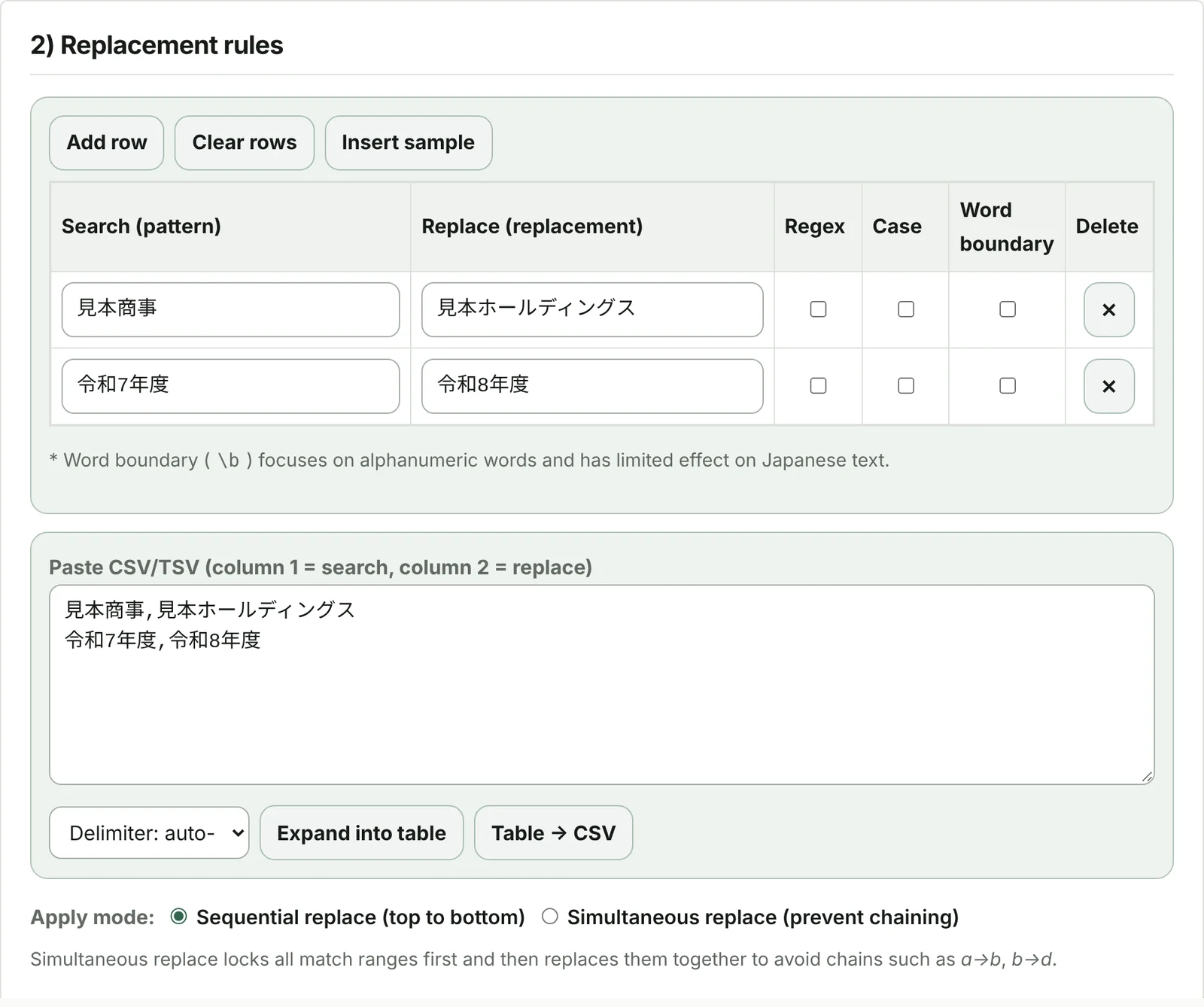
Setiap baris tabel punya kotak centang “Regex”, “Case” (“Huruf besar/kecil”), dan “Word boundary” (“Batas kata”). Baris yang “Case”-nya tidak dicentang tidak membedakan huruf besar dan kecil alfabet Latin, jadi “Mihon” juga mengganti “MIHON”. “Word boundary” mencegah kecocokan dimulai atau berakhir di tengah kata bahasa Inggris. Bahasa Jepang ditulis tanpa spasi antarkata, sehingga opsi ini hampir tidak berpengaruh pada teks bahasa Jepang. Kali ini ketiganya dibiarkan tidak dicentang.
Di bawah tabel, “Apply mode” (“Mode penerapan”) saya biarkan pada nilai bawaan, “Sequential replace (top to bottom)” (“Penggantian berurutan”). Bedanya dengan penggantian simultan akan dijelaskan nanti.
Menjalankan penggantian dan memeriksa jumlahnya
Tekan “Run replace” (“Jalankan penggantian”) di “3) Run & results” (“Jalankan & hasil”), dan daftar hasil akan menampilkan jumlah penggantian di tiap berkas.
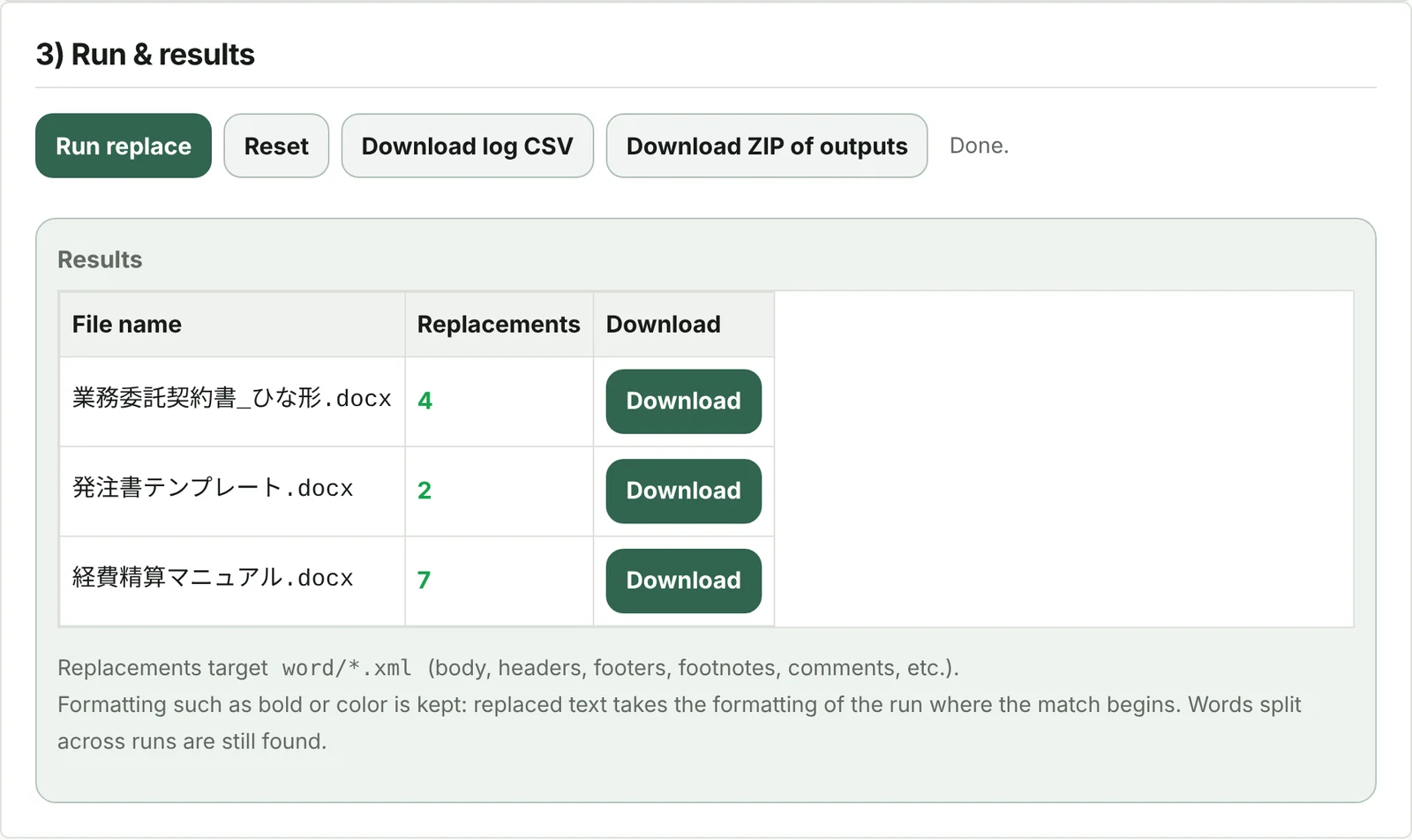
Jumlahnya cocok dengan banyaknya tempat nama perusahaan atau tahun muncul di dokumen. Empat di kontrak adalah header, awal isi dokumen, tabel tanda tangan, dan footer. Tujuh di manual terdiri atas 4 nama perusahaan (header, teks tebal di isi, dan dua contoh penulisan alamat tujuan) serta 3 tahun (judul, isi, dan footer). Rincian per aturan bisa disimpan dengan “Download log CSV” (“Unduh CSV log”). Log kali ini seperti berikut:
file,replaced_total,rule1,rule2
業務委託契約書_ひな形.docx,4,4,0
発注書テンプレート.docx,2,2,0
経費精算マニュアル.docx,7,4,3
Berkas dengan 0 penggantian, atau lebih banyak dari perkiraan, menjadi tanda untuk meninjau ulang kata yang dicari sebelum menyimpan. Misalnya, jika hanya mencari 見本, nama orang seperti 見本太郎 (Mihon Taro) pun ikut terganti.
Berkas hasil penggantian bisa disimpan satu per satu dengan tombol “Download” (“Unduh”) di tiap baris, atau sekaligus sebagai replaced_docx.zip dengan “Download ZIP of outputs” (“Unduh semua hasil sebagai ZIP”). Nama berkasnya sama dengan aslinya, jadi simpanlah di folder terpisah agar tidak tertukar.
Membuka hasilnya sebagai dokumen Word
Saya membuka manual yang sudah disimpan dan membandingkannya dengan versi sebelum diganti. Gambar di bawah ditampilkan di LibreOffice Writer.
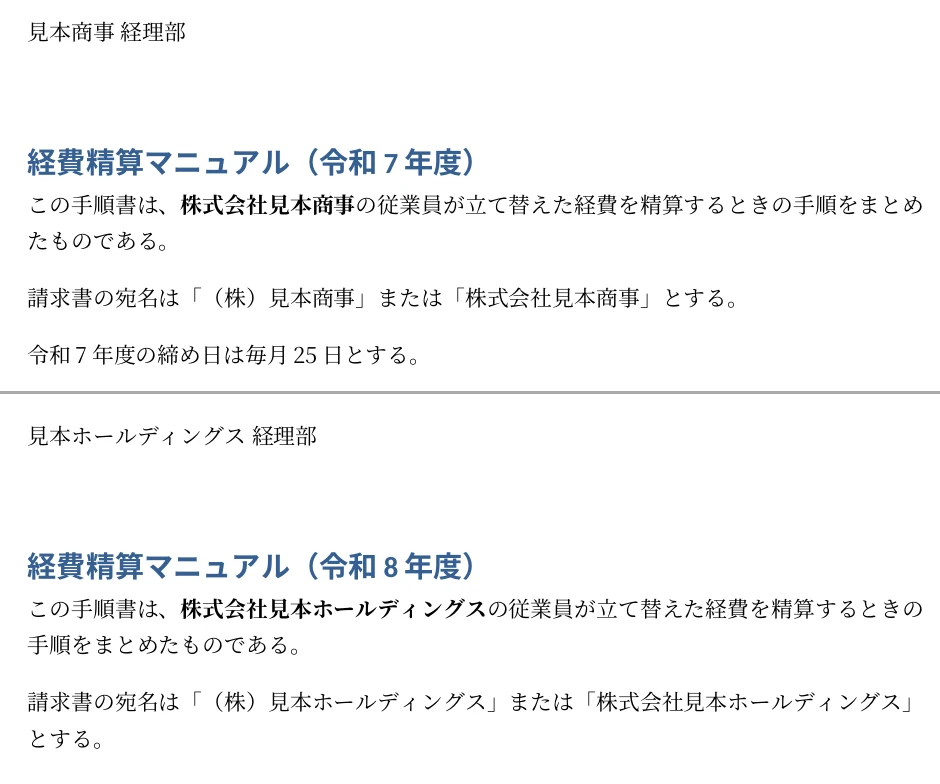
Nama perusahaan dan tahun di header, judul, isi, dan contoh alamat tujuan semuanya terganti, sementara warna judul dan cetak tebal di isi tetap terjaga. Teks tebal 株式会社見本商事 bertambah dari 8 menjadi 14 karakter, dan cetak tebalnya berlaku sampai karakter terakhir 株式会社見本ホールディングス.
Kata yang terpecah di dalam berkas pun ikut terganti
Secara internal, dokumen Word menyimpan teks dalam paragraf sebagai satuan format yang disebut run. Wajar jika bagian tebal dan bagian biasa berada di run yang berbeda, tetapi teks yang tampak seragam pun bisa terpecah, tergantung kapan diketik, di mana metode input mengonfirmasi konversi, atau karena pemeriksa ejaan. Pada kontrak uji ini, saya sengaja memecah nama perusahaan di awal isi dokumen menjadi dua run: 株式会社見 dan 本商事.
Jika XML di dalam .docx dicari sebagai teks biasa dengan kata 見本商事, tempat seperti itu tidak akan cocok. Alat ini menyambung teks dari run-run di tiap paragraf sebelum mencari, sehingga nama perusahaan yang terpecah pun ikut terganti. Itulah sebabnya kontrak mencatat 4 penggantian, dan setelah diganti, bagian awalnya menjadi 株式会社見本ホールディングス(以下「甲」という)と、…, artinya “PT Mihon Holdings (selanjutnya disebut ‘Pihak A’) dan …”.
Teks pengganti dimasukkan ke run yang sama dengan karakter pertama bagian yang cocok. Karena mekanisme inilah nama perusahaan bercetak tebal tetap tebal ketika menjadi lebih panjang. Sebaliknya, jika format berubah di tengah kata yang cocok (misalnya hanya separuh belakang nama perusahaan yang berwarna merah), seluruh kata pengganti akan mengikuti format karakter pertama.
Menukar Pihak A dan Pihak B dengan penggantian simultan
Perbedaan mode penerapan terlihat jelas saat menukar dua kata. Kontrak di Jepang lazim menyebut para pihak dengan 甲 (kō) dan 乙 (otsu), kurang lebih seperti “Pihak Pertama” dan “Pihak Kedua” dalam kontrak di Indonesia. Misalkan Anda punya templat kontrak yang disusun dari sisi pemberi kerja dan ingin memakainya untuk kontrak di mana perusahaan Anda menjadi penerima kerja, sehingga 甲 dan 乙 harus ditukar. Aturannya dua baris: 甲→乙 dan 乙→甲.
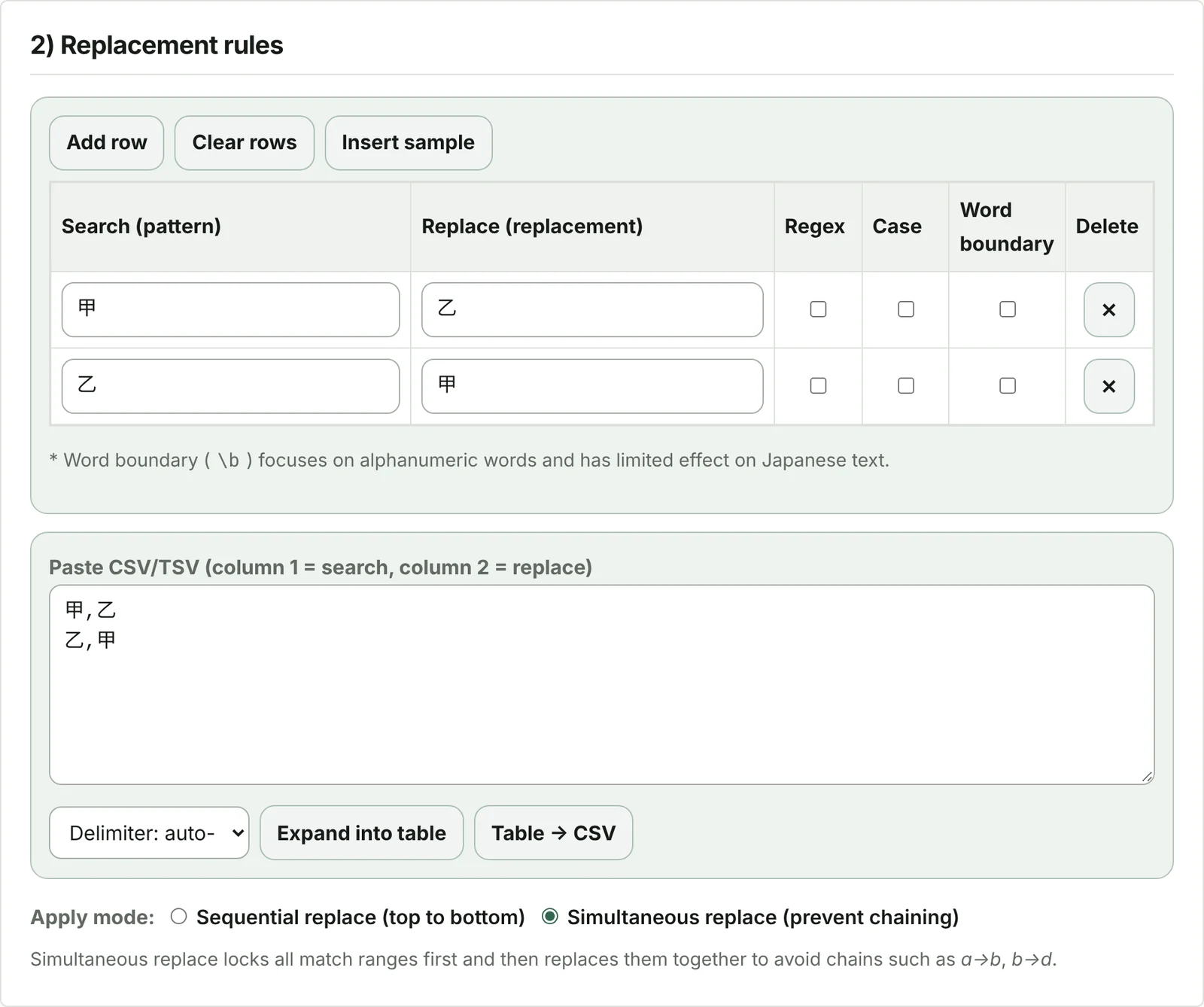
Saya memproses kontrak yang sama dengan penggantian berurutan dan penggantian simultan.
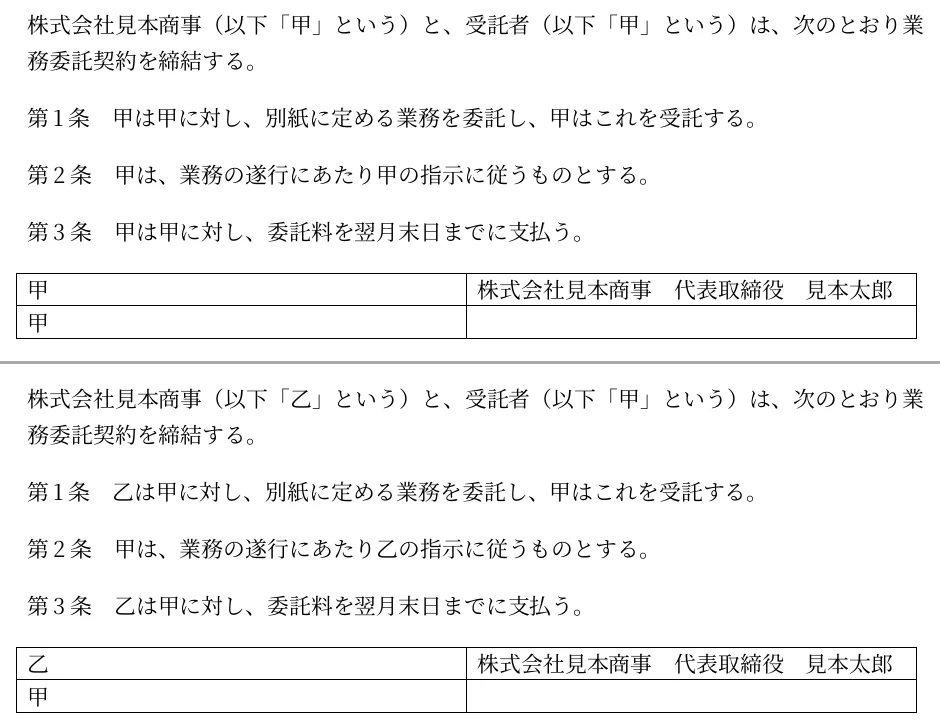
Penggantian berurutan menerapkan aturan di baris atas ke seluruh dokumen, lalu menerapkan baris berikutnya pada hasilnya. Baris 1 mengubah semua 甲 menjadi 乙, lalu baris 2 mengembalikan 乙 hasil tadi bersama 乙 yang memang sudah ada menjadi 甲, sehingga semua 甲 dan 乙 di dokumen berubah menjadi 甲. Jumlahnya 5 untuk baris 1 dan 11 untuk baris 2, ditampilkan total 16.
“Simultaneous replace” (“Penggantian simultan”) lebih dulu menetapkan posisi kecocokan semua aturan pada teks asli, lalu menggantinya sekaligus. Hasil penggantian tidak akan terkena aturan lain, sehingga 甲 dan 乙 tertukar dengan benar, dengan 11 penggantian: 5 甲 asli ditambah 6 乙.
Untuk aturan yang tidak saling memengaruhi, seperti nama perusahaan dan tahun, kedua mode memberi hasil yang sama. Bila hasil satu aturan menjadi kata yang dicari aturan lain, seperti “A→B” dan “B→C”, pilih penggantian simultan. Sebaliknya, bila Anda ingin mengolah lagi hasil penggantian sebelumnya, gunakan penggantian berurutan dan atur urutan prosesnya lewat urutan baris.
Perlu dicatat, kata cari satu karakter seperti 甲 juga cocok di mana pun karakter itu menjadi bagian kata lain. Jika dokumen memuat kata seperti 甲府 (Kota Kōfu) atau 甲斐 (Kai, nama provinsi lama), pecah aturannya agar menyertakan karakter di sekitarnya, seperti 甲は atau 甲に (甲 diikuti partikel tata bahasa), atau periksa jumlah dan isi dokumen setelah penggantian.
Menyeragamkan variasi penulisan dan format tanggal dengan ekspresi reguler
Jika “Regex” di sebuah baris dicentang, kata yang dicari diperlakukan sebagai ekspresi reguler JavaScript. Bahasa Jepang mencampur karakter lebar penuh dan setengah lebar: misalkan sebuah dokumen memuat (株) dengan tanda kurung lebar penuh sekaligus (株) dengan tanda kurung biasa, dan Anda ingin menyeragamkan keduanya menjadi 株式会社. Gunakan kata cari [((]株[))]. Pada pencarian biasa tanpa ekspresi reguler, tanda kurung lebar penuh dan setengah lebar dianggap karakter berbeda, sehingga perlu aturan terpisah untuk masing-masing.
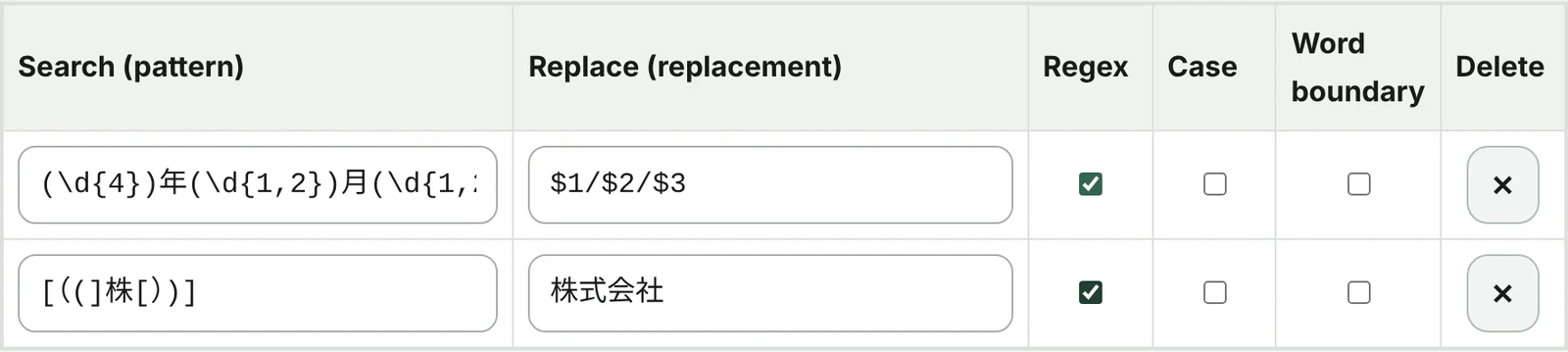
Bagian dalam tanda kurung bisa dipakai di kolom pengganti sebagai grup bernomor seperti $1 dan $2. Tanggal dalam bahasa Jepang ditulis dengan tahun 年, bulan 月, dan hari 日. Dengan baris 1 yang mengganti (\d{4})年(\d{1,2})月(\d{1,2})日 menjadi $1/$2/$3, paragraf 契約日:2025年4月1日、(株)見本商事と(株)見本物産 (“Tanggal kontrak: 1 April 2025, Mihon Shoji dan Mihon Bussan”) berubah menjadi 契約日:2025/4/1、株式会社見本商事と株式会社見本物産. Grup bernama (?<y>…) dengan $<y>, serta $& yang mewakili seluruh string yang cocok, juga bisa dipakai. Pada baris tanpa Regex, menulis $1 akan dimasukkan apa adanya sebagai teks.
Ekspresi reguler mudah keliru dalam memperkirakan cakupan kecocokannya, jadi sebelum dipakai pada dokumen, salin sebagian isi dokumen ke Penguji Regex untuk memastikan bagian yang cocok. Contoh penulisannya juga ada di “Ekstrak kode produk dari beberapa baris dengan ekspresi reguler”.
Bagian yang tidak diganti dan hal yang perlu diperiksa setelahnya
Yang diubah alat ini adalah XML di folder word/ di dalam .docx, yaitu teks isi dokumen, tabel, header, footer, catatan kaki, dan komentar. Hal berikut tidak ikut diganti:
- Properti berkas: judul dan penulis yang tampil di File → Info disimpan di tempat lain, sehingga nama lama tetap tertinggal. Bila perlu, buka di Word dan perbaiki.
- Nama berkas: jika nama berkas memuat nama perusahaan lama, ganti namanya secara terpisah.
- Objek tersemat dan gambar: tabel Excel yang ditempel ke dokumen, atau logo dan cap perusahaan yang disisipkan sebagai gambar, tidak berubah teksnya.
- Berkas .doc format lama: buka di Word, simpan ulang sebagai Dokumen Word (*.docx) melalui Simpan Sebagai, lalu muat.
Penggantian juga tidak tercatat di Lacak Perubahan Word. Untuk dokumen seperti kontrak yang perubahannya perlu ditunjukkan kepada pihak lain atau atasan, gunakan Tinjau → Bandingkan di Word untuk membandingkan berkas asli dengan berkas hasil penggantian; bagian yang berubah akan tampil dalam bentuk lacak perubahan. Jika hanya ingin membandingkan teksnya sekilas, Anda juga bisa menyalin isi kedua versi ke Bandingkan dua teks secara berdampingan (cara pakainya di “Bandingkan konfigurasi sebelum dan sesudah perubahan dengan Text Diff”).
Satu hal lagi yang terasa adalah ukuran berkas. Berkas .docx yang disimpan menyimpan isinya tanpa kompresi, sehingga ukurannya lebih besar dari aslinya. Kali ini manual bertambah dari 38 KB menjadi 832 KB. Isinya sama dan Word bisa langsung membukanya, tetapi jika ukurannya mengganggu, misalnya sebelum dilampirkan ke email, cukup buka lalu simpan ulang sekali. Setelah dibuka di LibreOffice Writer dan disimpan ulang, ukurannya menjadi 23 KB.
Untuk mengganti teks secara massal di berkas teks, CSV, atau HTML, ada Cari & ganti massal (teks) yang cara pakainya sama. Contoh penggantian dengan tabel padanan dibahas di “Mengganti nomor ruangan dalam beberapa berkas teks sekaligus”.