複数のテキストファイルで部屋番号を一括置換する
複数のテキストファイルに書かれた部屋番号を、対応表を使って一括更新する。同時置換と逐次置換で結果がどう変わるか、置換件数を確認して ZIP とログ CSV を保存する操作を、英語 UI の画面付きで紹介する。
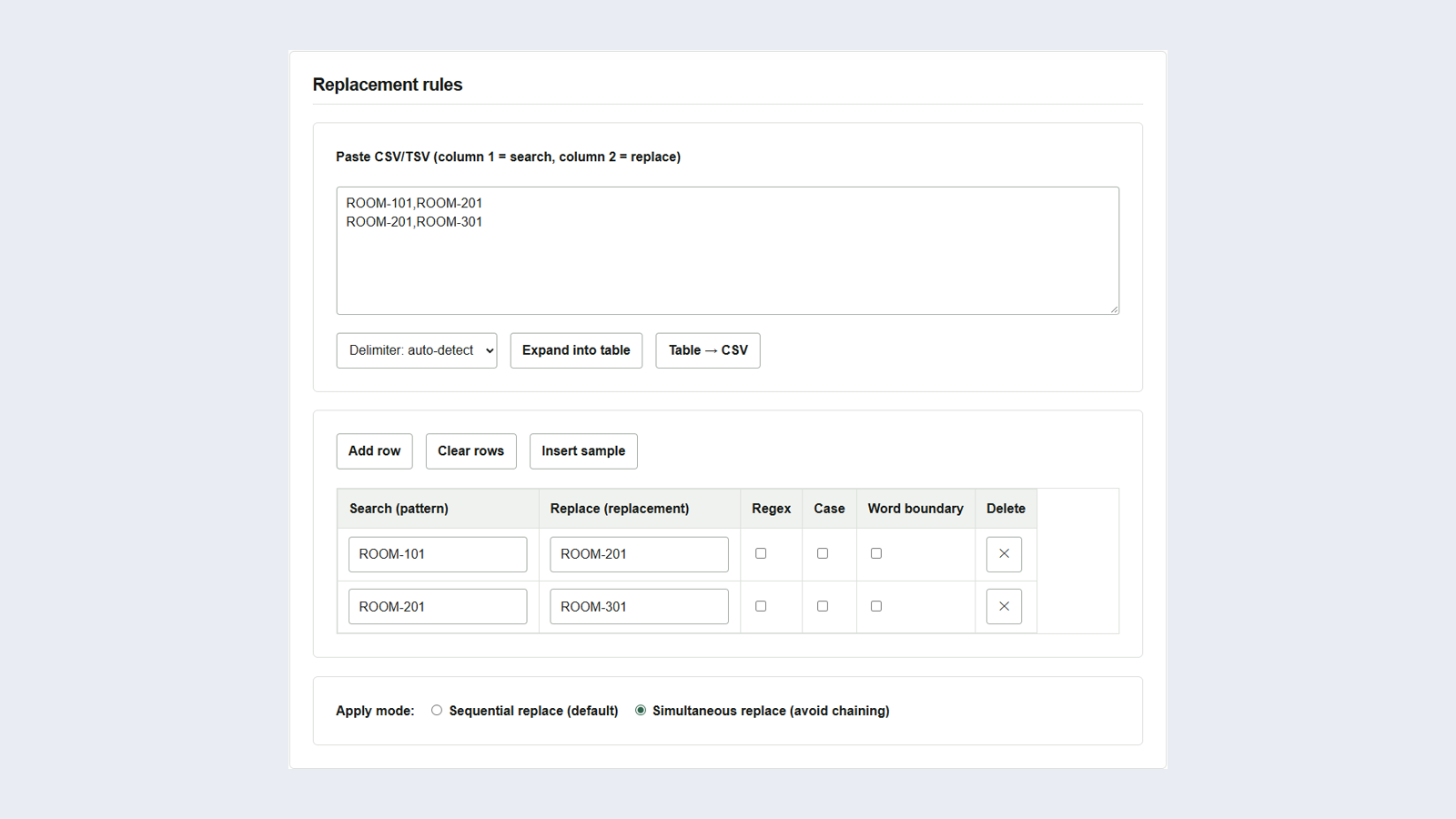
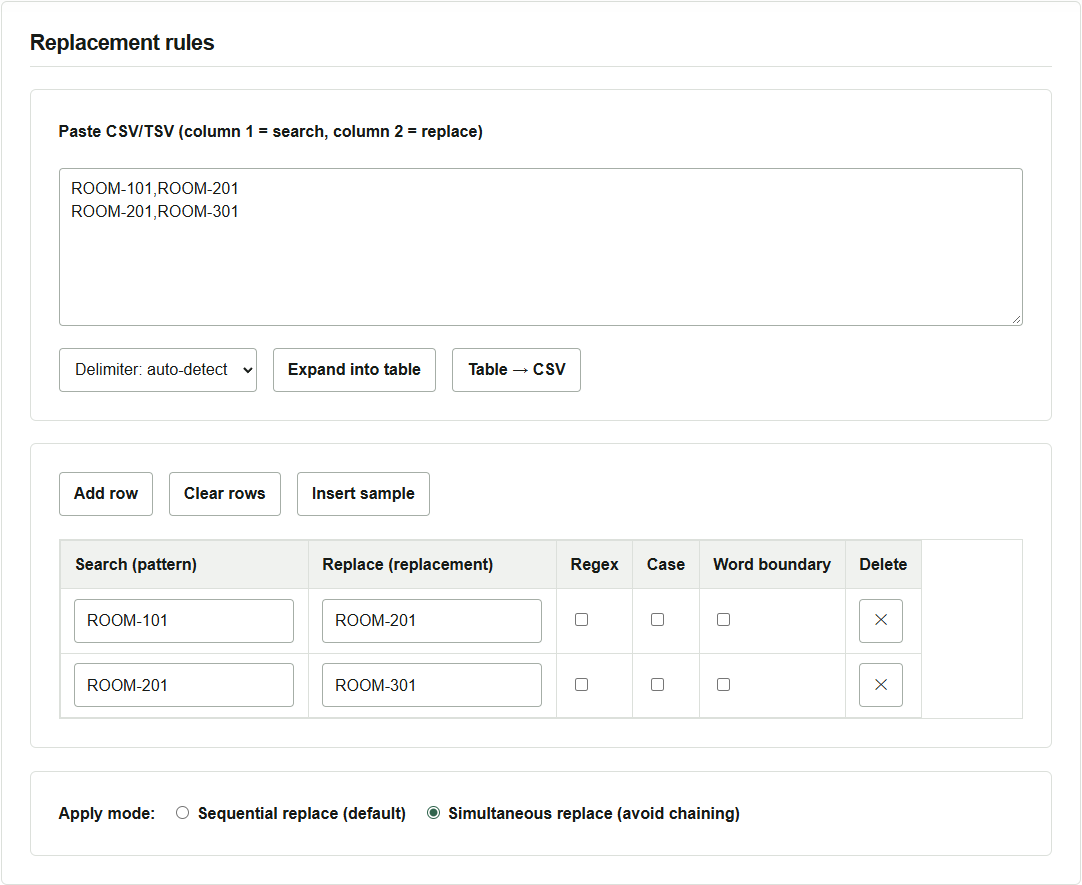
部屋番号を付け替えるとき、案内文や予定表に散らばった表記も一緒に直す必要がある。たとえば旧 ROOM-101 を新 ROOM-201 に、旧 ROOM-201 を新 ROOM-301 に変える場合、検索と置換を1件ずつ繰り返すと、先に変更した箇所まで ROOM-301 になる。複数ファイル一括置換(テキスト) の「同時置換」なら、元の文面に対して対応表を適用できる。
対応表を貼り付けて同時置換を選ぶ
試すには、次の2ファイルを UTF-8 で保存する。各ファイルの内容は1行だけでよい。
| ファイル名 | 内容 |
|---|---|
notice.txt |
Entrance: ROOM-101 / Reception: ROOM-201 |
schedule.txt |
09:00 ROOM-101 |
- 「ファイル選択(Choose files)」から2ファイルを追加する。
- 「置換ルール(Replacement rules)」に下の CSV を貼り付け、「表に展開(Expand into table)」を押す。1列目は検索語、2列目は置換語で、見出し行は入れない。表に以前のルールがあれば先に「行を全削除(Clear rows)」で消す。
- 表に2行が入ったことを確認し、「同時置換(連鎖防止)(Simultaneous replace)」を選ぶ。今回は文字列をそのまま探すため、「正規表現(Regex)」はオフにしておく。
ROOM-101,ROOM-201
ROOM-201,ROOM-301
置換したファイルとログを保存する
「置換を実行(Run replace)」を押すと、結果欄の「置換件数(Replacements)」に notice.txt は2件、schedule.txt は1件と出る。「変換後をZIP一括DL(Download ZIP of outputs)」で replaced.zip を保存し、展開して次の文面になったことを確かめる。
| ファイル名 | 置換後 |
|---|---|
notice.txt |
Entrance: ROOM-201 / Reception: ROOM-301 |
schedule.txt |
09:00 ROOM-201 |
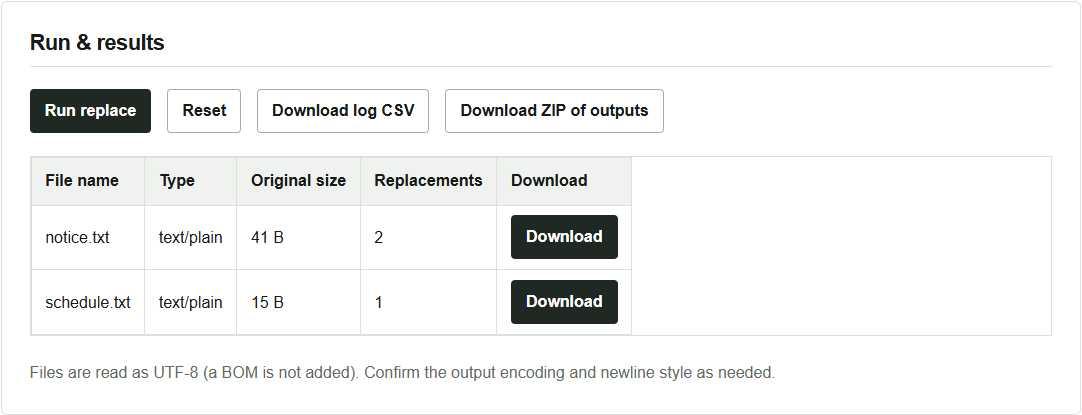
「ログCSVをダウンロード(Download log CSV)」で保存できる replace-log.csv には、ファイルごとの合計とルール別の件数が並ぶ。例では schedule.txt の2番目のルールは0件だ。既定の「逐次置換(Sequential replace)」で同じファイルを処理すると、1行目のルールでできた ROOM-201 が2行目にも一致する。その場合、schedule.txt の置換件数は2件で、結果は 09:00 ROOM-301 になる。途中の変更を次のルールに引き継ぎたいときは、逐次置換を使う。
実際のファイルで使うとき
処理はブラウザ内で完結する。出力ファイルは元と同じ名前になるため、ZIP は別フォルダーに展開し、差分を確認してから差し替える。入力は UTF-8 として読み込まれ、出力も UTF-8 になる。Shift_JIS などのファイルは事前に UTF-8 に変換しておく。
検索語は初期状態で大文字と小文字を区別せず、部分一致する。たとえば ROOM-1010 も含むファイルなら、今回の2行で「単語境界(Word boundary)」をオンにして、番号の末尾に数字が続く箇所への一致を防げる。まず少数のファイルで試すと、部分一致や置換件数を確認しやすい。