Text Diffで設定ファイルの変更前と変更後を見比べる
設定ファイルの変更前と変更後をブラウザで並べ、値の変更や追加された行を確認する。Text Diff の入力から差分の読み方、空白を無視して比較し直す手順まで、架空の設定と操作画面のスクリーンショットで解説する。
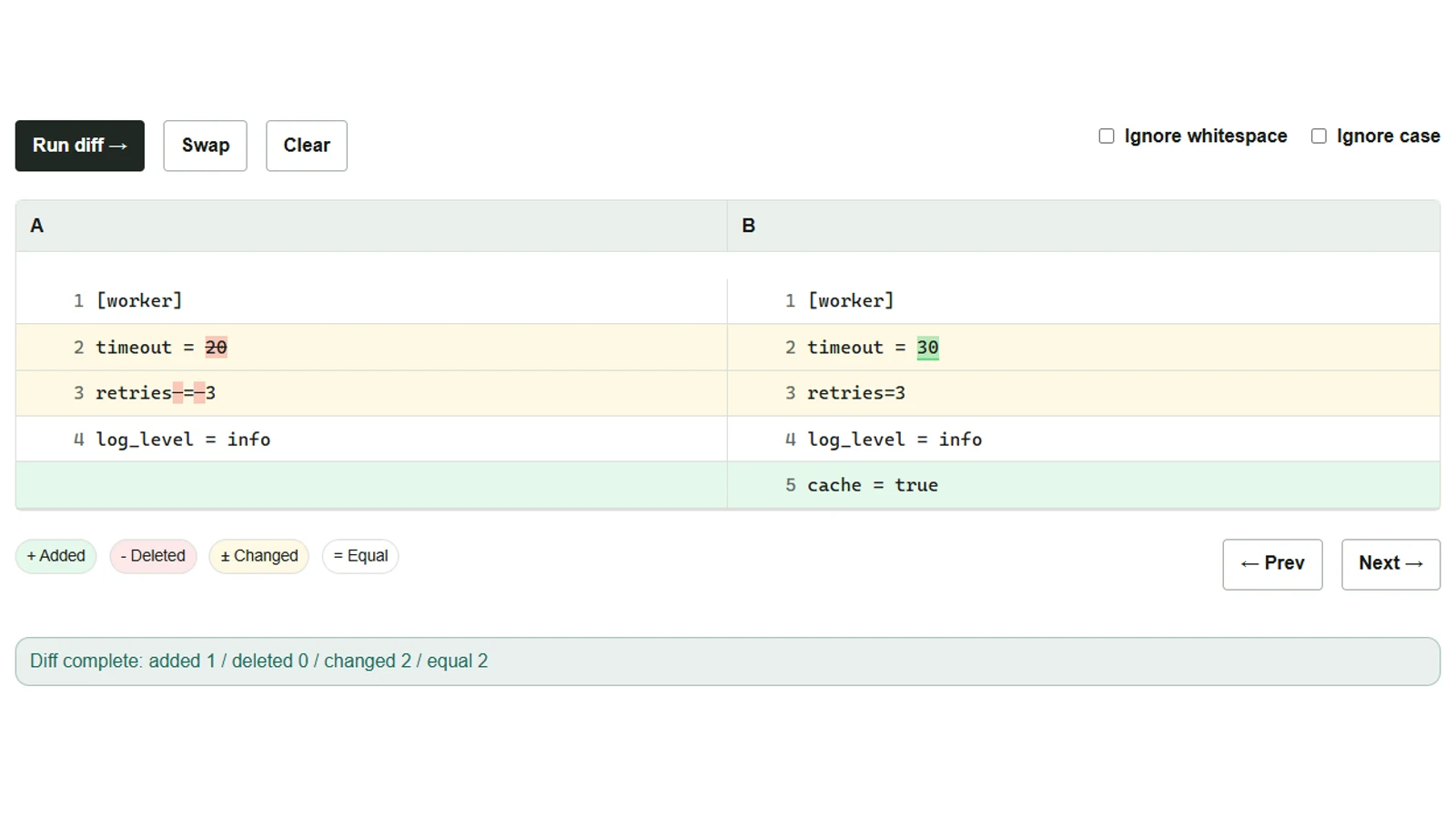
設定ファイルを受け取ったとき、数値の変更を探しているのに、イコール前後の空白まで変わっていると目で追いにくい。Text Diff(サイドバイサイド) は、貼り付けた2つのテキストを左右に並べて行単位で比較する。ここでは架空の設定を使って、何が変わったかを確認し、最後に空白だけの差を比較対象から外す。貼り付けたテキストの処理はブラウザ内で完結する。
変更前を左、変更後を右に貼り付ける
- ツールを開き、変更前を「入力 A(Input A)」、変更後を「入力 B(Input B)」に貼り付ける。
- 「空白を無視」と「大文字小文字を無視」のチェックを外した状態で、「Diff 実行(Run diff)」を押す。
変更前(A)
[worker]
timeout = 20
retries = 3
log_level = info
変更後(B)
[worker]
timeout = 30
retries=3
log_level = info
cache = true
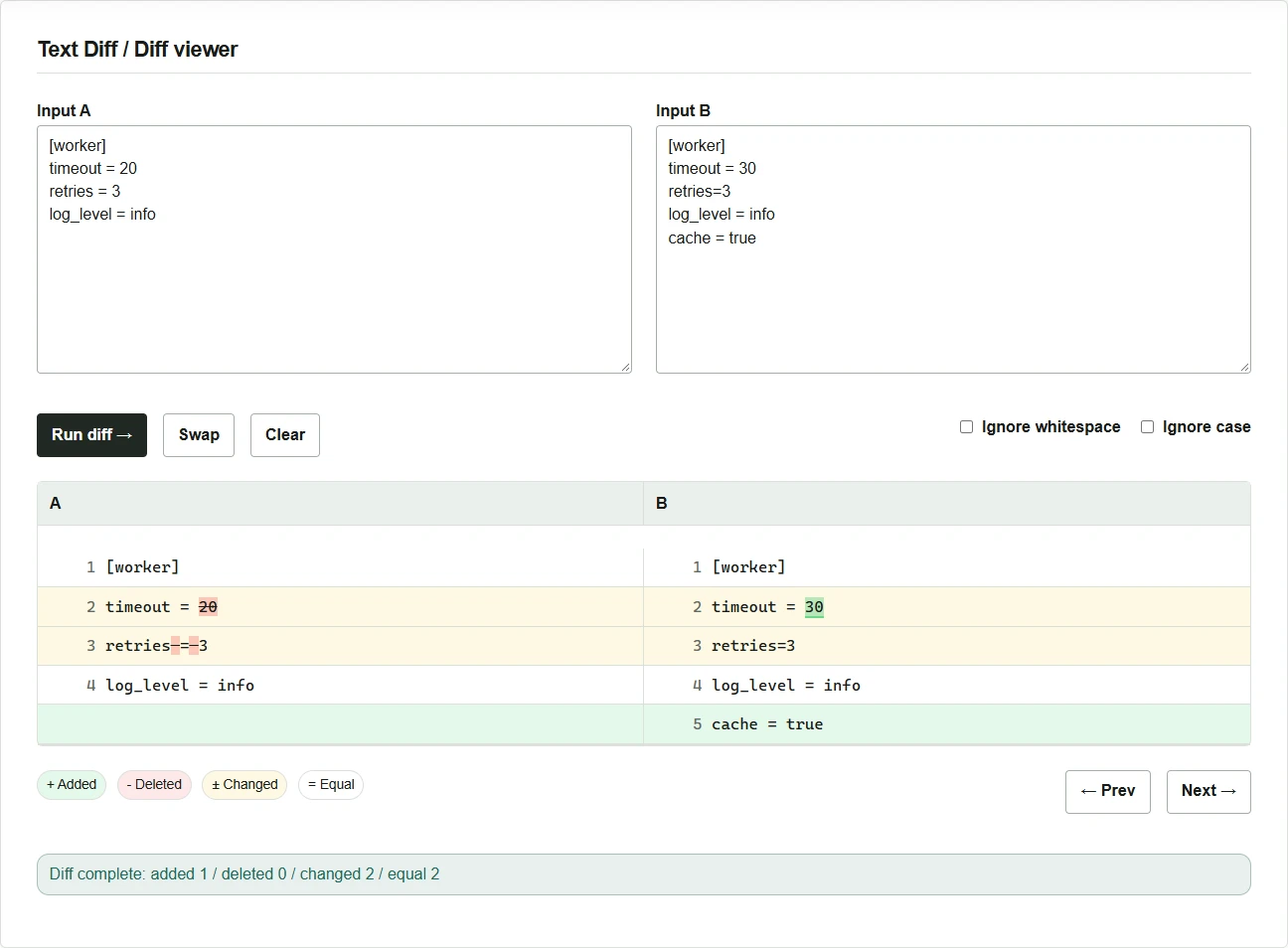
timeout と retries の2行が黄色になり、B に増えた cache = true が緑になる。A にだけある行は赤で表示される。結果が長いときは「Next」「Prev」で差分へ移動できる。
空白だけの差を除いて確認する
- 「空白を無視(Ignore whitespace)」をオンにする。
- もう一度「Diff 実行」を押す。
retriesは同じ行として扱われ、集計の「変更」が2行から1行に減る。timeoutの変更とcacheの追加は残る。
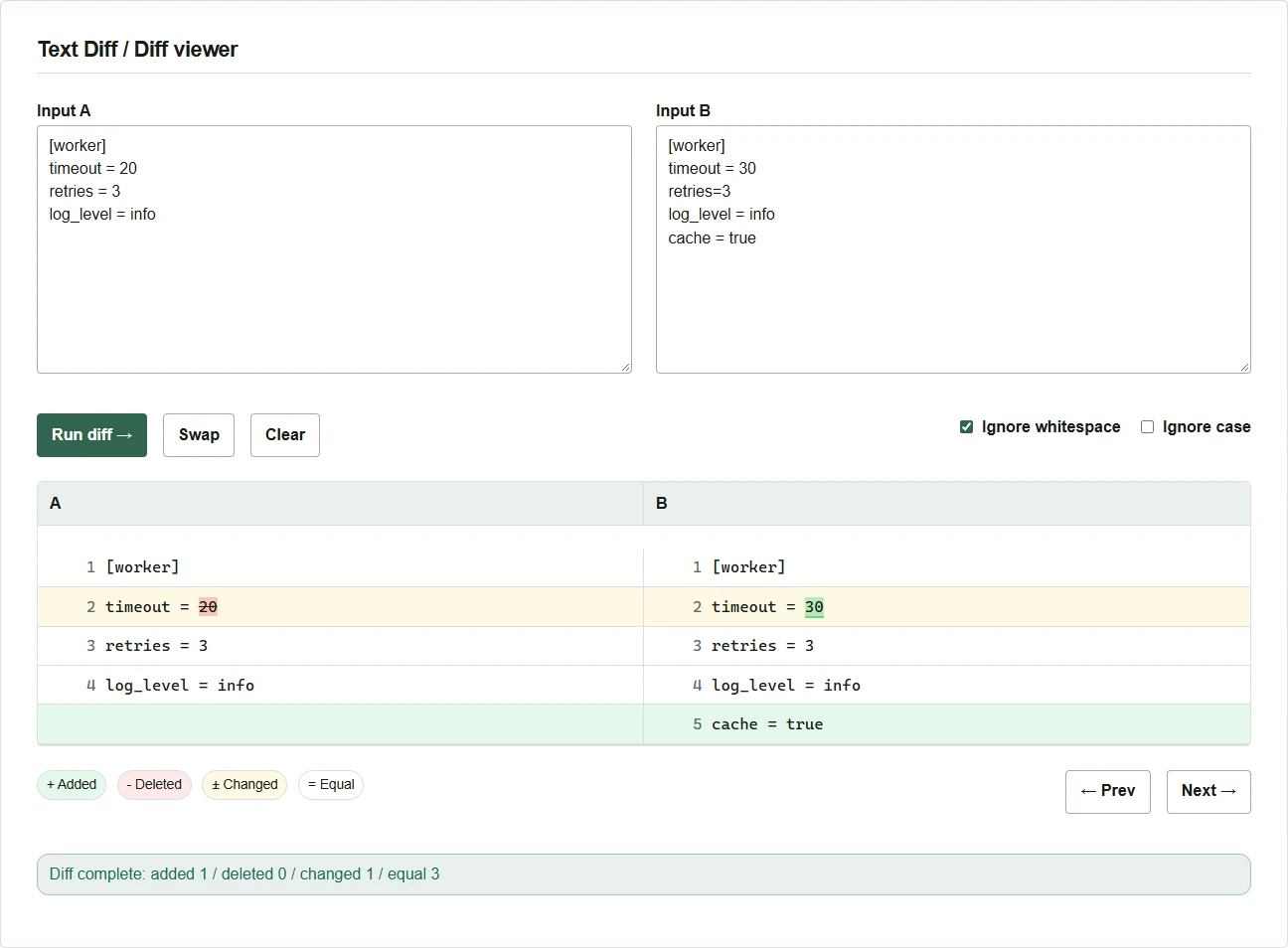
「空白を無視」は、インデントや引用符内も含め、行内の空白を除去して比較する。YAML のインデントや文字列内の空白を確認したい場合は、チェックを外して再実行する。「大文字小文字を無視」も、キーや値の大小文字まで区別したい場合はオフにしておく。比較後も入力欄には貼り付けた原文が残るので、表示上同じとされた行の表記は各入力欄で確認できる。