HARファイルの取り方と見方|ページが遅い原因をリクエスト一覧とウォーターフォールで探す
サポート窓口から「HARファイルを送ってください」と言われたときや、ページの表示が遅い原因を調べたいときに、Chrome の開発者ツールで HAR を保存する手順と、中身の読み方をまとめた。Export HAR (sanitized) で消えるのは Cookie・Set-Cookie・Authorization ヘッダーだけである点、HAR ビューアでリクエスト数・転送量・ウォーターフォールを見て、重い画像や直列に待たされる API、404・503 を見つける手順を、実際に記録した 12 リクエストの HAR で確かめた。
Web サービスの不具合を問い合わせると、サポートから「HAR ファイルを取得して送ってください」と頼まれることがある。自分のサイトについて「ページの表示が遅い」と言われ、どこで時間がかかっているのかを調べたい場面もあるだろう。どちらの場合も手がかりになるのが HAR(HTTP Archive)だ。ブラウザがページを開くときに送ったリクエストと受け取ったレスポンスを、URL、ステータス、ヘッダー、サイズ、所要時間ごとに JSON 形式で記録したファイルで、拡張子は .har になる。
HAR はブラウザの開発者ツールで保存できる。ただし、中身は JSON の塊なので、テキストエディターで開いても何が遅いのかは読み取りにくい。また、Cookie やログイン中のトークンが入っている場合があるため、中身を確かめずにそのまま人に渡すのも避けたい。
この記事では、Chrome で HAR を保存する手順と、渡す前に知っておきたい「sanitized」の範囲を確かめたうえで、HAR ビューアを使って中身を読む。ツールはファイルをブラウザの中で解析し、外部へは送らない。例として、表示の遅い商品ページを模したテスト用のページで実際に HAR を記録し、どのリクエストが遅さの原因になっているかを突き止めるところまでたどる。
Chrome で HAR を保存する
HAR は、開発者ツールを開いている間の通信だけを記録する。そのため、先に開発者ツールを開いてから、問題の起きる操作をやり直す順番になる。Edge も Chrome と同じ開発者ツールを使っているので、手順は変わらない。
- 問題のページを開き、F12(Mac は Command + Option + I)で開発者ツールを開いて「Network」タブを選ぶ。
- 「Preserve log」にチェックを入れる。ページを移動したり、ログイン後にリダイレクトされたりしても、それまでの記録が消えなくなる。表示の遅さを調べる場合は、キャッシュに残ったファイルで速く見えないように「Disable cache」にもチェックを入れておく。
- ページを再読み込みし、問題の起きる操作を最後まで行う。
- Network タブのツールバーにある下向き矢印のボタン(Export HAR)を押し、保存先を選ぶ。リクエスト一覧を右クリックして「Copy all as HAR (sanitized)」を選ぶと、ファイルにせずクリップボードへコピーすることもできる。
Firefox の開発者ツールにも、ネットワークの記録を HAR として保存する「Save All As HAR」がある。
「sanitized」で消えるのは 3 種類のヘッダーだけ
現在の Chrome では、保存したときの既定の HAR は「sanitized」(機密情報を取り除いたもの)になる。開発者ツールの設定にある「Allow to generate HAR with sensitive data」の説明には、既定の HAR は Cookie、Set-Cookie、Authorization の各ヘッダーを含まないこと、この設定をオンにすると機密情報を含めて保存する選択肢が増えることが書かれている。設定をオンにすると、メニューに「Export HAR (sanitized)…」と「Export HAR (with sensitive data)…」の 2 つが並ぶ。
設定を変えなければ sanitized で保存されるので、機密情報を含めるのは、相手から求められ、渡してよいと判断した場合だけにすればよい。ただし注意したいのは、取り除かれるのがこの 3 種類のヘッダーだけだという点だ。?token=... のように URL に入ったトークン、フォームで送信した内容、API が返した個人情報などは、この説明の対象に入っていない。HAR を渡す前には、どのページのどんな操作を記録したかを思い出し、見られて困るものが通信に含まれていなかったかを確かめておく。
その確認のためにファイルをオンラインの解析サービスへアップロードしてしまっては本末転倒だ。HAR ビューアは読み込んだ HAR をブラウザの中だけで解析するので、外部に出したくないファイルでもそのまま開ける。リクエスト一覧の「パス」の列にはクエリ文字列も含まれ、後で説明する検索欄に token や key と入れれば、URL にそうした語を含むリクエストだけを抜き出せる。ただし、ヘッダーや送信内容、レスポンスの本文はツールに表示されないので、そこはテキストエディターで JSON を直接確かめる。
例として記録した HAR
ここからは、架空の通販サイトの商品ページを模したテスト用のページを使う。ページは HTML と CSS・JavaScript のほかに、大きな商品画像 1 枚とサムネイル 3 枚、広告タグ、商品情報・在庫・レビューを取得する API を読み込む。いくつかの処理はわざと遅くしたり、エラーを返したりするように作った。
| ホスト | 役割 | 仕込んだ問題 |
|---|---|---|
www.example-shop.test |
HTML と app.js |
なし |
cdn.example-shop.test |
CSS・画像・フォント | 商品画像 hero.jpg が約 3.6 MB。フォントは 404 |
api.example-shop.test |
商品情報・在庫・レビューの API | 商品情報の応答に約 1.65 秒。在庫は商品情報の取得後に呼ぶ。レビューは 503 |
tags.example-ads.test |
広告タグ | 応答に約 0.35 秒 |
HAR は、Node.js で書いたテスト用のサーバーにこれらのホスト名を向け、Playwright で動かした Chromium でページを開いて記録した。Chrome の開発者ツールで保存した HAR と同じ HAR 1.2 形式になっている。同じファイルをサンプルの HAR(sample-product-page.har)として置いたので、ツールに読み込めばこの記事と同じ画面を再現できる。
HAR ビューアに読み込んで全体の数字を見る
HAR ビューアを開き、ファイルの選択ボタン(英語版の画面では Choose File)で .har ファイルを選ぶ。点線の枠へのドラッグ&ドロップでもよい。開発者ツールの「Copy all as HAR」でコピーした場合は、「HAR JSON の貼り付け」(Paste HAR JSON)の欄に貼り付けて「解析」(Parse)を押す。画面は英語版で撮影したが、日本語版も同じ並びになっている。
読み込むと、まず「サマリ」(Summary)に全体の数字が出る。
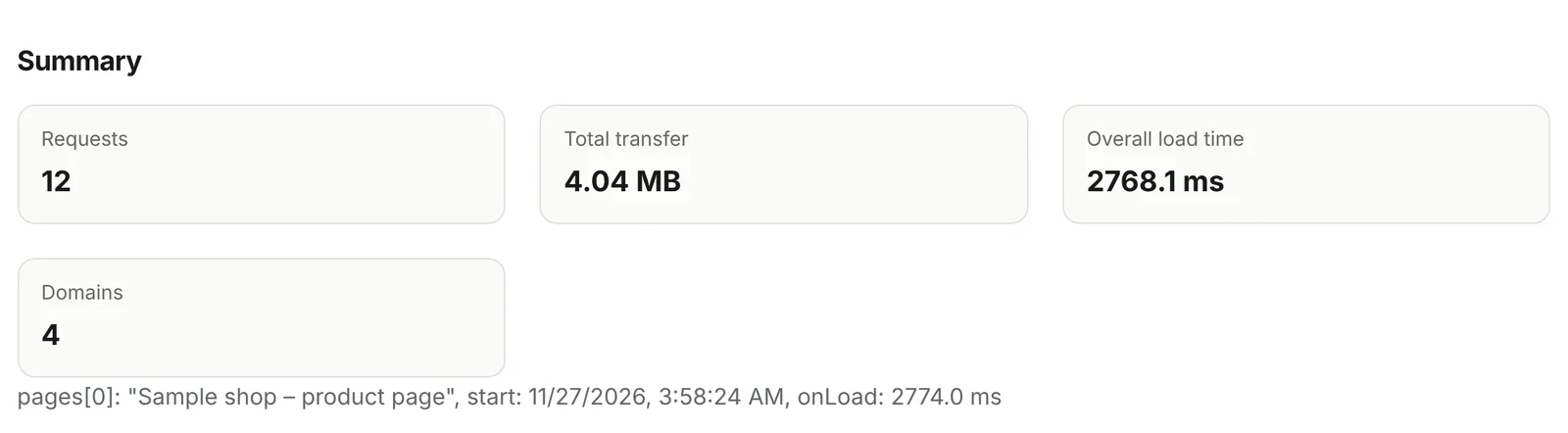
「リクエスト数」(Requests)は 12 件、「合計転送量」(Total transfer)は 4.04 MB、「総ロード時間」(Overall load time)は 2768.1 ms、「ドメイン数」(Domains)は 4 だった。総ロード時間は、最初のリクエストが始まってから最後のレスポンスを受け取り終えるまでの時間だ。下の行の onLoad: 2774.0 ms は、ブラウザが記録したページの load イベントまでの時間で、こちらもほぼ同じ値になっている。
商品ページ 1 枚に 4 MB は重い。どのリクエストが重いのかは、「分布グラフ」(Distribution charts)の「ドメイン別 転送量 (KB)」(Transfer by domain (KB))で見当がつく。
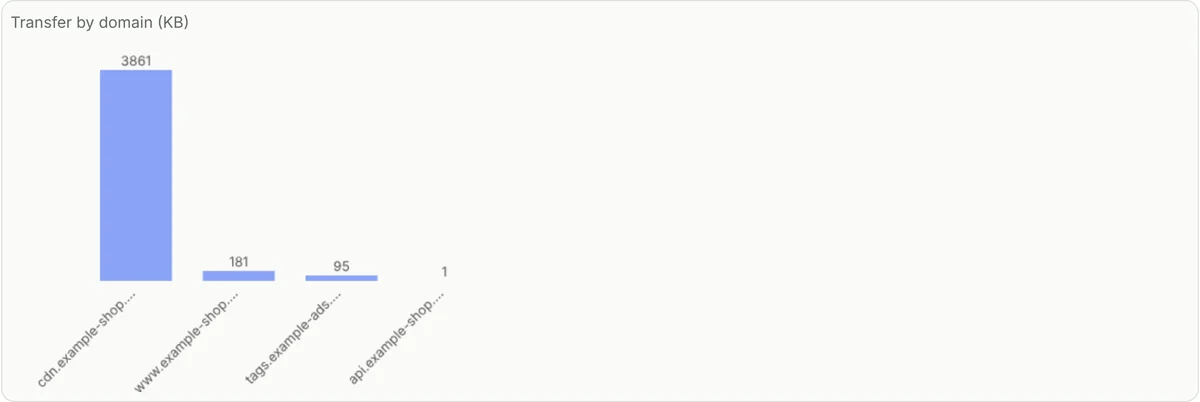
cdn.example-shop.test だけで 3861 KB あり、ほかの 3 つのホストを合わせても 300 KB に届かない。CSS とサムネイルを合わせても 200 KB 余りなので、残りは商品画像 1 枚の分だと分かる。
ウォーターフォールで遅いリクエストと待たされている順番を見る
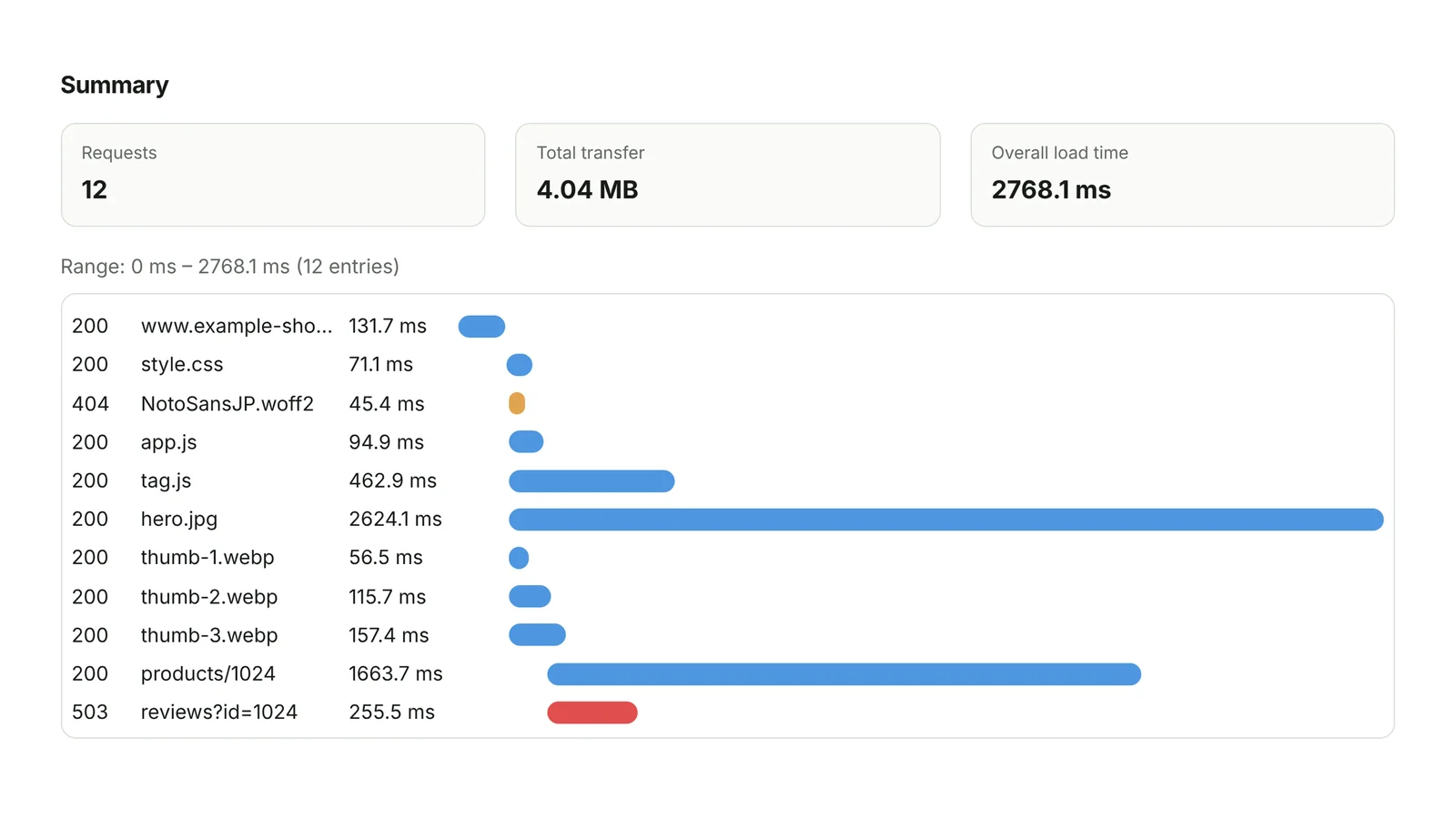
数字の次は、「タイムライン(ウォーターフォール)」(Timeline (waterfall))で時間の流れを見る。1 行が 1 リクエストで、左から HTTP ステータス、ファイル名、所要時間、棒の順に並ぶ。棒の左端がリクエストを始めた時刻、長さが完了までにかかった時間を表す。棒の色は 2xx が青、3xx が緑、4xx がオレンジ、5xx が赤だ。ファイル名の上にマウスを置くと、URL 全体が表示される。
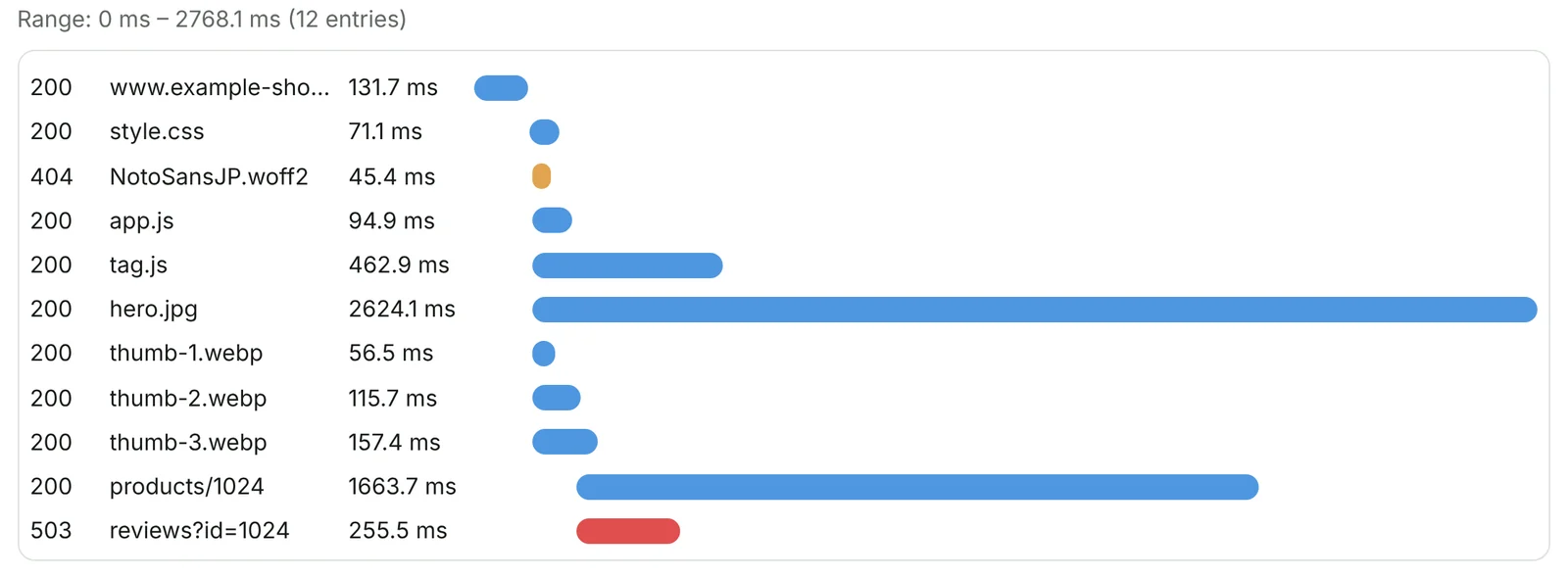
一番上の HTML が 131.7 ms で返ってくると、ブラウザは HTML に書かれた CSS、フォント、JavaScript、画像の取得を一斉に始める。2 行目から 9 行目の棒の左端がほぼそろっているのはそのためだ。この中で hero.jpg だけが 2624.1 ms かかり、棒が右端まで伸びている。ページ全体の 2768.1 ms のほとんどは、この 1 枚の画像を待つ時間だった。
その下の products/1024 も 1663.7 ms かかっている。こちらは画像と違って転送量は 0.2 KB しかないので、データが大きいのではなく、サーバーが応答を返すまでに時間がかかっていると考えられる。
ほかに、NotoSansJP.woff2 の 404 と reviews?id=1024 の 503 が色で目立つ。フォントの 404 は、ファイルの置き場所かパスの書き間違いを疑う。503 はサーバー側が一時的に応答できなかったことを示し、この例ではレビュー欄が表示されない。
検索で API だけに絞って直列の待ち時間を見る
API の呼び出しの順番を詳しく見るために、「フィルタ & 検索」(Filter & search)で絞り込む。「検索」(Search)は URL、MIME タイプ、メソッド、ドメインの部分一致で、ここでは api.example-shop と入れて「適用」(Apply)を押した。「ドメイン」(Domain)のリストで api.example-shop.test を選んでも同じ結果になる。

絞り込むと、ウォーターフォールとリクエスト一覧が API の 3 件だけになる。


商品情報とレビューは、どちらも 249.0 ms に始まっている。一方、在庫の stock?id=1024 が始まるのは 1911.0 ms で、商品情報の開始 249.0 ms に所要時間 1663.7 ms を足した時刻とほぼ一致する。在庫の取得は 111.7 ms で終わる速い API なのに、商品情報の応答を待ってから呼ばれているため、表示されるのは 2 秒近く後になる。
このページのコードでは、商品情報を受け取った後に在庫を取りに行く書き方をしていた。ウォーターフォールで、ある棒の終わりと次の棒の始まりがそろっているときは、こうした直列の呼び出しを疑う。商品情報の結果を使わずに在庫を取れるなら、2 つを同時に呼ぶだけで在庫の表示が 1.6 秒ほど早くなる。
リクエスト一覧の「時間 (ms)」(Time (ms))と「転送 (KB)」(Transfer (KB))の列は、遅いのが通信量のせいなのか、サーバーの処理のせいなのかを見分けるのにも使える。hero.jpg は転送量が約 3633 KB と大きいので、画像を縮小して WebP などで圧縮するのが先だ。products/1024 は 0.2 KB しかないのに 1.6 秒かかっているので、サーバー側の処理や問い合わせ先を調べることになる。
「ステータス」(Status)のリストには、読み込んだ HAR に含まれるステータスだけが並ぶ。この例では 200、404、503 の 3 つで、503 を選べば失敗したリクエストだけを一覧にできる。「CSVエクスポート」(Export CSV)は、そのときに表示している行を har_view.csv として保存する。修正の前後で HAR を取り、CSV を並べて比べると、どのリクエストがどれだけ速くなったかを示しやすい。
ツールで分からないことは HAR の JSON か開発者ツールで見る
HAR ビューアは、リクエストの一覧と時間・転送量の全体像をつかむためのツールだ。リクエストヘッダーや Cookie の値、レスポンスの本文は表示しない。また、所要時間は HAR の time(そのリクエストにかかった合計のミリ秒)だけを使っていて、その内訳は出さない。
先ほどは転送量から「products/1024 はサーバーの処理待ち」と見当をつけたが、HAR にはその内訳も timings として記録されている。ファイルをテキストエディターで開き、該当する URL のエントリを探すと、次のように書かれている。
"timings": {"dns": 0.021, "connect": 2.044, "ssl": 3.168, "send": 0, "wait": 1651.197, "receive": 7.221}
wait はリクエストを送ってから最初の 1 バイトが届くまで、receive はレスポンスを受け取り切るまでの時間だ。products/1024 は wait が 1651 ms で、ほぼすべてがサーバーの応答待ちだった。同じように hero.jpg を見ると wait は 82 ms、receive は 2540 ms で、時間の大半はダウンロードにかかっている。HAR の JSON が 1 行に詰まっていて読みにくいときは、JSON 整形にかけると探しやすくなる。開発者ツールの Network タブでリクエストを選び、「Timing」タブを開いても同じ内訳を確かめられる。
「合計転送量」と「転送 (KB)」には、HAR の _transferSize(Chrome が記録する、ヘッダーと圧縮を含めて実際に転送した量)を優先して使う。この値がない HAR では、bodySize、content.size の順に代わりの値を使うため、ブラウザによっては圧縮前の大きさになることがある。この例のフォントのように、記録された値がない失敗したリクエストは 0 KB として数える。
HAR を見た後に役立つ記事とツール
API のはずのリクエストの MIME が text/html になっていたり、ステータスは 200 なのに画面でエラーが出たりする場合は、「fetchで Unexpected token ‘<’, “<!DOCTYPE “… is not valid JSON になる」で、HTML が返ってくる原因の切り分けを書いた。
遅い API を自分で何度も呼び直して確かめたいときは、開発者ツールでリクエストを右クリックし「Copy as cURL」でコピーしたコマンドを、curl コマンド変換で Python や JavaScript のコードにできる。手順は「curlコマンドをPythonのrequestsやJavaScriptのfetchに書き換える」にまとめた。機密情報を含む HAR に入っていた Authorization のトークンが JWT なら、JWT デコードで有効期限や発行先を読める。
検証環境
- HAR ビューア(英語版の画面で操作)、Chromium 158(Playwright 1.63 経由)
- 表の 4 つのホスト名を Chromium の
--host-resolver-rulesで 127.0.0.1 に向け、Node.js 22 のhttpモジュールで書いたサーバーで応答した。応答の遅れはsetTimeoutで、商品画像の転送は 64 KB ずつ 45 ms 間隔で送ることで作った - HAR は Playwright の
recordHarで記録し、レスポンスの本文は含めていない(sample-product-page.har) - 開発者ツールのメニュー名と sanitized の説明は、Chrome for Testing 153 に含まれる DevTools の英語の表示文字列で確かめた