將 XML 商品資料轉換為 JSON,並檢查陣列與型別
在瀏覽器中將範例商品資料從 XML 轉換為 JSON,檢查屬性、元素文字及重複元素的表示方式。透過操作截圖說明 JSON 經 XML 轉換後,數值與只有一個項目的陣列會發生哪些變化。
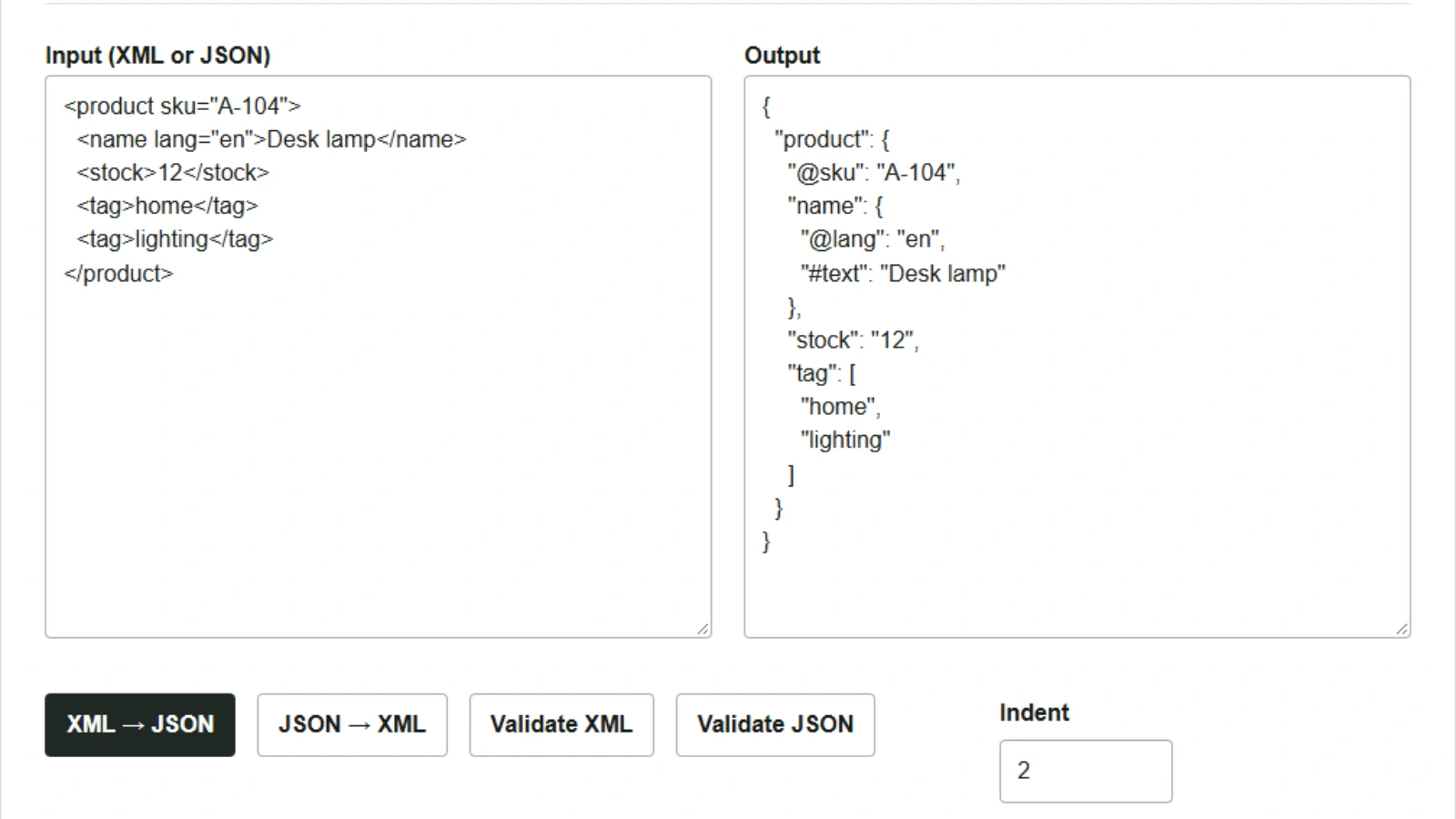
收到 XML 格式的商品資料後,在交給讀取 JSON 的程式之前,需要先確認哪些值會變成字串,哪些值會變成陣列。例如,商品標籤只有一個與有兩個時的結構若不同,讀取端就必須處理這兩種情況。使用 XML ⇄ JSON 轉換工具,透過虛構的商品資料來試試看。
在 JSON 中檢查 XML 屬性與標籤
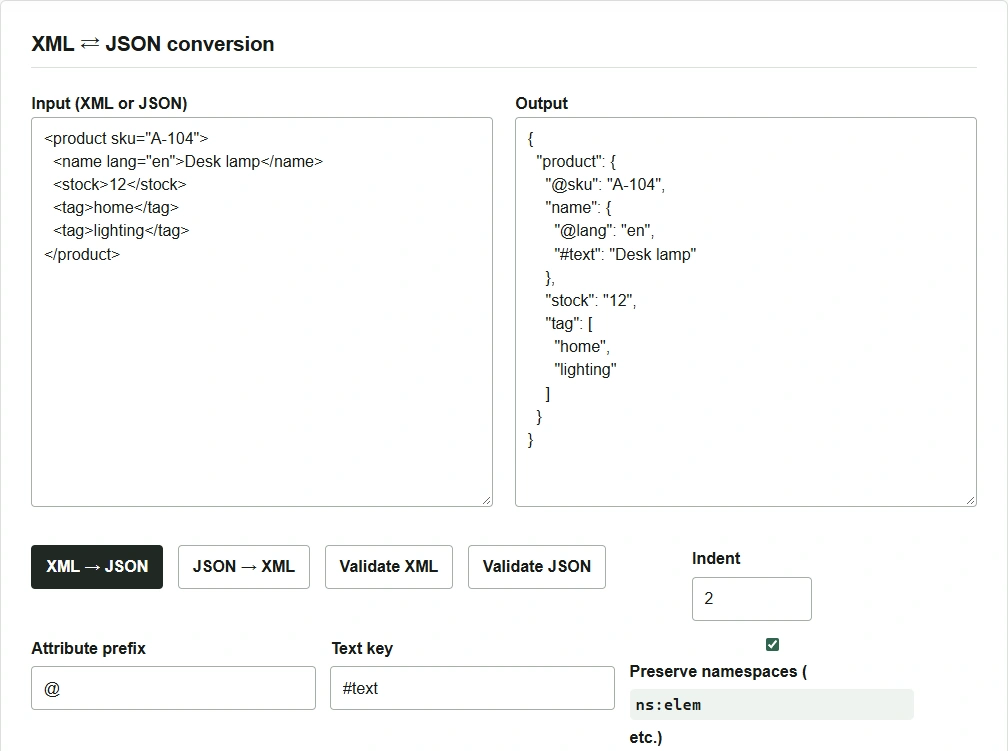
- 將以下 XML 貼到 輸入(XML 或 JSON)。
- 保留屬性前綴
@與文字鍵#text,然後按下 XML → JSON。 - 檢查 輸出 中的
product。若要儲存結果,按下 複製,貼到文字編輯器中,再儲存為product.json。
<product sku="A-104">
  <name lang="en">Desk lamp</name>
  <stock>12</stock>
  <tag>home</tag>
  <tag>lighting</tag>
</product>
商品代碼屬性 sku 變成 "@sku": "A-104"。由於商品名稱元素也帶有屬性,語言以 "@lang": "en"、商品名稱以 "#text": "Desk lamp" 的形式一起放在 name 下。兩個 tag 元素合併為 ["home", "lighting"]。stock 的值則是帶引號的 "12"。
將 JSON 轉換為 XML,再轉回 JSON
準備一份原本就包含數值與陣列的 JSON,可以看出轉換後結構在哪些地方發生變化。這次將以下 JSON 貼到輸入欄位。
{
  "product": {
    "@sku": "A-104",
    "stock": 12,
    "tag": ["home"]
  }
}
- 按下 JSON → XML。右側輸出
<stock>12</stock>與<tag>home</tag>。 - 按下 複製,用複製的 XML 取代左側輸入欄位的內容。
- 按下 XML → JSON。確認右側的
stock變成"12",tag變成"home"。
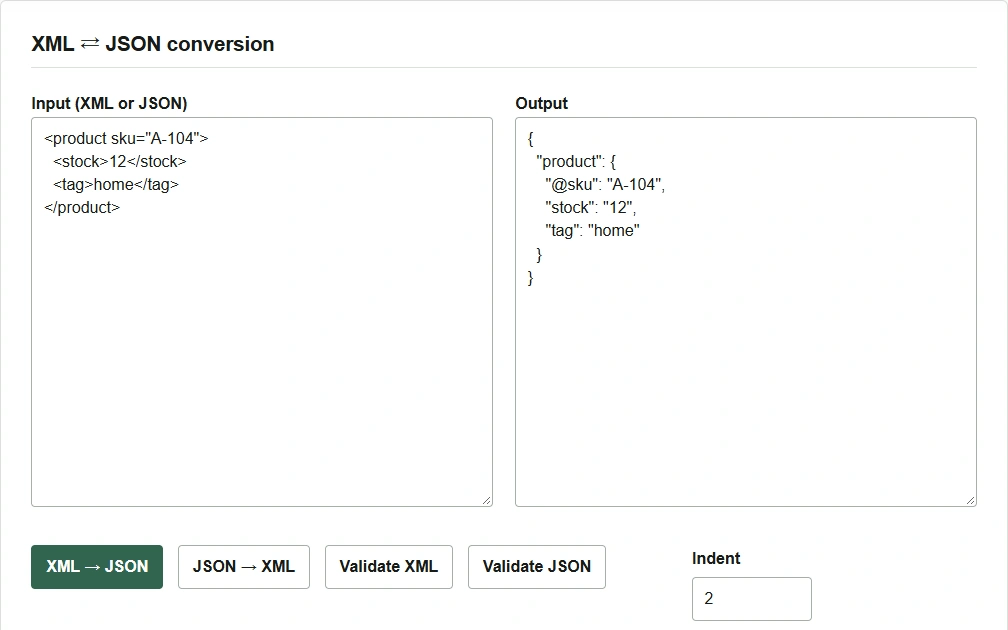
此工具將 XML 元素中的文字讀取為字串。同名子元素達到兩個或以上時,會將它們組成陣列。如果接收端要求 stock 為數值、tag 一律為陣列,儲存輸出前應檢查各欄位的型別,必要時依接收端的規格調整。
檢查語法錯誤時,將待檢查的資料放在左側,按下 Validate XML 或 Validate JSON。這些操作檢查的是輸入語法。欄位型別與數量仍需將右側輸出的 JSON 與接收端規格對照確認。