XML-Produktdaten in JSON umwandeln und Arrays sowie Datentypen prüfen
Wandeln Sie Beispieldaten im Browser von XML in JSON um und prüfen Sie Attribute, Elementtext und wiederholte Elemente. Screenshots zeigen auch, wie sich Zahlen und Arrays mit einem Eintrag bei der Rückkonvertierung über XML verändern.
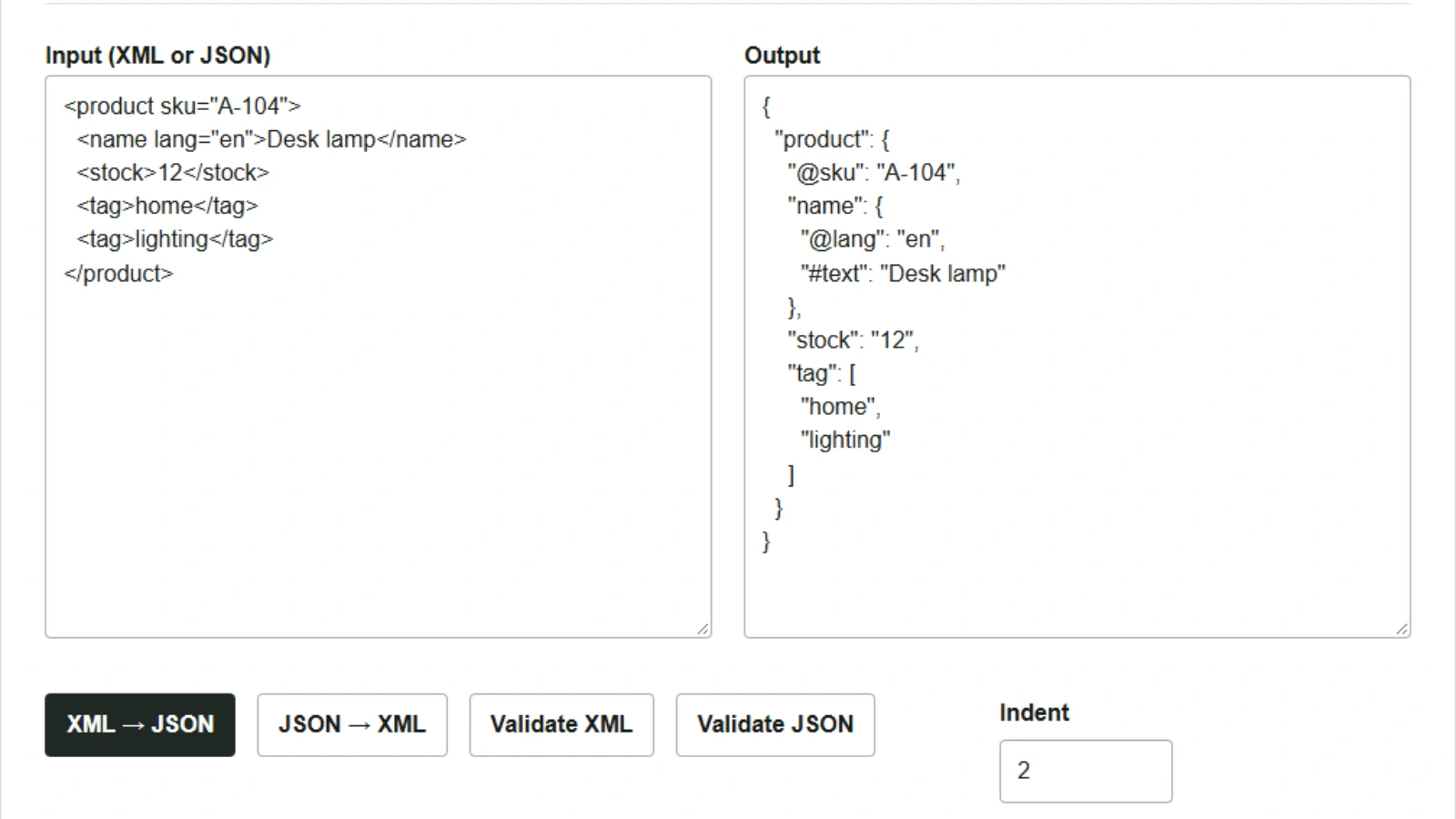
Bevor Produktdaten aus einer XML-Datei an eine JSON-Verarbeitung übergeben werden, sollte klar sein, welche Werte zu Zeichenketten und welche zu Arrays werden. Unterscheidet sich etwa die Struktur bei einem Produkt-Tag von der bei zwei Tags, muss die empfangende Anwendung beide Fälle behandeln. Mit dem XML ⇄ JSON-Konverter lässt sich das an fiktiven Produktdaten ausprobieren.
XML-Attribute und Tags im JSON prüfen
- Fügen Sie das folgende XML in Eingabe (XML oder JSON) ein.
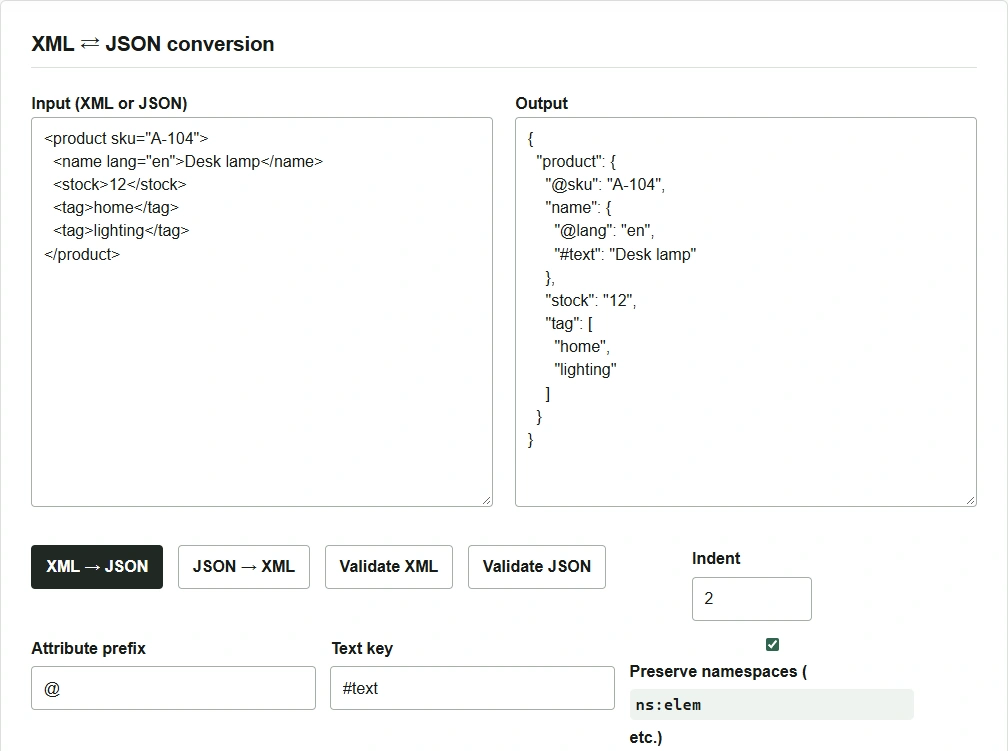
- Lassen Sie das Attributpräfix auf
@und den Textschlüssel auf#text, und klicken Sie auf XML → JSON. - Prüfen Sie
productunter Ausgabe. Zum Speichern klicken Sie auf Kopieren, fügen das Ergebnis in einen Texteditor ein und speichern es alsproduct.json.
<product sku="A-104">
  <name lang="en">Desk lamp</name>
  <stock>12</stock>
  <tag>home</tag>
  <tag>lighting</tag>
</product>
Das Produktcode-Attribut sku wird zu "@sku": "A-104". Da auch das Element für den Produktnamen ein Attribut hat, stehen unter name die Sprache als "@lang": "en" und der Name als "#text": "Desk lamp". Die beiden tag-Elemente werden zu ["home", "lighting"] zusammengefasst. Der Wert von stock ist "12" mit Anführungszeichen.
JSON in XML umwandeln und anschließend zurück in JSON
Ein JSON, das bereits eine Zahl und ein Array enthält, zeigt, an welchen Stellen sich die Struktur bei der Umwandlung verändert. Fügen Sie nun das folgende JSON in das Eingabefeld ein.
{
  "product": {
    "@sku": "A-104",
    "stock": 12,
    "tag": ["home"]
  }
}
- Klicken Sie auf JSON → XML. Rechts werden
<stock>12</stock>und<tag>home</tag>ausgegeben. - Klicken Sie auf Kopieren und ersetzen Sie den Inhalt des linken Eingabefelds durch das kopierte XML.
- Klicken Sie auf XML → JSON. Prüfen Sie rechts, dass aus
stocknun"12"und austagnun"home"geworden ist.
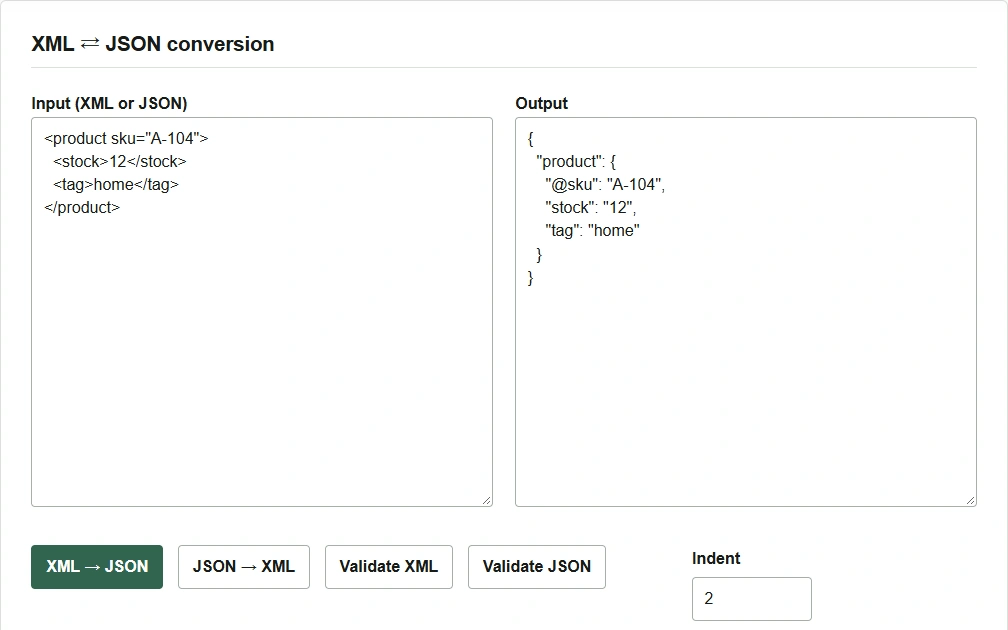
Das Werkzeug liest den Text von XML-Elementen als Zeichenketten ein. Bei zwei oder mehr untergeordneten Elementen mit demselben Namen erstellt es ein Array. Erwartet das Zielsystem stock als Zahl und tag immer als Array, prüfen Sie vor dem Speichern die Typen der einzelnen Felder und passen Sie sie bei Bedarf an die Vorgaben des Empfängers an.
Um Syntaxfehler zu suchen, setzen Sie die zu prüfenden Daten links ein und klicken auf XML prüfen oder JSON prüfen. Diese Aktionen prüfen die Syntax der Eingabe. Datentypen und Elementanzahl prüfen Sie, indem Sie die JSON-Ausgabe rechts mit der Spezifikation des Zielsystems vergleichen.