Convertir datos de productos de XML a JSON y comprobar arrays y tipos
Convierte datos de ejemplo de XML a JSON en el navegador y comprueba los atributos, el texto y los elementos repetidos. Las capturas muestran también cómo cambian los números y los arrays de un elemento al pasar de JSON a XML y volver.
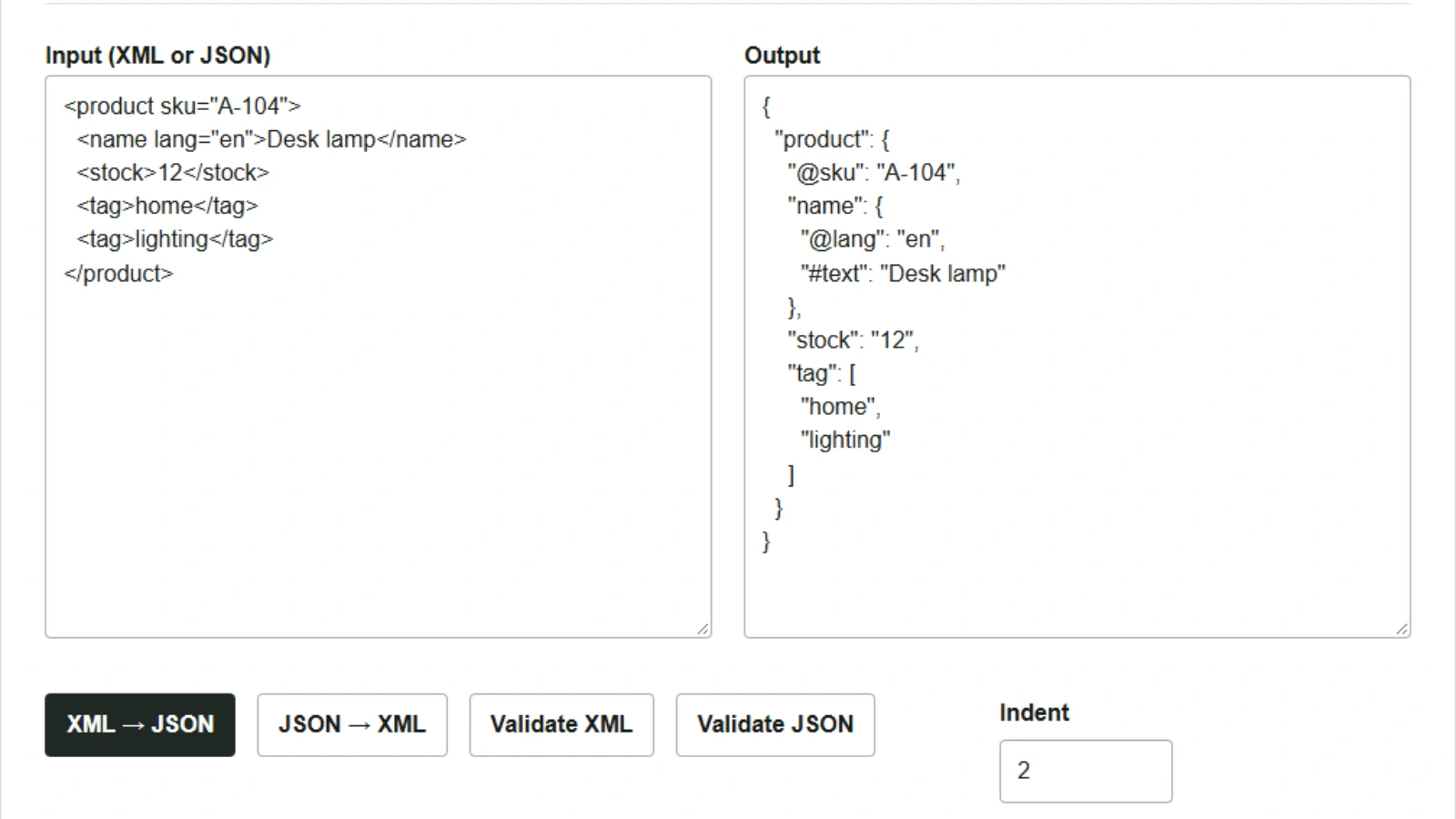
Antes de entregar datos de productos recibidos en XML a un proceso que lee JSON, conviene comprobar qué valores se convierten en cadenas y cuáles en arrays. Si la estructura cambia según haya una etiqueta de producto o dos, el código receptor debe tratar ambos casos. Probemos el conversor XML ⇄ JSON con datos ficticios de un producto.
Comprobar los atributos y las etiquetas de XML en JSON
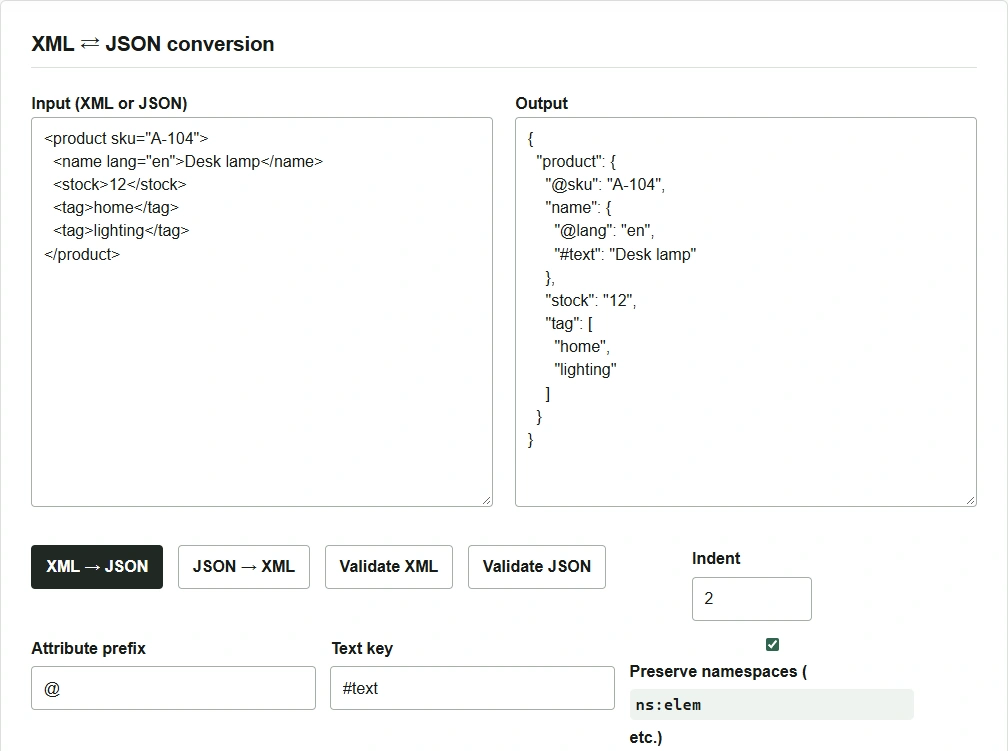
- Pega el siguiente XML en Entrada (XML o JSON).
- Mantén
@como prefijo de atributos y#textcomo clave de texto, y pulsa XML → JSON. - Examina
producten Salida. Para guardar el resultado, pulsa Copiar, pégalo en un editor de texto y guárdalo comoproduct.json.
<product sku="A-104">
  <name lang="en">Desk lamp</name>
  <stock>12</stock>
  <tag>home</tag>
  <tag>lighting</tag>
</product>
El atributo del código de producto sku se convierte en "@sku": "A-104". Como el elemento del nombre también tiene un atributo, el idioma aparece como "@lang": "en" y el nombre como "#text": "Desk lamp", ambos dentro de name. Los dos elementos tag se agrupan en ["home", "lighting"]. El valor de stock es "12", entre comillas.
Convertir JSON a XML y después volver a JSON
Si partes de un JSON que ya contiene un número y un array, puedes comprobar dónde cambia la estructura tras la conversión. Ahora pega el siguiente JSON en el campo de entrada.
{
  "product": {
    "@sku": "A-104",
    "stock": 12,
    "tag": ["home"]
  }
}
- Pulsa JSON → XML. A la derecha aparecen
<stock>12</stock>y<tag>home</tag>. - Pulsa Copiar y sustituye el contenido del campo de entrada de la izquierda por el XML copiado.
- Pulsa XML → JSON. Comprueba a la derecha que
stockha pasado a ser"12"ytag,"home".
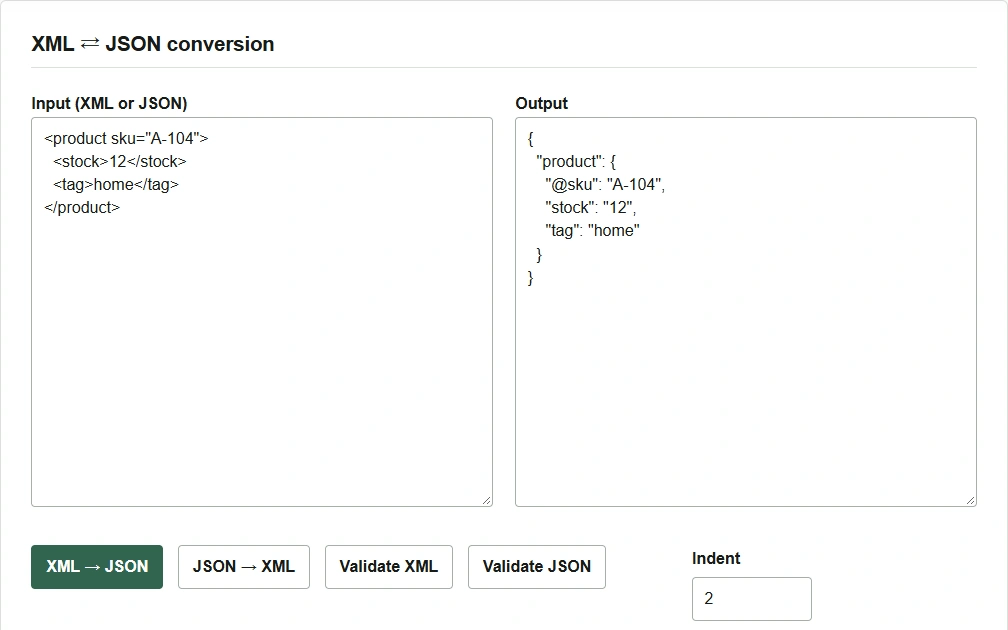
La herramienta lee el texto de los elementos XML como cadenas. Además, crea un array cuando hay dos o más elementos hijos con el mismo nombre. Si el sistema receptor espera que stock sea un número y que tag siempre sea un array, comprueba el tipo de cada campo antes de guardar la salida y ajústalo a los requisitos del receptor si hace falta.
Para buscar errores de sintaxis, coloca los datos que quieras comprobar a la izquierda y pulsa Validar XML o Validar JSON. Estas operaciones comprueban la sintaxis de la entrada. Para verificar los tipos y las cantidades de elementos, compara el JSON de la derecha con la especificación del sistema receptor.