המרת נתוני מוצר מ־XML ל־JSON ובדיקת מערכים וטיפוסי נתונים
המירו נתוני מוצר לדוגמה מ־XML ל־JSON בדפדפן ובדקו מאפיינים, טקסט של אלמנטים ואלמנטים חוזרים. צילומי המסך מראים גם כיצד מספרים ומערכים עם איבר יחיד משתנים בהמרה מ־JSON דרך XML ובחזרה.
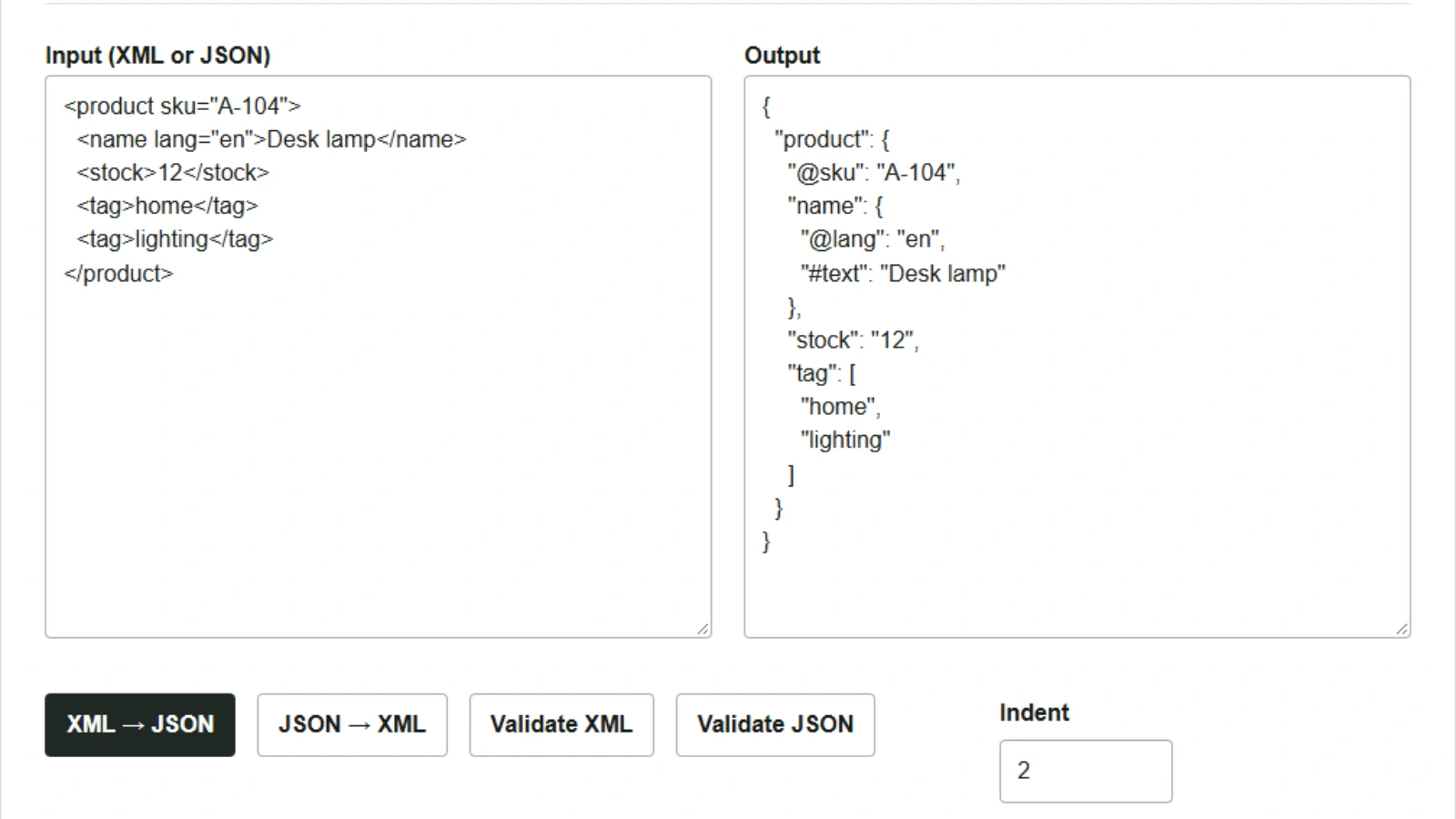
לפני שמעבירים נתוני מוצר שהתקבלו כ־XML לתהליך שקורא JSON, כדאי לבדוק אילו ערכים הופכים למחרוזות ואילו למערכים. למשל, אם המבנה שונה כאשר יש למוצר תגית אחת לעומת שתי תגיות, הקוד המקבל צריך לטפל בשני המצבים. נסו את ממיר XML ⇄ JSON עם נתונים של מוצר בדיוני.
בדיקת מאפייני XML ותגיות ב־JSON
- הדביקו את ה־XML הבא בשדה קלט (XML או JSON).
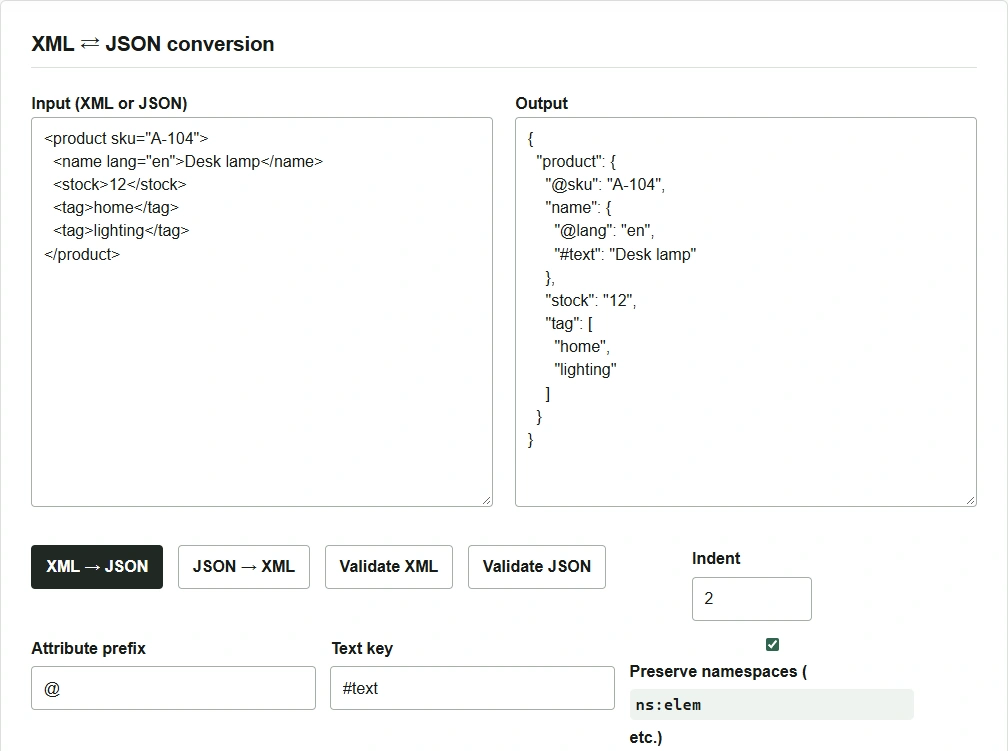
- השאירו את קידומת המאפיינים
@ואת מפתח הטקסט#text, ולחצו על XML → JSON. - בדקו את
productבשדה פלט. כדי לשמור את התוצאה, לחצו על העתקה, הדביקו בעורך טקסט ושמרו בשםproduct.json.
<product sku="A-104">
  <name lang="en">Desk lamp</name>
  <stock>12</stock>
  <tag>home</tag>
  <tag>lighting</tag>
</product>
מאפיין קוד המוצר sku הופך ל־"@sku": "A-104". מאחר שגם לאלמנט של שם המוצר יש מאפיין, השפה מופיעה כ־"@lang": "en" והשם כ־"#text": "Desk lamp", שניהם תחת name. שני אלמנטי tag מתאחדים ל־["home", "lighting"]. הערך של stock הוא "12" בתוך מירכאות.
המרת JSON ל־XML ובחזרה ל־JSON
כשמתחילים מ־JSON שכבר מכיל מספר ומערך, אפשר לראות היכן המבנה משתנה לאחר ההמרה. כעת הדביקו את ה־JSON הבא בשדה הקלט.
{
  "product": {
    "@sku": "A-104",
    "stock": 12,
    "tag": ["home"]
  }
}
- לחצו על JSON → XML. בשדה פלט יופיעו
<stock>12</stock>ו־<tag>home</tag>. - לחצו על העתקה והחליפו את תוכן השדה קלט (XML או JSON) ב־XML שהועתק.
- לחצו על XML → JSON. בדקו בשדה פלט ש־
stockהפך ל־"12"ו־tagהפך ל־"home".
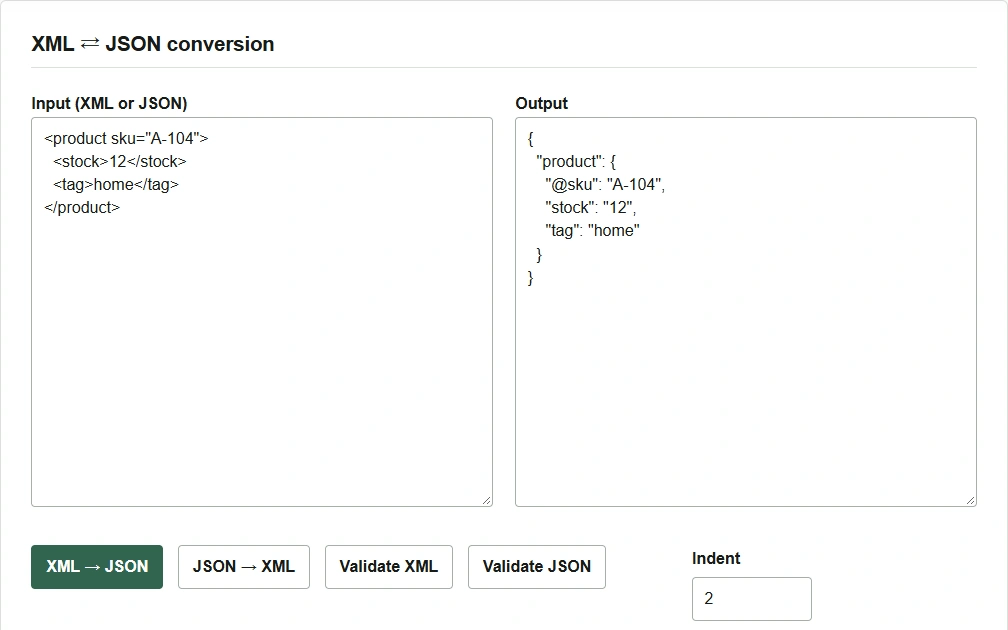
הכלי קורא את הטקסט של אלמנטי XML כמחרוזות. הוא גם יוצר מערך כאשר יש שני אלמנטים בנים או יותר בעלי אותו שם. אם המערכת המקבלת מצפה ש־stock יהיה מספר וש־tag יהיה תמיד מערך, בדקו את הטיפוס של כל שדה לפני שמירת הפלט והתאימו אותו לדרישות המקבל במידת הצורך.
כדי לבדוק שגיאות תחביר, שימו את הנתונים לבדיקה בשדה קלט (XML או JSON) ולחצו על בדיקת תקינות XML או בדיקת תקינות JSON. פעולות אלה בודקות את תחביר הקלט. את טיפוסי השדות ומספר האיברים יש לבדוק באמצעות השוואת ה־JSON שבשדה פלט למפרט של המערכת המקבלת.