XMLの商品データをJSONに変換し、配列と型を確認する
架空の商品データをブラウザでXMLからJSONに変換し、属性、要素内のテキスト、繰り返し要素がどう表現されるかを確認する。JSONをXML経由で戻したとき、数値や1件だけの配列がどう変わるかも操作画面付きで紹介する。
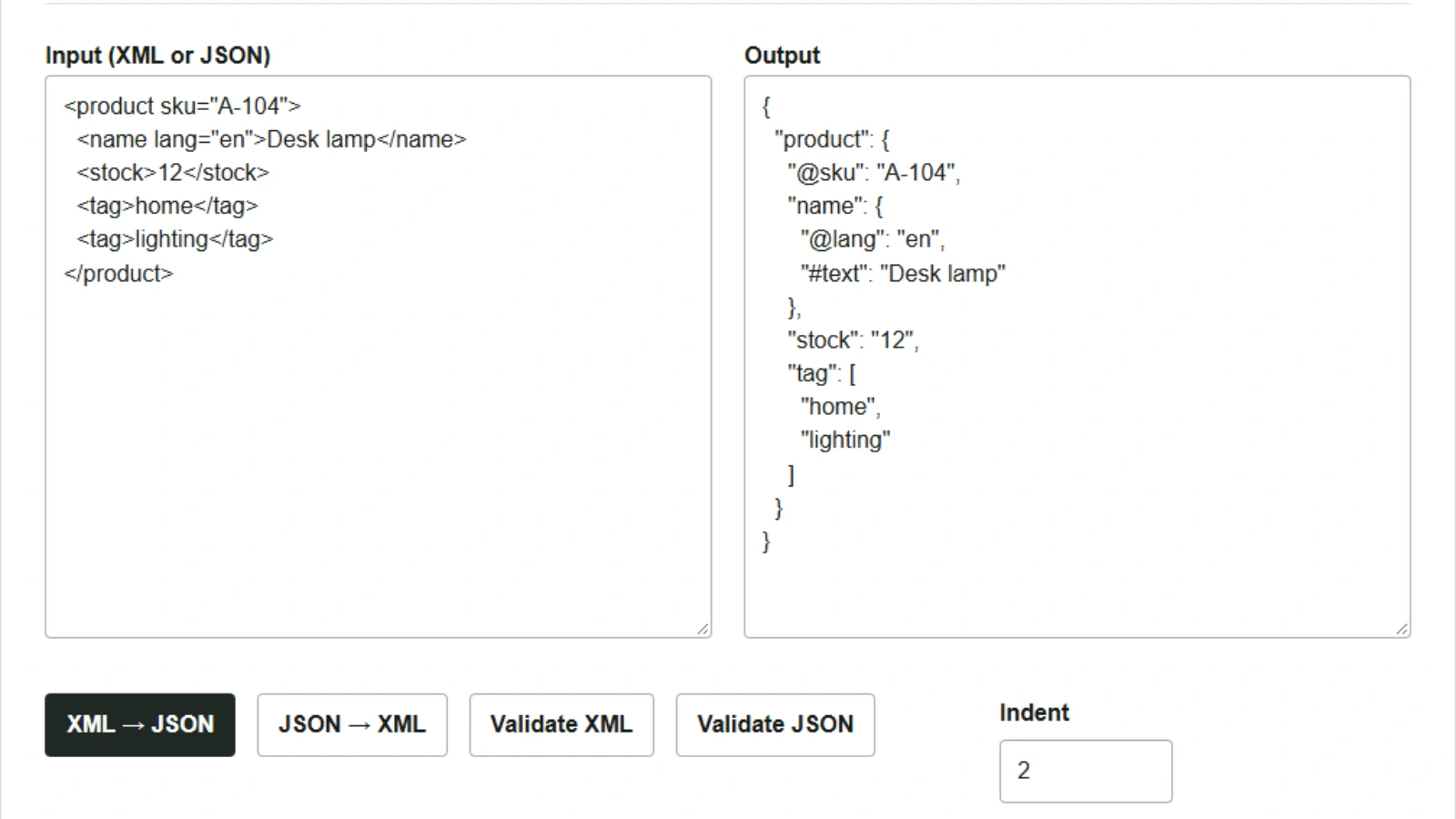
商品データを XML で受け取ったとき、JSON を読む処理に渡すには、どの値が文字列になり、どの値が配列になるかを確かめておきたい。たとえば、商品タグが1件のときと2件のときで形式が変われば、読み込み側で両方を扱う必要がある。XML ⇄ JSON 変換ツール で、架空の商品データを使って試してみる。
XML の属性とタグを JSON で確認する
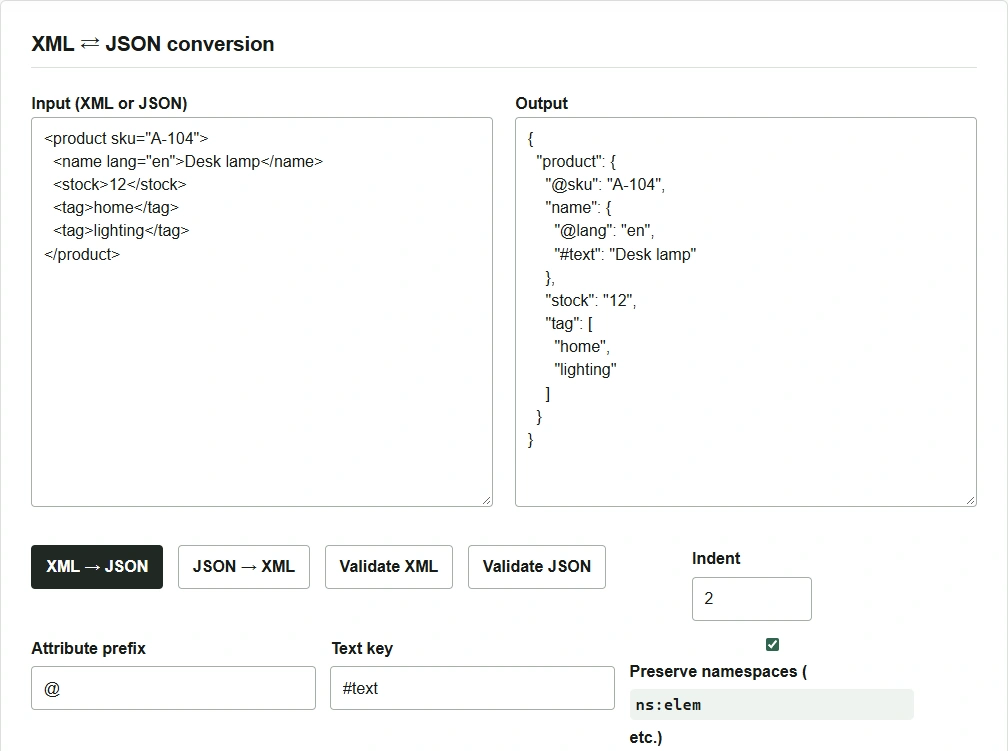
- 「入力(XML または JSON)」欄に次の XML を貼り付ける。
- 属性プレフィックスは
@、テキストキーは#textのままにして「XML → JSON」を押す。 - 「出力」欄の
productを確認する。結果を保存する場合は「コピー(Copy)」を押し、テキストエディターに貼り付けてproduct.jsonとして保存する。
<product sku="A-104">
  <name lang="en">Desk lamp</name>
  <stock>12</stock>
  <tag>home</tag>
  <tag>lighting</tag>
</product>
商品コードの属性 sku は "@sku": "A-104" になる。商品名の要素には属性もあるため、言語は "@lang": "en"、商品名は "#text": "Desk lamp" として name の下に並ぶ。2件の tag は ["home", "lighting"] にまとまる。 stock の値は引用符付きの "12" である。
JSON を XML に変換してから JSON へ戻す
最初から数値と配列を持つ JSON を用意すると、変換後にどこで形が変わるかを確認できる。今度は次の JSON を「入力」欄に貼り付ける。
{
  "product": {
    "@sku": "A-104",
    "stock": 12,
    "tag": ["home"]
  }
}
- 「JSON → XML」を押す。右側に
<stock>12</stock>と<tag>home</tag>が出力される。 - 「コピー(Copy)」を押し、左の「入力」欄の内容をコピーした XML で置き換える。
- 「XML → JSON」を押す。右側で
stockが"12"、tagが"home"に変わったことを確認する。
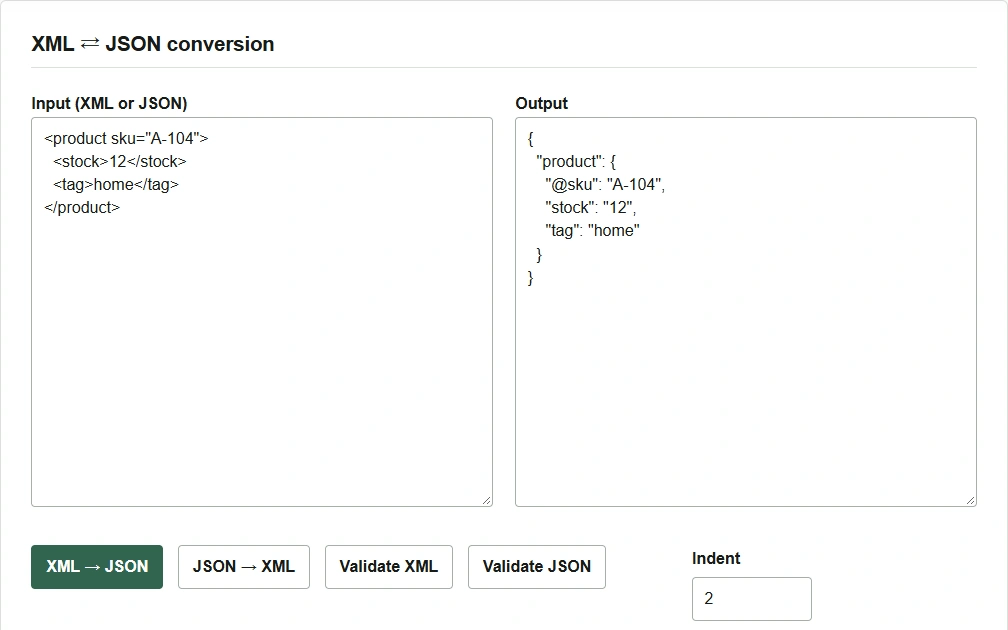
このツールは XML 要素のテキストを文字列として読み取る。また、同じ名前の子要素が2件以上あれば配列にする。連携先が stock を数値、tag を常に配列として受け取る場合は、出力を保存する前に各項目の型を確認し、必要なら受け取り側の仕様に合わせて整える。
構文エラーを調べるときは、左に調べたいデータを置いて「Validate XML」または「Validate JSON」を押す。この操作で確認できるのは入力の構文である。項目の型や件数は、右側に出力された JSON と連携先の仕様を照らし合わせて確認する。