Преобразование данных о товаре из XML в JSON: массивы и типы
Преобразуйте пример данных о товаре из XML в JSON в браузере и проверьте атрибуты, текст и повторяющиеся элементы. На снимках экрана также показано, как меняются числа и массивы из одного элемента при преобразовании JSON через XML и обратно.
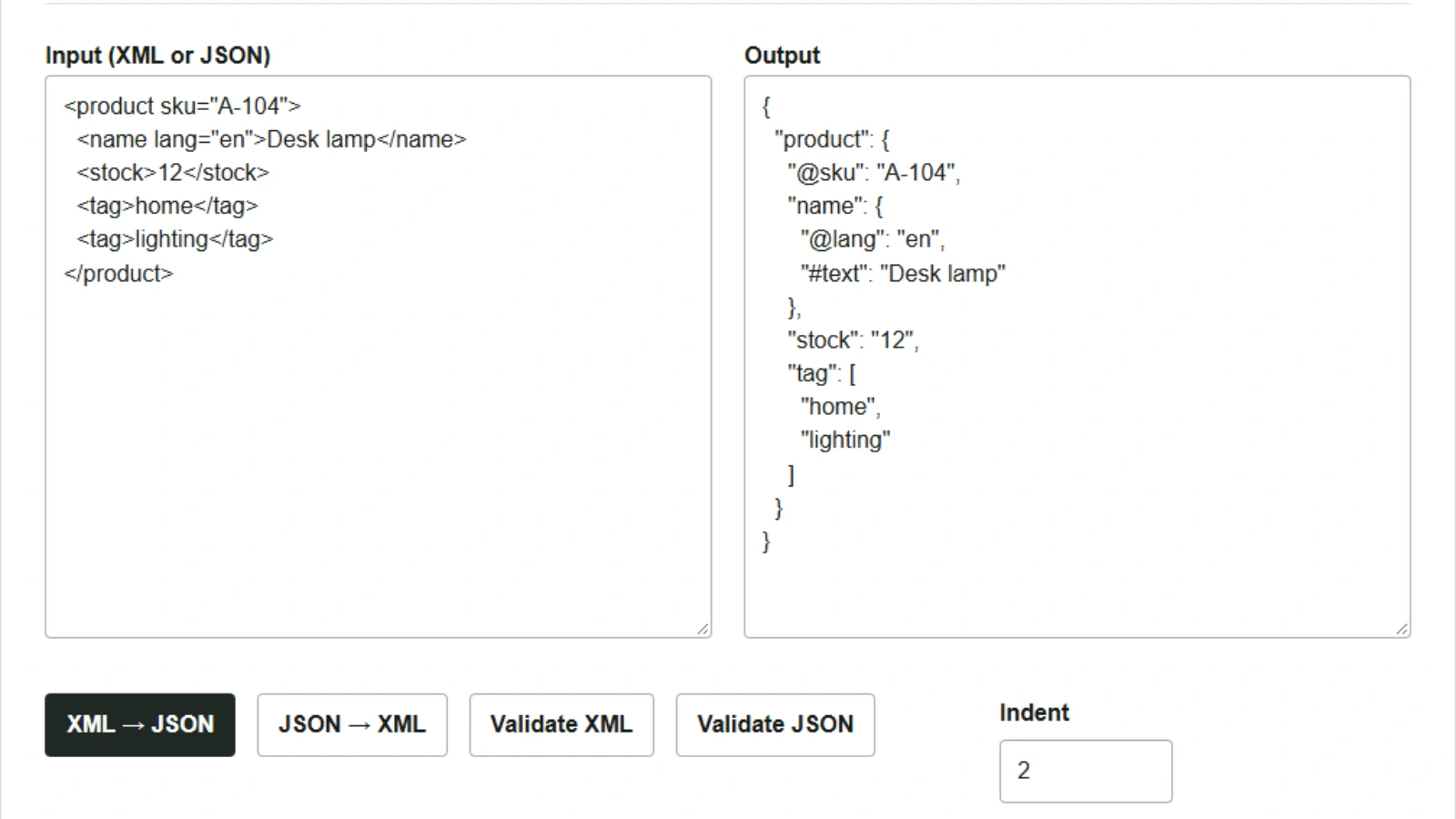
Прежде чем передавать данные о товаре, полученные в XML, обработчику JSON, стоит проверить, какие значения станут строками, а какие — массивами. Например, если структура различается для одного и двух тегов товара, принимающий код должен обрабатывать оба варианта. Попробуем конвертер XML ⇄ JSON на данных вымышленного товара.
Проверка атрибутов и тегов XML в JSON
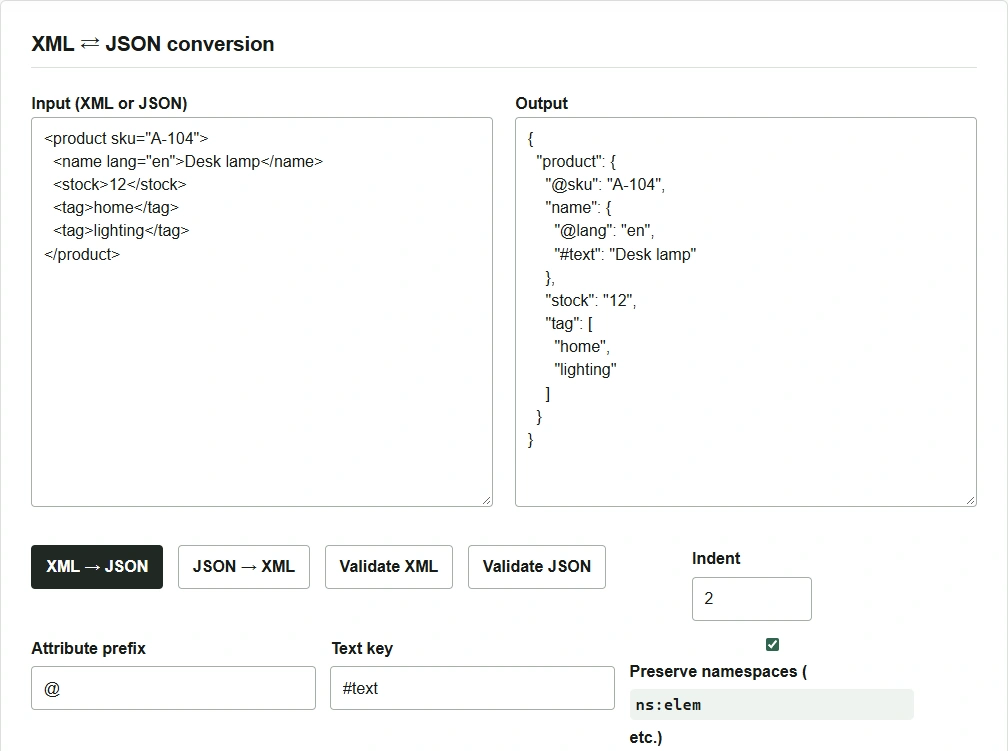
- Вставьте следующий XML в поле Ввод (XML или JSON).
- Оставьте префикс атрибутов
@и текстовый ключ#text, затем нажмите XML → JSON. - Проверьте
productв поле Вывод. Чтобы сохранить результат, нажмите Копировать, вставьте его в текстовый редактор и сохраните какproduct.json.
<product sku="A-104">
  <name lang="en">Desk lamp</name>
  <stock>12</stock>
  <tag>home</tag>
  <tag>lighting</tag>
</product>
Атрибут кода товара sku превращается в "@sku": "A-104". Поскольку у элемента названия тоже есть атрибут, под name язык записывается как "@lang": "en", а название — как "#text": "Desk lamp". Два элемента tag объединяются в ["home", "lighting"]. Значение stock — строка "12" в кавычках.
Преобразование JSON в XML и обратно в JSON
Если исходный JSON уже содержит число и массив, можно увидеть, где при преобразовании меняется структура. Теперь вставьте в поле ввода следующий JSON.
{
  "product": {
    "@sku": "A-104",
    "stock": 12,
    "tag": ["home"]
  }
}
- Нажмите JSON → XML. Справа появятся
<stock>12</stock>и<tag>home</tag>. - Нажмите Копировать и замените содержимое левого поля ввода скопированным XML.
- Нажмите XML → JSON. Убедитесь, что справа
stockпревратился в"12", аtag— в"home".
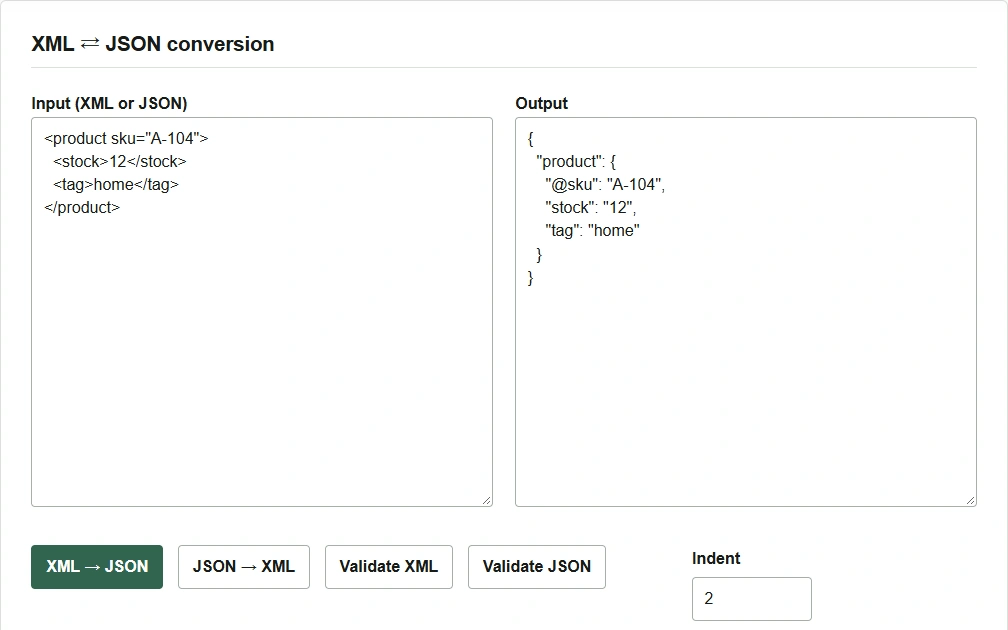
Инструмент читает текст элементов XML как строки. Если дочерних элементов с одинаковым именем два или больше, он создаёт массив. Если принимающая система ожидает stock как число, а tag всегда как массив, проверьте тип каждого поля перед сохранением результата и при необходимости приведите его к требованиям получателя.
Для поиска синтаксических ошибок поместите проверяемые данные слева и нажмите Validate XML или Validate JSON. Эти операции проверяют синтаксис входных данных. Типы полей и количество элементов проверяйте, сравнивая JSON справа со спецификацией принимающей системы.