XML उत्पाद डेटा को JSON में बदलकर ऐरे और डेटा प्रकार जाँचें
ब्राउज़र में उदाहरण के उत्पाद डेटा को XML से JSON में बदलें और एट्रिब्यूट, एलिमेंट के टेक्स्ट तथा दोहराए गए एलिमेंट देखें। स्क्रीनशॉट यह भी दिखाते हैं कि JSON को XML से होकर वापस लाने पर संख्या और एक आइटम वाला ऐरे कैसे बदलते हैं।
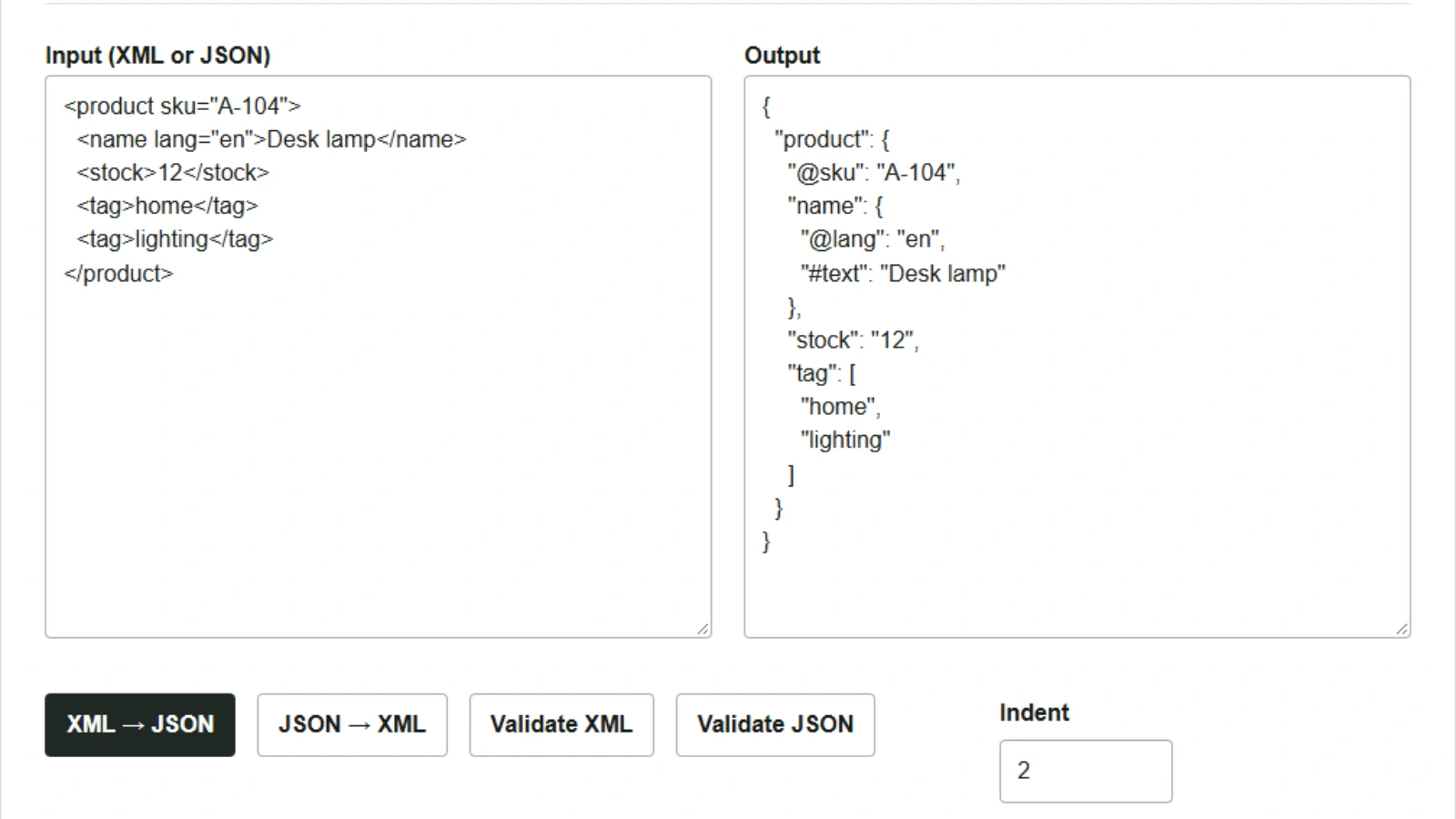
XML में मिले उत्पाद डेटा को JSON पढ़ने वाली प्रक्रिया को देने से पहले यह जाँचना उपयोगी है कि कौन-से मान स्ट्रिंग बनेंगे और कौन-से ऐरे। उदाहरण के लिए, यदि उत्पाद का एक टैग होने और दो टैग होने पर संरचना बदलती है, तो डेटा लेने वाले कोड को दोनों स्थितियाँ संभालनी होंगी। XML ⇄ JSON कन्वर्टर में काल्पनिक उत्पाद डेटा से इसे आज़माएँ।
XML के एट्रिब्यूट और टैग JSON में जाँचें
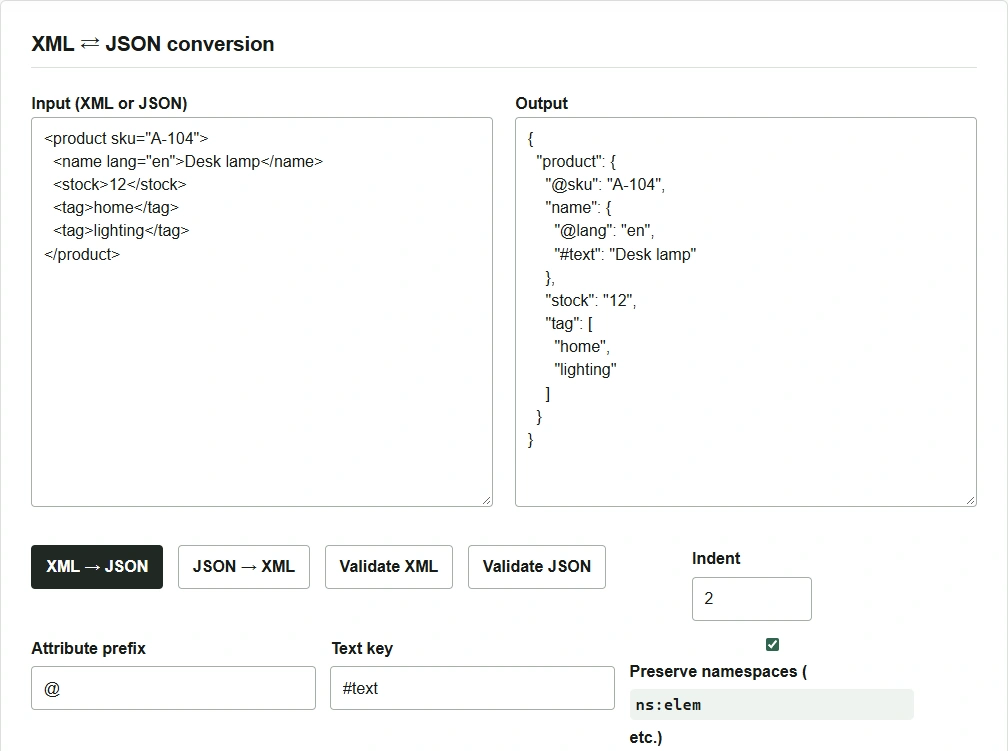
- नीचे का XML इनपुट (XML या JSON) में पेस्ट करें।
- एट्रिब्यूट प्रीफ़िक्स
@और टेक्स्ट की#textही रहने दें, फिर XML → JSON दबाएँ। - आउटपुट में
productदेखें। परिणाम सहेजना हो तो कॉपी करें दबाएँ, टेक्स्ट एडिटर में पेस्ट करें औरproduct.jsonनाम से सहेजें।
<product sku="A-104">
  <name lang="en">Desk lamp</name>
  <stock>12</stock>
  <tag>home</tag>
  <tag>lighting</tag>
</product>
उत्पाद कोड का एट्रिब्यूट sku, "@sku": "A-104" बन जाता है। उत्पाद के नाम वाले एलिमेंट में भी एट्रिब्यूट है, इसलिए name के भीतर भाषा "@lang": "en" और नाम "#text": "Desk lamp" के रूप में आते हैं। दो tag एलिमेंट मिलकर ["home", "lighting"] बनते हैं। stock का मान उद्धरण चिह्नों में "12" है।
JSON को XML में बदलें और फिर JSON में वापस लाएँ
यदि शुरुआत में ही संख्या और ऐरे वाला JSON लें, तो रूपांतरण के बाद संरचना कहाँ बदलती है, यह देखा जा सकता है। अब नीचे का JSON इनपुट फ़ील्ड में पेस्ट करें।
{
  "product": {
    "@sku": "A-104",
    "stock": 12,
    "tag": ["home"]
  }
}
- JSON → XML दबाएँ। दाईं ओर
<stock>12</stock>और<tag>home</tag>निकलते हैं। - कॉपी करें दबाएँ और बाईं ओर इनपुट की सामग्री को कॉपी किए गए XML से बदलें।
- XML → JSON दबाएँ। दाईं ओर जाँचें कि
stockअब"12"औरtagअब"home"हो गए हैं।
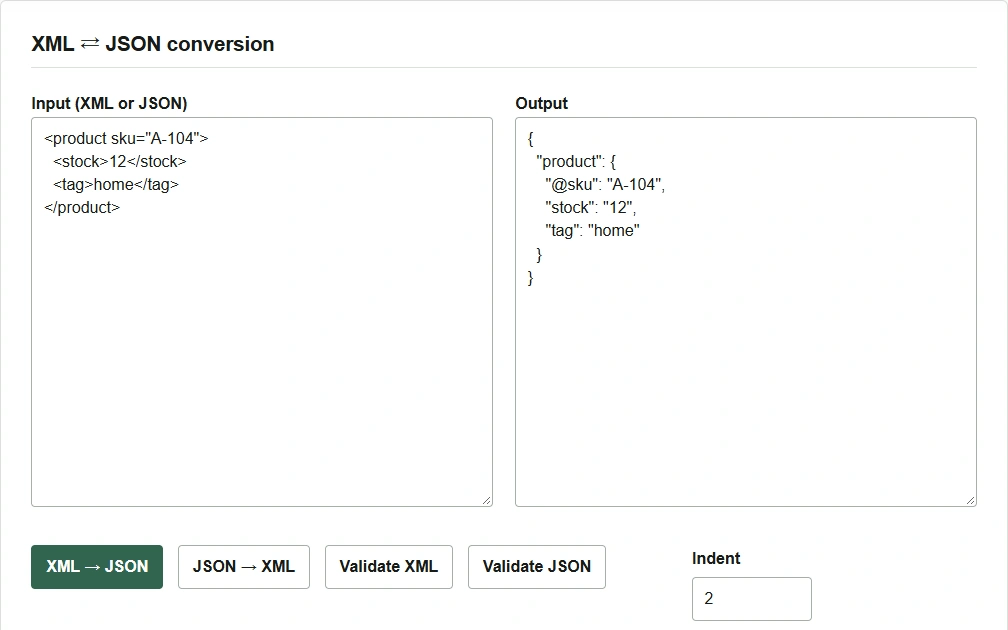
यह टूल XML एलिमेंट के टेक्स्ट को स्ट्रिंग के रूप में पढ़ता है। समान नाम के दो या अधिक चाइल्ड एलिमेंट हों तो उन्हें ऐरे बनाता है। यदि प्राप्तकर्ता सिस्टम stock को संख्या और tag को हमेशा ऐरे मानकर लेता है, तो आउटपुट सहेजने से पहले हर फ़ील्ड का प्रकार जाँचें और ज़रूरत हो तो प्राप्तकर्ता के विनिर्देश के अनुसार बदलें।
सिंटैक्स की त्रुटियाँ जाँचने के लिए डेटा बाईं ओर रखें और XML सत्यापित करें या JSON सत्यापित करें दबाएँ। ये क्रियाएँ इनपुट का सिंटैक्स जाँचती हैं। फ़ील्ड के प्रकार और आइटमों की संख्या के लिए दाईं ओर निकले JSON का मिलान प्राप्तकर्ता सिस्टम के विनिर्देश से करें।