Converter dados de produtos de XML para JSON e conferir arrays e tipos
Converta dados de exemplo de XML para JSON no navegador e examine atributos, texto dos elementos e elementos repetidos. As capturas também mostram como números e arrays de um item mudam após uma conversão de JSON para XML e de volta.
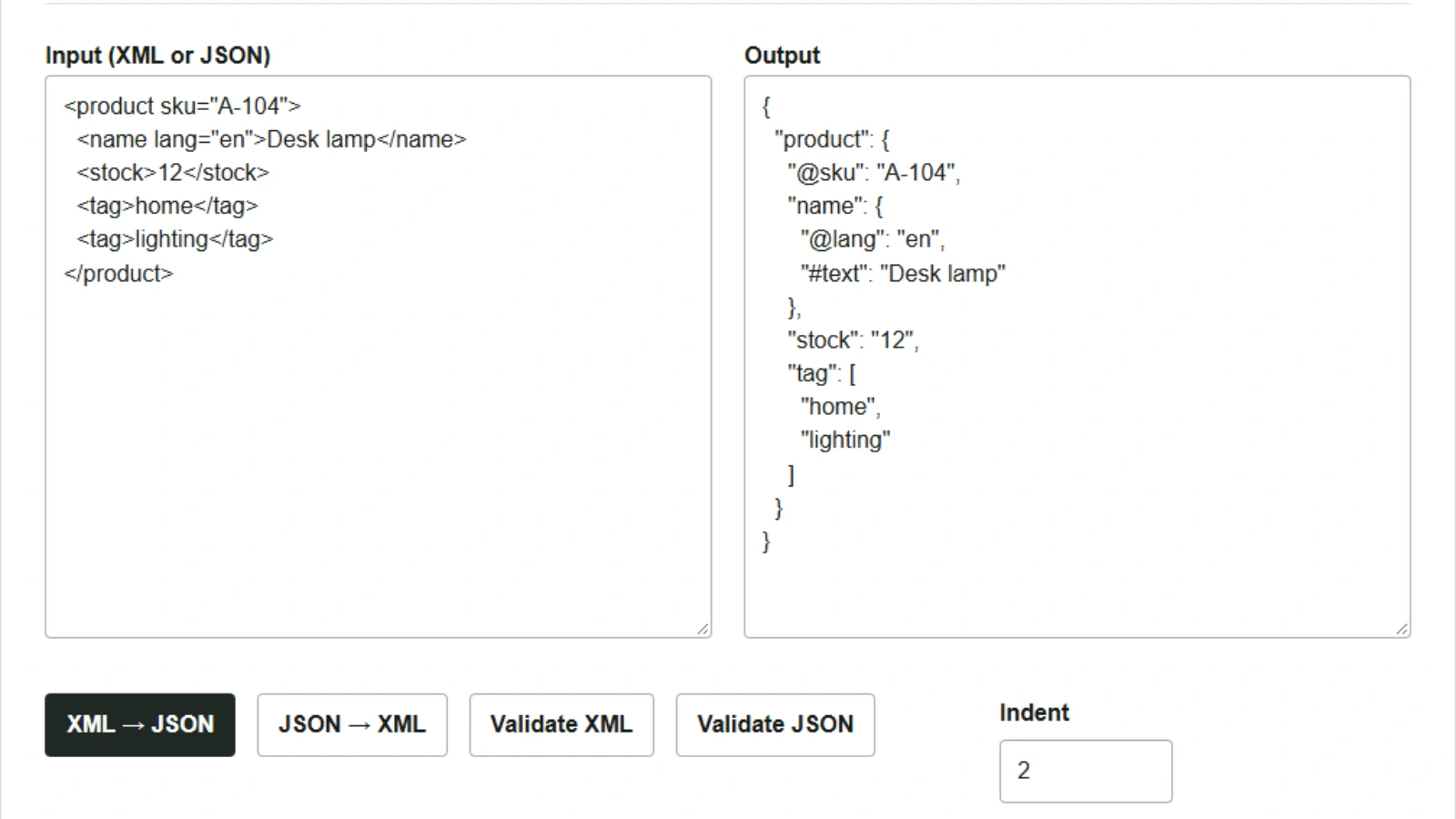
Antes de enviar dados de produtos recebidos em XML a um processo que lê JSON, convém verificar quais valores viram strings e quais viram arrays. Se um produto com uma tag tiver uma estrutura diferente de outro com duas, o código que recebe os dados precisará tratar ambos os casos. Experimente o conversor XML ⇄ JSON com dados fictícios de um produto.
Conferir atributos e tags do XML no JSON
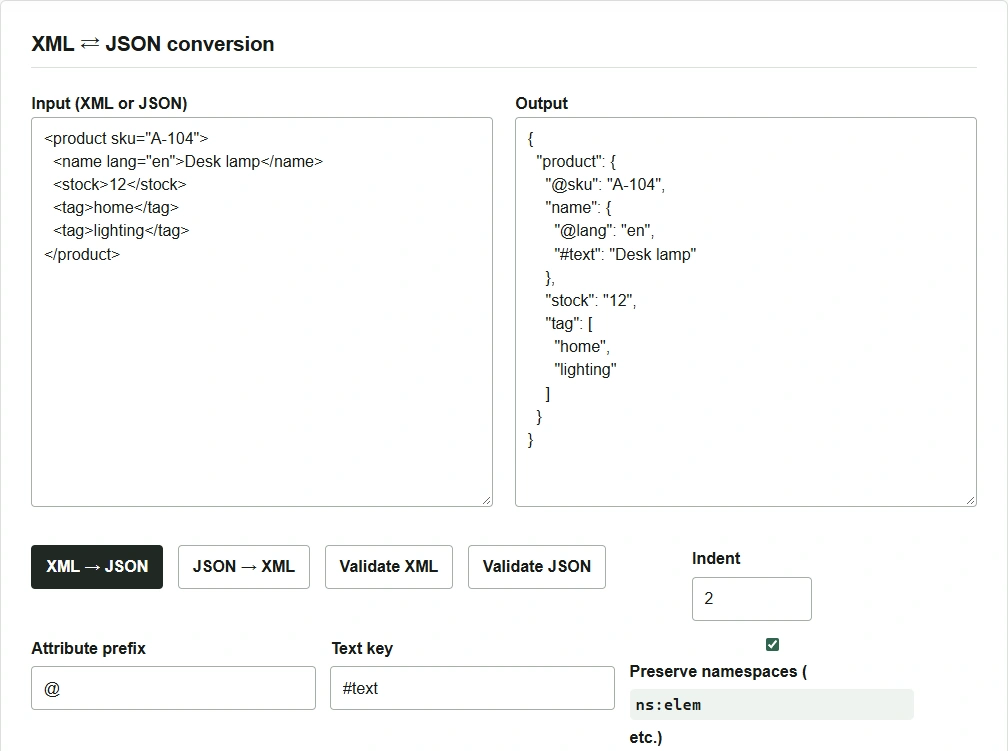
- Cole o XML abaixo em Entrada (XML ou JSON).
- Mantenha o prefixo de atributos como
@e a chave de texto como#text, e clique em XML → JSON. - Examine
productem Saída. Para salvar o resultado, clique em Copiar, cole em um editor de texto e salve comoproduct.json.
<product sku="A-104">
  <name lang="en">Desk lamp</name>
  <stock>12</stock>
  <tag>home</tag>
  <tag>lighting</tag>
</product>
O atributo do código do produto sku vira "@sku": "A-104". Como o elemento do nome também tem um atributo, o idioma aparece como "@lang": "en" e o nome como "#text": "Desk lamp", ambos dentro de name. Os dois elementos tag se tornam ["home", "lighting"]. O valor de stock é "12", entre aspas.
Converter JSON para XML e depois voltar para JSON
Começar com um JSON que já tenha um número e um array permite identificar onde a estrutura muda após a conversão. Agora cole o JSON abaixo no campo de entrada.
{
  "product": {
    "@sku": "A-104",
    "stock": 12,
    "tag": ["home"]
  }
}
- Clique em JSON → XML. A saída à direita contém
<stock>12</stock>e<tag>home</tag>. - Clique em Copiar e substitua o conteúdo da entrada à esquerda pelo XML copiado.
- Clique em XML → JSON. Confira à direita que
stockpassou a ser"12"etag,"home".
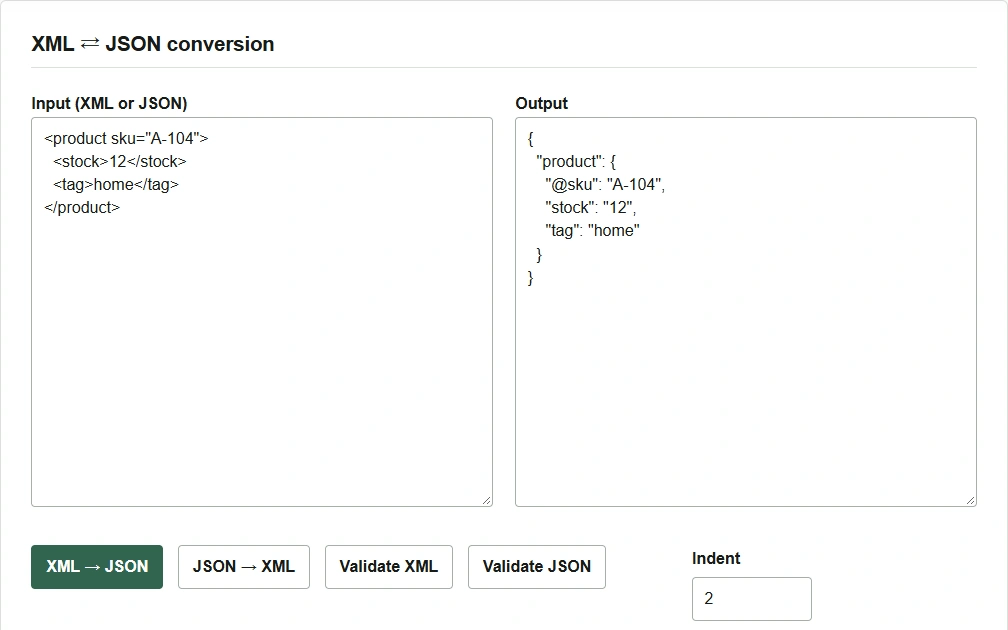
A ferramenta lê o texto dos elementos XML como strings. Também cria um array quando há dois ou mais elementos filhos com o mesmo nome. Se o sistema de destino espera stock como número e tag sempre como array, confira o tipo de cada campo antes de salvar a saída e ajuste-o às especificações do destino quando necessário.
Para investigar erros de sintaxe, coloque os dados a verificar à esquerda e clique em Validate XML ou Validate JSON. Essas operações verificam a sintaxe da entrada. Para conferir tipos e quantidades, compare o JSON da direita com a especificação do sistema de destino.