XML 상품 데이터를 JSON으로 변환하고 배열과 자료형 확인하기
브라우저에서 예제 상품 데이터를 XML에서 JSON으로 변환하며 속성, 요소의 텍스트, 반복 요소가 표현되는 방식을 확인한다. JSON을 XML로 바꿨다가 되돌릴 때 숫자와 항목 하나짜리 배열이 어떻게 달라지는지도 화면과 함께 설명한다.
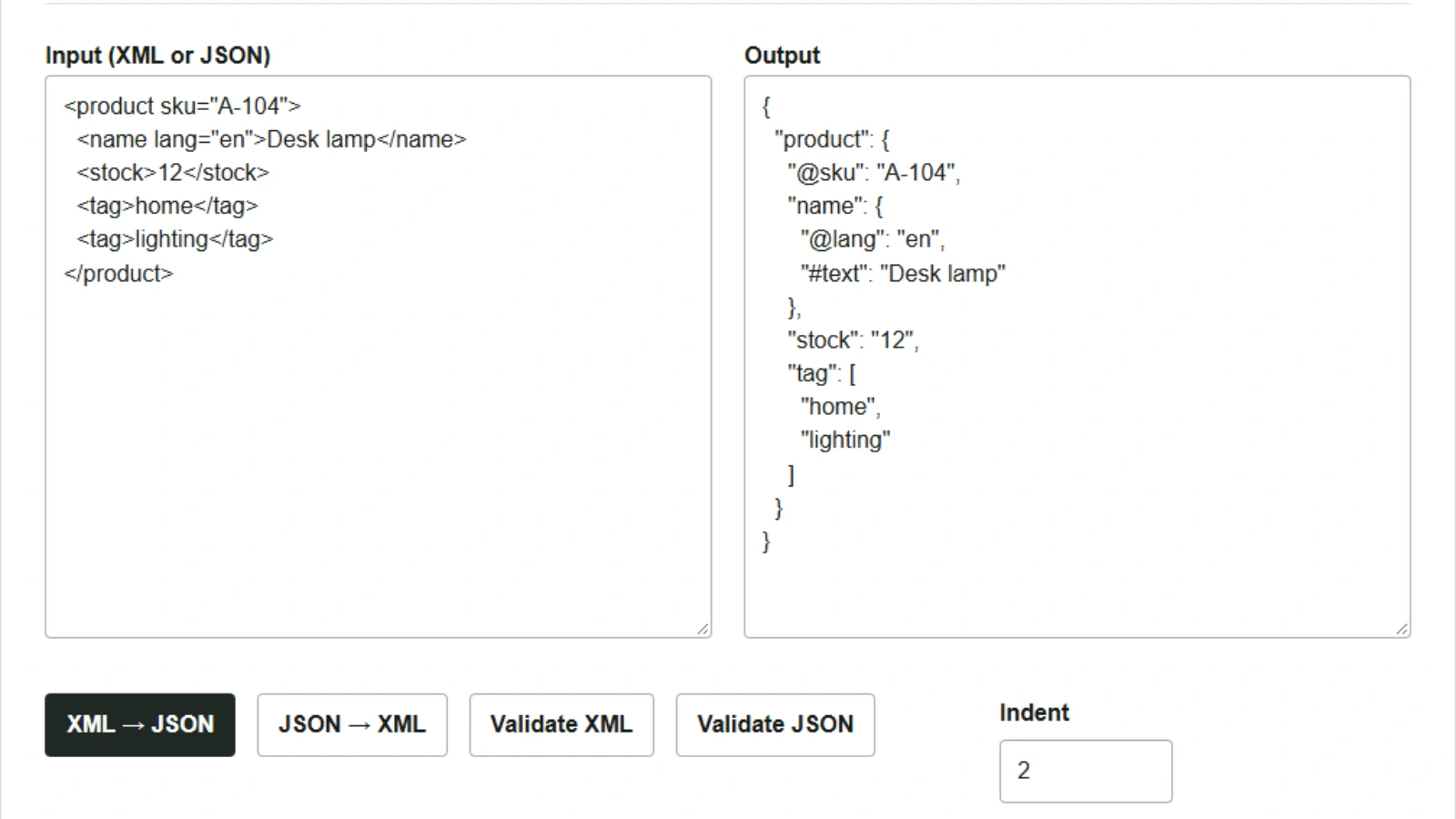
상품 데이터를 XML로 받았다면 JSON을 읽는 처리에 넘기기 전에 어떤 값이 문자열이 되고 어떤 값이 배열이 되는지 확인해 두는 편이 좋다. 예를 들어 상품 태그가 하나일 때와 두 개일 때 구조가 다르면, 읽는 쪽에서 두 경우를 모두 처리해야 한다. XML ⇄ JSON 변환 도구에서 가상의 상품 데이터로 시험해 보자.
XML 속성과 태그를 JSON에서 확인하기
- **입력(XML 또는 JSON)**에 다음 XML을 붙여 넣는다.
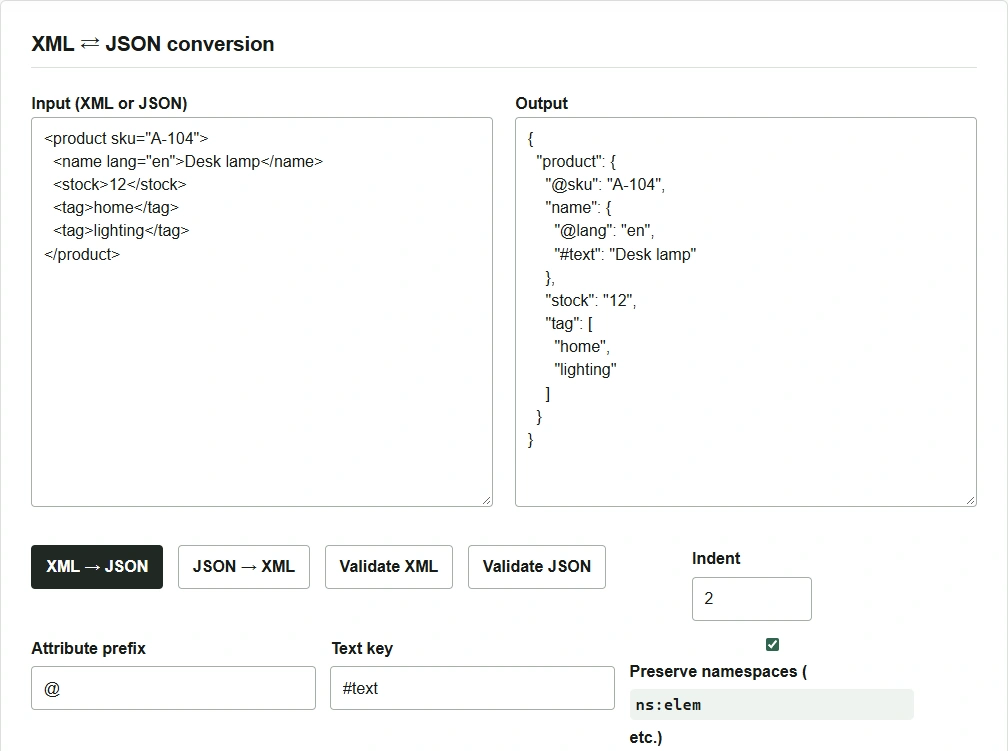
- 속성 접두사는
@, 텍스트 키는#text로 둔 채 XML → JSON을 누른다. - 출력의
product를 확인한다. 결과를 저장하려면 복사를 누르고 텍스트 편집기에 붙여 넣어product.json으로 저장한다.
<product sku="A-104">
  <name lang="en">Desk lamp</name>
  <stock>12</stock>
  <tag>home</tag>
  <tag>lighting</tag>
</product>
상품 코드 속성 sku는 "@sku": "A-104"가 된다. 상품명 요소에도 속성이 있으므로 name 아래에 언어는 "@lang": "en", 상품명은 "#text": "Desk lamp"로 함께 배치된다. 두 tag 요소는 ["home", "lighting"]으로 묶인다. stock 값은 따옴표로 둘러싸인 "12"이다.
JSON을 XML로 변환한 뒤 다시 JSON으로 되돌리기
처음부터 숫자와 배열이 들어 있는 JSON을 준비하면 변환 후 어디서 구조가 달라지는지 확인할 수 있다. 이번에는 다음 JSON을 입력란에 붙여 넣는다.
{
  "product": {
    "@sku": "A-104",
    "stock": 12,
    "tag": ["home"]
  }
}
- JSON → XML을 누른다. 오른쪽에
<stock>12</stock>과<tag>home</tag>가 출력된다. - 복사를 누르고 왼쪽 입력란의 내용을 복사한 XML로 바꾼다.
- XML → JSON을 누른다. 오른쪽에서
stock이"12",tag가"home"으로 바뀌었는지 확인한다.
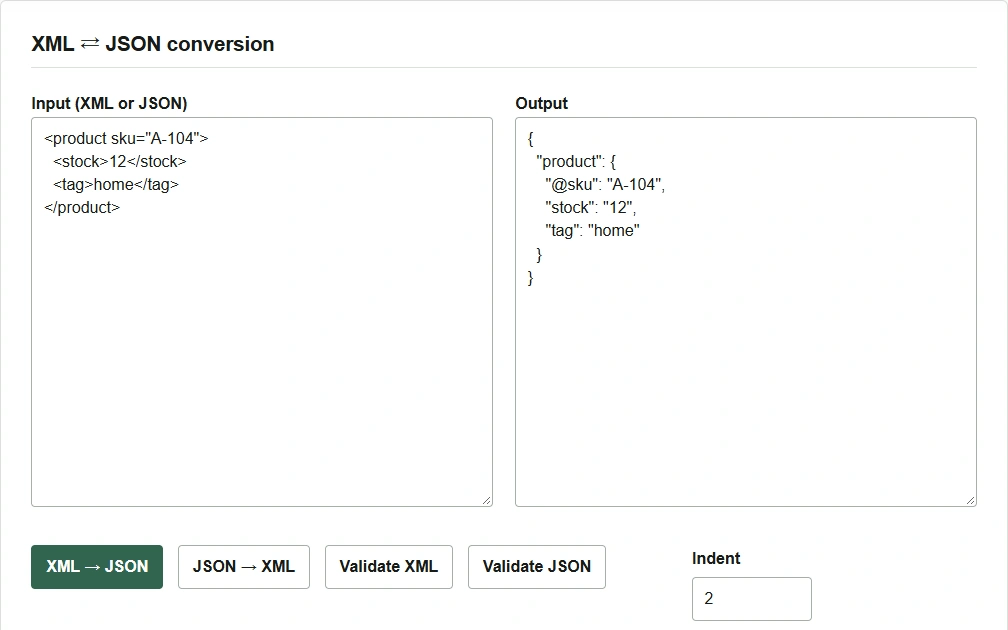
이 도구는 XML 요소의 텍스트를 문자열로 읽는다. 또한 이름이 같은 자식 요소가 두 개 이상이면 배열로 만든다. 연동 대상이 stock은 숫자, tag는 항상 배열로 받는다면, 출력을 저장하기 전에 각 항목의 자료형을 확인하고 필요할 경우 수신 측의 규격에 맞게 조정한다.
구문 오류를 확인하려면 검사할 데이터를 왼쪽에 넣고 Validate XML 또는 Validate JSON을 누른다. 이 작업으로 확인하는 것은 입력의 구문이다. 항목의 자료형과 개수는 오른쪽에 출력된 JSON을 연동 대상의 규격과 대조해 확인한다.