Mengubah data produk XML menjadi JSON serta memeriksa array dan tipe
Ubah data produk contoh dari XML menjadi JSON di browser dan periksa atribut, teks elemen, serta elemen berulang. Tangkapan layar juga menunjukkan perubahan angka dan array satu elemen saat JSON dikonversi melalui XML lalu kembali.
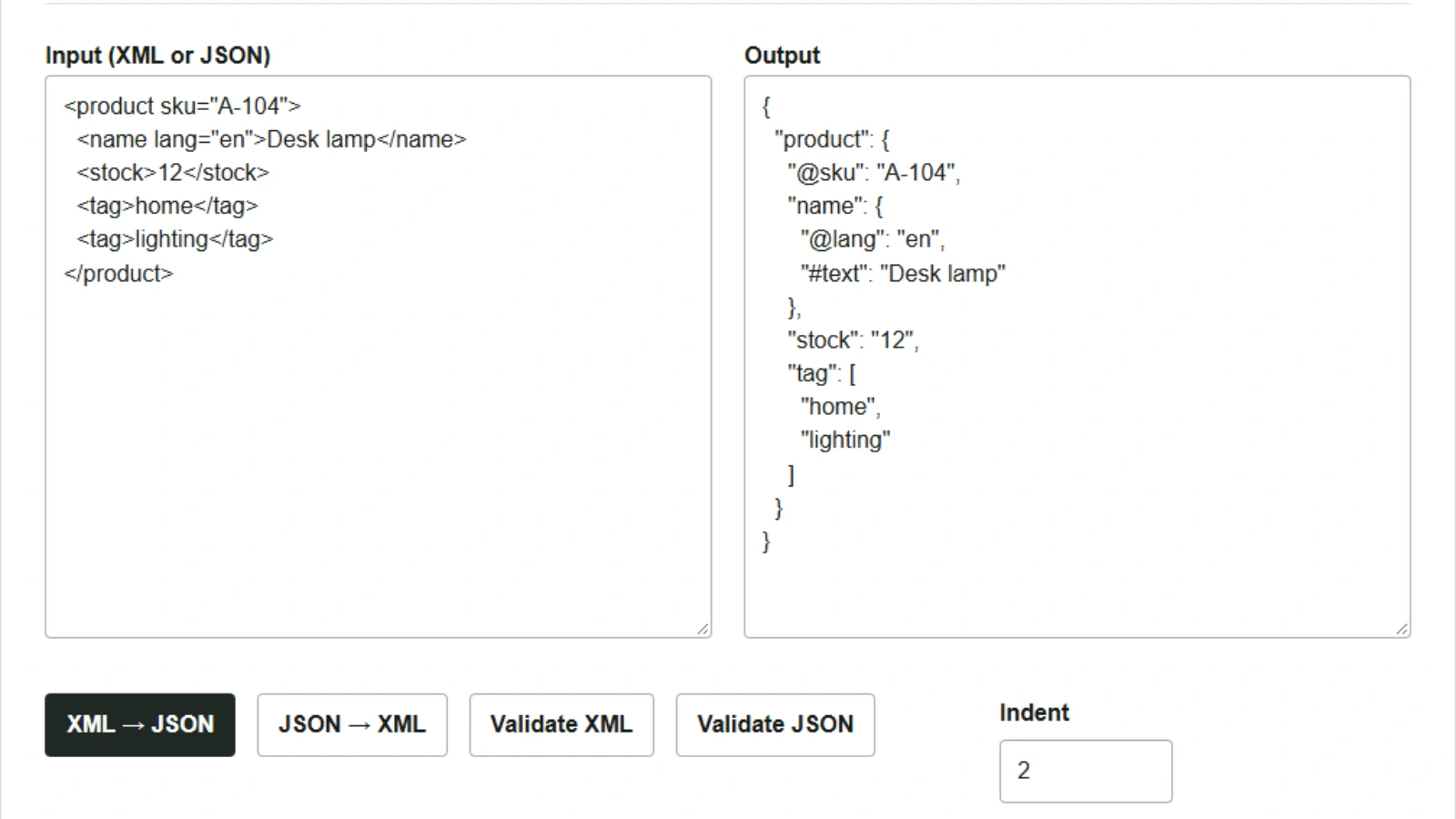
Sebelum menyerahkan data produk yang diterima dalam XML kepada proses pembaca JSON, periksa nilai mana yang menjadi string dan mana yang menjadi array. Misalnya, jika bentuknya berbeda antara satu tag produk dan dua tag, kode penerima harus menangani keduanya. Cobalah konverter XML ⇄ JSON dengan data produk rekaan.
Memeriksa atribut dan tag XML dalam JSON
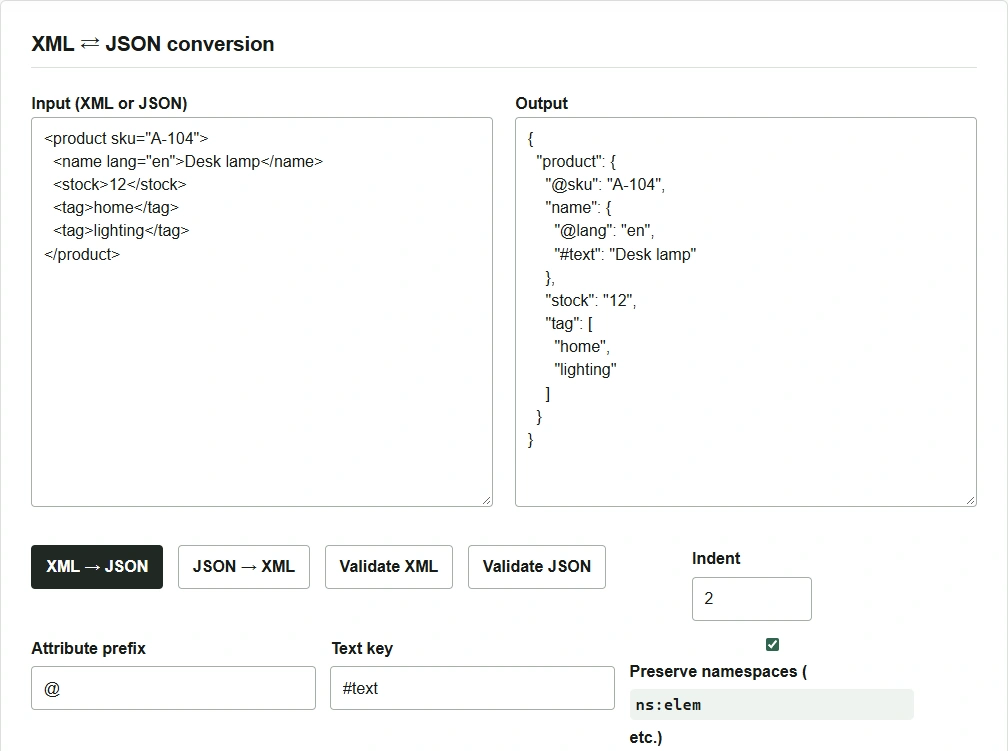
- Tempel XML berikut ke Input (XML atau JSON).
- Biarkan awalan atribut berupa
@dan kunci teks berupa#text, lalu klik XML → JSON. - Periksa
productpada Output. Untuk menyimpan hasil, klik Salin, tempel ke editor teks, lalu simpan sebagaiproduct.json.
<product sku="A-104">
  <name lang="en">Desk lamp</name>
  <stock>12</stock>
  <tag>home</tag>
  <tag>lighting</tag>
</product>
Atribut kode produk sku menjadi "@sku": "A-104". Karena elemen nama produk juga memiliki atribut, bahasa muncul sebagai "@lang": "en" dan nama sebagai "#text": "Desk lamp", keduanya di bawah name. Dua elemen tag digabung menjadi ["home", "lighting"]. Nilai stock adalah "12" dengan tanda kutip.
Mengonversi JSON menjadi XML lalu kembali menjadi JSON
Memulai dari JSON yang sudah memiliki angka dan array memudahkan pemeriksaan bagian struktur yang berubah setelah konversi. Sekarang tempel JSON berikut ke kolom input.
{
  "product": {
    "@sku": "A-104",
    "stock": 12,
    "tag": ["home"]
  }
}
- Klik JSON → XML. Output di kanan berisi
<stock>12</stock>dan<tag>home</tag>. - Klik Salin dan ganti isi kolom input di kiri dengan XML yang disalin.
- Klik XML → JSON. Periksa di kanan bahwa
stockberubah menjadi"12"dantagmenjadi"home".
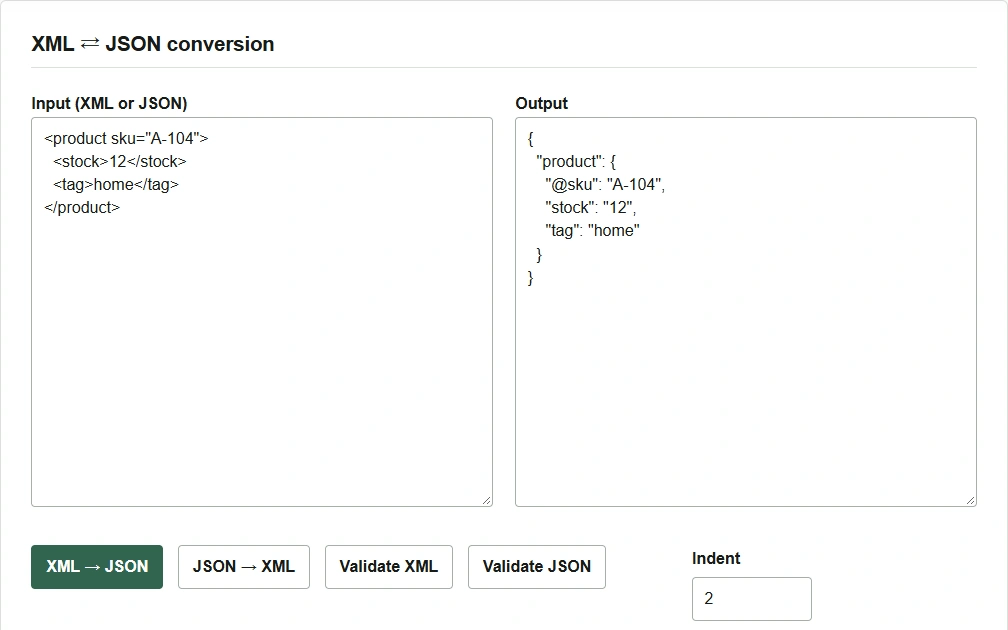
Alat ini membaca teks elemen XML sebagai string. Alat ini juga membuat array jika ada dua atau lebih elemen anak dengan nama yang sama. Jika sistem penerima mengharapkan stock sebagai angka dan tag selalu sebagai array, periksa tipe setiap kolom sebelum menyimpan output dan sesuaikan dengan spesifikasi penerima bila perlu.
Untuk memeriksa kesalahan sintaks, letakkan data yang ingin diperiksa di kiri lalu klik Validate XML atau Validate JSON. Operasi tersebut memeriksa sintaks input. Periksa tipe dan jumlah elemen dengan membandingkan JSON output di kanan terhadap spesifikasi sistem penerima.