将 XML 商品数据转换为 JSON,并检查数组和类型
在浏览器中将示例商品数据从 XML 转换为 JSON,检查属性、元素文本及重复元素的表示方式。通过操作截图说明 JSON 经 XML 转换后,数值和仅含一项的数组会发生哪些变化。
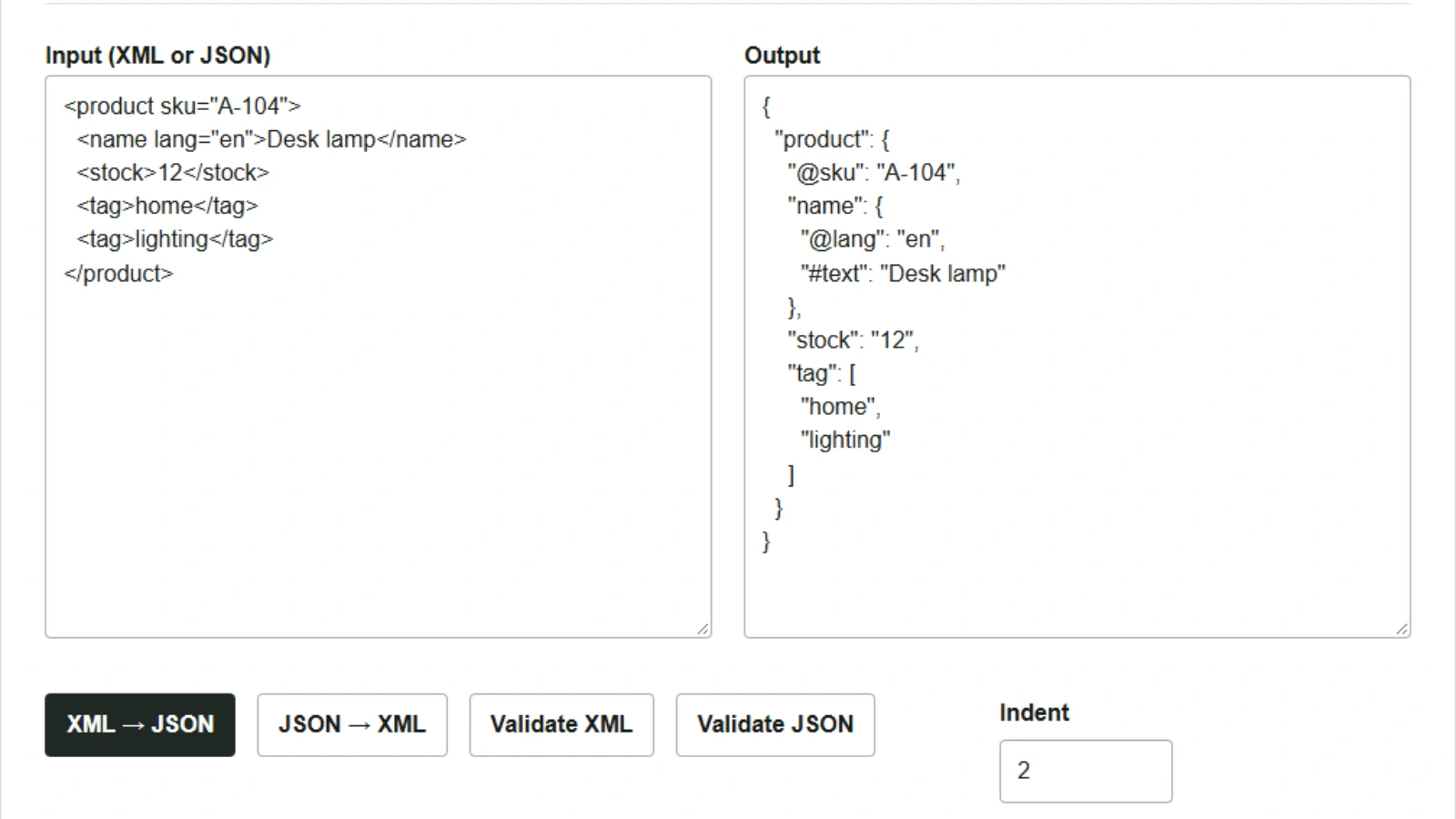
收到 XML 格式的商品数据后,在交给读取 JSON 的程序之前,需要先确认哪些值会变成字符串,哪些值会变成数组。例如,商品标签有一项和两项时的结构如果不同,读取方就必须处理这两种情况。使用 XML ⇄ JSON 转换工具,通过虚构的商品数据来试一试。
在 JSON 中检查 XML 属性和标签
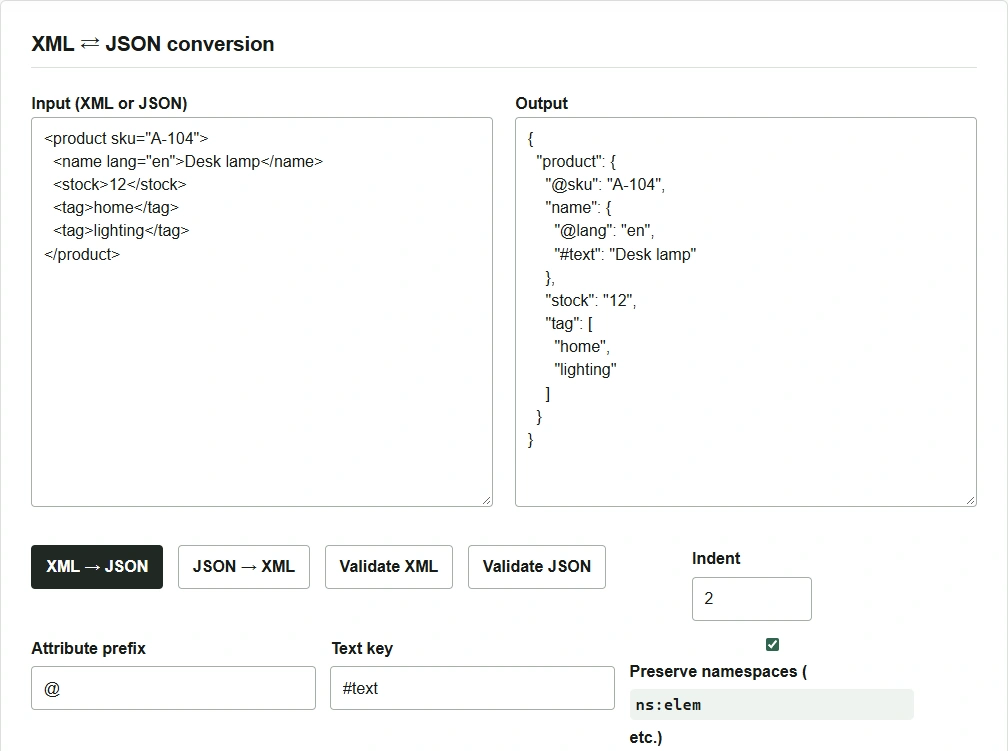
- 将以下 XML 粘贴到 输入(XML 或 JSON)。
- 保留属性前缀
@和文本键#text,然后点击 XML → JSON。 - 检查 输出 中的
product。如需保存结果,点击 复制,粘贴到文本编辑器中,再保存为product.json。
<product sku="A-104">
  <name lang="en">Desk lamp</name>
  <stock>12</stock>
  <tag>home</tag>
  <tag>lighting</tag>
</product>
商品代码属性 sku 变为 "@sku": "A-104"。由于商品名称元素也带有属性,语言以 "@lang": "en"、商品名称以 "#text": "Desk lamp" 的形式一起放在 name 下。两个 tag 元素合并为 ["home", "lighting"]。stock 的值则是带引号的 "12"。
将 JSON 转换为 XML,再转回 JSON
准备一份原本就包含数值和数组的 JSON,可以看出转换后结构在哪些地方发生变化。这次将以下 JSON 粘贴到输入框。
{
  "product": {
    "@sku": "A-104",
    "stock": 12,
    "tag": ["home"]
  }
}
- 点击 JSON → XML。右侧输出
<stock>12</stock>和<tag>home</tag>。 - 点击 复制,用复制的 XML 替换左侧输入框的内容。
- 点击 XML → JSON。确认右侧的
stock变成"12",tag变成"home"。
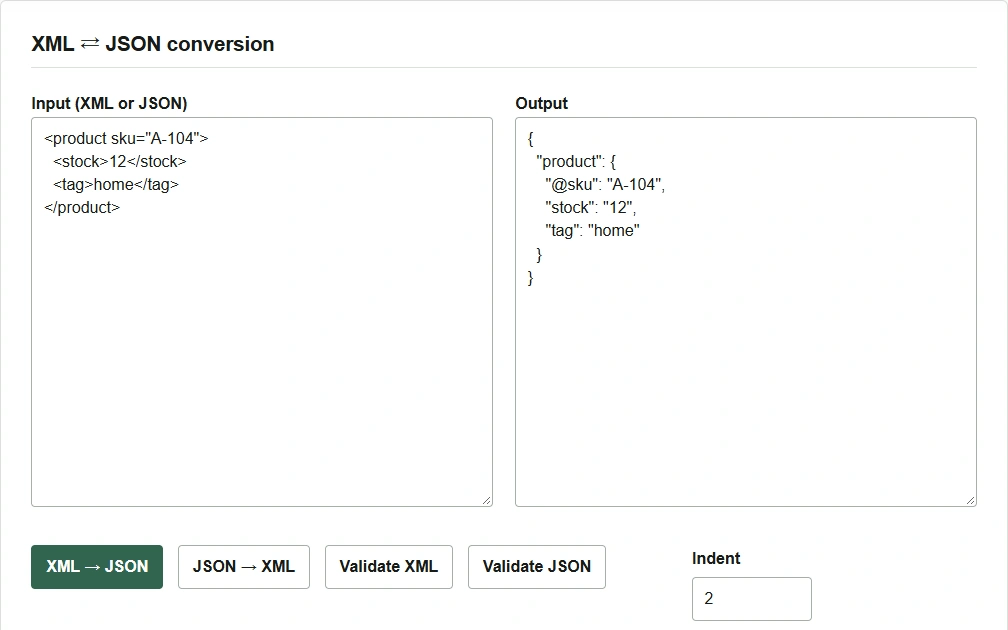
该工具将 XML 元素中的文本读取为字符串。同名子元素达到两个或以上时,会将其组成数组。如果接收方要求 stock 为数值、tag 始终为数组,保存输出前应检查各字段的类型,必要时按接收方的规范进行调整。
检查语法错误时,将待检查的数据放在左侧,点击 Validate XML 或 Validate JSON。这些操作检查的是输入语法。字段类型和数量仍需将右侧输出的 JSON 与接收方规范进行对照确认。