Convertir des données produit XML en JSON et vérifier tableaux et types
Convertissez des données produit fictives de XML en JSON dans le navigateur et examinez attributs, texte et éléments répétés. Des captures montrent aussi comment nombres et tableaux à un élément changent après un aller-retour par XML.
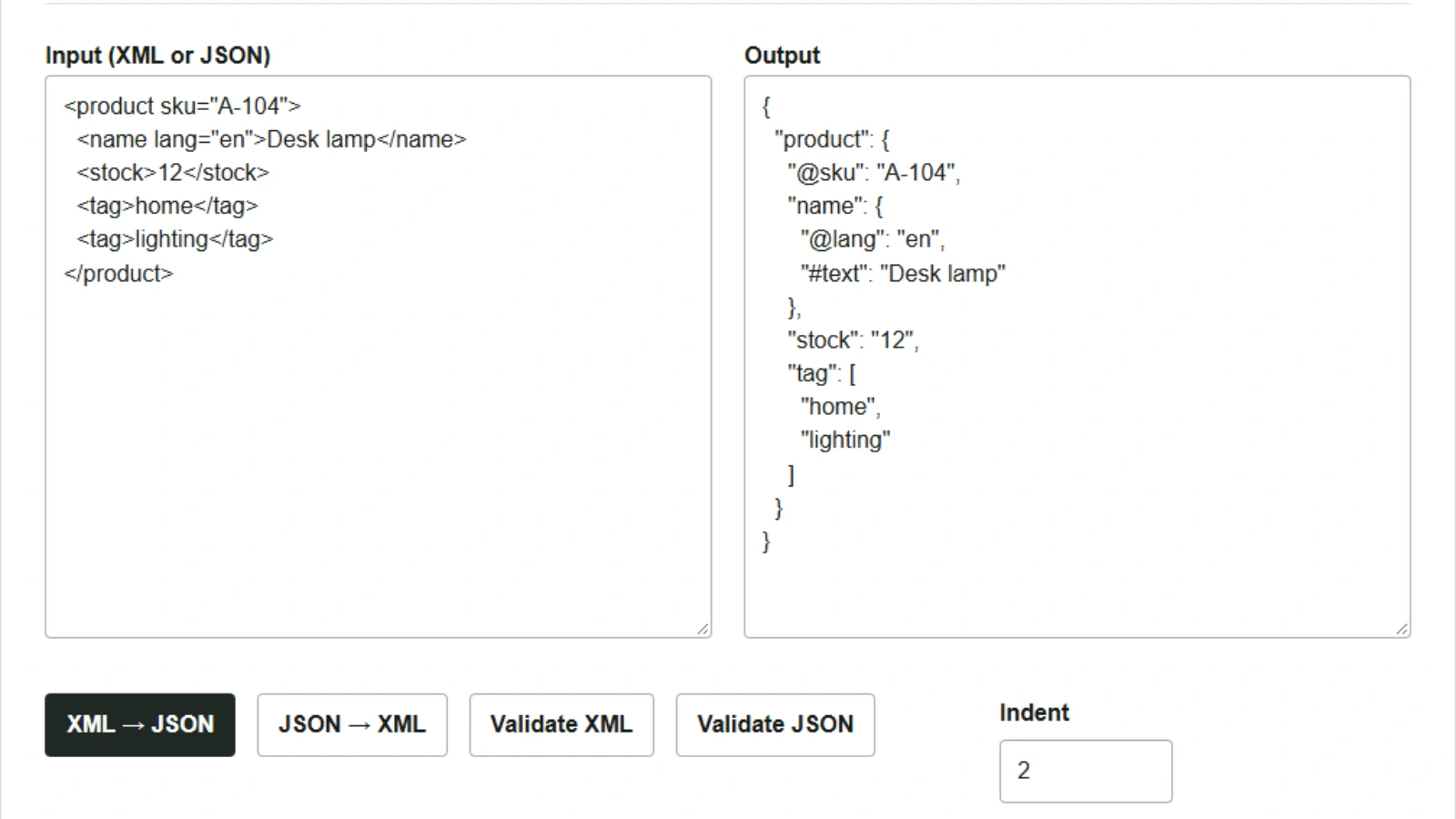
Avant de transmettre des données produit reçues en XML à un traitement qui lit du JSON, mieux vaut vérifier quelles valeurs deviennent des chaînes et lesquelles deviennent des tableaux. Si la structure change selon qu’un produit possède une ou deux étiquettes, le programme destinataire doit traiter les deux cas. Essayons le convertisseur XML ⇄ JSON avec les données d’un produit fictif.
Vérifier les attributs et les étiquettes XML dans le JSON
- Collez le XML suivant dans Entrée (XML ou JSON).
- Conservez
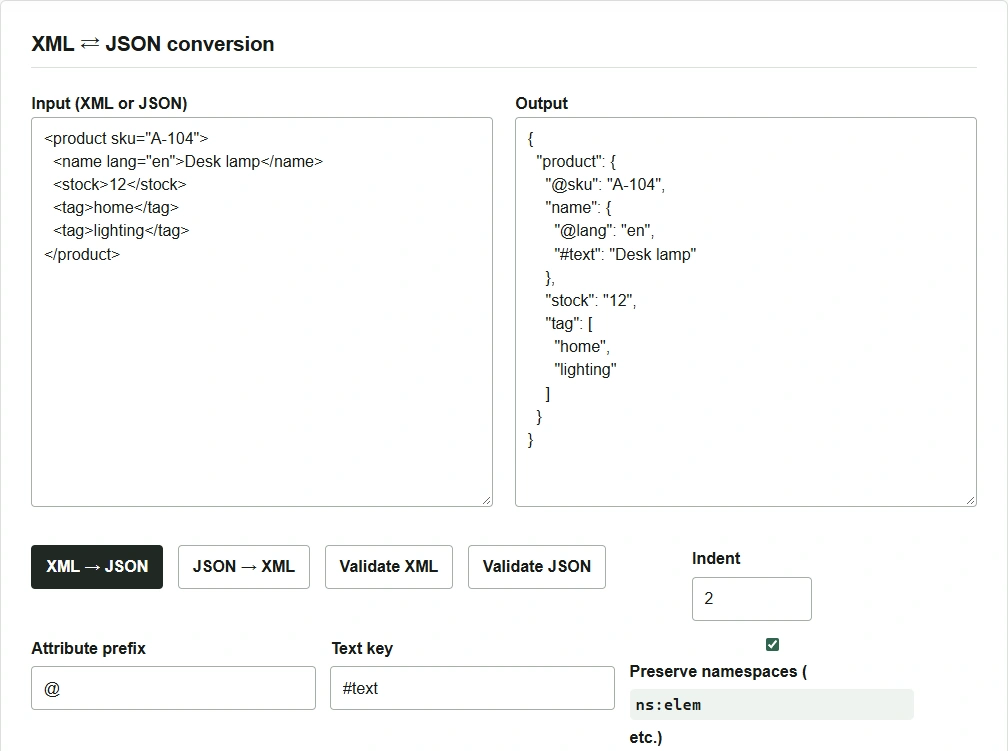
@comme préfixe d’attribut et#textcomme clé de texte, puis cliquez sur XML → JSON. - Examinez
productdans Sortie. Pour enregistrer le résultat, cliquez sur Copier, collez-le dans un éditeur de texte et enregistrez-le sousproduct.json.
<product sku="A-104">
  <name lang="en">Desk lamp</name>
  <stock>12</stock>
  <tag>home</tag>
  <tag>lighting</tag>
</product>
L’attribut du code produit sku devient "@sku": "A-104". Comme l’élément du nom possède aussi un attribut, la langue apparaît sous la forme "@lang": "en" et le nom sous la forme "#text": "Desk lamp", tous deux dans name. Les deux éléments tag sont regroupés dans ["home", "lighting"]. La valeur de stock est "12", entre guillemets.
Convertir JSON en XML, puis revenir à JSON
Partir d’un JSON contenant déjà un nombre et un tableau permet de repérer où la structure change lors de la conversion. Collez maintenant le JSON suivant dans le champ de saisie.
{
  "product": {
    "@sku": "A-104",
    "stock": 12,
    "tag": ["home"]
  }
}
- Cliquez sur JSON → XML. La sortie à droite contient
<stock>12</stock>et<tag>home</tag>. - Cliquez sur Copier et remplacez le contenu du champ de gauche par le XML copié.
- Cliquez sur XML → JSON. Vérifiez à droite que
stockest devenu"12"ettag,"home".
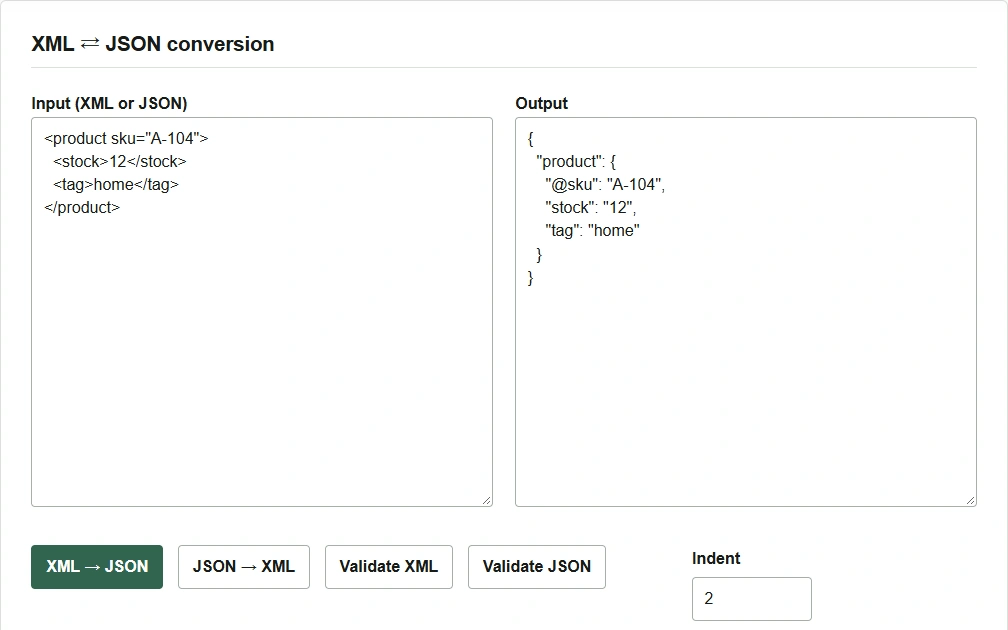
L’outil lit le texte des éléments XML sous forme de chaînes. Il crée aussi un tableau lorsque deux éléments enfants ou plus portent le même nom. Si le système destinataire attend un nombre pour stock et toujours un tableau pour tag, vérifiez le type de chaque champ avant d’enregistrer la sortie et adaptez-le aux exigences du destinataire si nécessaire.
Pour rechercher des erreurs de syntaxe, placez les données à examiner à gauche et cliquez sur Validate XML ou Validate JSON. Ces opérations vérifient la syntaxe de l’entrée. Pour contrôler les types et le nombre d’éléments, comparez le JSON obtenu à droite avec les spécifications du système destinataire.