Muunna tuotetiedot XML:stä JSONiksi ja tarkista taulukot sekä tyypit
Muunna esimerkkituotteen tiedot XML:stä JSONiksi selaimessa ja tarkista attribuutit, elementtien teksti sekä toistuvat elementit. Kuvakaappaukset näyttävät myös, miten luvut ja yhden alkion taulukot muuttuvat XML:n kautta tehdyssä edestakaisessa muunnoksessa.
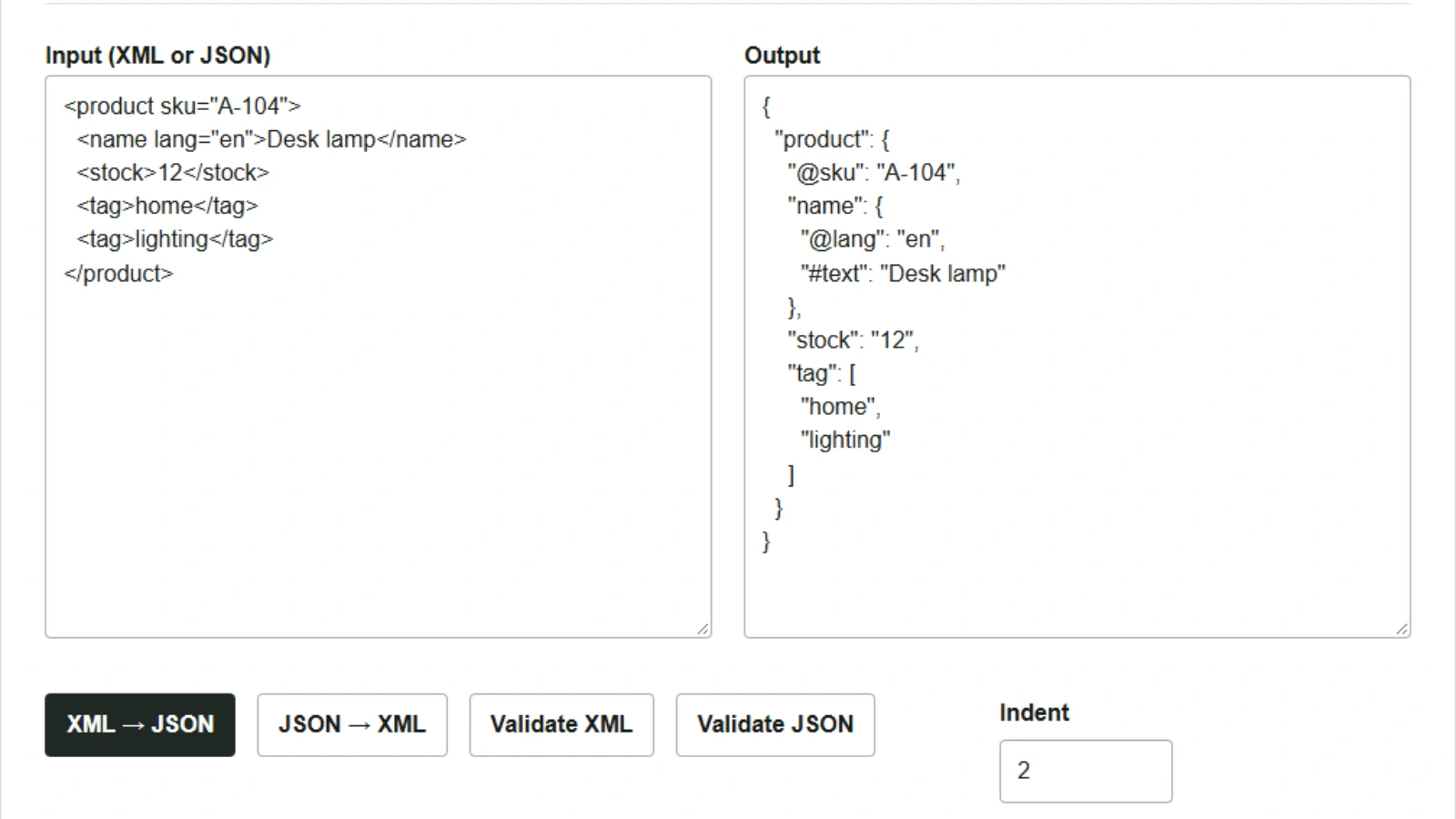
Ennen kuin XML-muodossa saadut tuotetiedot annetaan JSONia lukevalle käsittelylle, kannattaa tarkistaa, mistä arvoista tulee merkkijonoja ja mistä taulukoita. Jos rakenne on erilainen yhden tuotetunnisteen ja kahden tunnisteen tapauksessa, vastaanottavan koodin on käsiteltävä molemmat. Kokeillaan XML ⇄ JSON -muunninta kuvitteellisen tuotteen tiedoilla.
Tarkista XML:n attribuutit ja tunnisteet JSONista
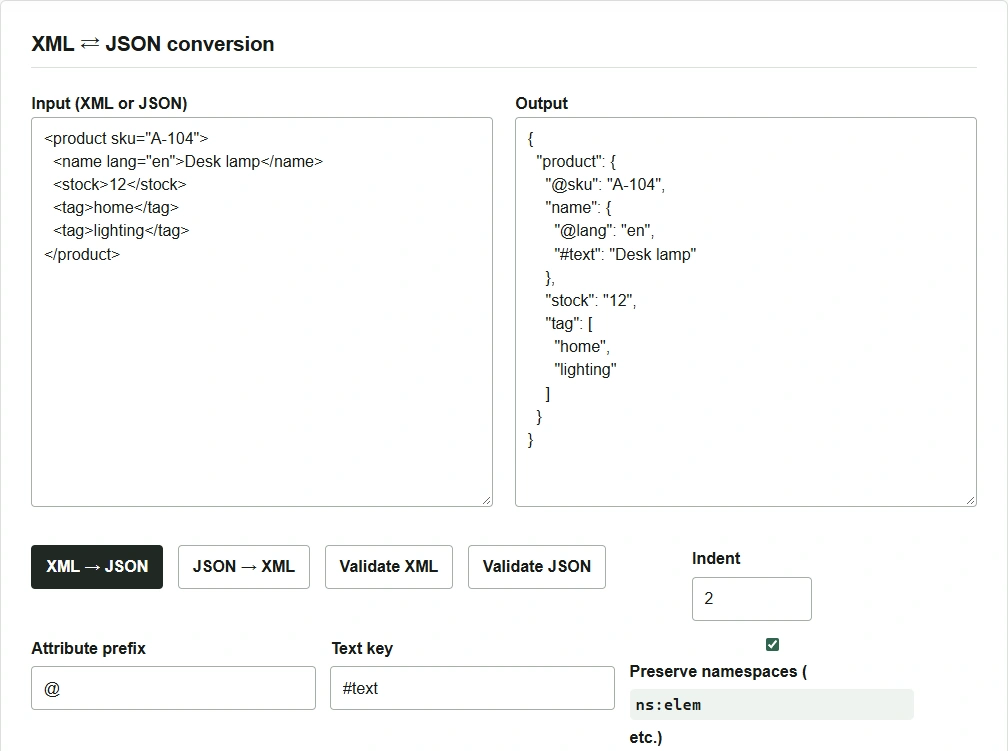
- Liitä seuraava XML kenttään Syöte (XML tai JSON).
- Pidä attribuuttien etuliitteenä
@ja tekstiavaimena#textja paina XML → JSON. - Tarkista
productkentästä Tuloste. Jos haluat tallentaa tuloksen, paina Kopioi, liitä se tekstieditoriin ja tallenna nimelläproduct.json.
<product sku="A-104">
  <name lang="en">Desk lamp</name>
  <stock>12</stock>
  <tag>home</tag>
  <tag>lighting</tag>
</product>
Tuotekoodin attribuutista sku tulee "@sku": "A-104". Koska myös tuotteen nimielementillä on attribuutti, name sisältää kielen muodossa "@lang": "en" ja nimen muodossa "#text": "Desk lamp". Kaksi tag-elementtiä yhdistyvät taulukoksi ["home", "lighting"]. Kentän stock arvo on lainausmerkeissä oleva "12".
Muunna JSON XML:ksi ja takaisin JSONiksi
Kun lähtökohtana on JSON, jossa on jo luku ja taulukko, näet, missä kohdissa rakenne muuttuu muunnoksessa. Liitä nyt seuraava JSON syötekenttään.
{
  "product": {
    "@sku": "A-104",
    "stock": 12,
    "tag": ["home"]
  }
}
- Paina JSON → XML. Oikealle tulostuvat
<stock>12</stock>ja<tag>home</tag>. - Paina Kopioi ja korvaa vasemman syötekentän sisältö kopioidulla XML:llä.
- Paina XML → JSON. Tarkista oikealta, että
stockon muuttunut arvoksi"12"jatagarvoksi"home".
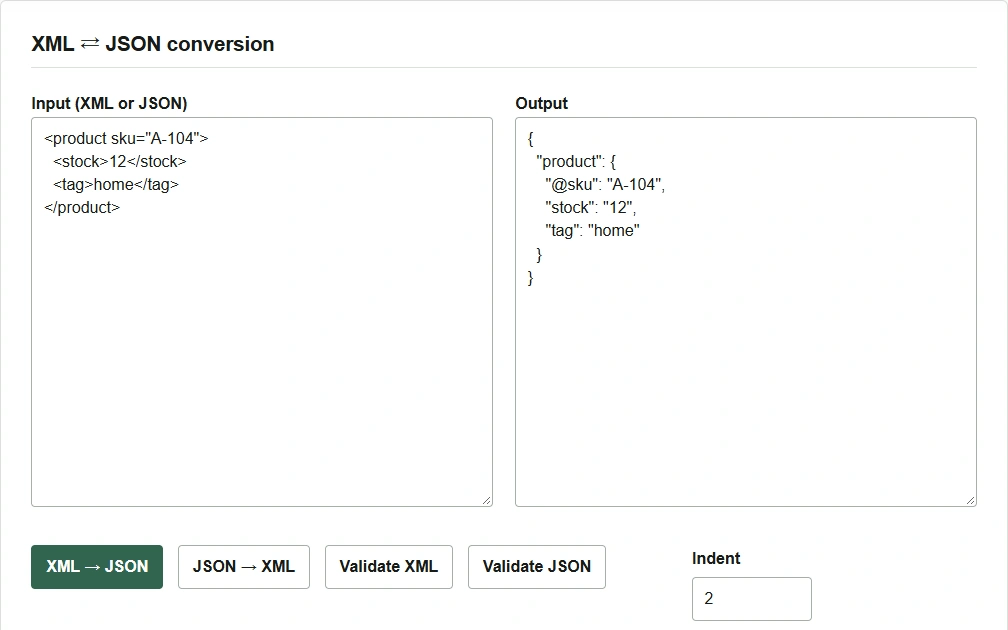
Työkalu lukee XML-elementtien tekstin merkkijonoina. Se muodostaa myös taulukon, jos samannimisiä lapsielementtejä on vähintään kaksi. Jos vastaanottava järjestelmä odottaa stock-kenttään lukua ja tag-kenttään aina taulukkoa, tarkista kunkin kentän tyyppi ennen tuloksen tallentamista ja muokkaa se tarvittaessa vastaanottajan vaatimusten mukaiseksi.
Kun etsit syntaksivirheitä, aseta tarkistettavat tiedot vasemmalle ja paina Tarkista XML tai Tarkista JSON. Näillä toimilla tarkistetaan syötteen syntaksi. Tarkista kenttien tyypit ja alkioiden määrät vertaamalla oikeanpuoleista JSON-tulosta vastaanottavan järjestelmän määrityksiin.