Conversia datelor de produs din XML în JSON și verificarea tablourilor și tipurilor
Convertește date de exemplu din XML în JSON în browser și verifică atributele, textul și elementele repetate. Capturile arată și cum se schimbă numerele și tablourile cu un singur element după conversia JSON prin XML și înapoi.
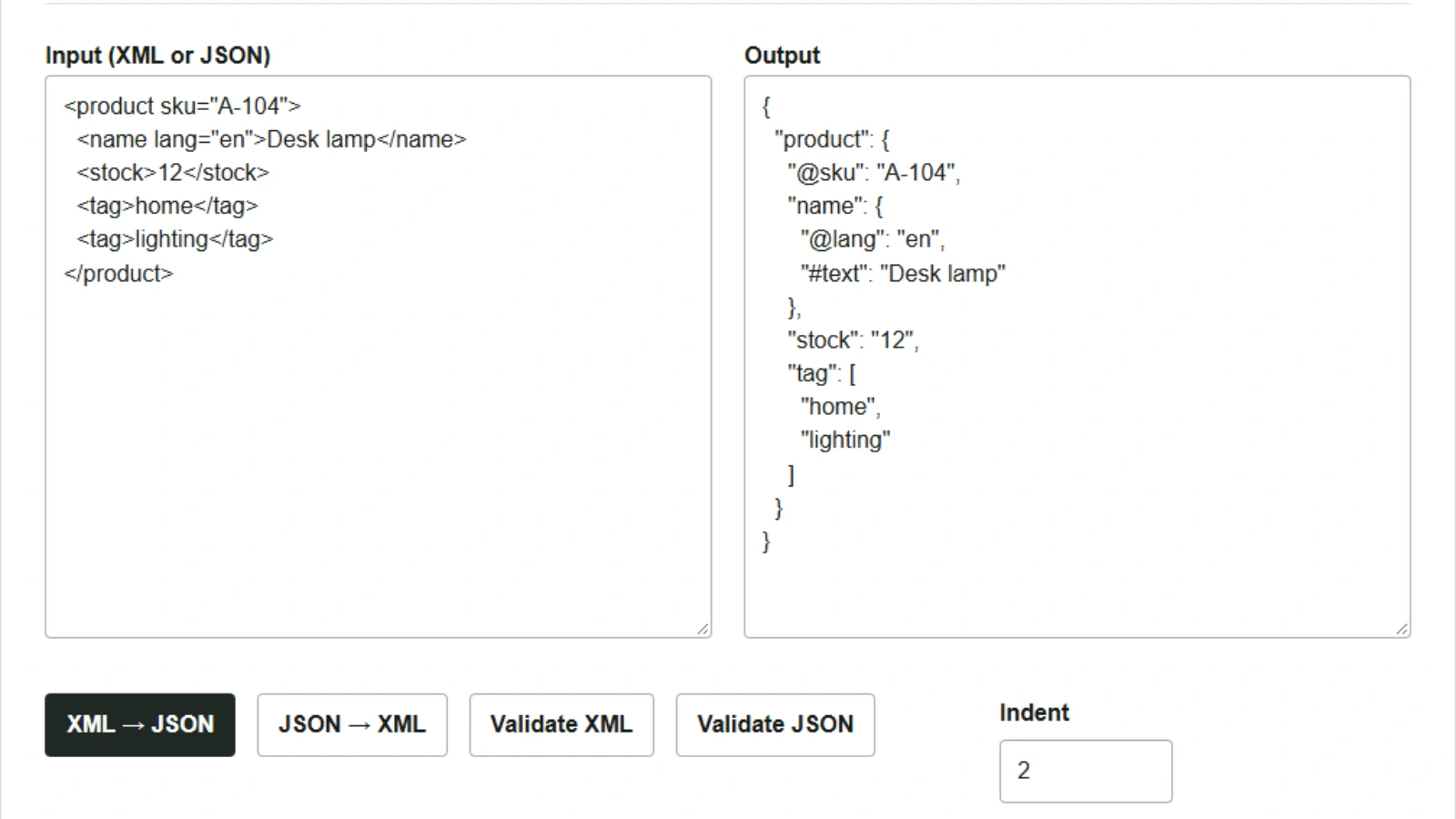
Înainte de a trimite date de produs primite în XML către un proces care citește JSON, merită să verifici ce valori devin șiruri de caractere și care devin tablouri. Dacă structura diferă între un produs cu o etichetă și unul cu două, codul care primește datele trebuie să trateze ambele cazuri. Încearcă convertorul XML ⇄ JSON cu datele unui produs fictiv.
Verifică atributele și etichetele XML în JSON
- Lipește următorul XML în Intrare (XML sau JSON).
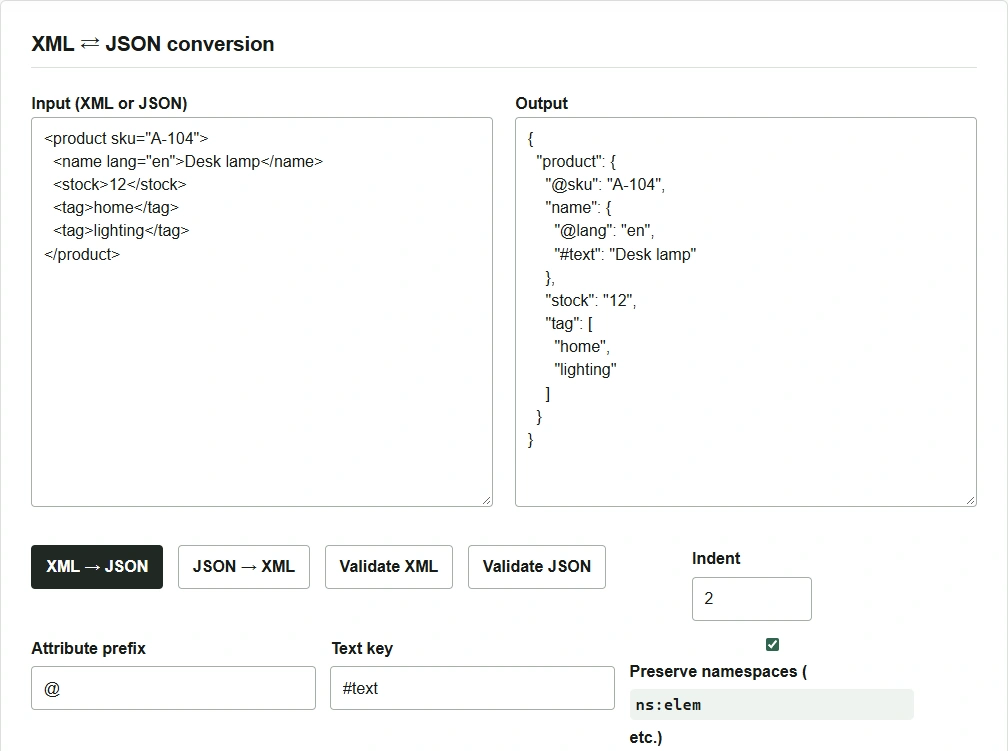
- Păstrează prefixul atributelor
@și cheia de text#text, apoi apasă XML → JSON. - Verifică
productîn Rezultat. Pentru a salva rezultatul, apasă Copiază, lipește-l într-un editor de text și salvează-l caproduct.json.
<product sku="A-104">
  <name lang="en">Desk lamp</name>
  <stock>12</stock>
  <tag>home</tag>
  <tag>lighting</tag>
</product>
Atributul codului de produs sku devine "@sku": "A-104". Deoarece și elementul numelui are un atribut, limba apare ca "@lang": "en", iar numele ca "#text": "Desk lamp", ambele sub name. Cele două elemente tag se reunesc în ["home", "lighting"]. Valoarea stock este "12", între ghilimele.
Convertește JSON în XML și apoi înapoi în JSON
Dacă pornești de la un JSON care conține deja un număr și un tablou, poți vedea unde se schimbă structura după conversie. Lipește acum următorul JSON în câmpul de intrare.
{
  "product": {
    "@sku": "A-104",
    "stock": 12,
    "tag": ["home"]
  }
}
- Apasă JSON → XML. În dreapta apar
<stock>12</stock>și<tag>home</tag>. - Apasă Copiază și înlocuiește conținutul câmpului din stânga cu XML-ul copiat.
- Apasă XML → JSON. Verifică în dreapta că
stocka devenit"12", iartag,"home".
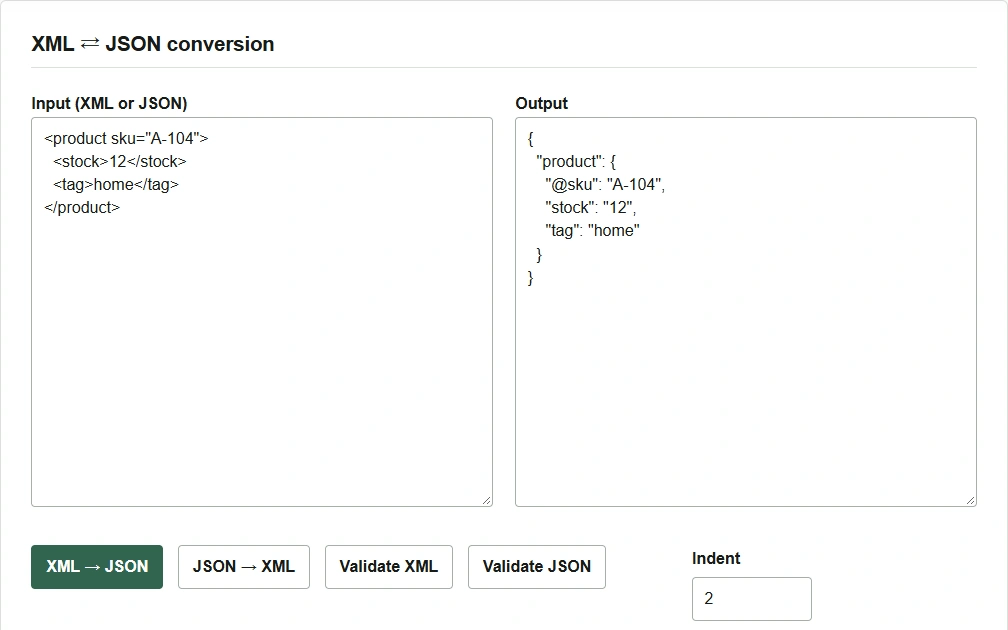
Instrumentul citește textul elementelor XML ca șiruri de caractere. De asemenea, creează un tablou când există cel puțin două elemente copil cu același nume. Dacă sistemul destinatar așteaptă stock ca număr și tag întotdeauna ca tablou, verifică tipul fiecărui câmp înainte de a salva rezultatul și adaptează-l cerințelor destinatarului, dacă este necesar.
Pentru a căuta erori de sintaxă, pune datele de verificat în stânga și apasă Validează XML sau Validează JSON. Aceste operații verifică sintaxa intrării. Verifică tipurile și numărul elementelor comparând JSON-ul rezultat în dreapta cu specificația sistemului destinatar.