批次取代多個文字檔中的房間號碼
使用對照表批次更新多個文字檔中的房間號碼。搭配英文介面截圖,介紹同時取代與依序取代的結果差異,以及檢查取代次數、儲存 ZIP 與記錄 CSV 的步驟。
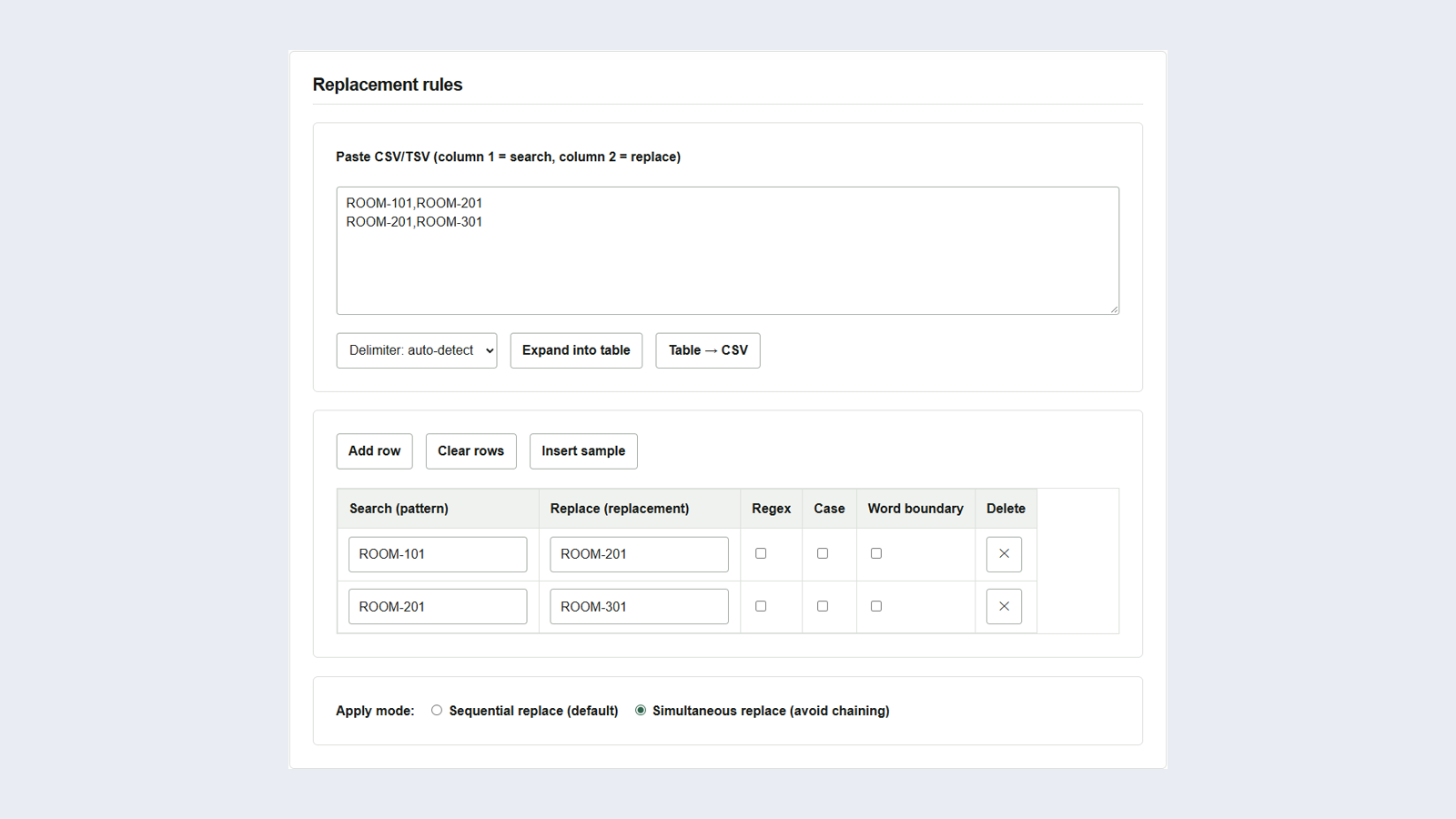
調整房間號碼時,通知與時程表中分散出現的編號也需要一起修改。例如,將舊 ROOM-101 改成新 ROOM-201,將舊 ROOM-201 改成新 ROOM-301。如果逐筆執行搜尋與取代,先前已修改的部分也會變成 ROOM-301。多個文字檔批次取代的 同時取代(避免連鎖) 可以直接對原始文字套用對照表。
貼上對照表並選擇同時取代
要進行測試,請將以下兩個檔案儲存為 UTF-8。每個檔案只需包含表中所示的一行內容。
| 檔案名稱 | 內容 |
|---|---|
notice.txt |
Entrance: ROOM-101 / Reception: ROOM-201 |
schedule.txt |
09:00 ROOM-101 |
- 透過 選擇檔案 加入這兩個檔案。
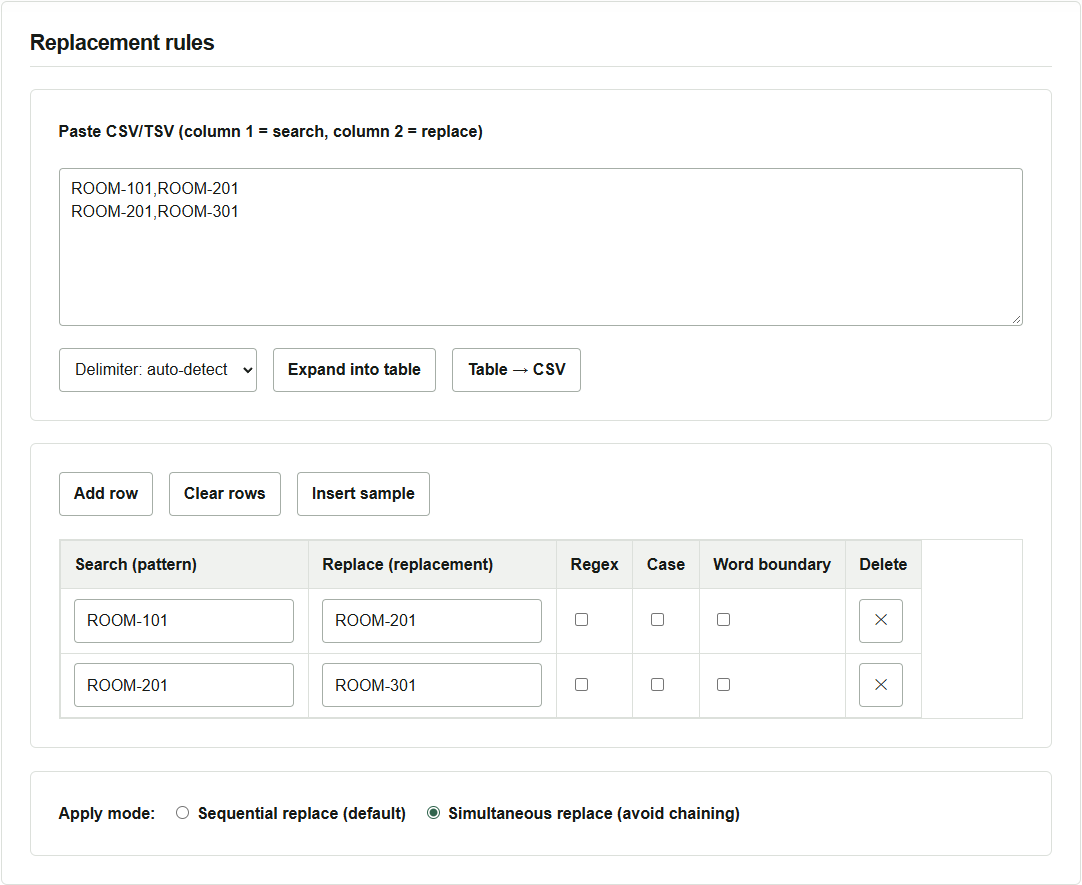
- 將下方 CSV 貼到取代規則區域,然後按下 展開成表格。第一欄是搜尋字詞,第二欄是取代字詞,不要加入標題列。如果表格中已有舊規則,請先用 刪除所有列 清除。
- 確認表格中有兩列,然後選擇 同時取代(避免連鎖)。本例按字面搜尋字串,因此保持 正則表達式 關閉。
ROOM-101,ROOM-201
ROOM-201,ROOM-301
儲存取代後的檔案與記錄
按下 執行取代 後,結果中的 取代次數 顯示 notice.txt 為 2 次、schedule.txt 為 1 次。透過 下載取代結果 ZIP 儲存 replaced.zip,解壓縮後檢查內容是否如下。
| 檔案名稱 | 取代後 |
|---|---|
notice.txt |
Entrance: ROOM-201 / Reception: ROOM-301 |
schedule.txt |
09:00 ROOM-201 |
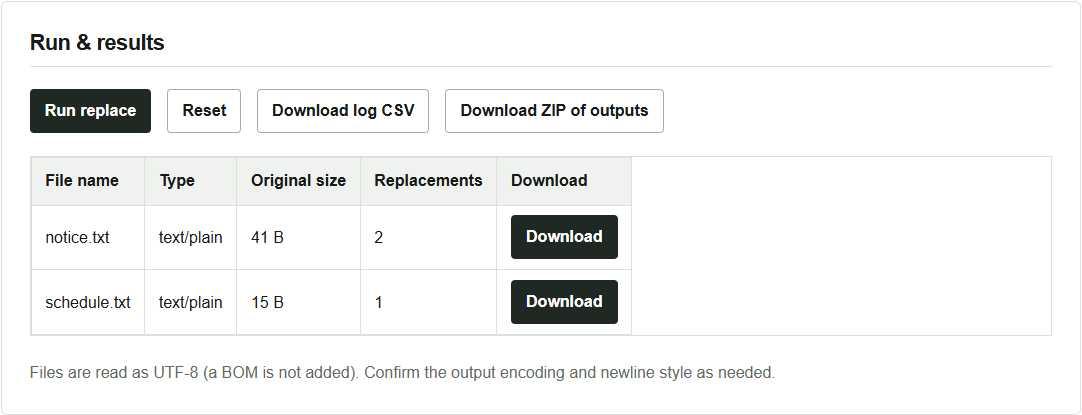
透過 下載記錄 CSV 儲存的 replace-log.csv 列出各檔案的總次數與各規則的次數。本例中,schedule.txt 的第二條規則為 0 次。若使用預設的 依序取代(預設) 處理同樣的檔案,第一條規則產生的 ROOM-201 還會符合第二條規則。此時 schedule.txt 的取代次數為 2,結果變成 09:00 ROOM-301。需要讓前面的修改繼續套用下一條規則時,應使用依序取代。
用於實際檔案時
所有處理都在瀏覽器內完成。輸出檔案與原檔同名,因此應將 ZIP 解壓縮到另一個資料夾,確認差異後再替換原檔。輸入以 UTF-8 讀取,輸出也是 UTF-8。Shift_JIS 等其他編碼的檔案應事先轉換為 UTF-8。
預設搜尋不區分大小寫,並允許部分符合。例如,檔案也包含 ROOM-1010 時,可以為本例的兩條規則開啟 單字邊界,避免符合房間號碼後面還有數字的部分。先用少量檔案測試,更容易核對部分符合的情況與取代次數。