HAR 檔案的擷取方法與讀法|用請求清單和瀑布圖找出頁面變慢的原因
當客服要求「請提供 HAR 檔案」,或想調查頁面顯示變慢的原因時,可以參考本文整理的在 Chrome 開發人員工具中儲存 HAR 的步驟與解讀內容的方法。我用實際記錄、含 12 個請求的 HAR 確認了:Export HAR (sanitized) 移除的只有 Cookie、Set-Cookie 和 Authorization 這幾個標頭;並示範如何在 HAR 檢視器中查看請求數、傳輸量與瀑布圖,找出過大的圖片、被串列等待的 API,以及 404 和 503。
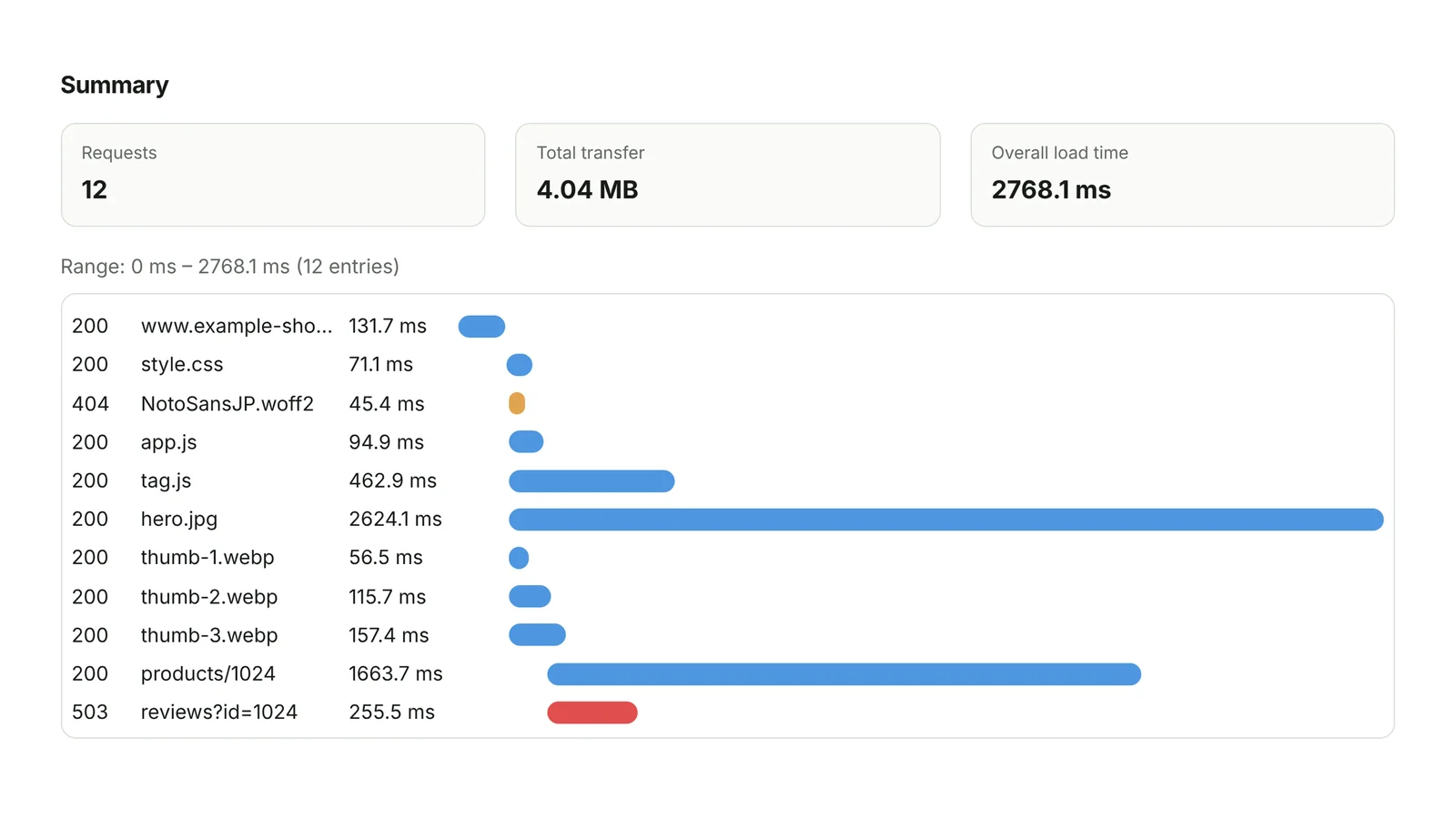
向某個 Web 服務回報問題時,客服有時會要求「請擷取 HAR 檔案寄給我們」。也可能有人說自己的網站「頁面很慢」,而你想查清時間究竟花在哪裡。這兩種情況下,線索都是 HAR(HTTP Archive)。它是 JSON 格式的檔案,副檔名為 .har,依 URL、狀態、標頭、大小和耗時,記錄了瀏覽器開啟頁面時送出的請求與收到的回應。
HAR 可以用瀏覽器的開發人員工具儲存。不過內容是一大塊 JSON,用文字編輯器打開也很難看出哪裡慢。此外,裡面可能含有 Cookie 或登入中的權杖,所以也不宜不經確認就直接交給別人。
本文先確認在 Chrome 中儲存 HAR 的步驟,以及交出檔案前應該了解的「sanitized」到底涵蓋哪些內容,接著用 HAR 檢視器讀取內容。這個工具在瀏覽器內解析檔案,不會傳送到外部。作為範例,我在一個模擬載入緩慢的商品頁面的測試頁上實際記錄了 HAR,並一路追查到是哪些請求造成變慢。
在 Chrome 中儲存 HAR
HAR 只會記錄開發人員工具開啟期間的通訊。因此順序是先開啟開發人員工具,再重做一次出問題的操作。Edge 使用與 Chrome 相同的開發人員工具,步驟完全一樣。
- 開啟出問題的頁面,按 F12(Mac 為 Command + Option + I)開啟開發人員工具,選擇「Network」分頁。
- 勾選「Preserve log」。這樣即使移動到其他頁面,或登入後被重新導向,之前的紀錄也不會消失。若要調查顯示緩慢的問題,也要勾選「Disable cache」,以免快取中的檔案讓頁面看起來比實際更快。
- 重新載入頁面,把出問題的操作完整做一遍。
- 按下 Network 分頁工具列中的向下箭頭按鈕(Export HAR),選擇儲存位置。也可以在請求清單上按右鍵選擇「Copy all as HAR (sanitized)」,不產生檔案而是複製到剪貼簿。
Firefox 的開發人員工具中也有把網路紀錄儲存為 HAR 的「Save All As HAR」。
「sanitized」移除的只有 3 種標頭
在目前的 Chrome 中,儲存時預設得到的 HAR 是「sanitized」(已移除敏感資訊)的。開發人員工具設定中「Allow to generate HAR with sensitive data」選項的說明寫道:預設的 HAR 不包含 Cookie、Set-Cookie、Authorization 這幾個標頭;開啟此設定後,會多出一個包含敏感資訊儲存的選項。開啟設定後,選單中會並列出現「Export HAR (sanitized)…」與「Export HAR (with sensitive data)…」兩項。
不更改設定就會以 sanitized 方式儲存,所以只有在對方要求、而且你判斷可以提供時,才需要包含敏感資訊。但要注意,被移除的只有這 3 種標頭。像 ?token=... 這樣寫在 URL 裡的權杖、透過表單送出的內容、API 回傳的個人資料等,都不在這段說明的範圍內。交出 HAR 之前,先回想記錄的是哪個頁面的哪些操作,確認通訊中沒有被別人看到會有困擾的東西。
如果為了做這個確認而把檔案上傳到線上分析服務,就本末倒置了。HAR 檢視器只在瀏覽器內解析載入的 HAR,所以即使是不想外流的檔案也能直接開啟。請求清單的「路徑」(Path)欄包含查詢字串,在後面介紹的搜尋框中輸入 token 或 key,就能只挑出 URL 中含有這些字的請求。不過,標頭、送出的內容與回應本文不會在工具中顯示,這部分需要用文字編輯器直接查看 JSON。
作為範例記錄的 HAR
接下來使用一個模擬虛構網路商店商品頁面的測試頁。頁面除了 HTML、CSS、JavaScript 外,還會載入 1 張大型商品圖片、3 張縮圖、廣告標籤,以及取得商品資訊、庫存與評論的 API。其中幾項處理是我刻意讓它變慢或回傳錯誤的。
| 主機 | 用途 | 埋下的問題 |
|---|---|---|
www.example-shop.test |
HTML 與 app.js |
無 |
cdn.example-shop.test |
CSS、圖片、字型 | 商品圖片 hero.jpg 約 3.6 MB。字型回傳 404 |
api.example-shop.test |
商品資訊、庫存、評論 API | 商品資訊回應約需 1.65 秒。庫存在取得商品資訊後才呼叫。評論回傳 503 |
tags.example-ads.test |
廣告標籤 | 回應約需 0.35 秒 |
記錄 HAR 時,我把這些主機名稱指向以 Node.js 撰寫的測試伺服器,再用 Playwright 驅動的 Chromium 開啟頁面。得到的是與 Chrome 開發人員工具儲存的 HAR 相同的 HAR 1.2 格式。同一個檔案已放在範例 HAR(sample-product-page.har),載入工具就能重現本文的畫面。
載入 HAR 檢視器,先看整體數字
開啟 HAR 檢視器,用檔案選擇按鈕(英文版畫面為 Choose File)選擇 .har 檔案,也可以拖放到虛線框中。若是用開發人員工具的「Copy all as HAR」複製的,就貼到「貼上 HAR JSON」(Paste HAR JSON)欄位,再按「解析」(Parse)。截圖使用英文版畫面,繁體中文版的版面配置相同。
載入後,首先會在「摘要」(Summary)中顯示整體數字。
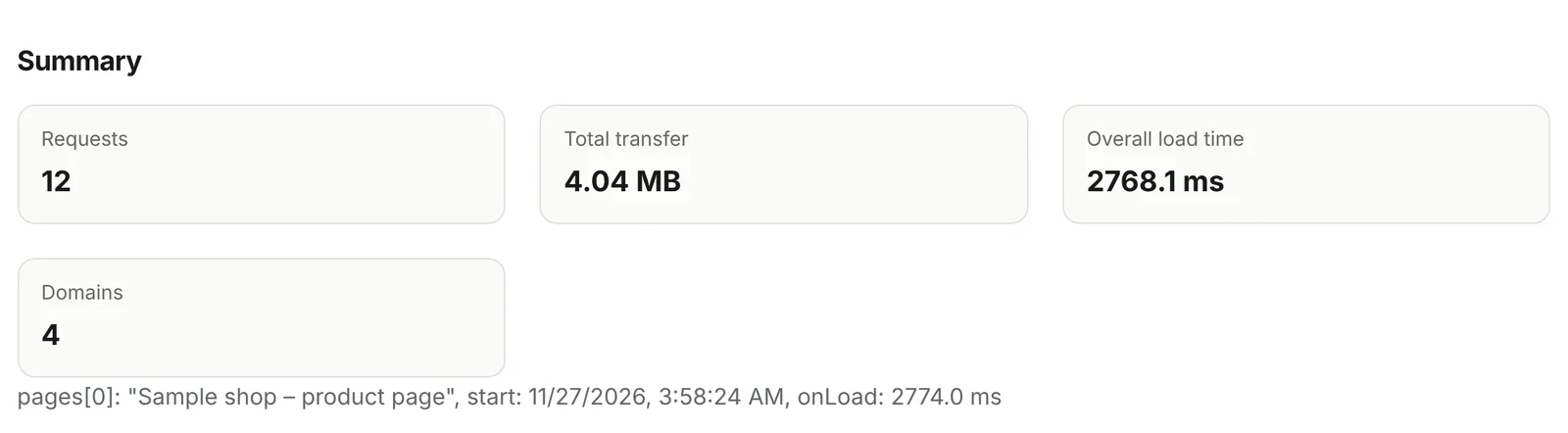
「請求數」(Requests)為 12 個,「總傳輸量」(Total transfer)為 4.04 MB,「總載入時間」(Overall load time)為 2768.1 ms,「網域數」(Domains)為 4。總載入時間是從第一個請求開始,到最後一個回應接收完畢為止的時間。下一行的 onLoad: 2774.0 ms 是瀏覽器記錄的、到頁面 load 事件為止的時間,數值也幾乎相同。
一個商品頁面就有 4 MB,實在太重。至於是哪些請求重,可以從「分布圖」(Distribution charts)中的「按網域傳輸量 (KB)」(Transfer by domain (KB))看出端倪。
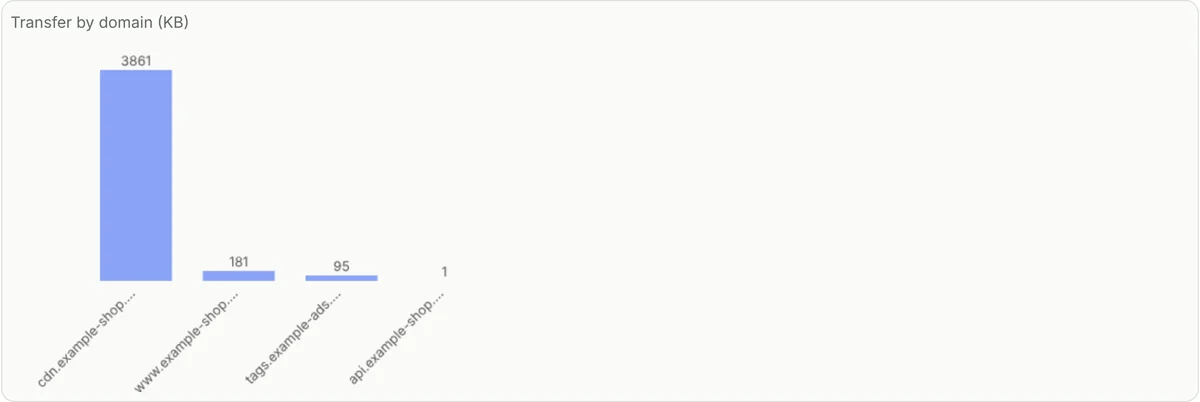
光是 cdn.example-shop.test 就有 3861 KB,其他 3 個主機加起來也不到 300 KB。CSS 和縮圖加起來也才 200 多 KB,可見剩下的就是那 1 張商品圖片。
用瀑布圖找出慢的請求與等待的先後順序
看完數字,接著在「時間軸(瀑布圖)」(Timeline (waterfall))中看時間的流動。一列代表一個請求,由左到右依序是 HTTP 狀態、檔名、耗時和長條。長條的左端是請求開始的時刻,長度是完成所花的時間。長條顏色為 2xx 藍、3xx 綠、4xx 橘、5xx 紅。把滑鼠移到檔名上會顯示完整 URL。
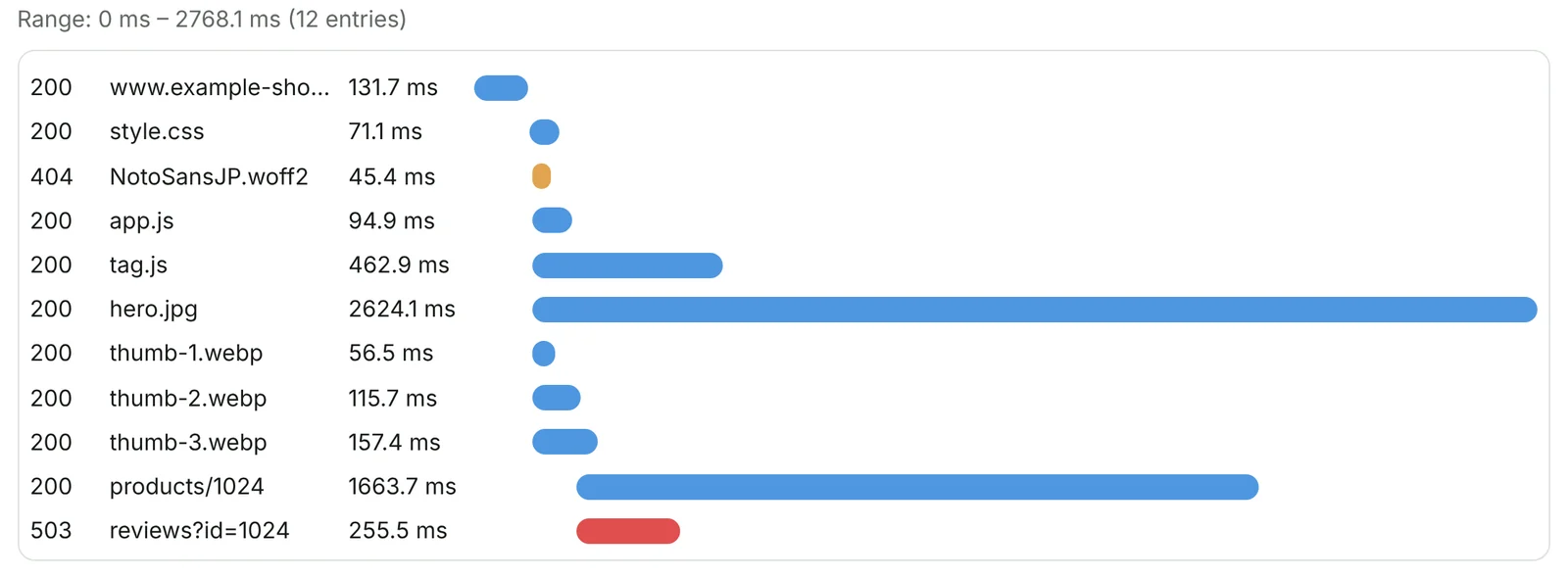
最上方的 HTML 在 131.7 ms 回傳後,瀏覽器會同時開始取得 HTML 中寫到的 CSS、字型、JavaScript 與圖片。第 2 列到第 9 列長條的左端幾乎對齊,就是這個緣故。其中只有 hero.jpg 花了 2624.1 ms,長條一路延伸到右端。整個頁面 2768.1 ms 的大部分,都是在等這一張圖片。
下方的 products/1024 也花了 1663.7 ms。和圖片不同,它的傳輸量只有 0.2 KB,所以不是資料太大,而應該是伺服器在回傳回應前花了很多時間。
此外,NotoSansJP.woff2 的 404 與 reviews?id=1024 的 503 也因顏色而相當醒目。字型的 404 要懷疑檔案存放位置或路徑打錯。503 表示伺服器端暫時無法回應,在本例中評論區不會顯示。
用搜尋只篩出 API,查看串列等待的時間
為了細看 API 呼叫的順序,用「篩選與搜尋」(Filter & search)縮小範圍。「搜尋」(Search)會以部分符合比對 URL、MIME 類型、方法與網域,這裡輸入 api.example-shop 後按「套用」(Apply)。在「網域」(Domain)清單中選擇 api.example-shop.test 也會得到相同結果。

篩選後,瀑布圖與請求清單只剩下 3 個 API 請求。


商品資訊與評論都在 249.0 ms 開始。相對地,庫存 stock?id=1024 要到 1911.0 ms 才開始,幾乎等於商品資訊的開始時間 249.0 ms 加上耗時 1663.7 ms。取得庫存本來是 111.7 ms 就結束的快速 API,卻因為要等商品資訊的回應後才被呼叫,結果在畫面上要晚將近 2 秒才出現。
這個頁面的程式碼寫法是:收到商品資訊後才去取得庫存。在瀑布圖中,若某根長條的結束與下一根長條的開始對齊,就要懷疑這類串列呼叫。如果不需要商品資訊的結果也能取得庫存,只要把兩者同時呼叫,庫存的顯示就能提早約 1.6 秒。
請求清單中的「時間 (ms)」(Time (ms))和「傳輸 (KB)」(Transfer (KB))欄,也能用來分辨慢是因為傳輸量,還是因為伺服器的處理。hero.jpg 的傳輸量約 3633 KB,相當大,所以首先應縮小圖片並以 WebP 等格式壓縮。products/1024 只有 0.2 KB 卻花了 1.6 秒,因此要調查伺服器端的處理與其查詢的對象。
「狀態碼」(Status)清單只會列出載入的 HAR 中出現過的狀態。本例有 200、404、503 三種,選擇 503 就能只列出失敗的請求。「匯出 CSV」(Export CSV)會將當下顯示的列儲存為 har_view.csv。在修正前後各擷取一次 HAR,把 CSV 並排比較,就容易說明哪些請求快了多少。
工具看不到的部分,要到 HAR 的 JSON 或開發人員工具中查看
HAR 檢視器是用來掌握請求清單以及時間、傳輸量全貌的工具。它不會顯示請求標頭、Cookie 的值或回應本文。此外,耗時只使用 HAR 中的 time(該請求花費的總毫秒數),不顯示其明細。
前面從傳輸量推測「products/1024 是在等伺服器處理」,而 HAR 其實也以 timings 記錄了這部分明細。用文字編輯器開啟檔案,找到對應 URL 的項目,會看到如下內容。
"timings": {"dns": 0.021, "connect": 2.044, "ssl": 3.168, "send": 0, "wait": 1651.197, "receive": 7.221}
wait 是從送出請求到收到第一個位元組的時間,receive 是把回應完整接收的時間。products/1024 的 wait 為 1651 ms,幾乎全是在等伺服器回應。用同樣方式看 hero.jpg,wait 為 82 ms,receive 為 2540 ms,時間大多花在下載上。如果 HAR 的 JSON 全擠在一行而難以閱讀,丟進 JSON 格式化工具就比較好找。在開發人員工具的 Network 分頁選取請求,開啟「Timing」分頁,也能看到同樣的明細。
「總傳輸量」與「傳輸 (KB)」優先使用 HAR 中的 _transferSize(Chrome 記錄的、包含標頭與壓縮在內實際傳輸的量)。沒有這個值的 HAR,會依序改用 bodySize、content.size,因此視瀏覽器而定,可能會是壓縮前的大小。像本例的字型這樣沒有記錄值的失敗請求,以 0 KB 計算。
看完 HAR 之後有幫助的文章與工具
如果本該是 API 的請求 MIME 卻是 text/html,或狀態是 200 但畫面出現錯誤,可以參考我在「fetch 出現 Unexpected token ‘<’, “<!DOCTYPE “… is not valid JSON」中寫的、釐清為何回傳 HTML 的方法。
想自己反覆呼叫慢的 API 來確認時,可以在開發人員工具中對請求按右鍵,用「Copy as cURL」複製指令,再用 curl 指令轉換轉成 Python 或 JavaScript 程式碼。步驟整理在「把 curl 指令改寫成 Python requests 或 JavaScript fetch」中。若包含敏感資訊的 HAR 裡那個 Authorization 權杖是 JWT,可以用 JWT 解碼讀出有效期限與簽發者。
驗證環境
- HAR 檢視器(在英文版畫面操作),Chromium 158(透過 Playwright 1.63)
- 以 Chromium 的
--host-resolver-rules將表中 4 個主機名稱指向 127.0.0.1,由使用 Node.js 22http模組撰寫的伺服器回應。回應延遲以setTimeout製造,商品圖片的傳輸則以每 64 KB、間隔 45 ms 的方式送出 - HAR 以 Playwright 的
recordHar記錄,未包含回應本文(sample-product-page.har) - 開發人員工具的選單名稱與 sanitized 的說明,是依據 Chrome for Testing 153 所附 DevTools 的英文顯示字串確認的