為 PDF 加上頁碼:略過封面和目錄、內文從 1 開始,橫向頁面也放在同一位置
合併了多個檔案的 PDF 或掃描的文件,常常需要事後補上頁碼。我用在瀏覽器內執行的 PDF 頁碼工具和一份 8 頁的範例 PDF,驗證了略過封面和目錄、內文從 1 開始的設定,「1 / 6」中總頁數的決定方式,帶有旋轉設定(/Rotate)的橫向頁面上頁碼為何會側躺以及工具如何處理,略過空白頁的方法,雙面列印的外側位置,以及 ABC-000021 這類連續編號的加法。
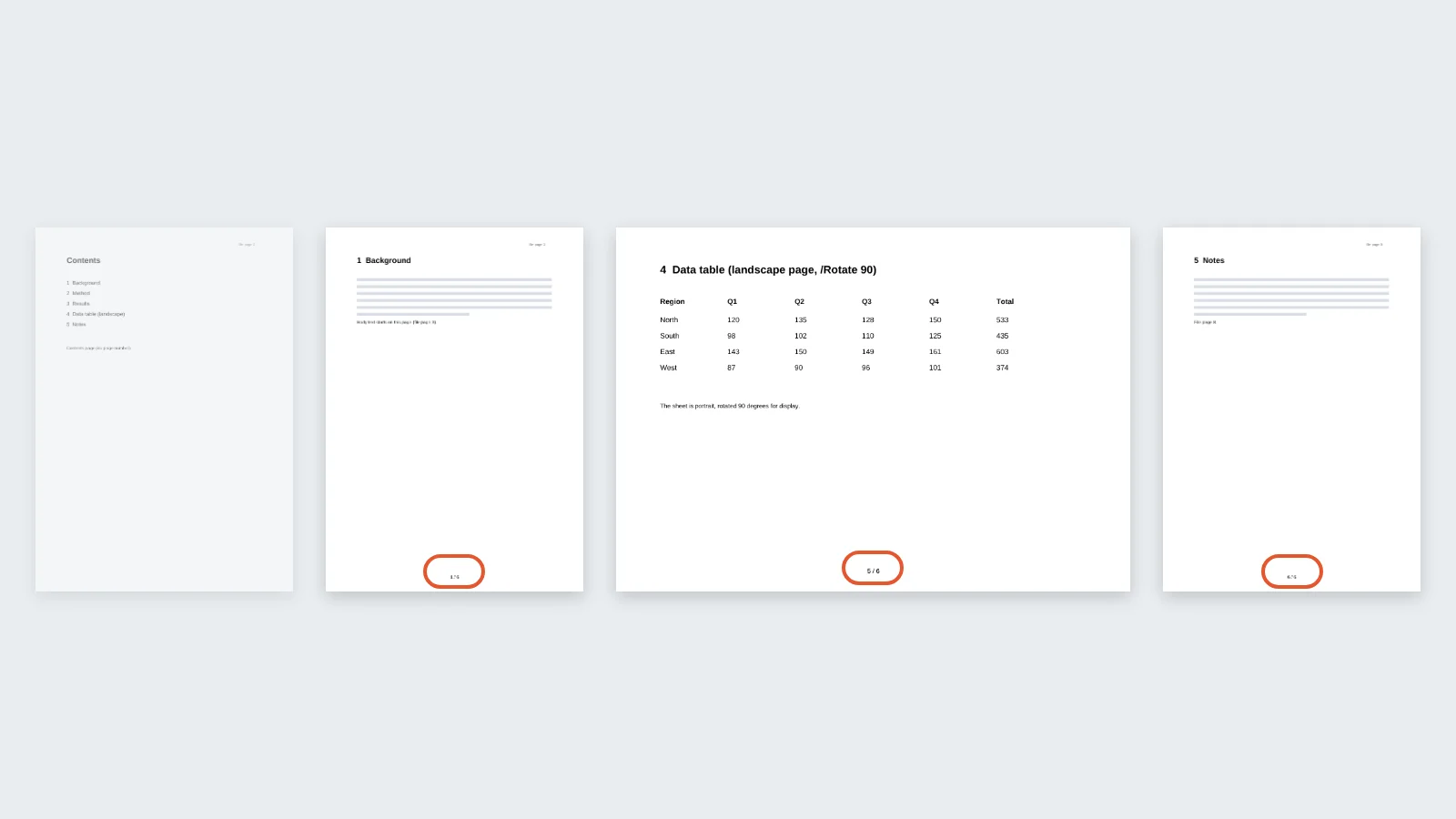
把報告或提交文件整理成 PDF 之後,才發現忘了加頁碼——這種事我遇過不只一次。如果原本只是一個 Word 檔,回到 Word 插入頁碼、重新匯出 PDF 就好。但在 Word 內文後面合併了 Excel 表格和掃描附件的 PDF,或是從客戶那裡收到的 PDF,都沒有這樣的原始檔。要讓頁碼一致,只能直接寫進已經完成的 PDF。
Adobe Acrobat 的付費版可以用頁首、頁尾的方式加上頁碼。手邊沒有 Acrobat 的話,也可以用線上 PDF 編輯服務,但要把公司機密資料或含有個人資料的文件上傳出去,難免讓人猶豫。
為 PDF 加上頁碼的工具會在瀏覽器內讀取 PDF,在每一頁寫入頁碼後儲存,檔案不會傳送到伺服器。這裡我用工具內建的範例 PDF,驗證了略過封面和目錄編頁碼的設定,以及橫向頁面的處理方式。
試用的 PDF
在工具中按「用範例 PDF 試試看」,會載入一份 8 頁的 A4 PDF(sample-report.pdf),結構如下。
| 檔案中的頁序 | 內容 |
|---|---|
| 1 | 封面 |
| 2 | 目錄 |
| 3~6 | 內文(內文從第 3 頁開始) |
| 7 | 橫向的資料表。在直向紙張上設定 90 度旋轉的頁面 |
| 8 | 內文的後續 |
載入後,檔名下方會顯示「8 頁(橫向 1 頁,有旋轉設定 1 頁)」,英文版畫面上則是「8 pages (1 landscape, 1 with a rotation setting)」。下面的截圖都是在英文版中操作的,操作步驟在中文版也一樣。
使用自己的 PDF 時,可以按「選擇 PDF」開啟檔案,或把 PDF 拖曳到虛線框內。
略過封面和目錄,讓內文第一頁為 1
報告和論文常常不替封面和目錄編頁碼,而是從內文第一頁開始編為 1。這要用到「從第幾頁開始編號」和「該頁的頁碼」兩個欄位。
- 從第幾頁開始編號:從檔案的第幾頁開始寫入頁碼
- 該頁的頁碼:在那一頁印出的頁碼
範例的內文從檔案第 3 頁開始,所以我把「從第幾頁開始編號」設為 3,「該頁的頁碼」維持 1。格式選「1 / 12(含總頁數)」,位置用預設的「下方置中」。
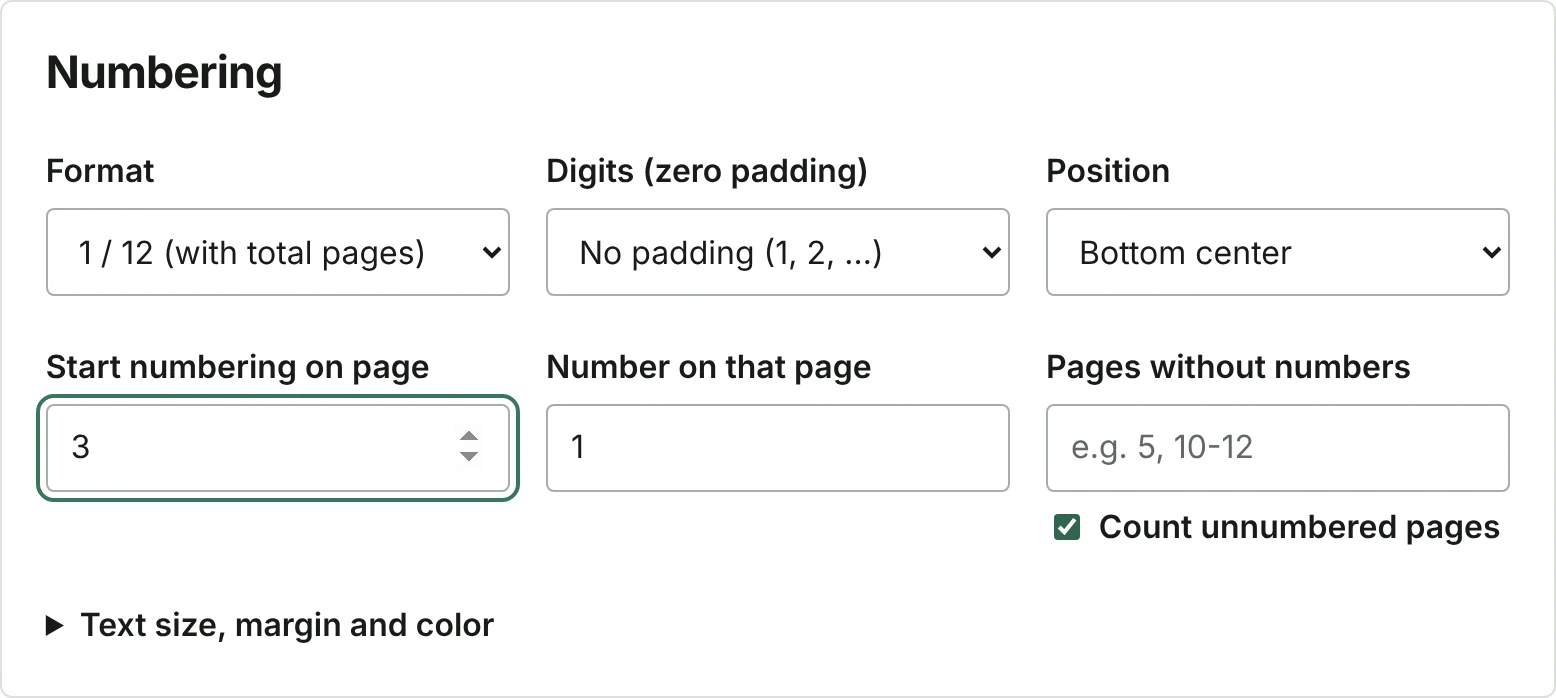
輸入之後,「各頁的頁碼」清單立刻變成這樣:
- 第 1~2 頁:無頁碼
- 第 3~8 頁:
1 / 6→6 / 6
這兩個欄位很容易搞混,下面把常見的設定整理成表。每一種都用 8 頁的範例 PDF 交給工具的計算處理(pdf-page-numbers-core.js)確認過結果。
| 想達到的效果 | 開始編號的頁 | 該頁的頁碼 | 結果 |
|---|---|---|---|
| 略過封面和目錄,內文從 1 開始 | 3 | 1 | 第 3 頁為 1,第 8 頁為 6 |
| 封面算第 1 頁,但封面上不寫 | 2 | 2 | 第 2 頁為 2,第 8 頁為 8 |
| 接續到第 20 頁為止的前一份資料 | 1 | 21 | 第 1 頁為 21,第 8 頁為 28 |
封面要不要算第 1 頁,取決於提交對象的規定。依表中第二列設定,封面上不會寫任何東西,下一頁從 2 開始。
「1 / 6」裡的 6 是什麼數字
「1 / 12」或「Page 1 of 12」格式後面的數字,不是 PDF 的總頁數,而是最後一頁的頁碼。範例中只替去掉封面和目錄後的 6 頁編號,所以 PDF 本身雖然有 8 頁,頁碼卻是從 1 / 6 到 6 / 6。想表示內文有幾頁時,這樣反而比較方便。
橫向頁面上頁碼為什麼會側躺
我最想用這個工具確認的,是橫向頁面的處理。預覽第 7 頁時,橫向表格的下方置中寫著 5 / 6,方向和其他頁面相同。
PDF 頁面除了紙張大小之外,還可以另有一個「顯示時旋轉幾度」的設定(/Rotate)。用事務機掃描橫向原稿得到的 PDF,或在閱讀器中旋轉頁面後儲存的 PDF,常常是在直向紙張上設定了 90 度或 270 度旋轉。範例的第 7 頁就是這樣:紙張仍是直向 A4,顯示時旋轉 90 度,看起來是橫向的。
如果依紙張座標直接在「下方置中」寫頁碼,會怎麼樣?為了比較,我做了一份 PDF:在第 7 頁紙張下緣往上 10 mm 的中央,不考慮旋轉寫入 5 / 6(A)。右邊是用這個工具儲存的 PDF 的同一頁(B)。
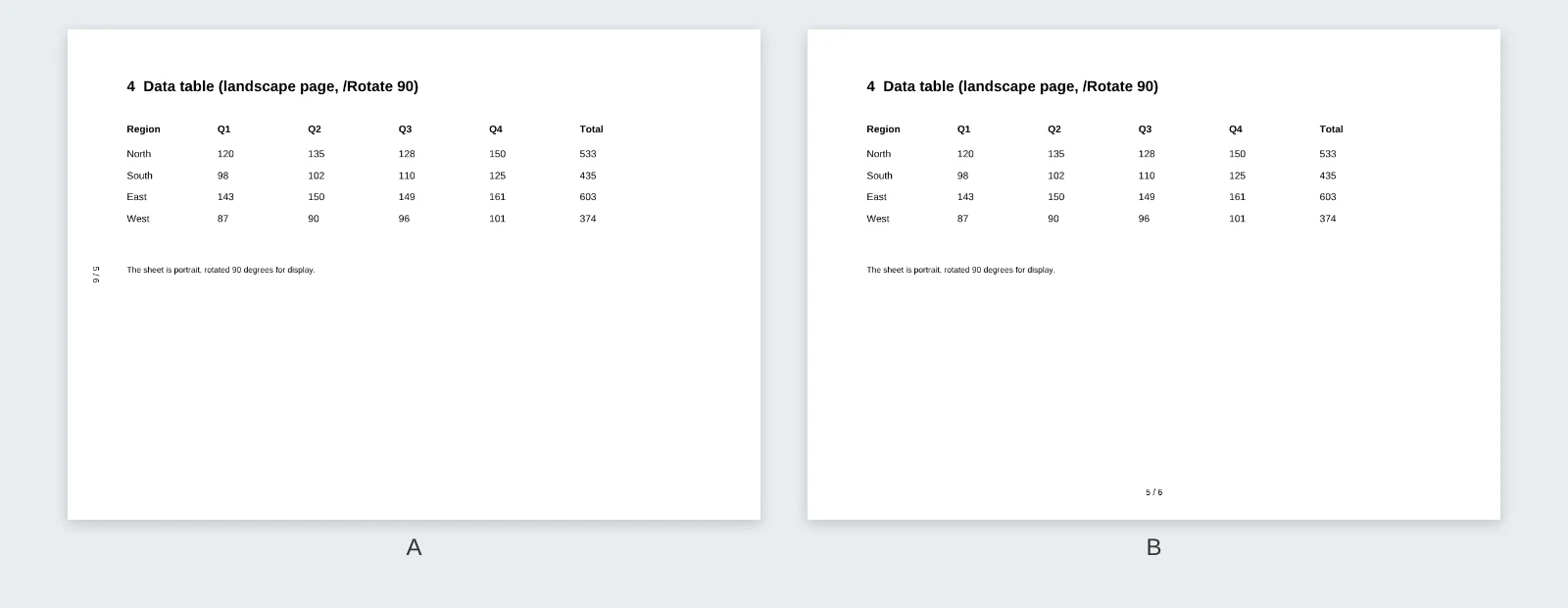
在 A 中,頁碼跑到顯示畫面的左緣,而且是直的。因為對紙張來說的「下方」,旋轉 90 度顯示後就變成左側。這個工具會以套用旋轉後實際看到的頁面來決定位置,文字也旋轉相同角度再寫入。因此即使直向、橫向和旋轉過的頁面混在一起,每一頁的頁碼都會出現在看起來的那個位置,而且方向便於閱讀。
自己的 PDF 有沒有橫向頁面,可以從載入後檔名下方顯示的「橫向」「有旋轉設定」頁數看出來。有旋轉設定的頁面,儲存前最好先在預覽中確認。
在預覽中確認後儲存
在「預覽與儲存」區塊,可以用「上一頁」「下一頁」按鈕或輸入頁碼,逐頁查看寫入頁碼後的樣子。預覽下方會顯示「將在第 7 頁寫入「5 / 6」。」這類提示,告訴你該頁會加上什麼頁碼。
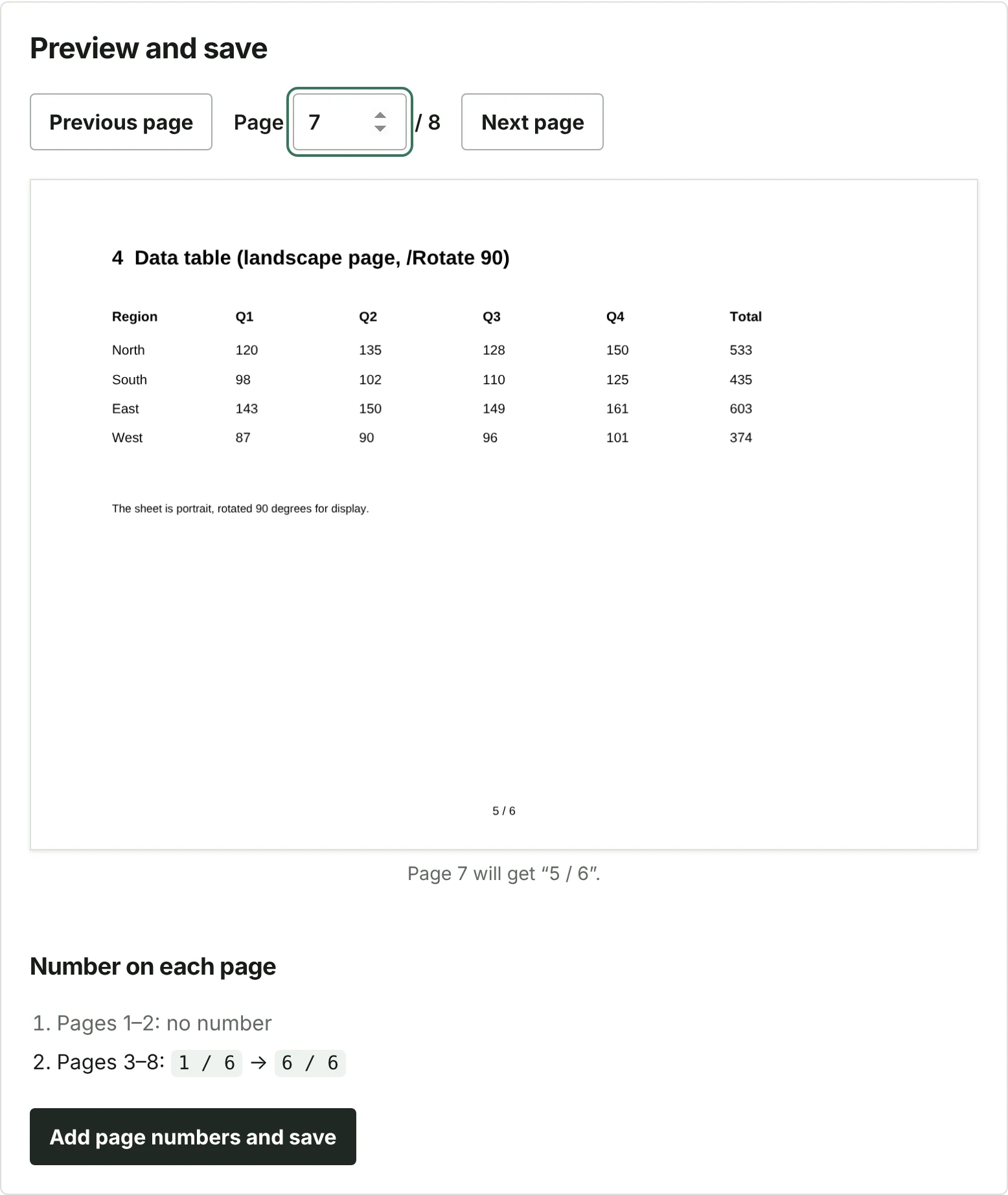
確認位置和頁碼後,按「加上頁碼並儲存」。範例中儲存了 sample-report_numbered.pdf,並顯示「已為 6 頁加上頁碼並儲存」。從儲存的 PDF 各頁擷取文字後確認:第 1~2 頁沒有頁碼,第 3~8 頁寫入了 1 / 6 到 6 / 6。頁碼是以文字而不是圖片寫入,所以可以在 PDF 中搜尋和選取。
儲存的是一個新檔案,原本的 PDF 不會被修改。字級預設為 10.5 pt(日文版 Word 的內文字級,繁體中文版 Word 預設則是 12 pt),頁碼距紙張邊緣 10 mm。展開「字級、邊距與顏色」,可以變更字型(Helvetica、Times、Courier 等)、大小、與邊緣的距離和顏色。有些家用印表機無法列印紙張邊緣幾公釐的範圍,所以距離不要設得太小。
空白頁和插入的圖面不加頁碼
如果有不想寫頁碼的頁面,例如為了雙面列印插入的空白頁或摺頁圖面,就在「不加頁碼的頁面」中依檔案中的頁序填入,例如 6 或 10-12。
下面的「不加頁碼的頁面也計入頁數」用來選擇這些頁面要不要計數。在範例中把「從第幾頁開始編號」設為 3、「不加頁碼的頁面」設為 6,結果如下。
| 不加頁碼的頁面也計入頁數 | 第 3~5 頁 | 第 6 頁 | 第 7~8 頁 |
|---|---|---|---|
| 開啟(預設) | 1~3 | 無頁碼(跳過 4) | 5~6 |
| 關閉 | 1~3 | 無頁碼 | 4~5 |
如果像書一樣,把空白頁也當作有頁碼來計數,就開啟;如果不想把插入的頁面算進去、讓頁碼連續,就關閉。開啟時,「1 / 6」格式後面的數字是最後一頁的頁碼 6。
雙面列印後裝訂的資料用「外側」
雙面列印、左側裝訂的冊子,把頁碼放在紙張外側的角落,翻閱時比較好找。把位置設為「下方外側(雙面列印用)」,檔案中的奇數頁頁碼在右、偶數頁在左。
左右是依檔案中的第幾頁來判斷,而不是依印出的頁碼。像範例那樣從封面算起、內文從第 3 頁開始時,第 3 頁是奇數頁,所以內文第 1 頁的頁碼在右側。從包含封面的 PDF 第 1 頁開始依序雙面列印,紙張的正反面和左右就能對上。像直排書那樣在右側裝訂(右翻)時,勾選「右翻(直排書等)」,左右就會對調。
如果要做成騎馬釘小冊子,還需要重新排列頁面(拼版)。包括空白頁放在哪裡,都可以用「核對騎馬釘小冊子的拼版」中介紹的騎馬釘小冊子拼版計算器來確認。
接續前一份資料,以及 ABC-000021 這類連續編號
作為另一個檔案的後續來編頁碼時,在「該頁的頁碼」填入接續的數字。前一個檔案到第 20 頁為止,就填 21。
訴訟或稽核資料有時會在每一頁加上 ABC-000001 這類帶前綴的連續編號,在英語系國家稱為 Bates 編號。把格式設為「自訂(連續編號、Bates 編號等)」,填入 ABC-{n},再把「位數(補零)」設為 6 位數,就是這種格式。{n} 會換成頁碼,{N} 換成最後一個頁碼。在 8 頁的範例中把「該頁的頁碼」設為 21,得到的是 ABC-000021 到 ABC-000028。
如果想讓目錄用羅馬數字(i, ii)、內文用阿拉伯數字(1, 2),就分兩次處理。第一次把內文頁面填進「不加頁碼的頁面」,以羅馬數字儲存;接著重新開啟儲存的檔案,從內文第一頁開始以阿拉伯數字加上頁碼。
做不到的事與注意事項
- 無法寫入中文:工具使用 PDF 內建的標準字型,不嵌入字型,所以只能使用半形英文字母、數字和符號。把自訂格式寫成
第{n}頁,「第」和「頁」會被顯示為無法使用的字元,無法儲存。相對的好處是,加上頁碼後檔案大小幾乎不會增加。 - 原有的頁碼不會消失:如果 PDF 上已經印有頁碼,在同一位置再加會重疊。開啟「頁碼後方填白」後,會在白色方框上寫入,但原本的文字仍留在方框下面。
- 有密碼的 PDF:開啟時需要密碼或限制編輯的 PDF 無法載入。
- 有電子簽章的 PDF:在頁面上寫入後,簽章會顯示為無效。請在簽署之前先加好頁碼。
- 檔案大小:處理是在瀏覽器的記憶體中進行,超過 200 MB 的 PDF 無法載入。
多個 PDF 先合併再加頁碼
如果內文、表格和附件分別是不同的 PDF,先合併成一個再加頁碼,就能得到貫穿全文的連續頁碼。合併和調整順序可以用 PDF 合併器完成。刪除不需要的頁面、只取出部分頁面用於提交,可以用 PDF 分割器。
想把加好頁碼的頁面當成圖片貼到資料或聊天裡時,可以用 PDF轉JPG或PNG圖片工具匯出頁面。
驗證環境
- 為 PDF 加上頁碼的工具(在英文版畫面中操作),Chromium(透過 Playwright)
- 範例 PDF 是用工具的「用範例 PDF 試試看」載入的
- 表中的編號方式以工具的
pdf-page-numbers-core.js計算處理確認 - 比較圖 A 是用 pdf-lib 依紙張座標直接寫入頁碼製作的。A、B 都以 pdf.js 顯示儲存後的 PDF,文字擷取也以 pdf.js 完成