Favicon 怎麼做:用橫式標誌產生 favicon.ico 與 apple-touch-icon,再用 link 標籤設定
想用網站標誌做 favicon,結果在 16 px 的分頁上文字糊成一團,在 iPhone 主畫面上背景又變成意想不到的顏色。本文使用在瀏覽器內運作的 Favicon 產生器,分別從橫式標誌與只有圖形標記的 SVG 產生 favicon.ico、apple-touch-icon.png、Android/PWA 圖示與 manifest,並說明要貼進 head 的標籤、ICO 的內部結構與檔案大小,以及圖示沒有更新時該如何檢查。
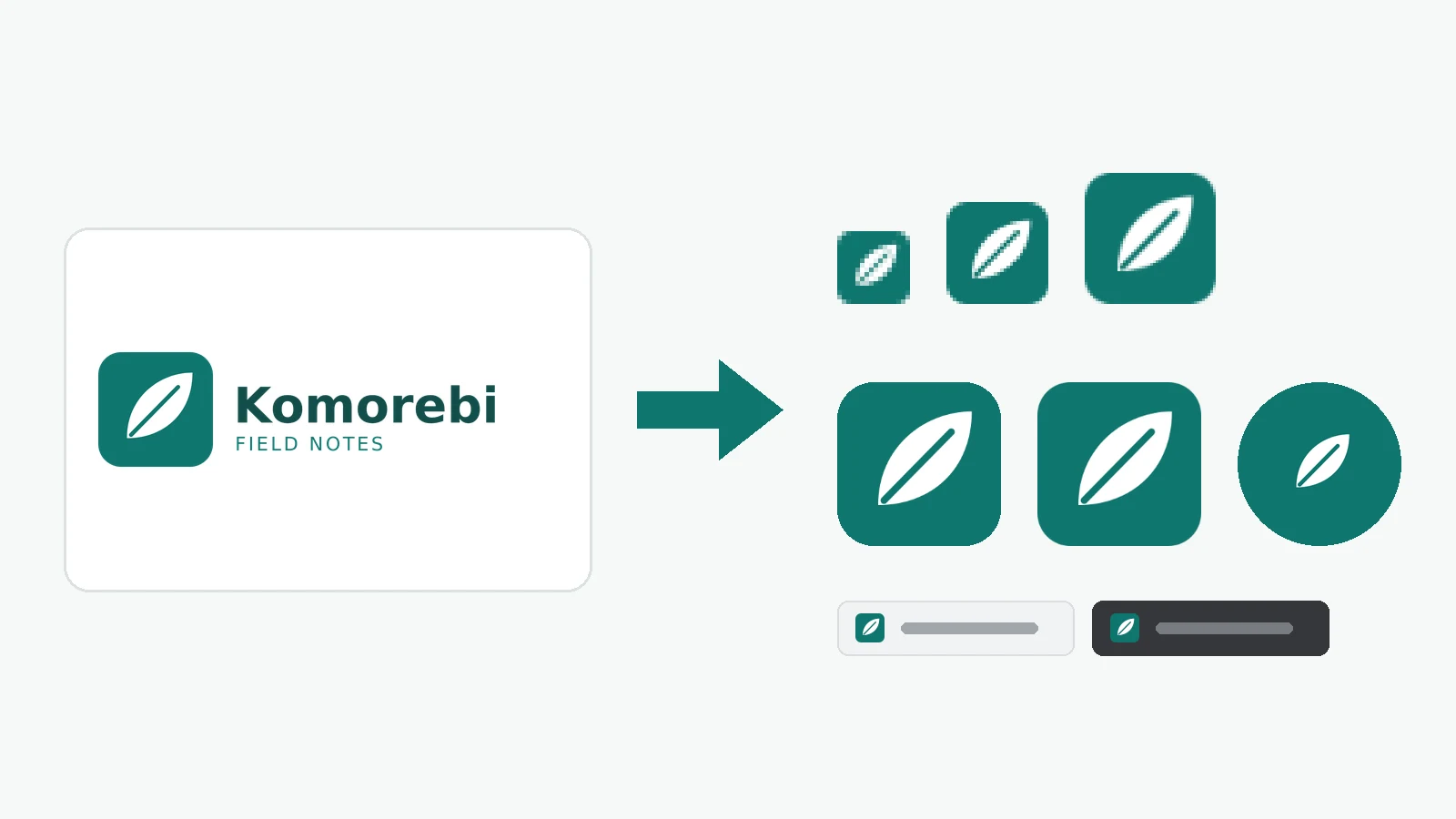
目錄
部落格或公司內部網頁上線後,總會想替它準備一個顯示在瀏覽器分頁上的小圖示,也就是 favicon。手邊有標誌圖檔的話,看似馬上就能完成,實際動手才發現要決定的事意外地多:favicon.ico 裡要放幾像素的圖片?iPhone「加入主畫面」用的圖示需要另外做嗎?<head> 裡又該寫哪些標籤?
影像編輯軟體雖然能匯出 PNG,但把多種尺寸包成一個 ICO 檔,多半無法靠內建功能做到。交給線上轉檔服務的話,又得把尚未公開的標誌上傳出去。
Favicon 產生器可以從標誌圖片或文字產生整套 favicon,並打包成 ZIP 儲存。圖片在瀏覽器內處理,不會傳送到伺服器。這裡用虛構網站「Komorebi Field Notes」的標誌(komorebi 是日文詞,指從樹葉縫隙間灑落的陽光,所以標記是一片葉子)來驗證:橫式標誌直接拿來用會怎樣,只用圖形標記的 SVG 來做又會得到哪些檔案。
測試用的圖片
驗證使用了下面兩張圖。存下來就能照同樣的步驟試試看。
| 檔案 | 內容 | 尺寸 |
|---|---|---|
| komorebi-logo.png | 圓角方形內畫著葉子的標記,與「Komorebi FIELD NOTES」文字橫向並排的標誌。背景透明 | 1200×400 px |
| komorebi-mark.svg | 只取出標誌中標記部分的 SVG | 正方形(viewBox 為 280×280) |
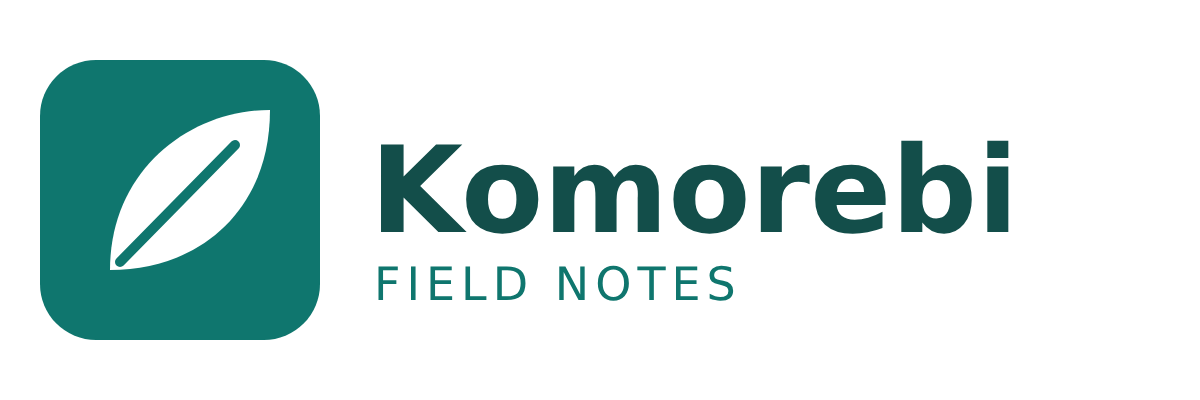

放在網站頁首的標誌,常常就是這種橫向的形狀。先把它原封不動做成 favicon 看看。
橫式標誌直接使用,文字根本看不清楚
開啟工具,在選取「從圖片檔案製作」的狀態下,於「圖片」選擇 komorebi-logo.png。一選好,輸入欄下方就出現以下提示:
komorebi-logo.png(1200 × 400 px) 圖片小於 512 px,因此 512 px 的圖示會被放大而略顯模糊。 圖片不是正方形,可在「非正方形圖片」設定中選擇放入方式。
寬度雖有 1200 px,但要放進正方形圖示時,作為基準的是短邊的 400 px。因此工具提醒 512 px 的圖示會被拉大。
即使不改任何設定,畫面下方也會立刻出現預覽。「非正方形圖片」維持預設的「完整放入(加上留白)」。
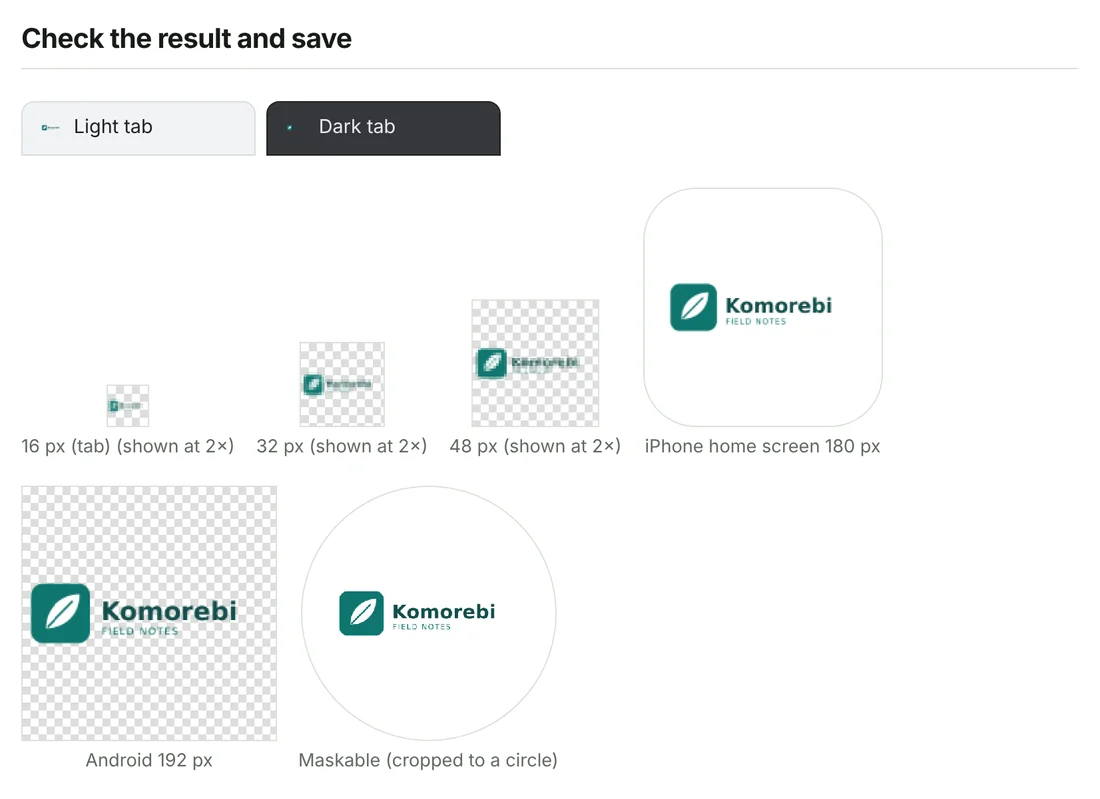
最上方的「淺色分頁」「深色分頁」,是以 16 px 顯示在瀏覽器分頁時的樣子。橫向圖片放進正方形後,上下出現大片留白,標誌變成一條細細的橫線。到了 32 px、48 px,「Komorebi」的字依然擠成一團,讀不出來。180 px 以上的主畫面圖示雖然看得到文字,但標誌在圖示中顯得又小又飄。
把「非正方形圖片」改成「從中央裁切成正方形」,這次裁出的是圖片中央,得到只放大了「Komor」與「IELD NOTES」一部分的圖示。這個標誌的標記位在最左邊,從中央裁切也做不出可用的圖示。
16 px 代表縱橫各只有 16 格。要在裡面塞進公司名稱並不實際。標誌裡有圖形標記的話就只用標記,純文字的標誌則取開頭 1~2 個字母,才是可行的做法。
用只有標記的 SVG 產生整套 favicon
1. 選擇圖片,決定背景與名稱
在「圖片」改選 komorebi-mark.svg。選擇 SVG 後會顯示「由於這是 SVG,原始檔案會以 icon.svg 加入 ZIP。」SVG 放大也不會失真,手邊有向量原檔的話,選 SVG 會比 PNG 好。若使用 PNG,最好是 512×512 px 以上的正方形圖片。
接著設定了以下項目。
| 項目 | 設定值 | 理由 |
|---|---|---|
| favicon.ico 與 192/512 px 圖示的背景 | 透明(預設) | 標記本身就是圓角方形,外側維持透明即可 |
| 背景色(主畫面與 maskable) | #0f766e(與標記相同的綠色) |
讓主畫面圖示多出來的部分與標記顏色連成一片 |
| 主畫面圖示的留白(%) | 0 | 預設的 8% 會在標記周圍留下一圈背景色的框 |
| 網站名稱(name) | Komorebi Field Notes | 寫入 manifest 的名稱 |
| 簡稱(short_name) | Komorebi | 顯示在主畫面圖示下方的名稱 |
| 主題色 | #0f766e |
手機瀏覽器用於網址列等處的顏色 |
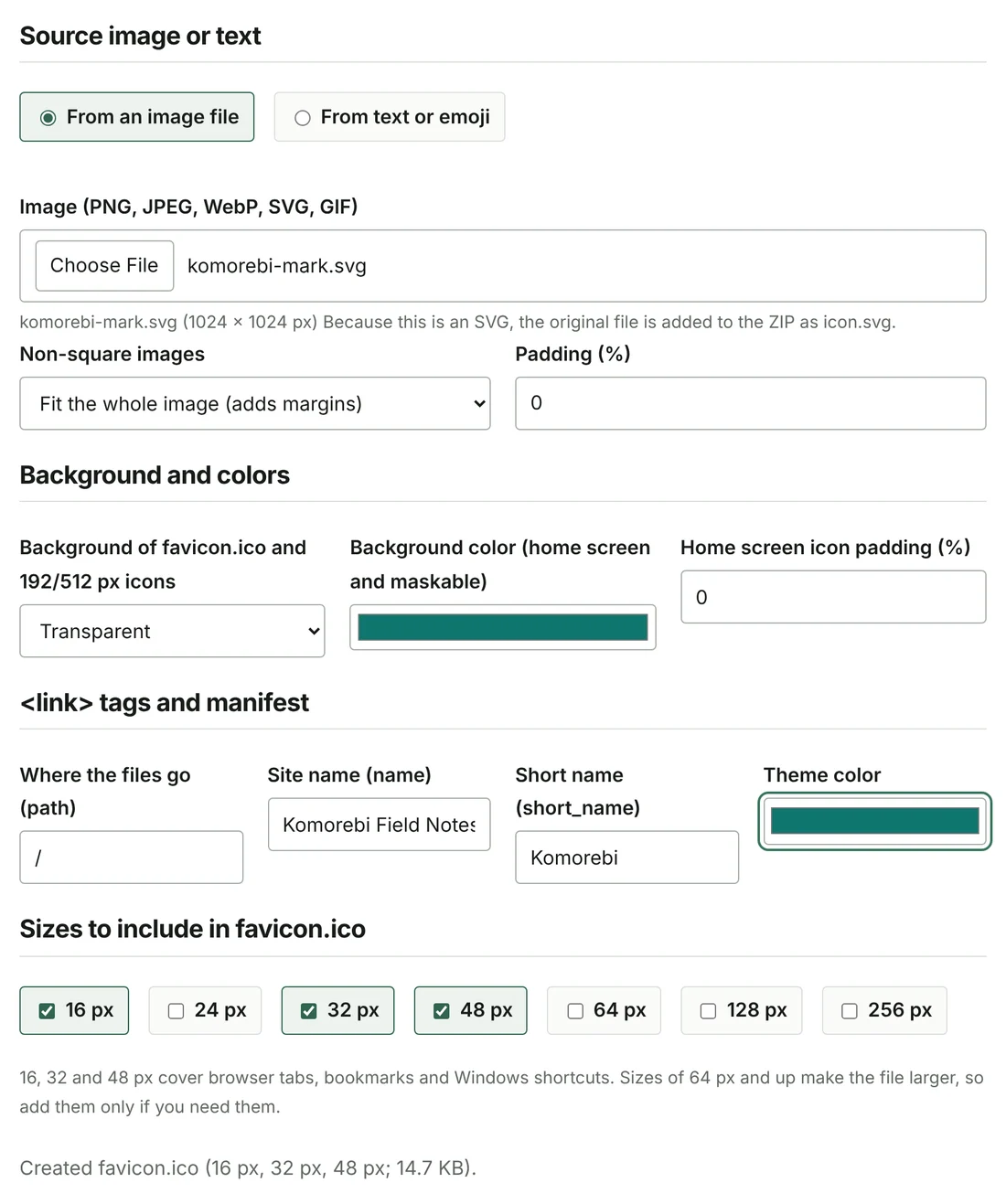
背景色之所以有兩欄,是因為有些圖示可以透明,有些不行。顯示在瀏覽器分頁的 favicon.ico 與 Android 用的 192、512 px 維持透明即可,透明時分頁本身的顏色會透出來。相對地,iPhone 主畫面用的 apple-touch-icon.png 會把透明部分顯示成黑色,所以工具一定會以背景色填滿。maskable 圖示(後述)也以同一個背景色填滿。
2. 用預覽確認小尺寸
每次變更設定,預覽都會重新產生。
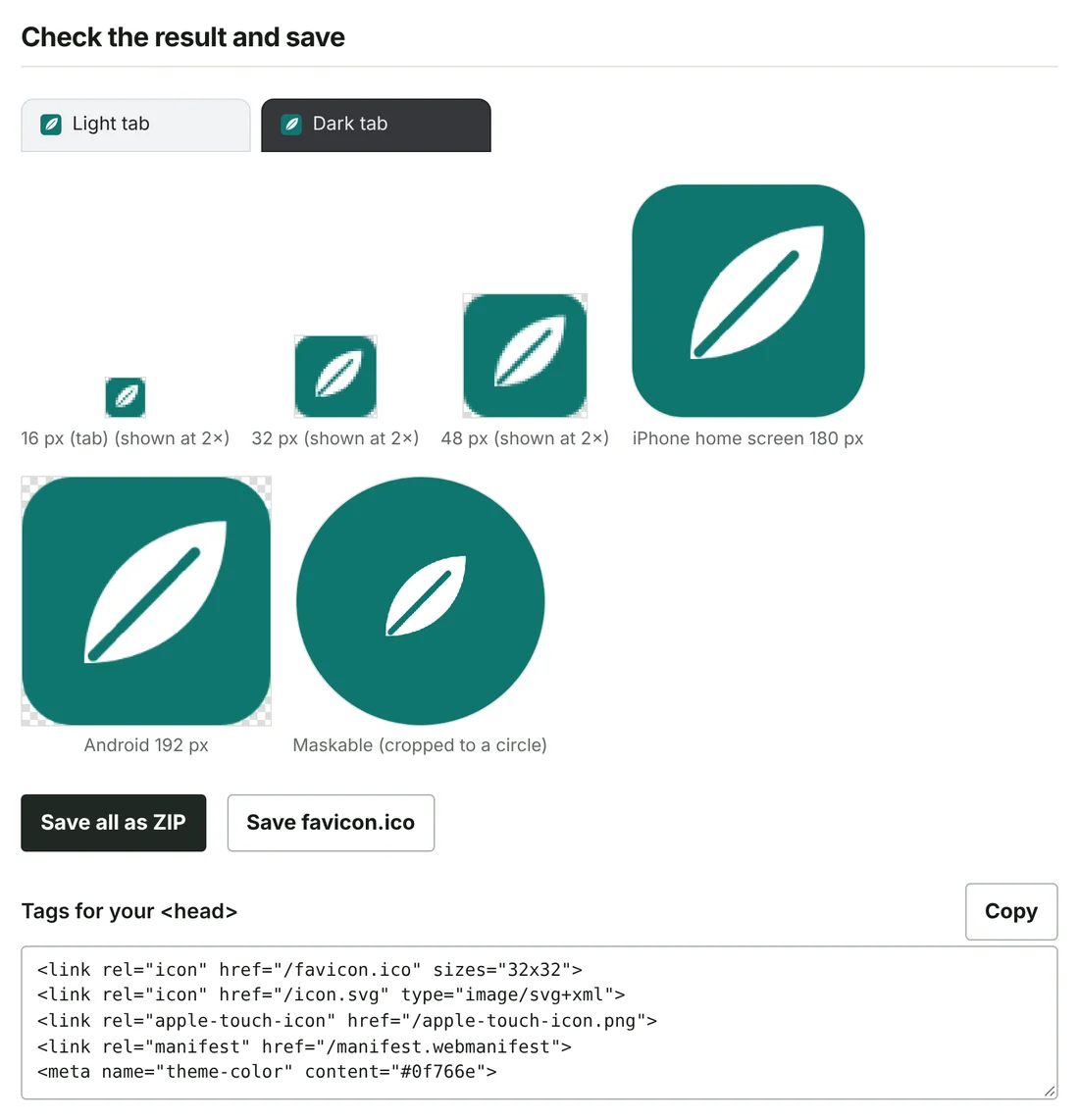
這次不論淺色或深色分頁,都能分辨出綠色方塊上的白色葉子。16 px 時葉子裡的線條有點模糊,但形狀沒有走樣。細線與小花紋在 16 px 很容易消失,用自己的標誌測試時,建議先看這個 16 px 的預覽。
180 px 的 iPhone 預覽,重現了主畫面把四角裁成圓角的樣子。因為留白設為 0%,標記圓角外側也填上綠色,成為一整塊綠色磁磚。
最右邊的「maskable(裁成圓形)」,是為 Android 主畫面等情境準備的圖示:不同裝置會把它裁成圓形或圓角方形,這樣做可以確保主體不被裁掉。工具會把整張圖片放進置中、直徑 80% 的圓裡,因此標記會小一些,周圍由背景色填滿。
3. 存成 ZIP
按下「全部存成 ZIP」,就會儲存 favicon.zip。裡面有以下 8 個檔案。
| 檔案 | 大小 | 內容 |
|---|---|---|
favicon.ico |
15,086 位元組 | 包含 16、32、48 px 三張 |
icon.svg |
313 位元組 | 載入的 SVG 原檔 |
apple-touch-icon.png |
7,369 位元組 | 180×180 px,背景填滿綠色 |
icon-192.png |
9,414 位元組 | 192×192 px,背景透明 |
icon-512.png |
24,756 位元組 | 512×512 px,背景透明 |
icon-mask.png |
19,479 位元組 | 512×512 px,maskable 用 |
manifest.webmanifest |
485 位元組 | Android、PWA 用的設定 |
head-snippet.html |
311 位元組 | 要貼進 <head> 的標籤 |
只有載入 SVG 時才會有 icon.svg。從 PNG 產生時沒有這個檔案,只剩其餘 7 個。如果只需要 favicon.ico,也可以用「儲存 favicon.ico」單獨儲存 ICO 檔。
貼進 head 的標籤
畫面上的「貼進 <head> 的標籤」與 ZIP 裡的 head-snippet.html,寫著以下標籤:
<link rel="icon" href="/favicon.ico" sizes="32x32">
<link rel="icon" href="/icon.svg" type="image/svg+xml">
<link rel="apple-touch-icon" href="/apple-touch-icon.png">
<link rel="manifest" href="/manifest.webmanifest">
<meta name="theme-color" content="#0f766e">
第 1、2 行是顯示在瀏覽器分頁的圖示。支援 SVG 的瀏覽器使用 icon.svg,不支援的環境則使用 favicon.ico。favicon.ico 只寫了 sizes="32x32" 一個尺寸,是為了讓能讀取 SVG 的瀏覽器優先採用 SVG,工具在放入 SVG 時就會這樣寫。從 PNG 產生時沒有 SVG 那一行,第 1 行會像 sizes="16x16 32x32 48x48" 這樣列出 ICO 中的所有尺寸。
第 3 行是 iPhone、iPad 主畫面用,第 4 行則參照 Android 與 PWA 用的 manifest。manifest 裡寫入了設定的名稱、192 px、512 px 與 maskable 圖示,以及主題色與背景色。
{
  "name": "Komorebi Field Notes",
  "short_name": "Komorebi",
  "icons": [
    { "src": "/icon-192.png", "type": "image/png", "sizes": "192x192" },
    { "src": "/icon-512.png", "type": "image/png", "sizes": "512x512" },
    { "src": "/icon-mask.png", "type": "image/png", "sizes": "512x512", "purpose": "maskable" }
  ],
  "theme_color": "#0f766e",
  "background_color": "#0f766e",
  "display": "standalone"
}
(實際檔案中 icons 的每一項都分成多行排版,這裡為了方便閱讀合併成一行。)
檔案放置位置與路徑
標籤的 href 寫成 /favicon.ico 這樣,前提是檔案放在網站最上層。把 ZIP 裡的檔案原樣上傳到與首頁相同的層級即可。若使用靜態網站產生器 Hugo,放進 static/ 資料夾,發布時就會複製到網站最上層。
想把圖示集中放在 /assets/icons/ 這類資料夾時,在工具的「檔案放置位置(路徑)」輸入 /assets/icons/,標籤與 manifest 的路徑就會全部改成該位置。不過 favicon.ico 最好還是放在網站根目錄,因為即使頁面沒有 <link> 標籤,瀏覽器也會去找 /favicon.ico。
標籤要放進網站所有頁面的 <head>。使用佈景主題或範本的話,就寫在所有頁面共用的頁首範本裡。
favicon.ico 裡要放幾種尺寸
ICO 檔是把多種尺寸的圖片包進一個檔案的格式,瀏覽器與作業系統會從中挑出適合顯示位置的那一張。工具預設是 16、32、48 px 三種,足以應付瀏覽器分頁、書籤與 Windows 捷徑。
把剛做好的 favicon.ico 載入工具的「查看 ICO 檔案的內容」,內容就會列成一覽。
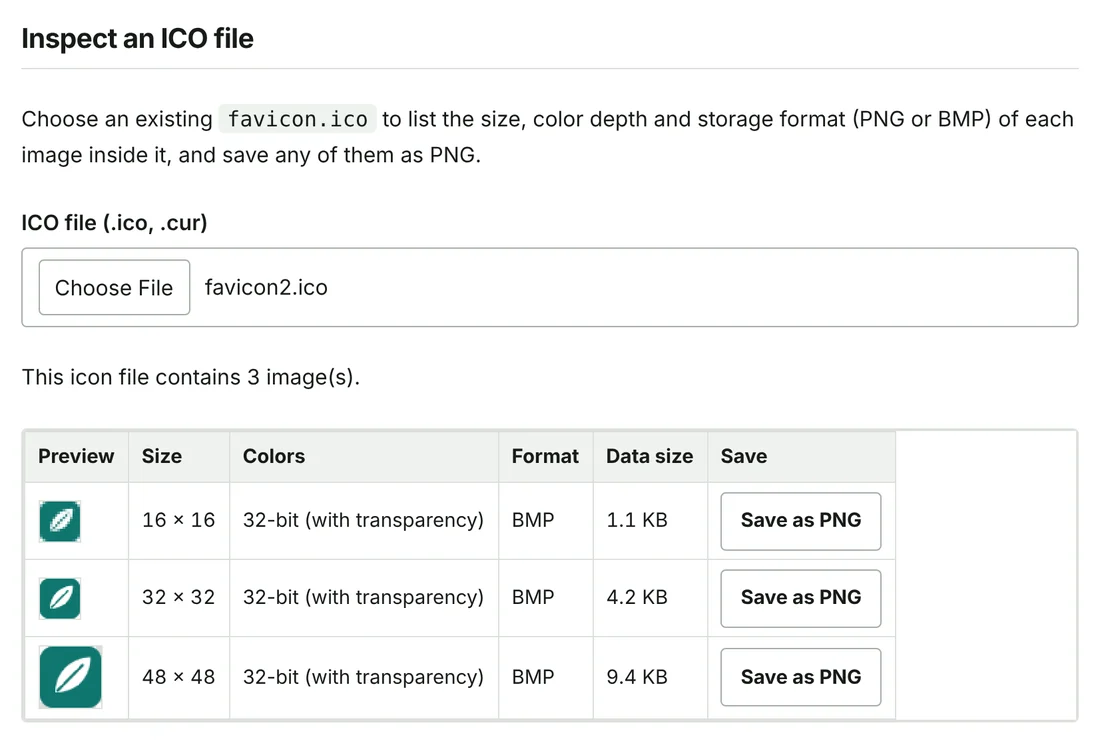
三張都以 BMP(點陣圖)格式儲存,大小分別是 16 px 1.1 KB、32 px 4.2 KB、48 px 9.4 KB。這個工具把 48 px 以下存成 32 位元 BMP,64 px 以上存成 PNG。BMP 是不壓縮的格式,檔案大小與圖片內容無關,只由長寬像素數決定。實際上,不管是從橫式標誌還是標記 SVG 產生,favicon.ico 都同樣是 14.7 KB。
改變放入的尺寸後,ICO 的大小變化如下。
| 放進 favicon.ico 的尺寸 | 檔案大小 |
|---|---|
| 16、32 px | 5.3 KB |
| 16、32、48 px(預設) | 14.7 KB |
| 16、32、48、64 px | 17.1 KB |
| 16、32、48、256 px | 25.9 KB |
加入 256 px 時因為以 PNG 儲存,增加的大小只有 11 KB 左右。即便如此,只是要顯示在分頁上,並不需要這麼大的尺寸。主畫面與應用程式清單裡的大圖示,由 apple-touch-icon.png 與 192、512 px 的 PNG 負責。
按下「存成 PNG」,可以把 ICO 中的某一張取出成 PNG。手邊只剩以前做的 favicon.ico 時,可以先確認裡面有哪些尺寸,再取出最大的一張當作重新製作的素材。
圖示沒有更新時要確認的事
有時檔案放好、標籤也寫了,分頁上的圖示卻沒變。可以依序確認以下幾點。
首先,檔案能否存取。在瀏覽器直接開啟 https://(你的網站)/favicon.ico,看圖示是否顯示。若出現 404,代表放置位置或標籤中的路徑有誤。
其次是快取。瀏覽器會長時間快取 favicon,替換後可能不會立刻改變。可以用無痕視窗重新開啟,或把標籤的 href 改成 /favicon.ico?v=2 之類,讓瀏覽器當成另一個網址載入。
再來,.ico 的內容是否真的是 ICO。只把 PNG 副檔名改成 .ico 的檔案,有些瀏覽器照樣能顯示,因此很難察覺。把 komorebi-logo.png 改名為 fake.ico 後載入工具的「查看 ICO 檔案的內容」,畫面顯示「無法讀取檔案:這是 PNG 檔案(可能只是把副檔名改成了 .ico)。」在 Windows 捷徑等需要真正 ICO 的地方使用前,最好先確認一下。
Google 等搜尋結果顯示的 favicon 與瀏覽器快取無關,要等搜尋引擎重新抓取頁面與 favicon 後才會改變。Google 建議使用大於 48×48 px 的正方形 favicon。從 SVG 產生時,標籤中指定的 icon.svg 可自由縮放,符合這個條件。
沒有標誌時,就用文字來做
還沒有標誌的網站,可以選擇「從文字或表情符號製作」。能把 1~2 個英文字母、1 個漢字或 1 個表情符號,放在所選顏色的方形、圓角方形或圓形上做成圖示。例如文字輸入「K」、背景顏色指定 #0f766e,就會得到綠色圓角方形上一個白色「K」的 favicon。字型使用裝置上安裝的標準字型,所以即使設定相同,Windows 與 Mac 上的字形也可能略有不同。不過完成的檔案本身是圖片,不會受到瀏覽者環境的影響。
可以搭配使用的工具
如果標誌是正方形但想在周圍留點空間,或想先把橫向照片整理成正方形再用,可以先用為圖片加上留白並轉成正方形調整形狀。要讓標記顏色與網站配色一致時,可以用色碼轉換在 HEX 與 RGB 之間互相換算,用法在「在 RGB、HEX、HSL 之間轉換,調整 CSS 配色」中介紹。
想自己畫 SVG 標記,或從現有 SVG 刪掉多餘文字時,可以使用 SVG 編輯器。若要把文章或社群媒體用的圖片轉成 WebP 等格式(與 favicon 無關),則有批次圖像格式轉換器。
驗證環境
- Favicon 產生器(在英文版畫面操作),Chromium(透過 Playwright)
- 驗證用的標誌以 SVG 製作,橫式 PNG 由 Chromium 匯出
- ZIP 內各檔案的大小以
unzip -l確認,圖片尺寸與背景色以 Python 的 Pillow 確認