Как сделать favicon: из горизонтального логотипа — favicon.ico и apple-touch-icon, а затем теги link
Если сделать favicon прямо из логотипа сайта, на вкладке размером 16 px текст превращается в кашу, а на главном экране iPhone фон вдруг становится неожиданного цвета. В генераторе favicon, который работает в браузере, создаём из горизонтального логотипа и из SVG с одним только знаком favicon.ico, apple-touch-icon.png, иконки для Android и PWA и манифест, а также разбираем теги для head, устройство и размер ICO и что проверить, если новая иконка не появляется.
Содержание
Когда публикуешь блог или внутреннюю веб-страницу, рано или поздно хочется добавить favicon — маленькую иконку на вкладке браузера. Если логотип уже есть, кажется, что дел на пять минут, но на практике решать приходится больше, чем ожидаешь. Какие размеры в пикселях класть в favicon.ico? Нужна ли отдельная иконка для «На экран „Домой“» на iPhone? Какие теги писать в <head>?
Графические редакторы умеют сохранять PNG, но собрать несколько размеров в один ICO-файл штатными средствами большинство из них не может. Онлайн-конвертеры справляются, но тогда придётся загружать на чужой сервер логотип, который, возможно, ещё даже не опубликован.
Генератор favicon собирает полный набор favicon из логотипа или из текста и сохраняет его в ZIP. Изображения обрабатываются в браузере и на сервер не отправляются. В этой статье я взял логотип вымышленного сайта «Komorebi Field Notes» (komorebi по-японски — солнечный свет, пробивающийся сквозь листву деревьев, отсюда и листок в знаке) и проверил, что будет, если использовать горизонтальный логотип как есть, и какие файлы получатся из SVG с одним только знаком.
Тестовые изображения
Для проверки я использовал два изображения. Сохраните их, и вы сможете повторить те же шаги.
| Файл | Что это | Размер |
|---|---|---|
| komorebi-logo.png | Логотип: листок в квадрате со скруглёнными углами, а справа надпись «Komorebi FIELD NOTES». Прозрачный фон | 1200×400 px |
| komorebi-mark.svg | SVG только со знаком из логотипа | Квадрат (viewBox 280×280) |
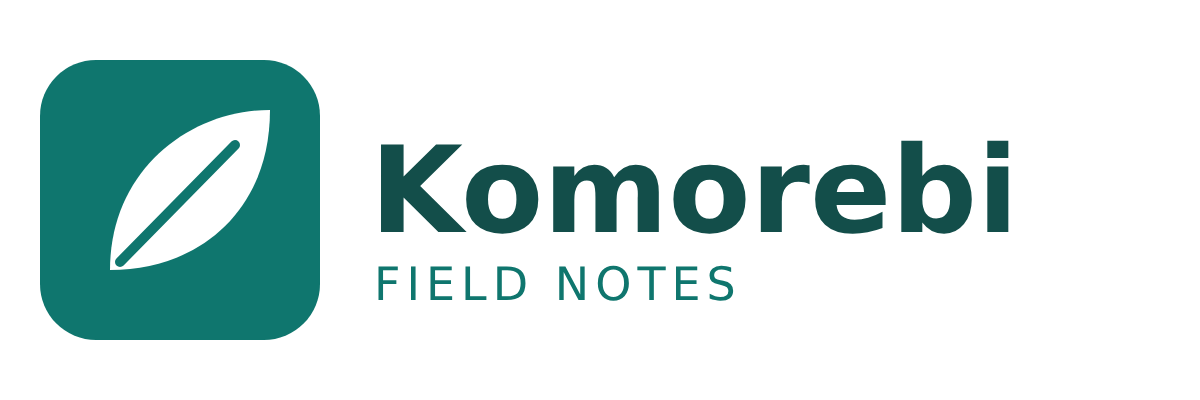

Логотипы в шапке сайта часто бывают именно такими, вытянутыми по горизонтали. Начнём с того, что превратим его в favicon без изменений.
Горизонтальный логотип как есть: текст не прочитать
Откройте инструмент, оставьте выбранным режим «Из файла изображения» и выберите komorebi-logo.png в поле «Изображение». Сразу после выбора под полем появилось такое сообщение:
komorebi-logo.png (1200 × 400 px) Изображение меньше 512 px, поэтому иконка 512 px будет увеличена и немного размыта. Изображение не квадратное: выберите способ вписывания в настройке «Неквадратные изображения».
Ширина изображения 1200 px, но при вписывании в квадратную иконку значение имеет короткая сторона — 400 px. Поэтому инструмент и предупреждает, что иконка 512 px будет растянута.
Даже без изменения настроек внизу страницы сразу появляется превью. Параметр «Неквадратные изображения» я оставил в исходном значении «Вписать целиком (с полями)».
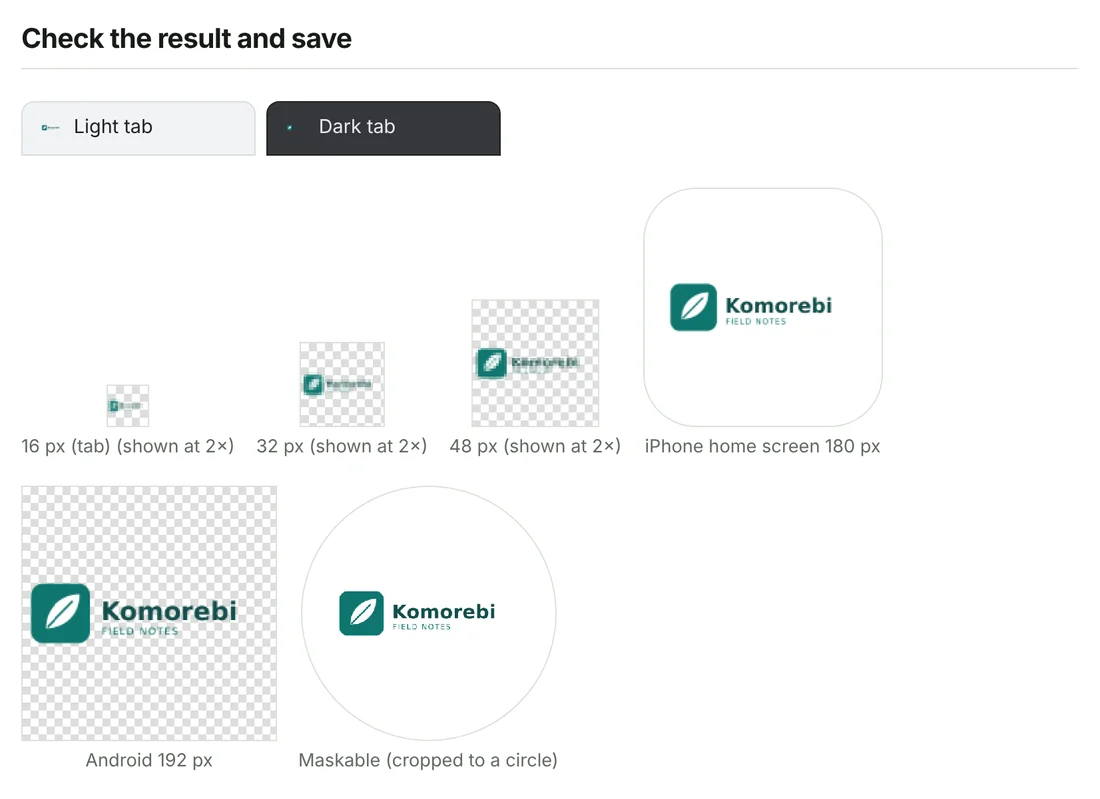
Вверху «Светлая вкладка» и «Тёмная вкладка» показывают, как иконка выглядит на вкладке браузера в размере 16 px. Горизонтальное изображение вписывается в квадрат, сверху и снизу появляются огромные поля, и логотип превращается в тонкую горизонтальную черту. Даже на 32 и 48 px слово «Komorebi» сплющено до нечитаемости. На иконках для главного экрана от 180 px текст разобрать можно, но логотип мелко висит посреди иконки.
Если переключить «Неквадратные изображения» на «Обрезать квадрат по центру», вырезается середина изображения, и получается иконка с крупными обрывками «Komor» и «IELD NOTES». В этом логотипе знак стоит у левого края, так что обрезка по центру тоже ничего пригодного не даёт.
16 px — это сетка всего из 16 на 16 клеток. Вписать туда название компании нереально. Если в логотипе есть знак, берите только знак; если логотип чисто текстовый — первые одну-две буквы.
Полный набор favicon из SVG со знаком
1. Выбрать изображение, задать фон и названия
В поле «Изображение» выберите теперь komorebi-mark.svg. При выборе SVG появляется сообщение «Это SVG, поэтому исходный файл будет добавлен в ZIP как icon.svg.» SVG не теряет качества при увеличении, так что если векторный исходник есть, выбирайте его, а не PNG. Если используете PNG, лучше всего квадратный и не меньше 512×512 px.
Затем я заполнил следующие поля.
| Поле | Значение | Зачем |
|---|---|---|
| Фон favicon.ico и иконок 192/512 px | Прозрачный (по умолчанию) | Знак сам по себе — скруглённый квадрат, поэтому снаружи оставляем прозрачность |
| Цвет фона (главный экран и maskable) | #0f766e (тот же зелёный, что у знака) |
Свободная часть иконки для главного экрана заливается цветом знака и сливается с ним |
| Поля иконки для главного экрана (%) | 0 | При исходных 8% вокруг знака появляется рамка цвета фона |
| Название сайта (name) | Komorebi Field Notes | Название, которое записывается в манифест |
| Краткое название (short_name) | Komorebi | Подпись под иконкой на главном экране |
| Цвет темы | #0f766e |
Цвет, который мобильные браузеры используют для адресной строки и т. п. |
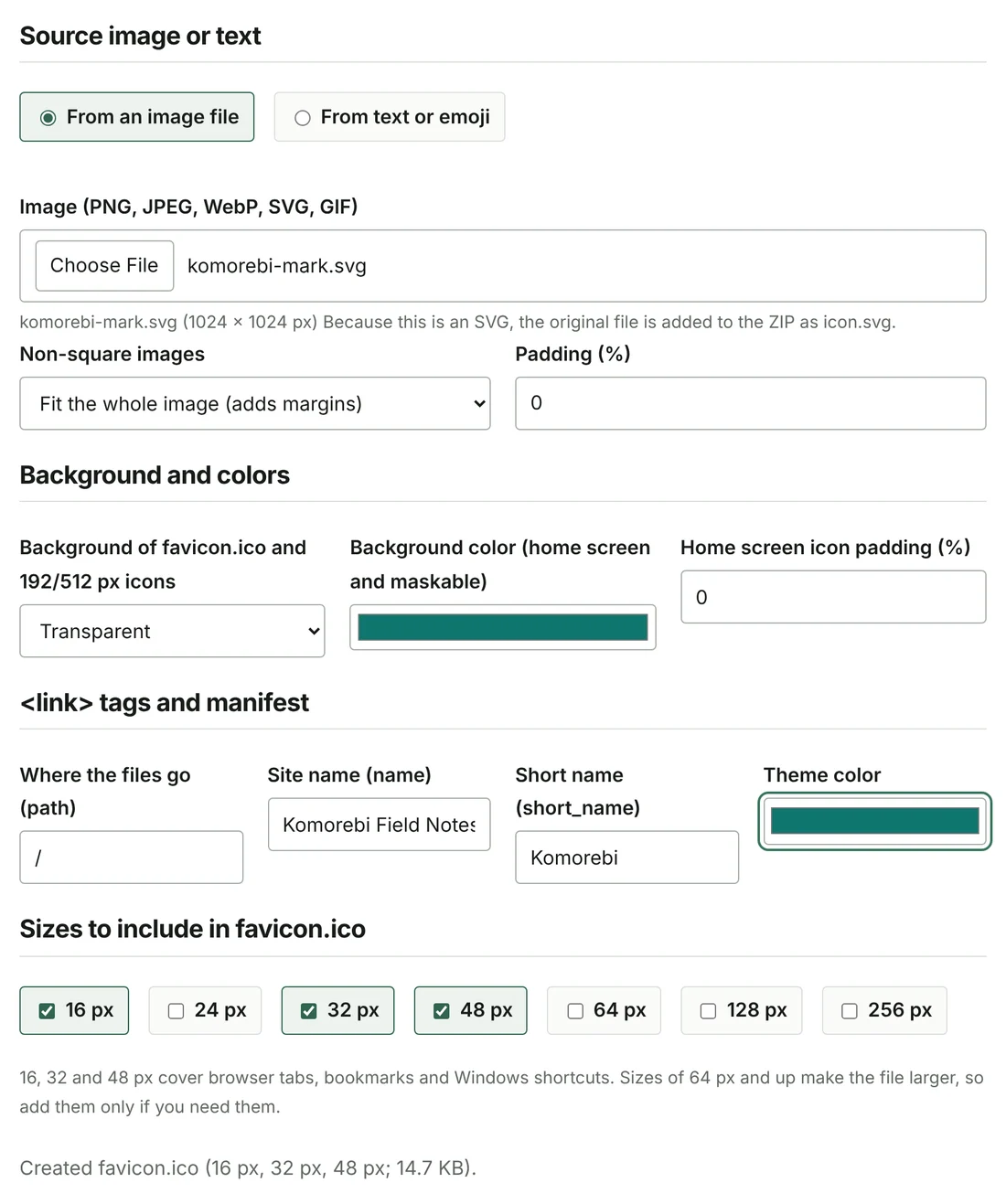
Полей для фона два, потому что одни иконки могут быть прозрачными, а другие нет. favicon.ico для вкладок и иконки 192 и 512 px для Android можно оставить прозрачными — тогда сквозь них просвечивает цвет вкладки. А вот иконка для главного экрана iPhone, apple-touch-icon.png, показывает прозрачные участки чёрными, поэтому инструмент всегда заливает её цветом фона. Maskable-иконка (о ней ниже) заливается тем же цветом.
2. Проверить маленькие размеры в превью
При каждом изменении настроек превью пересобирается.
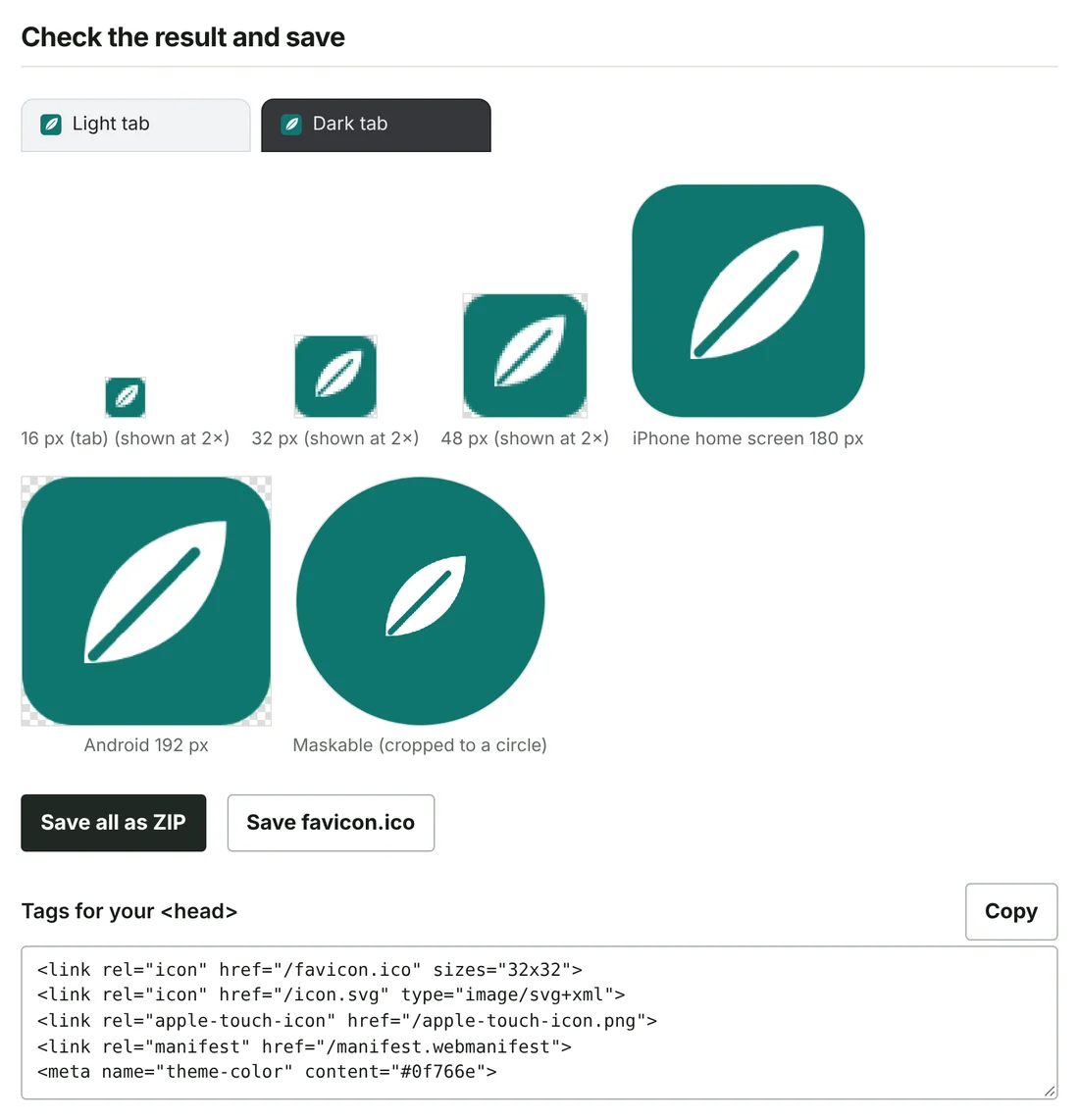
На этот раз белый листок на зелёном квадрате различим и на светлой, и на тёмной вкладке. На 16 px линия внутри листка немного расплывается, но форма держится. Тонкие линии и мелкие узоры на 16 px легко пропадают, поэтому, проверяя свой логотип, сначала смотрите именно на превью 16 px.
Превью 180 px для iPhone имитирует то, как главный экран скругляет углы. Поскольку поля заданы в 0%, область за скруглёнными углами знака тоже залита зелёным, и получается сплошная зелёная плитка.
Крайнее справа превью, «Maskable (обрезка в круг)», — это иконка, рассчитанная на то, чтобы ничего важного не срезалось, когда Android и другие лаунчеры обрезают её в круг или скруглённый квадрат: форма зависит от устройства. Инструмент вписывает всё изображение в круг по центру диаметром 80% от иконки, поэтому знак получается меньше, а вокруг него — цвет фона.
3. Сохранить ZIP
По кнопке «Сохранить всё в ZIP» сохранился favicon.zip. Внутри оказалось восемь файлов:
| Файл | Размер | Содержимое |
|---|---|---|
favicon.ico |
15 086 байт | Три изображения: 16, 32 и 48 px |
icon.svg |
313 байт | Загруженный SVG без изменений |
apple-touch-icon.png |
7369 байт | 180×180 px, фон залит зелёным |
icon-192.png |
9414 байт | 192×192 px, прозрачный фон |
icon-512.png |
24 756 байт | 512×512 px, прозрачный фон |
icon-mask.png |
19 479 байт | 512×512 px, maskable |
manifest.webmanifest |
485 байт | Настройки для Android и PWA |
head-snippet.html |
311 байт | Теги для вставки в <head> |
icon.svg попадает в архив, только если загружен SVG. Если исходник — PNG, этого файла нет и остаются семь. Если нужен только favicon.ico, кнопка «Сохранить favicon.ico» сохраняет один ICO-файл.
Теги для head
В поле «Теги для <head>» на странице и в файле head-snippet.html из архива оказались такие теги:
<link rel="icon" href="/favicon.ico" sizes="32x32">
<link rel="icon" href="/icon.svg" type="image/svg+xml">
<link rel="apple-touch-icon" href="/apple-touch-icon.png">
<link rel="manifest" href="/manifest.webmanifest">
<meta name="theme-color" content="#0f766e">
Первые две строки — иконки для вкладок браузера. Браузеры с поддержкой SVG-favicon берут icon.svg, остальные используют favicon.ico. В строке с favicon.ico указан единственный размер sizes="32x32", чтобы браузеры, умеющие читать SVG, отдавали предпочтение SVG; инструмент пишет так всякий раз, когда в набор входит SVG. Если исходник — PNG, строки с SVG нет, а в первой строке перечислены все размеры из ICO, например sizes="16x16 32x32 48x48".
Третья строка — для главного экрана iPhone и iPad, четвёртая ссылается на манифест для Android и PWA. В манифест записываются заданные названия, иконки 192 px, 512 px и maskable, цвет темы и цвет фона.
{
  "name": "Komorebi Field Notes",
  "short_name": "Komorebi",
  "icons": [
    { "src": "/icon-192.png", "type": "image/png", "sizes": "192x192" },
    { "src": "/icon-512.png", "type": "image/png", "sizes": "512x512" },
    { "src": "/icon-mask.png", "type": "image/png", "sizes": "512x512", "purpose": "maskable" }
  ],
  "theme_color": "#0f766e",
  "background_color": "#0f766e",
  "display": "standalone"
}
(В настоящем файле каждый элемент icons занимает несколько строк. Здесь для удобства чтения они сведены в одну.)
Куда класть файлы и какие пути указывать
Значения href в тегах, например /favicon.ico, рассчитаны на то, что файлы лежат в корне сайта. Загрузите содержимое архива на тот же уровень, что и главная страница. В генераторе статических сайтов Hugo достаточно положить их в папку static/ — при сборке они скопируются в корень сайта.
Если хочется держать иконки вместе в папке вроде /assets/icons/, введите /assets/icons/ в поле «Куда загрузить файлы (путь)». Все пути в тегах и манифесте перепишутся на это место. Но сам favicon.ico всё же лучше оставить в корне: браузеры запрашивают /favicon.ico даже на страницах без тега <link>.
Теги вставляются в <head> всех страниц сайта. Если вы пользуетесь темой или шаблонами, добавьте их в общий для всех страниц шаблон шапки.
Сколько размеров класть в favicon.ico
ICO-файл — это контейнер, в котором лежат изображения нескольких размеров. Браузер или операционная система выбирает то, что подходит для конкретного места. По умолчанию инструмент кладёт 16, 32 и 48 px — этого хватает для вкладок, закладок и ярлыков Windows.
Когда я загрузил только что созданный favicon.ico в раздел «Просмотр содержимого ICO-файла», инструмент показал его содержимое списком.
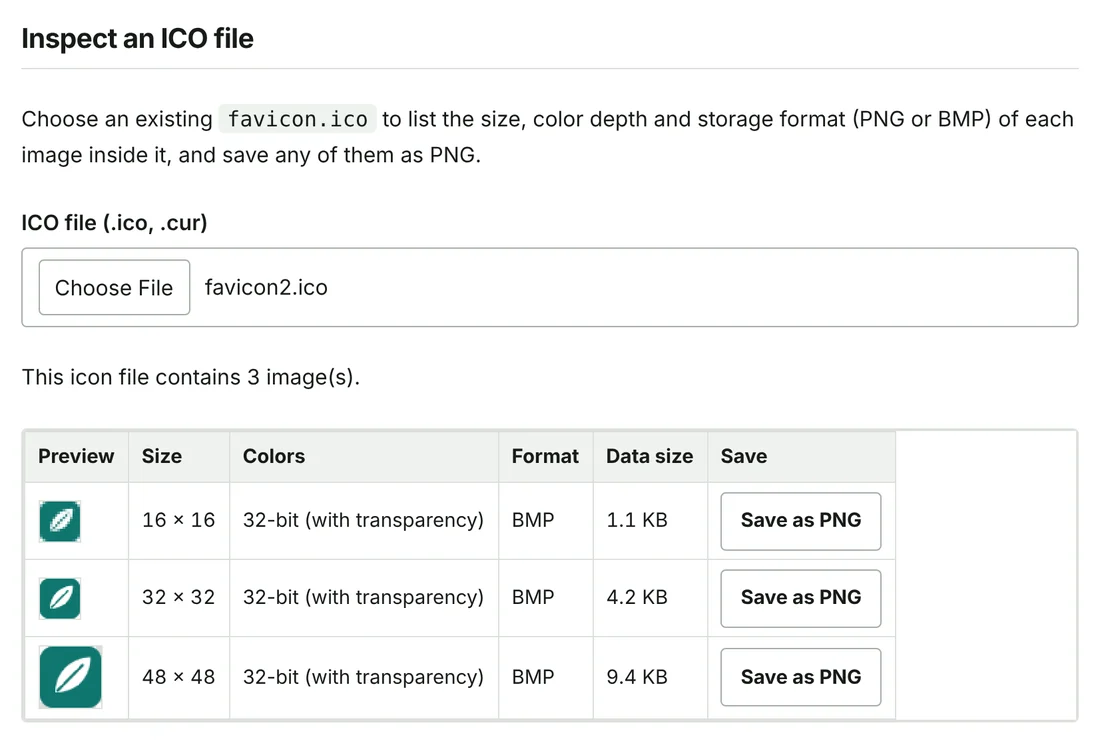
Все три хранятся в формате BMP (растровое изображение): 1,1 KB для 16 px, 4,2 KB для 32 px и 9,4 KB для 48 px. Инструмент сохраняет размеры до 48 px включительно как 32-битный BMP, а от 64 px — как PNG. BMP не сжимается, поэтому размер файла зависит только от ширины и высоты, а не от того, что нарисовано. И действительно, favicon.ico весил ровно 14,7 KB и когда я делал его из горизонтального логотипа, и когда из SVG со знаком.
При разном наборе размеров ICO менялся так:
| Размеры в favicon.ico | Размер файла |
|---|---|
| 16 и 32 px | 5,3 KB |
| 16, 32 и 48 px (по умолчанию) | 14,7 KB |
| 16, 32, 48 и 64 px | 17,1 KB |
| 16, 32, 48 и 256 px | 25,9 KB |
Добавление 256 px прибавляет всего около 11 KB, потому что этот размер хранится как PNG. И всё же иконке, которая показывается только на вкладках, такой размер не нужен. Крупные иконки на главном экране и в списках приложений берутся из apple-touch-icon.png и PNG размером 192 и 512 px.
Кнопка «Сохранить PNG» извлекает одно изображение из ICO в виде PNG. Если от старого сайта остался только favicon.ico, можно посмотреть, какие размеры в нём есть, и вытащить самый крупный как материал для новой иконки.
Что проверить, если новая иконка не появляется
Бывает, что файлы загружены, теги прописаны, а иконка на вкладке не меняется. Проверять стоит по порядку.
Сначала — доступен ли файл. Откройте в браузере напрямую https://(ваш сайт)/favicon.ico и посмотрите, отображается ли иконка. Если получаете 404, неверно либо место загрузки, либо путь в тегах.
Затем — кэш. Браузеры кэшируют favicon надолго, поэтому заменённая иконка может смениться не сразу. Откройте страницу в приватном окне или поменяйте href в теге на что-нибудь вроде /favicon.ico?v=2, чтобы браузер воспринял его как другой URL.
И наконец — действительно ли .ico является ICO. PNG, которому просто сменили расширение на .ico, некоторые браузеры отображают как ни в чём не бывало, так что проблему легко проглядеть. Когда я переименовал komorebi-logo.png в fake.ico и загрузил его в «Просмотр содержимого ICO-файла», инструмент сообщил: «Не удалось прочитать файл: Это PNG-файл (возможно, ему просто сменили расширение на .ico).» Это стоит проверить, прежде чем использовать файл там, где ожидается настоящий ICO, например в ярлыке Windows.
Favicon в результатах поиска Google и других поисковиков не зависит от кэша браузера: он меняется, только когда поисковик заново получит страницу и favicon. Google рекомендует квадратный favicon больше 48×48 px. Если исходник — SVG, указанный в тегах icon.svg масштабируется до любого размера и этому требованию отвечает.
Логотипа ещё нет — делаем из текста
Если у сайта пока нет логотипа, выберите «Из текста или эмодзи». Можно поставить одну-две латинские буквы, один китайский или японский иероглиф либо одно эмодзи на квадрат, скруглённый квадрат или круг выбранного цвета. Например, текст «K» и цвет фона #0f766e дадут favicon с белой «K» на зелёном скруглённом квадрате. Шрифт берётся из стандартных шрифтов, установленных на устройстве, поэтому при одинаковых настройках буква может немного отличаться в Windows и на Mac. Но готовые файлы — это изображения, так что у посетителей сайта они выглядят одинаково.
Инструменты, которые пригодятся вместе с этим
Если логотип квадратный, но вокруг нужно немного воздуха, или вы хотите сначала сделать квадратной горизонтальную фотографию, форму можно заранее подправить в инструменте «Сделать изображение квадратным с помощью полей». Чтобы подогнать цвет знака под палитру сайта, конвертер кодов цвета переводит HEX в RGB и обратно. Как им пользоваться, рассказано в статье «Преобразование RGB, HEX и HSL для настройки цветов CSS».
Если хотите сами нарисовать знак в SVG или убрать лишний текст из готового SVG, подойдёт редактор SVG. А чтобы конвертировать изображения для статей или соцсетей в WebP и другие форматы — уже не для favicon, — есть пакетный конвертер форматов изображений.
Условия проверки
- Генератор favicon (работа в английском интерфейсе), Chromium (через Playwright)
- Тестовый логотип создан в SVG, горизонтальный PNG выгружен из Chromium
- Размеры файлов в ZIP проверены через
unzip -l, размеры изображений и цвет фона — библиотекой Pillow для Python