在 RGB、HEX、HSL 之間轉換,調整 CSS 配色
把設計規格中的 RGB 轉為 CSS 可用的 HEX,再降低 HSL 明度製作滑鼠懸停色。透過英文畫面和輸入範例說明各欄位、四捨五入與透明度限制。
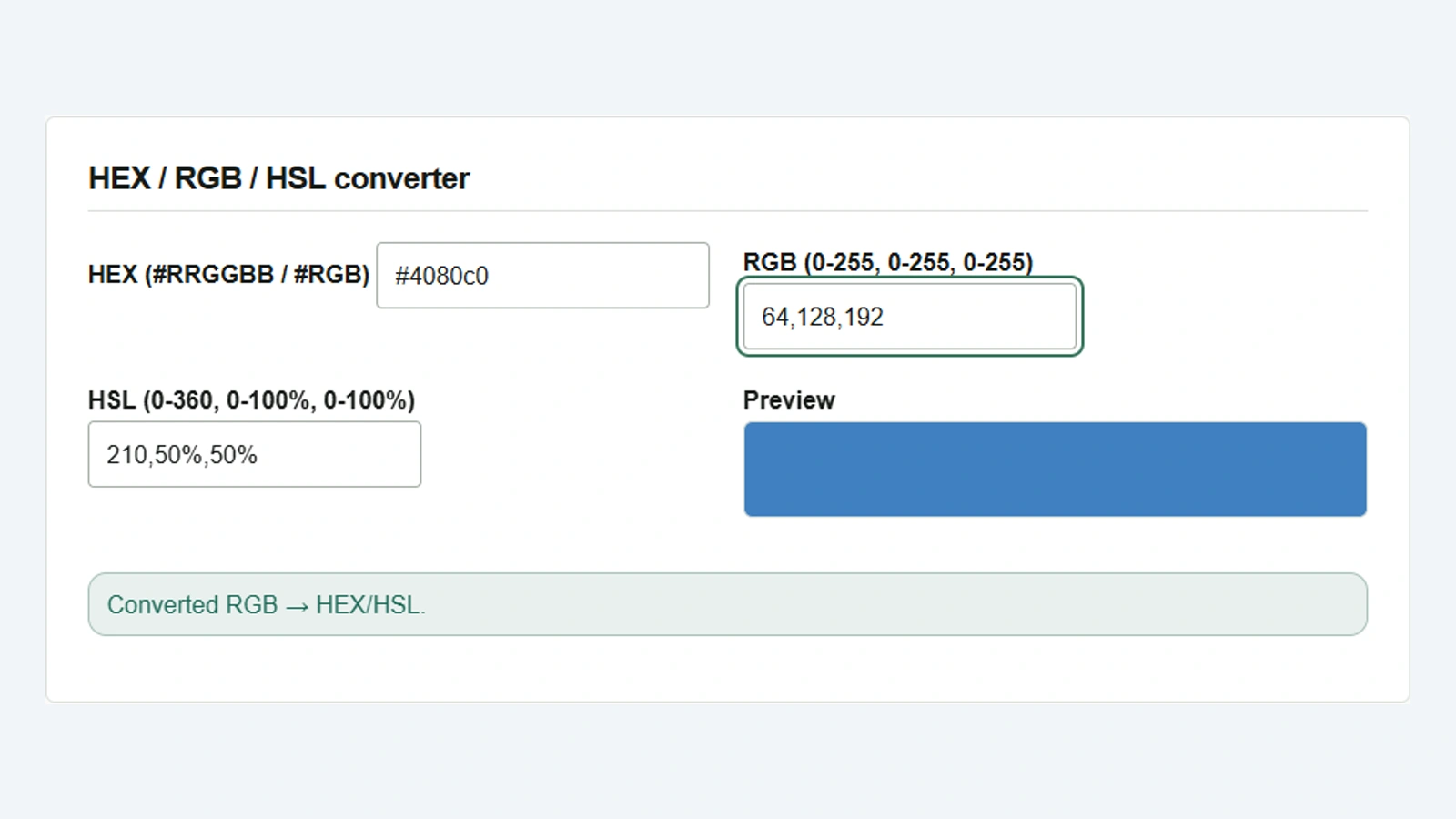
設計規格將按鈕顏色指定為 64,128,192。希望在 CSS 中使用 HEX,並在滑鼠懸停時保持色相不變、稍微變暗。在 Color Converter 中輸入 RGB、HEX 或 HSL,其他格式與色塊就會自動更新。
將 RGB 轉換為 HEX
- 在 RGB 欄輸入
64,128,192,以半形逗號分隔。 - 在預覽(英文畫面的 Preview)中確認藍色,再選取並複製 HEX 欄的
#4080c0。 - 將其貼到 CSS 的
background-color等顏色宣告中。
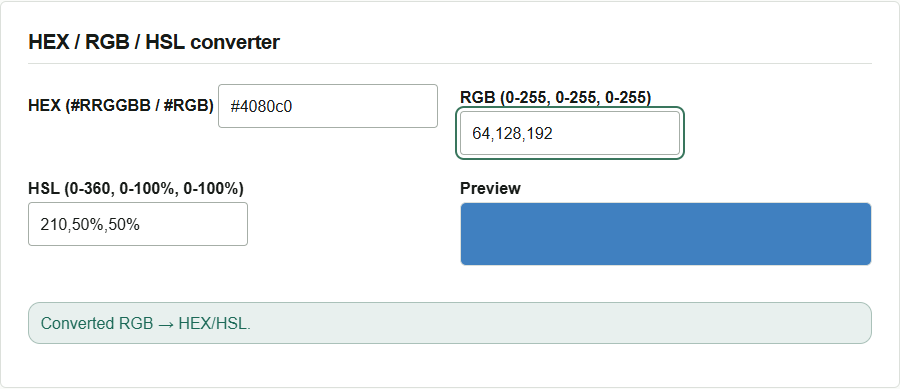
從 HEX 轉換時,在 HEX 欄輸入值即可。支援 #RRGGBB 和三位數縮寫 #RGB;例如 #48c 與 #4488cc 表示相同顏色。
若手邊沒有數值,可以在調色盤(Color palette)的色彩平面上選色,或在 CSS 顏色名稱(CSS color name)輸入 white 等名稱。使用色相滑桿選擇色系,再在色彩平面上調整飽和度與亮度。無論從哪個欄位輸入,調色盤標記都會移動到該顏色的位置。若輸入顏色符合 CSS 顏色名稱,也會顯示名稱。
降低 HSL 明度,製作懸停顏色
HSL 依序表示色相(Hue)、飽和度(Saturation)與明度(Lightness)。將上例 210,50%,50% 中最後的明度降低。
- 在 HSL 欄輸入
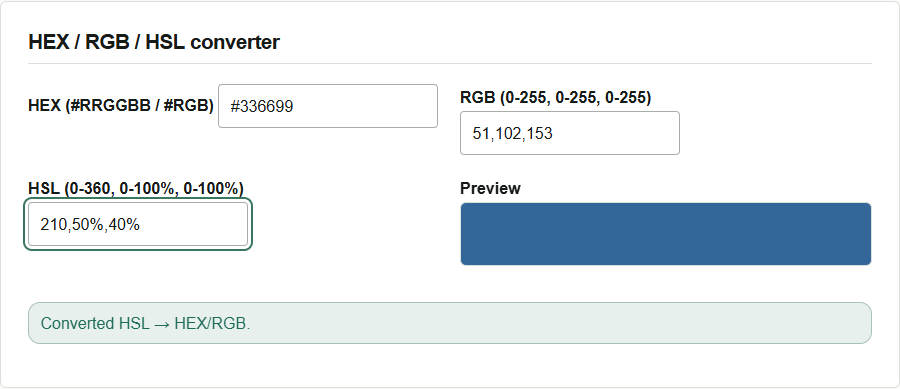
210,50%,40%,保持原來的色相和飽和度。 - 確認預覽變暗,且 HEX 欄顯示
#336699。 - 複製此 HEX 值,與原來的顏色一起用於 CSS。
.action-button {
  background-color: #4080c0;
}

.action-button:hover {
  background-color: #336699;
}
使用白色文字(#fff)時,文字與背景的對比度在一般狀態的 #4080c0 下約為 4.14:1,在懸停狀態的 #336699 下約為 6.00:1。只有懸停狀態符合 WCAG 2.2 AA 對一般大小文字要求的 4.5:1。在配色對比度檢查器輸入文字色與背景色,就能試驗一般狀態的背景需要暗到什麼程度。
輸入格式與轉換精度
RGB 的每個分量請輸入 0~255 的整數。HSL 輸入 210,50%,40% 這樣的三個值。從 CSS 複製數值時,去掉 rgb(...) 或 hsl(...) 的函式名稱與括號,並以逗號分隔分量。不支援帶透明度的八位數 HEX 或四分量輸入。
從 RGB 或 HEX 轉換得到的 HSL 會四捨五入為整數顯示。再次輸入該 HSL 時,某些顏色的 RGB 可能與原值略有不同。若要將原始顏色準確地用於 CSS,請使用直接從 RGB 得到的 HEX。轉換在瀏覽器內完成。