파비콘 만드는 법. 가로로 긴 로고에서 favicon.ico·apple-touch-icon을 만들고 link 태그로 설정하기
사이트 로고로 파비콘을 만들려고 하면 16 px 탭에서는 글자가 뭉개지고, iPhone 홈 화면에서는 배경이 뜻밖의 색이 된다. 브라우저 안에서 동작하는 파비콘 생성기로 가로로 긴 로고와 심볼 마크 SVG에서 favicon.ico, apple-touch-icon.png, Android·PWA용 아이콘과 매니페스트를 만들고, head에 넣을 태그, ICO의 내부 구성과 파일 크기, 반영되지 않을 때 확인하는 방법까지 설명한다.
목차
블로그나 사내용 웹 페이지를 공개하면 브라우저 탭에 나오는 작은 아이콘, 즉 파비콘을 준비하고 싶어진다. 로고 이미지가 있으면 금방 끝날 것 같지만 실제로 해 보면 정할 것이 의외로 많다. favicon.ico에는 몇 픽셀 이미지를 넣어야 하는가. iPhone의 ‘홈 화면에 추가’용 아이콘은 따로 필요한가. <head>에는 어떤 태그를 써야 하는가.
이미지 편집 프로그램으로 PNG를 내보낼 수는 있어도, 여러 크기를 하나로 묶은 ICO 파일은 기본 기능으로 만들 수 없는 경우가 많다. 온라인 변환 서비스에 맡기면 아직 공개 전인 로고를 업로드해야 한다.
파비콘 생성기는 로고 이미지나 글자로 파비콘 세트를 만들어 ZIP으로 묶어 저장한다. 이미지는 브라우저 안에서 처리되며 서버로 전송되지 않는다. 여기서는 가상의 사이트 ‘Komorebi Field Notes’의 로고를 사용해(komorebi는 나뭇잎 사이로 비치는 햇살을 뜻하는 일본어로, 그래서 마크가 잎 모양이다), 가로로 긴 로고를 그대로 쓰면 어떻게 되는지, 심볼 마크만 있는 SVG로 만들면 어떤 파일이 생기는지 확인했다.
시험에 쓴 이미지
검증에는 다음 두 이미지를 사용했다. 둘 다 저장하면 같은 순서로 따라 해 볼 수 있다.
| 파일 | 내용 | 크기 |
|---|---|---|
| komorebi-logo.png | 둥근 사각형 안에 잎을 그린 마크와 ‘Komorebi FIELD NOTES’ 글자를 가로로 나란히 놓은 로고. 배경은 투명 | 1200×400 px |
| komorebi-mark.svg | 로고에서 마크 부분만 떼어 낸 SVG | 정사각형(viewBox는 280×280) |
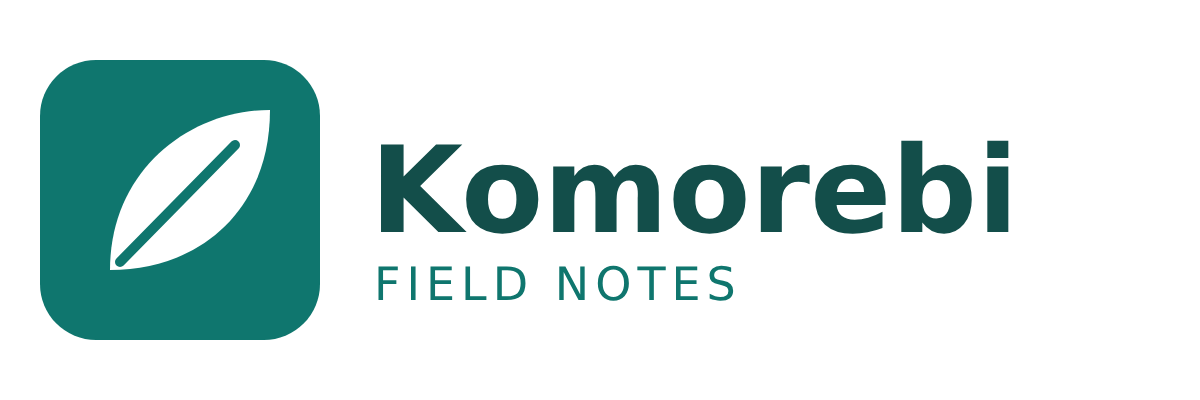

사이트 헤더에 두는 로고는 이렇게 가로로 긴 형태인 경우가 많다. 우선 그것을 그대로 파비콘으로 만들어 본다.
가로로 긴 로고를 그대로 쓰면 글자를 읽을 수 없다
도구를 열고 ‘이미지 파일로 만들기’가 선택된 상태에서 ‘이미지’에 komorebi-logo.png를 고른다. 고르자마자 입력란 아래에 다음 안내가 표시되었다.
komorebi-logo.png (1200 × 400 px) 512 px보다 작아서 512 px 아이콘은 확대되어 조금 흐릿해집니다. 정사각형이 아니므로 “정사각형이 아닌 이미지” 설정에서 넣는 방식을 고를 수 있습니다.
가로 폭이 1200 px이어도 정사각형 아이콘에 넣으면 기준이 되는 것은 짧은 변인 400 px이다. 그래서 512 px 아이콘은 늘어난다는 경고다.
설정을 바꾸지 않아도 화면 아래에 곧바로 미리보기가 나온다. ‘정사각형이 아닌 이미지’는 초기값인 ‘이미지 전체를 넣기 (여백 추가)’ 그대로 두었다.
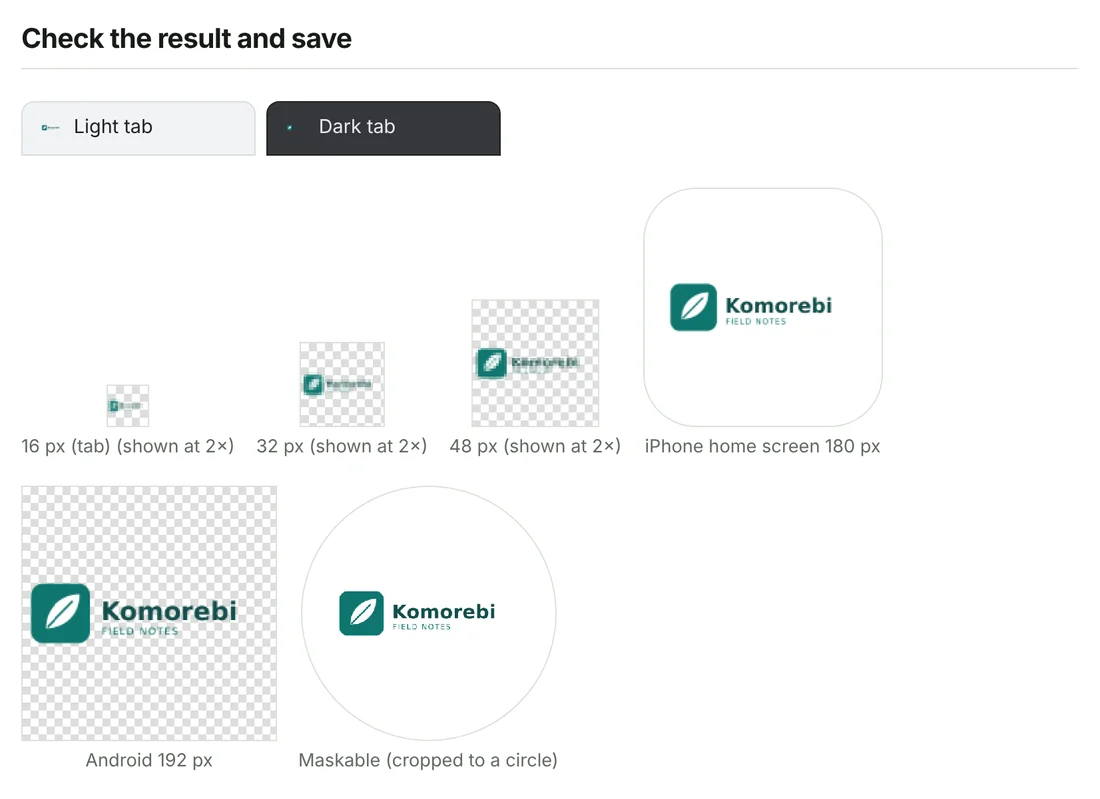
맨 위의 ‘밝은 탭’과 ‘어두운 탭’은 브라우저 탭에 16 px로 표시될 때의 견본이다. 가로로 긴 이미지를 정사각형에 넣기 때문에 위아래로 큰 여백이 생기고, 로고는 가로로 가느다란 선처럼 되어 버렸다. 32 px나 48 px에서도 ‘Komorebi’ 글자는 뭉개져서 읽을 수 없다. 180 px 이상의 홈 화면용 아이콘에서는 글자를 읽을 수 있지만 아이콘 안에서 작게 떠 있는 것처럼 보인다.
‘정사각형이 아닌 이미지’를 ‘가운데를 정사각형으로 자르기’로 바꾸면 이번에는 이미지 가운데가 잘려 나와 ‘Komor’와 ‘IELD NOTES’의 일부만 크게 담긴 아이콘이 되었다. 이 로고는 마크가 왼쪽 끝에 있으므로 가운데를 잘라도 쓸 만한 모양이 되지 않는다.
16 px은 정사각형 칸이 가로세로 16개씩밖에 없는 크기다. 거기에 회사 이름까지 넣기는 어렵다. 로고 안에 마크가 있다면 마크만, 글자만으로 된 로고라면 첫 글자 1~2자를 쓰는 것이 현실적이다.
마크만 있는 SVG로 파비콘 세트 만들기
1. 이미지를 고르고 배경과 이름을 정한다
‘이미지’에서 komorebi-mark.svg를 다시 고른다. SVG를 고르면 ‘SVG이므로 원본 파일을 icon.svg로 ZIP에 넣습니다.’라고 표시된다. SVG는 확대해도 화질이 떨어지지 않으므로 원본이 있다면 PNG보다 SVG를 고르는 것이 좋다. PNG를 쓴다면 정사각형에 512×512 px 이상인 것이 바람직하다.
이어서 다음 항목을 설정했다.
| 항목 | 설정한 값 | 이유 |
|---|---|---|
| favicon.ico와 192/512 px 아이콘의 배경 | 투명(초기값) | 마크 자체가 둥근 사각형이므로 바깥쪽은 투명하게 둔다 |
| 배경색 (홈 화면·maskable) | #0f766e(마크와 같은 초록) |
홈 화면용 아이콘의 남는 부분을 마크 색으로 이어지게 한다 |
| 홈 화면 아이콘 여백 (%) | 0 | 초기값 8%면 마크 둘레에 배경색 테두리가 생긴다 |
| 사이트 이름 (name) | Komorebi Field Notes | 매니페스트에 기록되는 이름 |
| 짧은 이름 (short_name) | Komorebi | 홈 화면 아이콘 아래에 표시되는 이름 |
| 테마 색 | #0f766e |
스마트폰 브라우저가 주소 표시줄 등에 쓰는 색 |
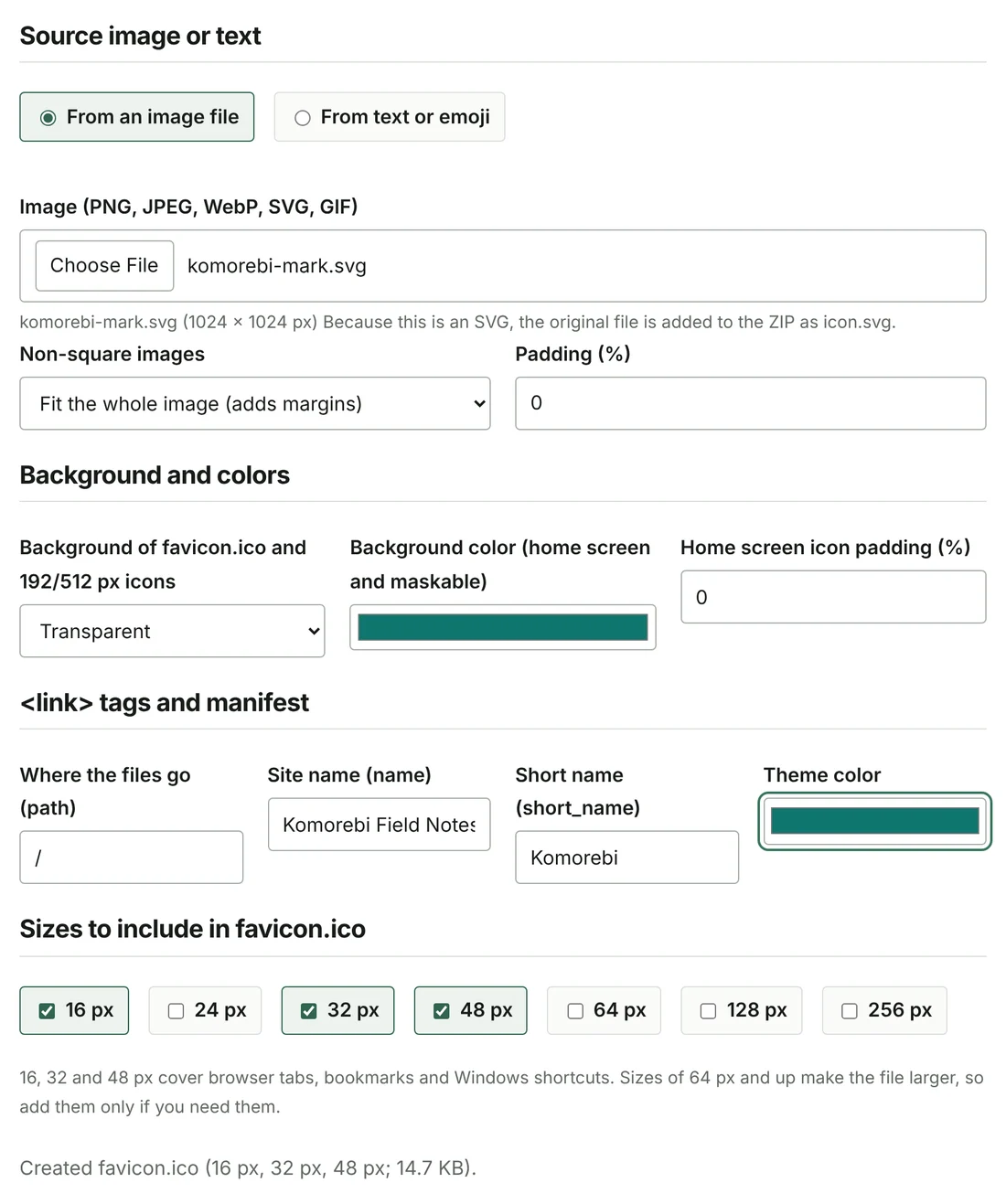
배경색 칸이 두 개인 것은 투명하게 할 수 있는 아이콘과 할 수 없는 아이콘이 있기 때문이다. 브라우저 탭에 나오는 favicon.ico와 Android용 192·512 px은 투명해도 되고, 투명하게 두면 탭 색이 그대로 비쳐 보인다. 반면 iPhone 홈 화면용 아이콘 apple-touch-icon.png는 투명한 부분이 검게 표시되므로 도구는 반드시 배경색으로 칠한다. maskable 아이콘(뒤에서 설명)도 같은 배경색으로 칠해진다.
2. 미리보기로 작은 크기를 확인한다
설정을 바꿀 때마다 미리보기가 다시 만들어진다.
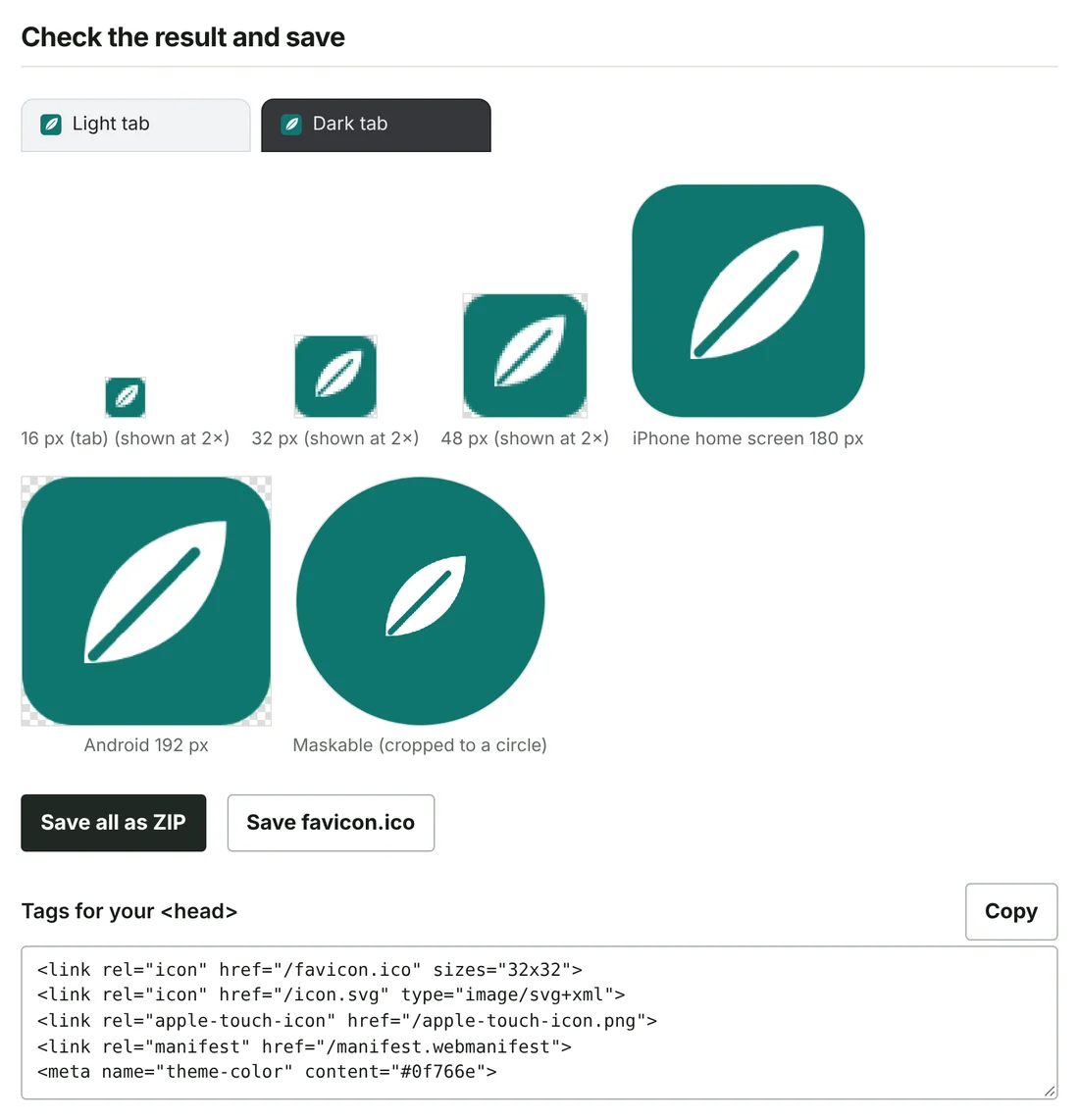
이번에는 밝은 탭에서도 어두운 탭에서도 초록 사각형 위의 흰 잎을 구별할 수 있다. 16 px에서는 잎 안의 선이 약간 흐릿하지만 모양은 무너지지 않았다. 가는 선이나 작은 무늬는 16 px에서 사라지기 쉬우므로 자기 로고로 시험할 때는 먼저 이 16 px 미리보기를 보는 것이 좋다.
180 px iPhone용은 홈 화면에서 모서리가 둥글게 잘리는 모습을 재현해 표시된다. 여백을 0%로 했으므로 마크의 둥근 모서리 바깥도 초록으로 칠해져 한 장의 초록 타일이 되었다.
가장 오른쪽의 ‘maskable (원형으로 잘라 냄)’은 Android 홈 화면 등에서 기기마다 원이나 둥근 사각형으로 잘려도 중요한 부분이 빠지지 않도록 만드는 아이콘이다. 도구는 이미지 전체를 가운데의 지름 80% 원 안에 넣으므로 마크는 작아지고 주위를 배경색이 채운다.
3. ZIP으로 저장한다
‘ZIP으로 모두 저장’을 누르자 favicon.zip이 저장되었다. 안에는 다음 8개 파일이 들어 있었다.
| 파일 | 크기 | 내용 |
|---|---|---|
favicon.ico |
15,086바이트 | 16·32·48 px 3장 |
icon.svg |
313바이트 | 불러온 SVG 그대로 |
apple-touch-icon.png |
7,369바이트 | 180×180 px, 배경을 초록으로 칠한 것 |
icon-192.png |
9,414바이트 | 192×192 px, 배경은 투명 |
icon-512.png |
24,756바이트 | 512×512 px, 배경은 투명 |
icon-mask.png |
19,479바이트 | 512×512 px, maskable용 |
manifest.webmanifest |
485바이트 | Android·PWA용 설정 |
head-snippet.html |
311바이트 | <head>에 넣을 태그 |
icon.svg는 SVG를 불러왔을 때만 들어간다. PNG로 만든 경우에는 이 파일이 없고 나머지 7개 파일이 된다. favicon.ico만 필요하다면 ‘favicon.ico 저장’으로 ICO 파일만 따로 저장할 수도 있다.
head에 넣을 태그
화면의 ‘<head>에 넣을 태그’와 ZIP의 head-snippet.html에는 다음 태그가 적혀 있었다.
<link rel="icon" href="/favicon.ico" sizes="32x32">
<link rel="icon" href="/icon.svg" type="image/svg+xml">
<link rel="apple-touch-icon" href="/apple-touch-icon.png">
<link rel="manifest" href="/manifest.webmanifest">
<meta name="theme-color" content="#0f766e">
첫째 줄과 둘째 줄이 브라우저 탭에 나오는 아이콘이다. SVG를 지원하는 브라우저는 icon.svg를, 지원하지 않는 환경은 favicon.ico를 쓴다. favicon.ico에 sizes="32x32"라고 크기를 하나만 적은 것은 SVG를 읽을 수 있는 브라우저가 SVG 쪽을 우선하게 하기 위해서이며, 도구는 SVG를 넣었을 때 이렇게 적는다. PNG로 만든 경우에는 SVG 줄이 없고, 첫째 줄에는 sizes="16x16 32x32 48x48"처럼 ICO에 넣은 크기가 모두 나열된다.
셋째 줄이 iPhone·iPad 홈 화면용, 넷째 줄이 Android나 PWA용 매니페스트에 대한 참조다. 매니페스트에는 설정한 이름, 192·512 px과 maskable 아이콘, 테마 색과 배경색이 기록된다.
{
  "name": "Komorebi Field Notes",
  "short_name": "Komorebi",
  "icons": [
    { "src": "/icon-192.png", "type": "image/png", "sizes": "192x192" },
    { "src": "/icon-512.png", "type": "image/png", "sizes": "512x512" },
    { "src": "/icon-mask.png", "type": "image/png", "sizes": "512x512", "purpose": "maskable" }
  ],
  "theme_color": "#0f766e",
  "background_color": "#0f766e",
  "display": "standalone"
}
(실제 파일에서는 icons의 각 항목이 여러 줄로 정리되어 있다. 여기서는 읽기 쉽도록 한 줄로 묶었다.)
파일을 둘 위치와 경로
태그의 href는 파일을 사이트 최상위에 둔다는 전제로 /favicon.ico처럼 되어 있다. ZIP 안의 파일은 첫 페이지와 같은 계층에 그대로 업로드한다. 정적 사이트 생성기 Hugo라면 static/ 폴더에 넣으면 공개할 때 사이트 최상위로 복사된다.
아이콘을 /assets/icons/ 같은 폴더에 모아 두고 싶다면 도구의 ‘파일을 둘 위치 (경로)’에 /assets/icons/를 입력한다. 태그와 매니페스트의 경로가 모두 그 위치로 바뀐다. 다만 favicon.ico만큼은 사이트 바로 아래에 두는 편이 낫다. 브라우저는 <link> 태그가 없는 페이지에서도 /favicon.ico를 찾으러 가기 때문이다.
태그는 사이트의 모든 페이지 <head>에 넣는다. 테마나 템플릿을 쓰고 있다면 모든 페이지에 공통인 헤더 부분 템플릿에 적는다.
favicon.ico에는 몇 픽셀을 넣을까
ICO 파일은 여러 크기의 이미지를 한 파일로 묶은 형식이다. 브라우저나 OS는 그 가운데서 표시할 위치에 맞는 것을 고른다. 도구의 초기값은 16·32·48 px 세 가지이며, 브라우저 탭, 북마크, Windows 바로 가기에는 이것으로 충분하다.
도구의 ‘ICO 파일 내용 확인’에 방금 만든 favicon.ico를 불러오자 내용이 목록으로 표시되었다.
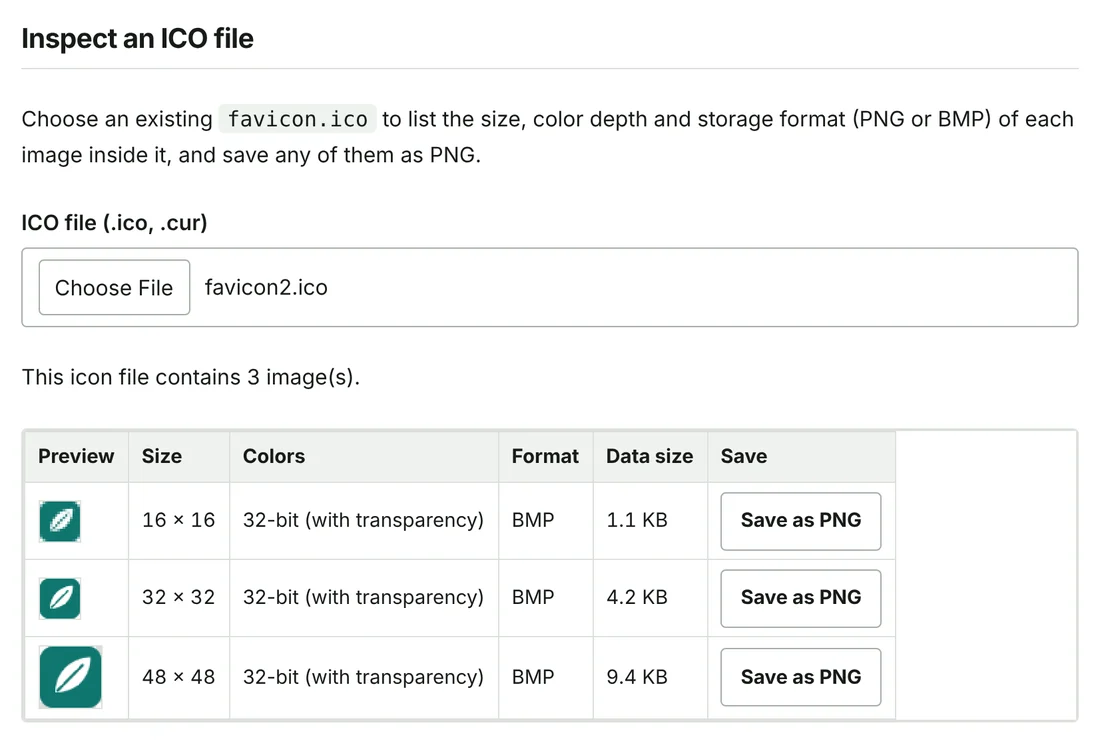
세 장 모두 BMP(비트맵) 형식으로 저장되어 있었고, 크기는 16 px이 1.1 KB, 32 px이 4.2 KB, 48 px이 9.4 KB였다. 이 도구는 48 px 이하를 32비트 BMP로, 64 px 이상을 PNG로 저장한다. BMP는 압축하지 않는 형식이라 파일 크기는 이미지 내용과 관계없이 가로세로 픽셀 수로 정해진다. 실제로 가로로 긴 로고로 만들었을 때나 마크 SVG로 만들었을 때나 favicon.ico는 똑같이 14.7 KB였다.
넣는 크기를 바꾸면 ICO 크기는 다음과 같이 달라졌다.
| favicon.ico에 넣은 크기 | 파일 크기 |
|---|---|
| 16·32 px | 5.3 KB |
| 16·32·48 px(초기값) | 14.7 KB |
| 16·32·48·64 px | 17.1 KB |
| 16·32·48·256 px | 25.9 KB |
256 px을 더해도 PNG로 저장되므로 늘어나는 양은 11 KB 정도에 그친다. 그래도 탭에 표시하는 것이 목적이라면 그렇게 큰 크기는 필요 없다. 홈 화면이나 앱 목록에 나오는 큰 아이콘은 apple-touch-icon.png와 192·512 px PNG가 맡는다.
‘PNG로 저장’을 누르면 ICO 안의 한 장을 PNG로 꺼낼 수 있다. 예전에 만든 favicon.ico만 남아 있을 때, 안에 어떤 크기가 들어 있는지 확인하고 가장 큰 이미지를 꺼내 다시 만드는 재료로 쓸 수 있다.
반영되지 않을 때 확인할 것
파일을 올리고 태그를 적었는데도 탭 아이콘이 바뀌지 않을 때가 있다. 차례로 확인할 점은 다음과 같다.
먼저 파일에 접근할 수 있는가. 브라우저에서 https://(자기 사이트)/favicon.ico를 직접 열어 아이콘이 표시되는지 본다. 404가 나온다면 둔 위치나 태그의 경로가 틀린 것이다.
다음은 캐시다. 브라우저는 파비콘을 오래 캐시하므로 교체해도 바로 바뀌지 않을 수 있다. 시크릿 창으로 다시 열거나, 태그의 href를 /favicon.ico?v=2처럼 바꿔 다른 URL로 불러오게 한다.
그리고 .ico의 내용이 정말 ICO인가. PNG의 확장자만 .ico로 바꾼 파일은 브라우저에 따라 그대로 표시되므로 알아채기 어렵다. 도구의 ‘ICO 파일 내용 확인’에 komorebi-logo.png의 이름을 fake.ico로 바꿔 불러오자 ‘파일을 읽지 못했습니다: 이 파일은 PNG 파일입니다(확장자만 .ico로 바꾼 것일 수 있습니다).’라고 표시되었다. Windows 바로 가기처럼 진짜 ICO를 기대하는 곳에 쓰기 전에 확인해 두면 좋다.
Google 등의 검색 결과에 표시되는 파비콘은 브라우저 캐시와는 별개이며, 검색 엔진이 페이지와 파비콘을 다시 가져갈 때까지 바뀌지 않는다. Google은 48×48 px보다 큰 정사각형 파비콘을 권장한다. SVG로 만든 경우 태그에 지정되는 icon.svg는 크기를 자유롭게 바꿀 수 있으므로 이 조건에 맞는다.
로고가 없을 때는 글자로 만든다
아직 로고가 없는 사이트라면 ‘텍스트·이모지로 만들기’를 고른다. 영문자 1~2자나 한자·한글 1자, 이모지 하나를 고른 색의 사각형·둥근 사각형·원 위에 올린 아이콘을 만들 수 있다. 예를 들어 글자에 ‘K’, 배경색에 #0f766e를 지정하면 초록 둥근 사각형에 흰 ‘K’가 들어간 파비콘이 된다. 글꼴은 기기에 설치된 기본 글꼴을 쓰므로 같은 설정이라도 Windows와 Mac에서 글자 모양이 조금 다를 수 있다. 완성된 파일 자체는 이미지이므로 사이트를 보는 사람의 환경에는 좌우되지 않는다.
함께 쓸 수 있는 도구
로고는 정사각형이지만 주위에 여백이 필요하거나, 가로로 긴 사진을 정사각형으로 다듬은 뒤 쓰고 싶다면 여백을 추가해 이미지를 정사각형으로 만들기로 먼저 모양을 정리할 수 있다. 마크 색을 사이트 배색과 맞출 때는 색상 코드 변환기로 HEX와 RGB를 오갈 수 있다. 사용법은 ‘RGB·HEX·HSL을 상호 변환하여 CSS 색상 조정하기’에서 소개하고 있다.
SVG 마크를 직접 그리고 싶거나 기존 SVG에서 필요 없는 글자를 지우고 싶을 때는 SVG 편집기를 쓸 수 있다. 파비콘과는 별도로 글이나 SNS에 올릴 이미지를 WebP 등으로 변환한다면 일괄 이미지 형식 변환기가 있다.
검증 환경
- 파비콘 생성기(영어판 화면에서 조작), Chromium(Playwright 경유)
- 검증용 로고는 SVG로 만들었고, 가로로 긴 PNG는 Chromium으로 내보낸 것
- ZIP 안의 파일 크기는
unzip -l, 이미지 크기와 배경색은 Python의 Pillow로 확인