替貼不下 QR Code 的小工具和小零件加上管理編號:Data Matrix 的製作方法與 QR Code 的尺寸差異
想在工具、量具、小零件或小容器上貼管理編號的二維條碼時,可以在瀏覽器中產生比 QR Code 印得更小的 Data Matrix(ECC 200),並儲存為 PNG 或 SVG。本文以實測說明:同一編號與 QR Code 的模組數比較(含空白區為 29 對 18)、列印尺寸的計算、適合細長標籤的長方形容量、放入中文等非 ASCII 字元時的注意事項,以及如何讀取產生的條碼來確認。
目錄
用借用登記簿管理工具和量測儀器的工作現場、成排存放小型樣品瓶的實驗室、把螺絲和電子零件分裝在小抽屜裡的倉庫——在這些地方,如果想讓管理編號能用相機或掃描器讀取,最先想到的大概是 QR Code。可是實際要把 QR Code 貼到起子握柄、游標卡尺側面,或直徑 1 公分左右的容器蓋上,就會發現它比想像中占空間。QR Code 周圍需要留出 4 個模組寬的空白區,所以即使編號很短,也得預留比條碼本身大一圈的面積。
要替這類小東西編號,Data Matrix 這種二維條碼也值得考慮。它也用於在零件表面直接以雷射雕刻或打印標記的用途(直接零件標記,DPM),GS1 的指南也將雷射標記和點針打印列為印製方式(GS1 DataMatrix Guideline 4.2 節)。Data Matrix 產生器可以根據輸入的文字產生 Data Matrix,並儲存為 PNG 或 SVG。處理全部在瀏覽器中完成,輸入的編號不會被傳送到任何地方。
本文以管理編號 TL-2026-0153 為例,先確認 Data Matrix 比 QR Code 能小多少,再依序介紹製作方法、列印尺寸的決定方式、適合細長標籤的長方形,以及放入中文、日文等非 ASCII 字元時的注意事項。
同一個編號,含空白區的寬度只有 QR Code 的六成左右
首先用同一個編號,比較 QR Code 和 Data Matrix 的大小差多少。比較的單位是「模組」,也就是構成條碼的一個黑色或白色小方格。列印尺寸由模組數乘以單一模組的大小決定,因此只要單一模組的大小相同,模組數的比例就是尺寸的比例。
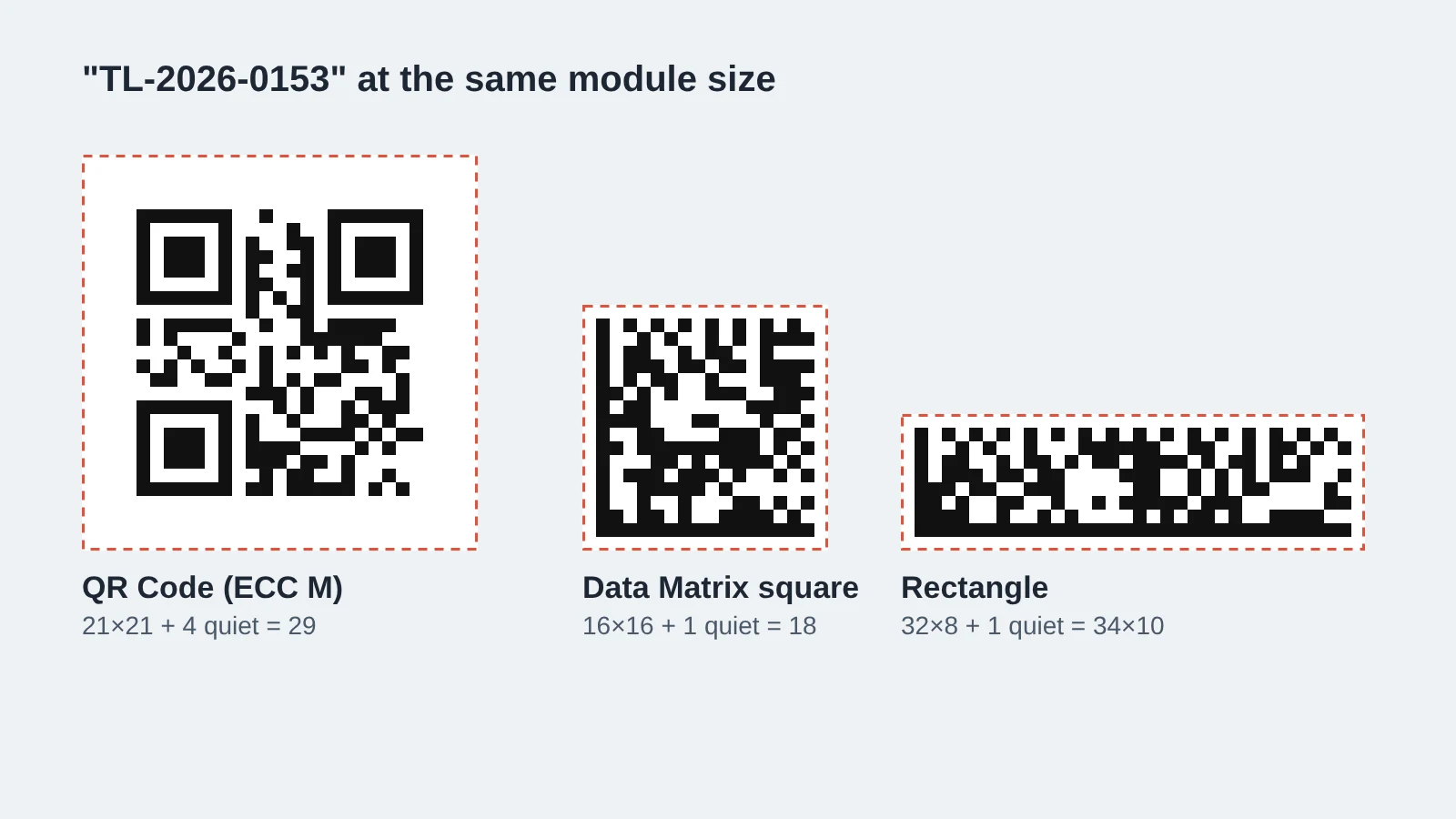
把 TL-2026-0153(12 個字元)分別用本站 QR Code 產生器的預設設定(錯誤修正等級 M)和 Data Matrix 產生器做成條碼,結果如文章開頭的圖片所示。QR Code 是最小的 Version 1,21×21 模組;Data Matrix 是 16×16 模組。
差距在算進空白區之後會拉大。QR Code 的規格規定周圍要留 4 個模組的空白區(靜區)(JIS X 0510 是日本的 QR Code 國家標準,對應 ISO/IEC 18004,其 5.3.8 規定「QR Code 靜區的寬度應為 4X」,X 為一個模組的寬度)。而 Data Matrix 的空白區四邊各 1 個模組即可。GS1 的 Data Matrix 指南把四邊各留一個模組寬的空白區列為必要條件(該指南 1.1 節)。加上空白區後,QR Code 是 21+4×2=29 模組,Data Matrix 是 16+1×2=18 模組。邊長約為 0.62 倍,面積不到四成。
我也用其他例子做了同樣的比較。QR Code 使用錯誤修正等級 M,Data Matrix 則分別用工具的「正方形」和「長方形」產生。
| 輸入的字串 | QR Code(含空白區) | Data Matrix 正方形(含空白區) | Data Matrix 長方形(含空白區) |
|---|---|---|---|
TL-0001(7 個字元) |
21×21(29×29) | 14×14(16×16) | 32×8(34×10) |
TL-2026-0153(12 個字元) |
21×21(29×29) | 16×16(18×18) | 32×8(34×10) |
PN:RC0603-10K LOT:2611(22 個字元) |
25×25(33×33) | 20×20(22×22) | 36×12(38×14) |
https://www.ixam.net/(21 個字元) |
25×25(33×33) | 20×20(22×22) | 36×12(38×14) |
QR Code 光是角落的 3 個大方塊(位置偵測圖形)和周圍的分隔區,就要用掉不少模組。Data Matrix 則靠左邊與下邊的黑色實線、上邊與右邊黑白交替的虛線來表示方向和大小,所以資料較短時能做得很小。
不過,這裡比較的只是模組數,並不代表兩者一樣容易讀取。能讀取的最小模組尺寸取決於列印方式和讀取裝置。此外,QR Code 可以從 L、M、Q、H 中選擇錯誤修正強度,而 Data Matrix 的錯誤修正方式固定為 ECC 200,沒有選擇強度的設定(GS1 指南 1.2.4 節)。能承受多少髒汙和刮痕,要在實際使用的場所讀取試印品來確認。
用管理編號產生 Data Matrix
接下來依序看工具的操作。截圖是英文版畫面,繁體中文版頁面配置相同,只是項目名稱以中文顯示。下文會同時寫出截圖中的英文名稱和中文版的名稱。
1. 輸入編號,選擇形狀
開啟工具後,「Text or URL to encode in the Data Matrix」(中文版:要放入 Data Matrix 的文字、URL)欄位中已填入 https://www.ixam.net/,右側預覽顯示的是它的 Data Matrix。清空這個欄位,輸入管理編號 TL-2026-0153。修改輸入或設定後,預覽會自動重新繪製。
「Shape」(形狀)維持「Square (automatic size)」(正方形(自動尺寸))即可。尺寸由工具依輸入內容自動選擇,不需要自己指定模組數。
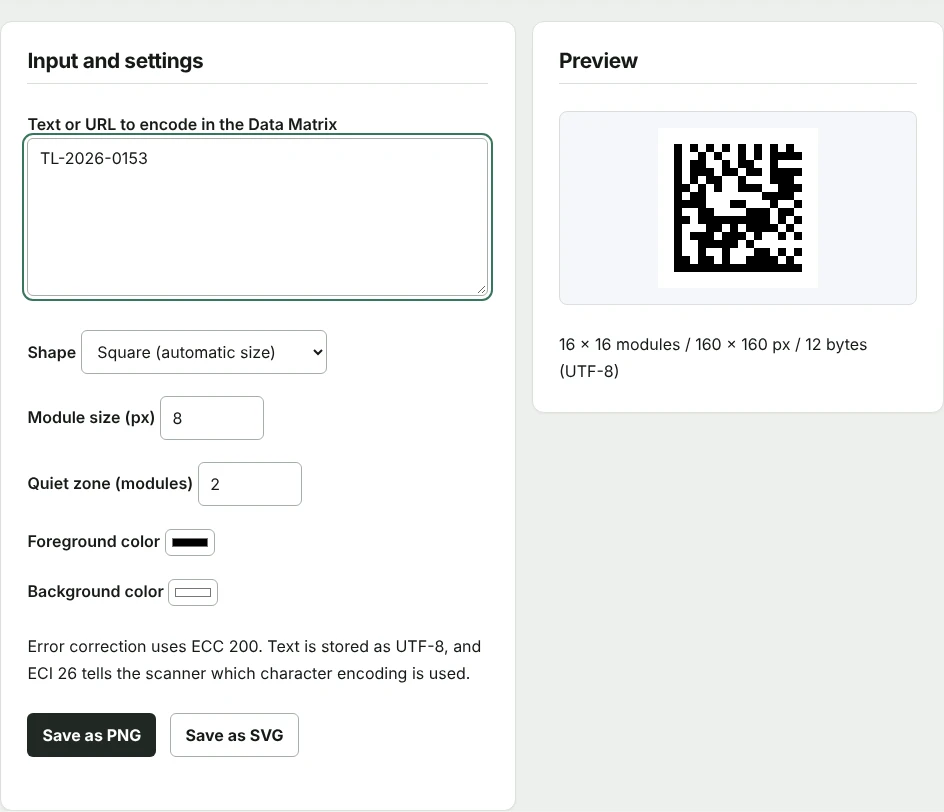
預覽下方的「16 × 16 modules / 160 × 160 px / 12 bytes (UTF-8)」(中文版:16 × 16 模組 / 160 × 160 px / 12 位元組(UTF-8))就是產生的 Data Matrix 的資訊。160 像素是 16 模組加上預設空白區 2 模組×2,共 20 模組,再乘以每模組 8 像素得到的。
2. 調整模組大小、邊界和顏色
可以設定的有以下四項。
- Module size (px)(模組大小(px)):每個模組用多少像素繪製,範圍 1~40,會影響儲存的 PNG 影像大小。
- Quiet zone (modules)(周圍邊界(模組)):1~20 個模組。預設 2 個模組,比規格最低要求的 1 個模組多留 1 個。只有標籤上真的沒有餘裕時才設為 1。
- Foreground color・Background color(前景色・背景色):條碼和背景的顏色,預設為白底黑碼。讀取裝置靠明暗差來讀取,所以背景要亮,前景要夠暗。兩者選同一種顏色會出現錯誤。
3. 儲存為 PNG 或 SVG
按「Save as PNG」(儲存為 PNG)會儲存 datamatrix.png,按「Save as SVG」(儲存為 SVG)會儲存 datamatrix.svg。如果只是貼到標籤軟體或文件中在螢幕上看,PNG 就夠了。若要列印,SVG 放大縮小後模組邊緣也不會模糊,比較好處理。
列印尺寸以「模組數×單一模組大小」決定
印到標籤上時,先決定一個模組要幾公釐,再據此算出整體尺寸。
含空白區的邊長 = (模組數 + 空白區模組數 × 2) × 單一模組大小
若 TL-2026-0153 的正方形(16×16 模組)以預設的 2 模組空白區儲存,含空白區就是 20 模組。每個模組印 0.3 mm 時為 6.0 mm,0.5 mm 時為 10.0 mm。空白區改為 1 模組則是 18 模組,分別為 5.4 mm 和 9.0 mm。
本工具輸出的 SVG 直接以含空白區的模組數作為座標單位(20 模組時為 viewBox="0 0 20 20")。匯入 Word、標籤軟體或 Illustrator 等之後,鎖定長寬比,把寬度調成上面算出的數值即可。使用 PNG 時,把模組的像素數設大一些,再在貼上的位置縮小到同樣尺寸。
一個模組最小能做到多小,取決於印表機解析度、標籤材質和讀取所用的裝置。比較穩當的做法是先以選定的尺寸印一張,用實際要用的掃描器或手機讀幾次確認,再一次大量列印。QR Code 列印尺寸的思考方式,在「印在傳單和名片上的 QR Code 怎麼做」中有詳細說明。先弄清模組數、再決定尺寸,這個順序對 Data Matrix 也一樣。
細長的地方就選長方形
像纏在電纜外皮上的標籤、筆形工具的桿身、抽屜正面窄窄的一條,這類縱向沒有空間的地方,可以把「Shape」(形狀)改為「Rectangle (automatic size)」(長方形(自動尺寸))。GS1 指南將長方形 Data Matrix 說明為適合高速列印方式和特殊列印空間的形狀(1.2.1 節)。
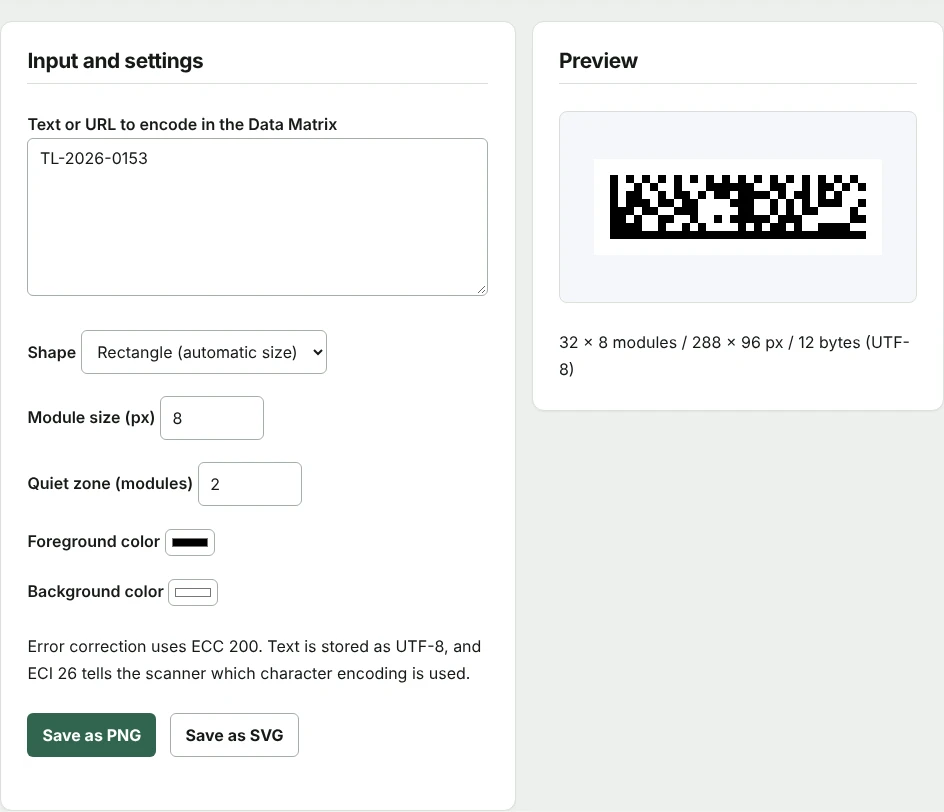
TL-2026-0153 變為 32×8 模組,空白區 1 模組時為 34×10 模組。每個模組 0.3 mm 的話,可以放進寬約 10 mm、高 3 mm 的窄條。
長方形能容納的內容比正方形少。規格中的長方形尺寸為高 8~16 模組、寬 18~48 模組,共 6 種,最多也只能放數字 96 位、英數字 71 個字元(GS1 指南 1.2.2 節)。用本工具實際能放進的最大量為數字 94 位、英文大寫字母 69 個、漢字 15 個,都達到最大的 48×16 模組。比規格上限略少,是因為本工具在資料開頭放入了表示字元編碼的資訊(後面說明的 ECI)。
放不下時,預覽會消失,並顯示「The data does not fit in a rectangular Data Matrix. Shorten the data or choose Square.」(中文版:無法放入長方形 Data Matrix。請縮短資料或選擇正方形。)。如果非用長方形不可,比較實際的做法是縮短編號體系。正方形最大可到 144×144 模組,實測能放入數字 3,112 位、英文大寫字母 2,332 個、漢字 518 個。
中文也能放入,但標籤上建議使用英數字編號
輸入欄可以直接輸入中文、日文、表情符號和換行。工具以 UTF-8 記錄文字,並在開頭加上 ECI 26 指定,告訴讀取端「內容是 UTF-8」。例如日文的 工具 TL-0153(14 位元組)產生了 18×18 模組,用 Data Matrix 讀取器讀取後,原樣顯示為 工具 TL-0153。
不過,並非所有讀取裝置和 App 都支援 ECI。工具的注意事項中也寫著,中文和表情符號請使用支援 UTF-8 ECI 的讀取器讀取。在不支援的裝置上,這些字元可能無法正確顯示。而且漢字在 UTF-8 中每個字占 3 位元組,同樣字數下模組數會增加,長方形只放得下 15 個漢字。
如果用於工具和零件管理,條碼裡只放 TL-2026-0153 這類英數字管理編號,把品名、存放位置、借用人放在登記簿那一側會比較好處理。條碼更小、不挑讀取裝置,品名變更時也不必重印標籤。
讀取產生的條碼來確認
儲存的影像在列印前先讀一次。在 Data Matrix 讀取器的「Image file」(中文版:影像檔案(PNG、JPEG、WebP))中選擇儲存的 PNG,讀取會立即開始,結果顯示在「Decoded text」(讀取到的文字)中。在電腦上,把複製的影像貼到頁面中也能讀取。
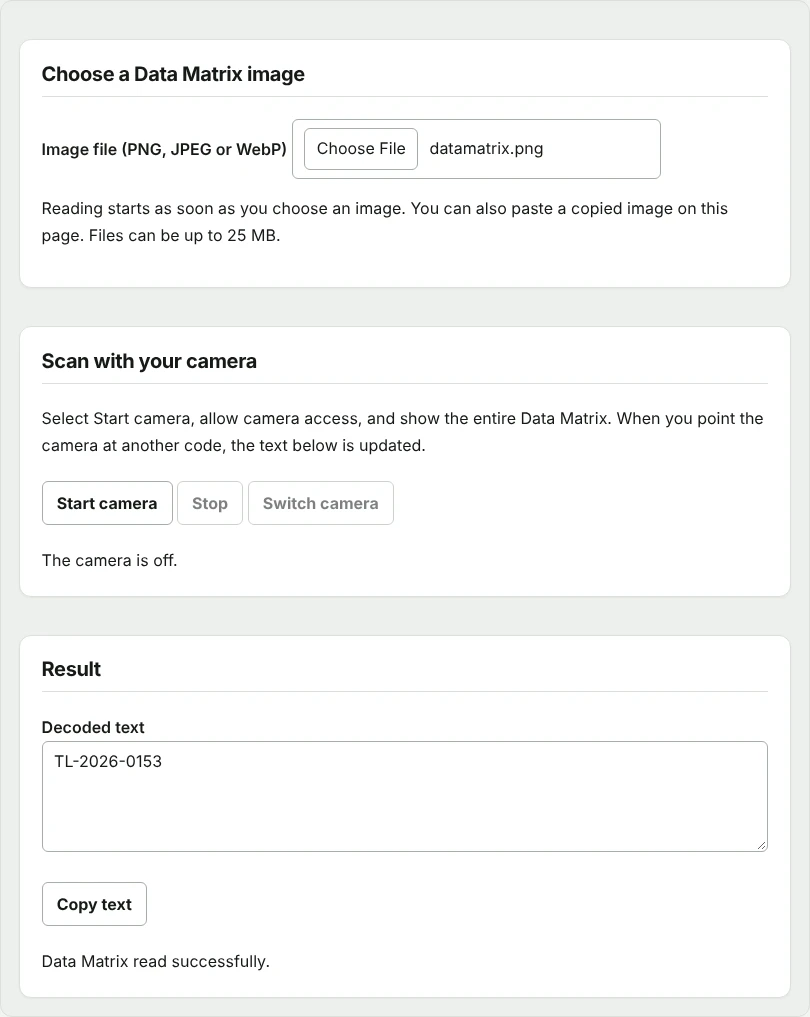
本文產生的正方形與長方形 TL-2026-0153,以及含日文的 工具 TL-0153 這三個條碼,都依輸入內容正確讀出。讀取器使用與產生器不同的程式庫(zxing-wasm)解碼,因此產生和讀取兩邊犯同一個錯誤的可能性很小。
影像能讀出來,不代表印出來也讀得到。印好的標籤要用讀取器的「Start camera」(啟動相機)對準手機或電腦的攝影機,或用現場使用的掃描器讀取確認。用相機讀取條碼的方法,在「用手機或電腦攝影機讀取條碼:盤點與到貨核對的操作方法」中也有說明。
要做幾十個時、要放入商品代碼時
如果盤點工具時要一次列印幾十張管理編號標籤,與其一個個儲存再排版,不如把編號清單做成 CSV,使用從 CSV 批次產生 Data Matrix 並列印 PDF更快。它會從指定的欄位批次產生 Data Matrix,並做成附有品名等標題的 A4 PDF。處理 Excel 匯出的 CSV 時的注意事項,以 JAN 碼為例寫在「從 Excel 商品清單批次產生 JAN 條碼並列印在 A4 紙上」(日文文章;JAN 是日本對 EAN-13 商品條碼的稱呼)中。
另一方面,像藥品和醫療器材那樣,需要依 GS1 規則放入商品代碼(GTIN)、批號和有效期限時,請不要用本工具,而要使用 GS1 DataMatrix 產生器。外觀同樣是 Data Matrix,但 GS1 格式要在開頭放置特殊符號(FNC1),資料的分隔方式也有規定。在本工具中輸入 ^FNC1 之類的內容,只會被當作一般字串記錄。
如果只能使用不支援 Data Matrix 的讀取環境,同樣能印得很小的 Micro QR 碼也是一個選擇。它的空白區為 2 個模組(JIS X 0510 的 5.3.8)。不過手機內建相機不一定讀得到,同樣要先在讀取端測試再決定。二維條碼的產生與讀取工具都整理在二維碼工作空間中。