Cách tạo favicon: từ logo nằm ngang ra favicon.ico, apple-touch-icon và thiết lập bằng thẻ link
Lấy logo của trang web làm favicon thì chữ bị nhòe trên tab 16 px, còn trên màn hình chính iPhone nền lại biến thành một màu không ai chọn. Bài này dùng công cụ tạo favicon chạy ngay trong trình duyệt để tạo favicon.ico, apple-touch-icon.png, biểu tượng cho Android/PWA và tệp manifest từ một logo nằm ngang và từ tệp SVG chỉ có biểu trưng, đồng thời giải thích các thẻ cần dán vào head, bên trong tệp ICO có gì và nặng bao nhiêu, cũng như cần kiểm tra gì khi biểu tượng mới không hiện ra.
Mục lục
Khi đăng một blog hay một trang web nội bộ, sớm muộn ai cũng muốn có favicon, tức biểu tượng nhỏ hiện trên tab trình duyệt. Có sẵn logo thì tưởng như năm phút là xong, nhưng bắt tay vào làm mới thấy có khá nhiều thứ phải quyết định. favicon.ico nên chứa ảnh bao nhiêu pixel? Có cần biểu tượng riêng cho chức năng “Thêm vào Màn hình chính” của iPhone không? Trong <head> phải viết những thẻ nào?
Phần mềm chỉnh ảnh xuất PNG thì dễ, nhưng phần lớn không thể dùng chức năng sẵn có để tạo tệp ICO gộp nhiều kích thước vào một. Dịch vụ chuyển đổi trực tuyến làm được việc đó, đổi lại bạn phải tải lên một logo có khi còn chưa công bố.
Công cụ tạo favicon tạo trọn bộ favicon từ ảnh logo hoặc từ chữ rồi lưu thành một tệp ZIP. Ảnh được xử lý trong trình duyệt và không gửi lên máy chủ. Bài này dùng logo của một trang web giả định, “Komorebi Field Notes” (komorebi là từ tiếng Nhật chỉ ánh nắng xuyên qua kẽ lá, vì thế biểu trưng là một chiếc lá), để xem điều gì xảy ra khi dùng nguyên logo nằm ngang, và sẽ có những tệp nào khi bắt đầu từ tệp SVG chỉ có biểu trưng.
Ảnh dùng để thử
Tôi dùng hai ảnh dưới đây. Lưu chúng về là bạn có thể làm theo đúng các bước.
| Tệp | Nội dung | Kích thước |
|---|---|---|
| komorebi-logo.png | Logo gồm biểu trưng chiếc lá trong hình vuông bo góc và dòng chữ “Komorebi FIELD NOTES” đặt ngang bên cạnh. Nền trong suốt | 1200×400 px |
| komorebi-mark.svg | Tệp SVG chỉ lấy phần biểu trưng của logo | Hình vuông (viewBox 280×280) |
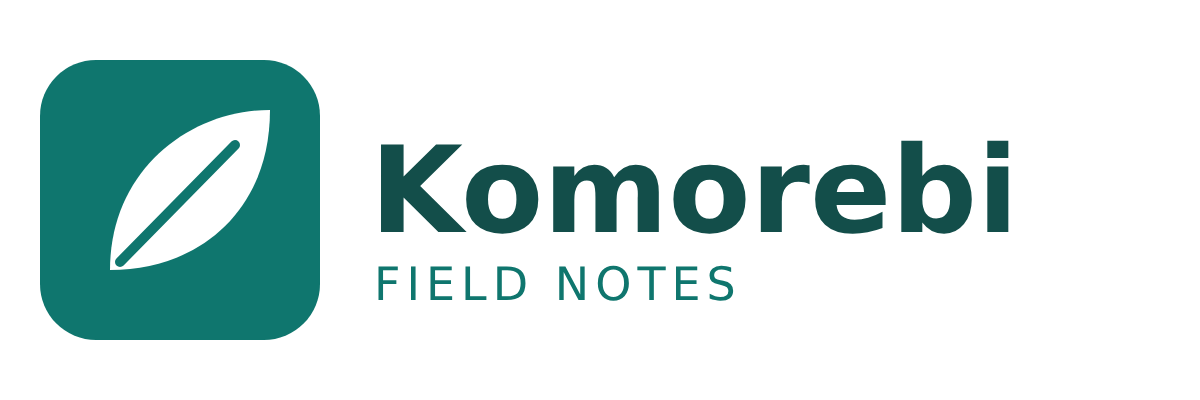
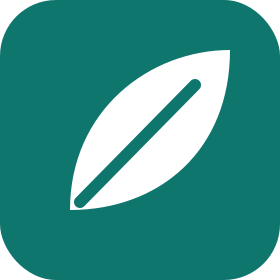
Logo đặt ở phần đầu trang web thường có dạng nằm ngang như thế này. Trước tiên, hãy thử biến nguyên nó thành favicon.
Dùng nguyên logo nằm ngang thì không đọc được chữ
Mở công cụ, giữ lựa chọn “Từ tệp ảnh”, rồi chọn komorebi-logo.png ở mục “Ảnh”. Ngay sau khi chọn, dưới ô nhập hiện thông báo sau:
komorebi-logo.png (1200 × 400 px) Ảnh nhỏ hơn 512 px nên biểu tượng 512 px sẽ bị phóng to và hơi mờ. Ảnh không vuông; bạn có thể chọn cách đưa ảnh vào ở thiết lập “Ảnh không vuông”.
Ảnh rộng 1200 px, nhưng khi đưa vào biểu tượng hình vuông thì cạnh ngắn 400 px mới là cạnh quyết định. Vì vậy công cụ cảnh báo rằng biểu tượng 512 px sẽ bị kéo giãn.
Dù không đổi thiết lập nào, bản xem trước vẫn hiện ra ngay ở cuối trang. “Ảnh không vuông” được giữ ở giá trị mặc định “Giữ toàn bộ ảnh (thêm lề)”.
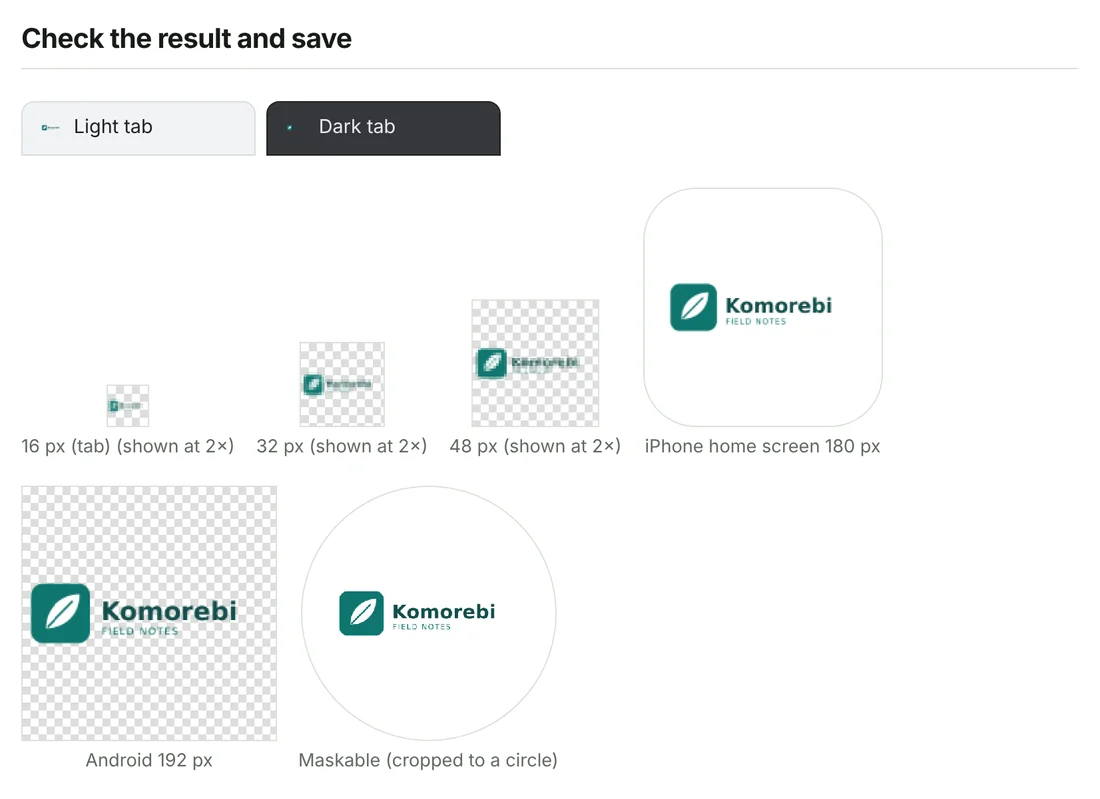
Trên cùng, “Tab sáng” và “Tab tối” là mẫu hiển thị biểu tượng trên tab trình duyệt ở kích thước 16 px. Vì ảnh nằm ngang bị nhét vào hình vuông, phía trên và dưới xuất hiện khoảng trống lớn, còn logo biến thành một vạch ngang mảnh. Ngay cả ở 32 px và 48 px, chữ “Komorebi” vẫn bị bẹp và không đọc được. Ở biểu tượng màn hình chính từ 180 px trở lên thì đọc được chữ, nhưng logo trông nhỏ và lơ lửng giữa biểu tượng.
Đổi “Ảnh không vuông” sang “Cắt một hình vuông ở giữa” thì phần giữa ảnh được cắt ra, kết quả là một biểu tượng chỉ có những mảnh lớn của “Komor” và “IELD NOTES”. Với logo này, biểu trưng nằm sát mép trái nên cắt phần giữa cũng không cho ra thứ gì dùng được.
16 px nghĩa là chỉ có lưới 16 × 16 ô vuông. Nhét cả tên công ty vào đó là không thực tế. Nếu logo có biểu trưng thì chỉ dùng biểu trưng; nếu logo chỉ toàn chữ thì dùng một hai chữ cái đầu.
Tạo trọn bộ favicon từ tệp SVG chỉ có biểu trưng
1. Chọn ảnh, đặt nền và tên
Ở mục “Ảnh”, chọn lại komorebi-mark.svg. Khi chọn SVG, công cụ hiện “Vì đây là SVG, tệp gốc sẽ được đưa vào ZIP với tên icon.svg.”. SVG phóng to không bị giảm chất lượng, nên nếu có bản gốc dạng vector thì hãy chọn SVG thay vì PNG. Nếu dùng PNG, tốt nhất là ảnh vuông và từ 512×512 px trở lên.
Sau đó tôi thiết lập các mục sau.
| Mục | Giá trị | Lý do |
|---|---|---|
| Nền của favicon.ico và biểu tượng 192/512 px | Trong suốt (mặc định) | Bản thân biểu trưng đã là hình vuông bo góc nên phần bên ngoài cứ để trong suốt |
| Màu nền (màn hình chính và maskable) | #0f766e (cùng màu xanh với biểu trưng) |
Tô phần dư của biểu tượng màn hình chính bằng màu của biểu trưng để liền thành một khối |
| Lề biểu tượng màn hình chính (%) | 0 | Với mức mặc định 8%, quanh biểu trưng sẽ có một viền màu nền |
| Tên trang web (name) | Komorebi Field Notes | Tên được ghi vào manifest |
| Tên ngắn (short_name) | Komorebi | Tên hiện dưới biểu tượng trên màn hình chính |
| Màu chủ đề | #0f766e |
Màu mà trình duyệt điện thoại dùng cho thanh địa chỉ và các phần tương tự |
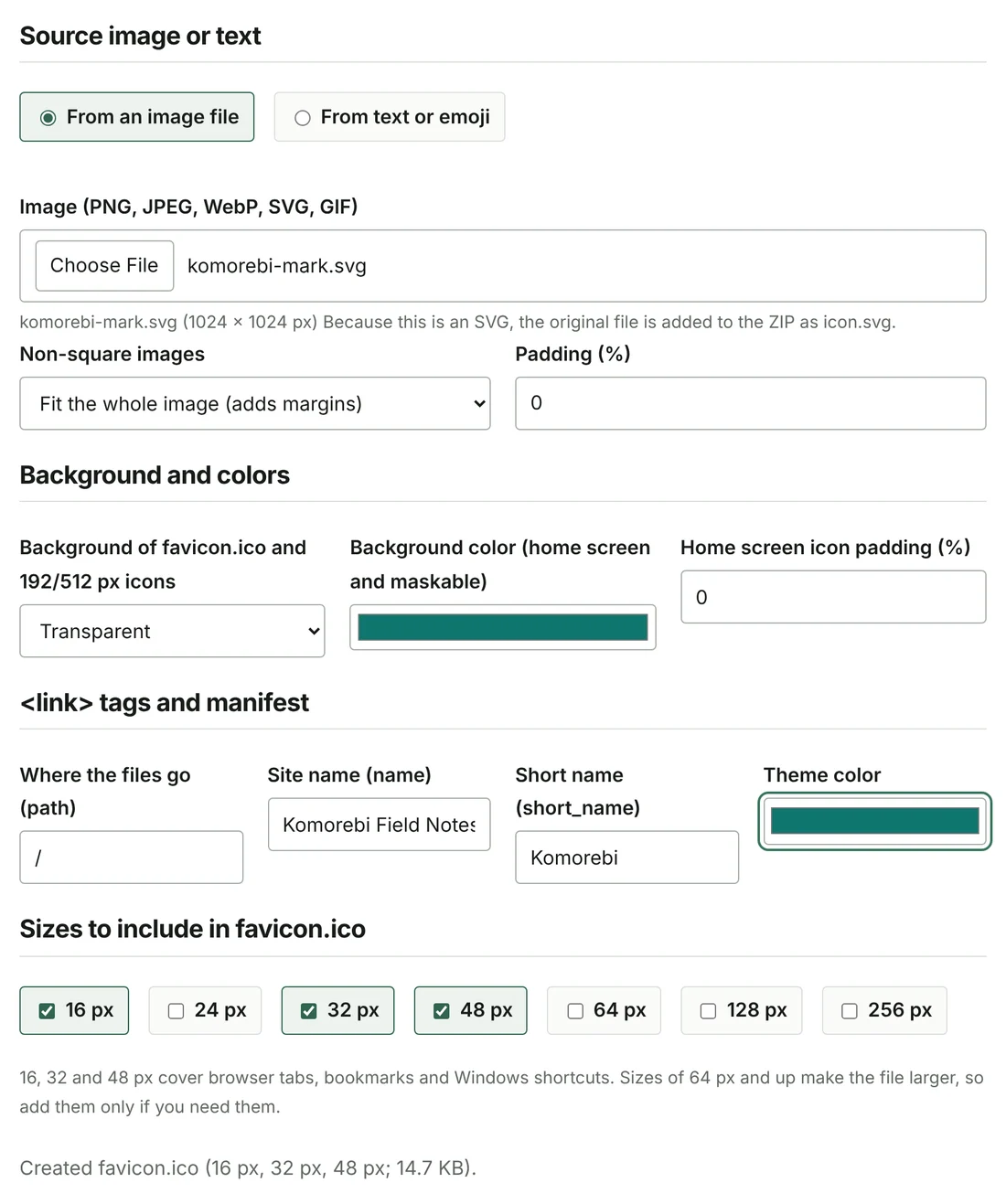
Có hai ô màu nền vì có biểu tượng được phép trong suốt và có biểu tượng thì không. favicon.ico hiện trên tab trình duyệt và các biểu tượng 192, 512 px cho Android có thể để trong suốt; khi đó màu của tab sẽ lộ qua. Ngược lại, biểu tượng màn hình chính của iPhone, apple-touch-icon.png, hiển thị phần trong suốt thành màu đen, nên công cụ luôn tô nó bằng màu nền. Biểu tượng maskable (giải thích bên dưới) cũng được tô cùng màu nền.
2. Kiểm tra các kích thước nhỏ trong bản xem trước
Mỗi lần đổi thiết lập, bản xem trước được tạo lại.
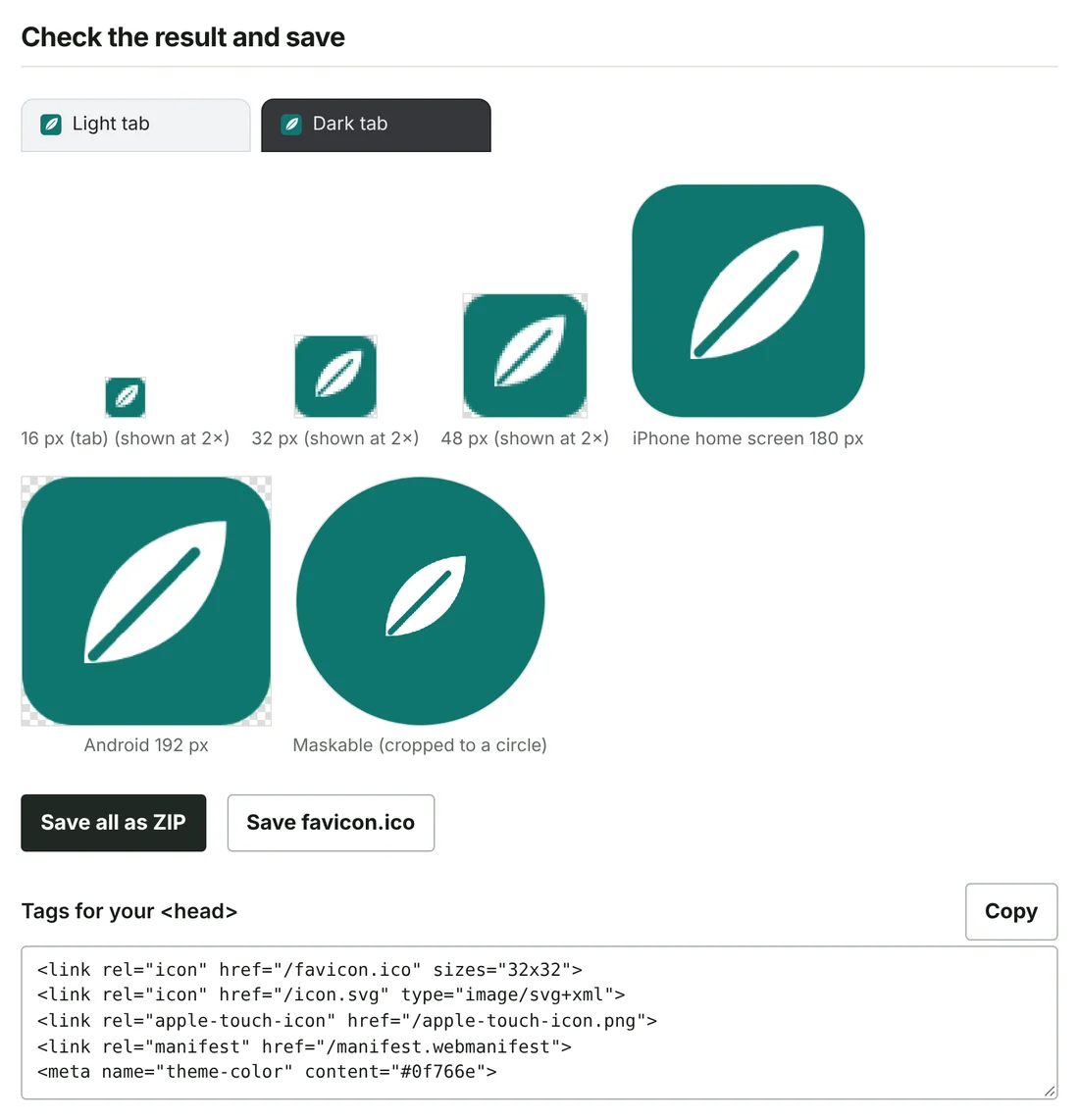
Lần này, ở cả tab sáng lẫn tab tối đều phân biệt được chiếc lá trắng trên hình vuông xanh. Ở 16 px, đường gân trong lá hơi mờ nhưng hình dạng không bị vỡ. Nét mảnh và hoa văn nhỏ rất dễ biến mất ở 16 px, nên khi thử với logo của mình, hãy xem bản xem trước 16 px này trước tiên.
Bản xem trước 180 px cho iPhone mô phỏng cách màn hình chính bo tròn các góc. Vì lề được đặt 0%, phần ngoài góc bo của biểu trưng cũng được tô xanh, tạo thành một ô vuông xanh liền khối.
Bản xem trước ngoài cùng bên phải, “Maskable (cắt hình tròn)”, là biểu tượng được làm sao cho không mất phần quan trọng khi Android và các launcher khác cắt nó thành hình tròn hoặc hình vuông bo góc, tùy từng thiết bị. Công cụ đưa toàn bộ ảnh vào một hình tròn ở giữa có đường kính bằng 80% biểu tượng, nên biểu trưng nhỏ hơn và màu nền lấp đầy xung quanh.
3. Lưu thành ZIP
Nhấn “Lưu tất cả dạng ZIP” thì tệp favicon.zip được lưu, bên trong có tám tệp sau:
| Tệp | Dung lượng | Nội dung |
|---|---|---|
favicon.ico |
15.086 byte | Ba ảnh: 16, 32 và 48 px |
icon.svg |
313 byte | Tệp SVG đã tải, giữ nguyên |
apple-touch-icon.png |
7.369 byte | 180×180 px, nền tô xanh |
icon-192.png |
9.414 byte | 192×192 px, nền trong suốt |
icon-512.png |
24.756 byte | 512×512 px, nền trong suốt |
icon-mask.png |
19.479 byte | 512×512 px, dùng cho maskable |
manifest.webmanifest |
485 byte | Thiết lập cho Android và PWA |
head-snippet.html |
311 byte | Các thẻ để dán vào <head> |
icon.svg chỉ có khi bạn tải lên tệp SVG. Nếu bắt đầu từ PNG thì không có tệp này, chỉ còn bảy tệp còn lại. Nếu chỉ cần favicon.ico, nút “Lưu favicon.ico” sẽ lưu riêng tệp ICO.
Các thẻ dán vào head
Ô “Thẻ cho <head>” trên trang và tệp head-snippet.html trong ZIP có các thẻ sau:
<link rel="icon" href="/favicon.ico" sizes="32x32">
<link rel="icon" href="/icon.svg" type="image/svg+xml">
<link rel="apple-touch-icon" href="/apple-touch-icon.png">
<link rel="manifest" href="/manifest.webmanifest">
<meta name="theme-color" content="#0f766e">
Hai dòng đầu là biểu tượng hiện trên tab trình duyệt. Trình duyệt hỗ trợ favicon SVG sẽ dùng icon.svg, còn môi trường không hỗ trợ sẽ dùng favicon.ico. Dòng favicon.ico chỉ ghi một kích thước sizes="32x32" là để trình duyệt đọc được SVG ưu tiên dùng SVG; công cụ viết như vậy mỗi khi có SVG. Nếu bắt đầu từ PNG thì không có dòng SVG, và dòng đầu liệt kê mọi kích thước trong ICO, chẳng hạn sizes="16x16 32x32 48x48".
Dòng thứ ba dành cho màn hình chính iPhone và iPad, dòng thứ tư trỏ tới tệp manifest cho Android và PWA. Manifest ghi các tên đã đặt, các biểu tượng 192 px, 512 px và maskable, màu chủ đề và màu nền.
{
  "name": "Komorebi Field Notes",
  "short_name": "Komorebi",
  "icons": [
    { "src": "/icon-192.png", "type": "image/png", "sizes": "192x192" },
    { "src": "/icon-512.png", "type": "image/png", "sizes": "512x512" },
    { "src": "/icon-mask.png", "type": "image/png", "sizes": "512x512", "purpose": "maskable" }
  ],
  "theme_color": "#0f766e",
  "background_color": "#0f766e",
  "display": "standalone"
}
(Trong tệp thật, mỗi mục của icons được trình bày trên nhiều dòng. Ở đây tôi gộp lại thành một dòng cho dễ đọc.)
Đặt tệp ở đâu và đường dẫn
Giá trị href trong các thẻ, ví dụ /favicon.ico, mặc định rằng tệp nằm ở thư mục gốc của trang web. Hãy tải nguyên các tệp trong ZIP lên cùng cấp với trang chủ. Với trình tạo trang tĩnh Hugo, chỉ cần đặt chúng vào thư mục static/ là khi xuất bản sẽ được sao chép ra thư mục gốc.
Nếu muốn gom các biểu tượng vào một thư mục như /assets/icons/, hãy nhập /assets/icons/ vào ô “Nơi đặt tệp (đường dẫn)” của công cụ. Mọi đường dẫn trong thẻ và manifest sẽ được đổi sang vị trí đó. Dù vậy, riêng favicon.ico vẫn nên để ở thư mục gốc, vì trình duyệt vẫn tìm /favicon.ico ngay cả trên trang không có thẻ <link>.
Các thẻ cần có trong <head> của mọi trang trên website. Nếu bạn dùng giao diện (theme) hay mẫu (template), hãy thêm chúng vào mẫu phần đầu trang dùng chung cho tất cả các trang.
Nên đưa bao nhiêu kích thước vào favicon.ico
Tệp ICO là định dạng gộp ảnh nhiều kích thước vào một tệp. Trình duyệt hoặc hệ điều hành sẽ chọn ảnh phù hợp với nơi hiển thị. Mặc định công cụ đưa vào 16, 32 và 48 px, đủ cho tab trình duyệt, dấu trang và lối tắt Windows.
Khi tải favicon.ico vừa tạo vào mục “Kiểm tra nội dung tệp ICO” của công cụ, nội dung của nó được liệt kê.
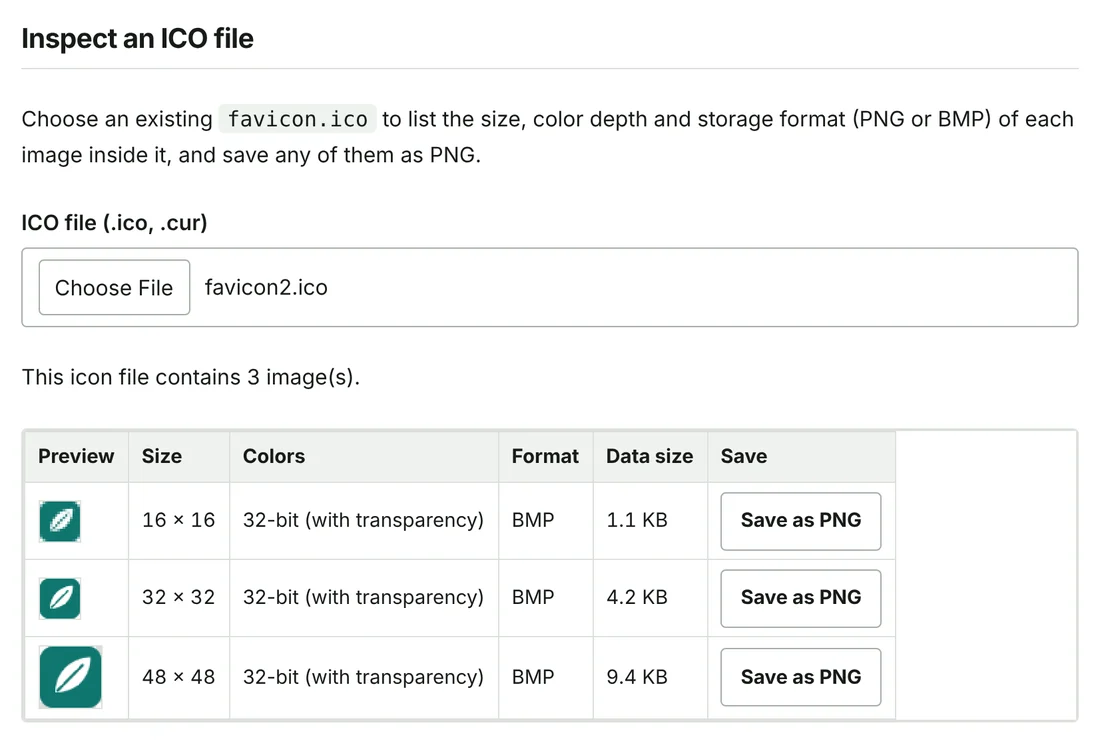
Cả ba ảnh đều lưu ở định dạng BMP (bitmap), dung lượng lần lượt là 1,1 KB cho 16 px, 4,2 KB cho 32 px và 9,4 KB cho 48 px. Công cụ lưu các kích thước từ 48 px trở xuống dưới dạng BMP 32 bit, từ 64 px trở lên dưới dạng PNG. BMP không nén nên dung lượng tệp chỉ phụ thuộc vào chiều rộng và chiều cao, không phụ thuộc vào nội dung ảnh. Thực tế, favicon.ico đều đúng 14,7 KB dù tạo từ logo nằm ngang hay từ SVG biểu trưng.
Khi đổi các kích thước đưa vào, dung lượng ICO thay đổi như sau:
| Kích thước trong favicon.ico | Dung lượng tệp |
|---|---|
| 16 và 32 px | 5,3 KB |
| 16, 32 và 48 px (mặc định) | 14,7 KB |
| 16, 32, 48 và 64 px | 17,1 KB |
| 16, 32, 48 và 256 px | 25,9 KB |
Thêm 256 px chỉ tăng khoảng 11 KB vì kích thước này được lưu dạng PNG. Dù vậy, biểu tượng chỉ hiện trên tab thì không cần lớn đến thế. Các biểu tượng lớn trên màn hình chính và danh sách ứng dụng đã có apple-touch-icon.png cùng các tệp PNG 192 và 512 px đảm nhận.
Nút “Lưu dạng PNG” lấy một ảnh trong ICO ra thành tệp PNG. Khi trong tay chỉ còn tệp favicon.ico làm từ trước, bạn có thể xem bên trong có những kích thước nào rồi lấy ảnh lớn nhất ra làm nguyên liệu để làm lại.
Cần kiểm tra gì khi biểu tượng mới không hiện ra
Đôi khi đã đặt tệp và viết thẻ mà biểu tượng trên tab vẫn không đổi. Hãy lần lượt kiểm tra các điểm sau.
Trước hết là tệp có truy cập được không. Mở trực tiếp https://(trang của bạn)/favicon.ico trong trình duyệt và xem biểu tượng có hiện không. Nếu báo lỗi 404 thì vị trí đặt tệp hoặc đường dẫn trong thẻ bị sai.
Tiếp theo là bộ nhớ đệm. Trình duyệt lưu favicon trong bộ nhớ đệm rất lâu, nên thay tệp rồi mà biểu tượng có thể chưa đổi ngay. Hãy mở lại trang trong cửa sổ ẩn danh, hoặc đổi href trong thẻ thành dạng /favicon.ico?v=2 để trình duyệt coi đó là một URL khác.
Cuối cùng, tệp .ico có thật sự là ICO không. Tệp PNG chỉ bị đổi phần mở rộng thành .ico vẫn được một số trình duyệt hiển thị bình thường, nên khó phát hiện. Khi tôi đổi tên komorebi-logo.png thành fake.ico rồi tải vào “Kiểm tra nội dung tệp ICO”, công cụ báo “Không đọc được tệp: Đây là tệp PNG (có thể chỉ được đổi phần mở rộng thành .ico).”. Nên kiểm tra trước khi dùng tệp ở những nơi cần ICO thật, chẳng hạn lối tắt Windows.
Favicon hiện trong kết quả tìm kiếm của Google và các công cụ khác không liên quan đến bộ nhớ đệm của trình duyệt; nó chỉ đổi khi công cụ tìm kiếm lấy lại trang và favicon. Google khuyến nghị favicon hình vuông lớn hơn 48×48 px. Khi tạo từ SVG, tệp icon.svg được chỉ định trong thẻ có thể co giãn tùy ý nên đáp ứng điều kiện này.
Chưa có logo thì tạo từ chữ
Nếu trang web chưa có logo, hãy chọn “Từ chữ hoặc emoji”. Bạn có thể đặt một hai chữ cái Latin, một chữ Hán hoặc một emoji lên hình vuông, hình vuông bo góc hay hình tròn với màu tự chọn. Ví dụ, nhập chữ “K” và chọn màu nền #0f766e sẽ được favicon có chữ “K” trắng trên hình vuông bo góc màu xanh. Phông chữ lấy từ các phông chuẩn cài trên thiết bị, nên cùng một thiết lập, hình dạng chữ trên Windows và Mac có thể hơi khác nhau. Tuy nhiên, tệp tạo ra là ảnh nên không phụ thuộc vào môi trường của người xem trang.
Các công cụ dùng kèm
Nếu logo đã vuông nhưng cần thêm khoảng trống xung quanh, hoặc bạn muốn chỉnh ảnh chụp nằm ngang thành hình vuông trước khi dùng, có thể dùng Thêm lề để tạo ảnh vuông để sửa hình dạng trước. Khi cần khớp màu biểu trưng với bảng màu của trang web, Chuyển đổi mã màu giúp đổi qua lại giữa HEX và RGB. Cách dùng được giới thiệu trong bài “Chuyển đổi RGB, HEX và HSL để điều chỉnh màu CSS”.
Nếu muốn tự vẽ biểu trưng SVG hoặc xóa chữ thừa khỏi một tệp SVG có sẵn, hãy dùng trình chỉnh sửa SVG. Còn để chuyển ảnh dùng cho bài viết hay mạng xã hội sang WebP và các định dạng khác (không liên quan đến favicon) thì đã có Trình chuyển đổi định dạng ảnh hàng loạt.
Môi trường kiểm tra
- Công cụ tạo favicon (thao tác trên giao diện tiếng Anh), Chromium (qua Playwright)
- Logo thử nghiệm được tạo bằng SVG, ảnh PNG nằm ngang được xuất bằng Chromium
- Dung lượng các tệp trong ZIP được kiểm tra bằng
unzip -l, kích thước ảnh và màu nền bằng thư viện Pillow của Python