Favicon 怎么做:用横版 Logo 生成 favicon.ico 和 apple-touch-icon,并用 link 标签设置
想用网站 Logo 做 favicon,结果在 16 px 的标签页里文字糊成一片,在 iPhone 主屏幕上背景又变成意想不到的颜色。本文用在浏览器内运行的 Favicon 生成器,分别从横版 Logo 和只有图形标志的 SVG 生成 favicon.ico、apple-touch-icon.png、Android/PWA 图标和 manifest,并说明要放进 head 的标签、ICO 的内部结构与文件大小,以及图标没有更新时该如何排查。
目录
博客或公司内部网页上线后,总会想给它配一个显示在浏览器标签页上的小图标,也就是 favicon。手头有 Logo 的话,看起来马上就能搞定,可真动手才发现要决定的事情不少:favicon.ico 里该放几像素的图像?iPhone“添加到主屏幕”用的图标要不要另做?<head> 里又该写哪些标签?
图像编辑软件可以导出 PNG,但把多个尺寸打包成一个 ICO 文件,大多数软件靠自带功能做不到。交给在线转换服务的话,又得把还没公开的 Logo 上传出去。
Favicon 生成器可以用 Logo 图片或文字生成整套 favicon,并打包成 ZIP 保存。图像在浏览器内处理,不会发送到服务器。这里用虚构网站“Komorebi Field Notes”的 Logo(komorebi 是日语词,指从树叶缝隙间洒下的阳光,所以标志是一片叶子)做了验证:横版 Logo 直接拿来用会怎样,只用图形标志的 SVG 来做又会得到哪些文件。
验证用的图像
验证使用了下面两张图。保存下来就能按同样的步骤试一遍。
| 文件 | 内容 | 尺寸 |
|---|---|---|
| komorebi-logo.png | 圆角方形内画着叶子的标志,与“Komorebi FIELD NOTES”文字横向排列的 Logo。背景透明 | 1200×400 px |
| komorebi-mark.svg | 只取出 Logo 中标志部分的 SVG | 正方形(viewBox 为 280×280) |
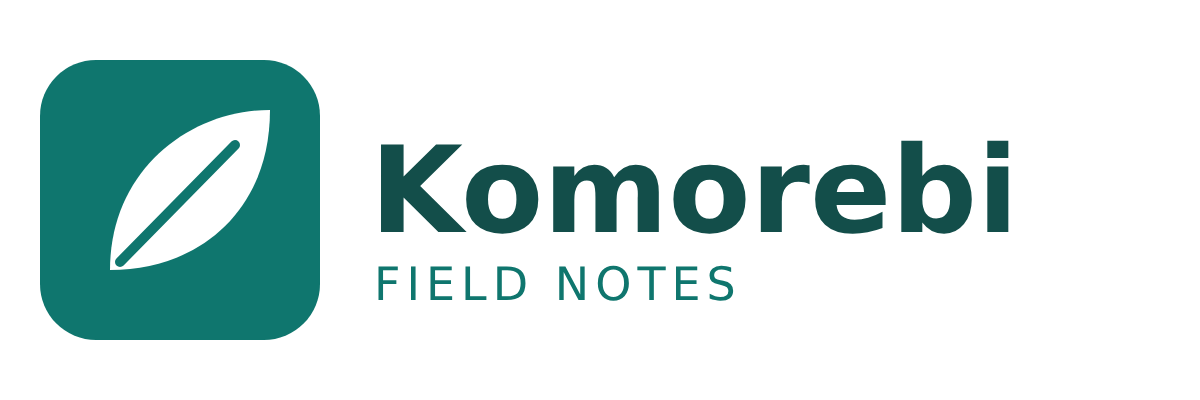

放在网站页头的 Logo 往往就是这种横向的形状。先把它原封不动地做成 favicon 看看。
直接用横版 Logo,文字根本看不清
打开工具,在选中“从图片文件制作”的状态下,于“图片”中选择 komorebi-logo.png。刚选好,输入框下方就出现了下面的提示:
komorebi-logo.png(1200 × 400 px) 图片小于 512 px,512 px 的图标会被放大,显得略微模糊。 图片不是正方形,可以在“非正方形图片”设置中选择放入方式。
宽度虽有 1200 px,但要放进正方形图标时,起决定作用的是短边的 400 px。所以工具提醒 512 px 的图标会被拉伸。
不改任何设置,页面下方也会立刻出现预览。“非正方形图片”保持默认的“完整放入整张图片(添加留边)”。
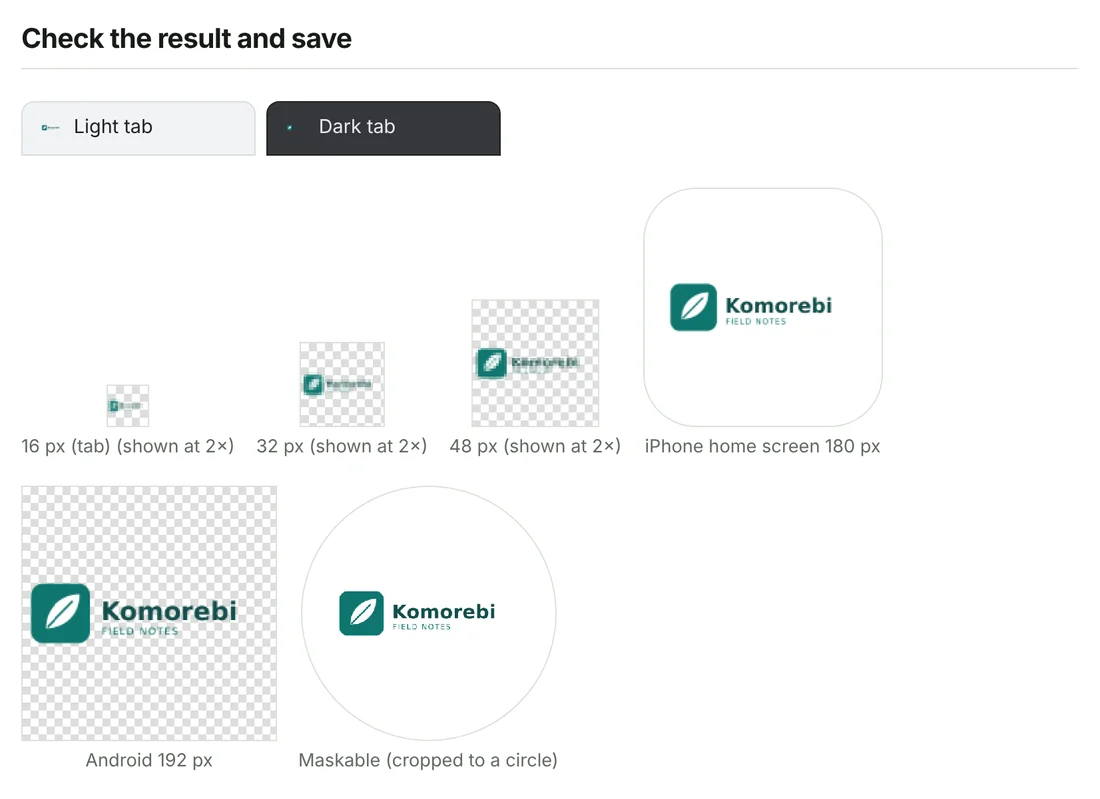
最上方的“浅色标签页”“深色标签页”,是以 16 px 显示在浏览器标签页时的样子。横版图像被放进正方形后,上下出现大片空白,Logo 变成了一条细细的横线。即便是 32 px、48 px,“Komorebi”几个字也挤成一团,读不出来。180 px 以上的主屏幕图标虽然看得清文字,但 Logo 在图标里显得又小又飘。
把“非正方形图片”改成“从中央裁出正方形”,这次裁出的是图像中央,得到的图标里只有放大的“Komor”和“IELD NOTES”的一部分。这个 Logo 的标志在最左侧,从中央裁切也做不出能用的图标。
16 px 意味着横竖各只有 16 个格子。要在里面塞进公司名称并不现实。Logo 里有图形标志的,就只用标志;纯文字 Logo 则取开头的 1~2 个字母,这才是可行的做法。
用只有标志的 SVG 生成整套 favicon
1. 选择图像,设定背景和名称
在“图片”中改选 komorebi-mark.svg。选择 SVG 后会显示“由于这是 SVG,原文件将以 icon.svg 的名称加入 ZIP。”SVG 放大也不会失真,有矢量原图的话,选 SVG 比选 PNG 好。用 PNG 时,最好是 512×512 px 以上的正方形图像。
接着设置了以下项目。
| 项目 | 设置值 | 理由 |
|---|---|---|
| favicon.ico 及 192/512 px 图标的背景 | 透明(默认) | 标志本身就是圆角方形,外侧保持透明即可 |
| 背景色(主屏幕和 maskable) | #0f766e(与标志相同的绿色) |
让主屏幕图标多出来的部分与标志颜色连成一片 |
| 主屏幕图标留边(%) | 0 | 默认的 8% 会在标志周围留出一圈背景色边框 |
| 网站名称(name) | Komorebi Field Notes | 写进 manifest 的名称 |
| 简称(short_name) | Komorebi | 显示在主屏幕图标下方的名称 |
| 主题色 | #0f766e |
手机浏览器用于地址栏等处的颜色 |
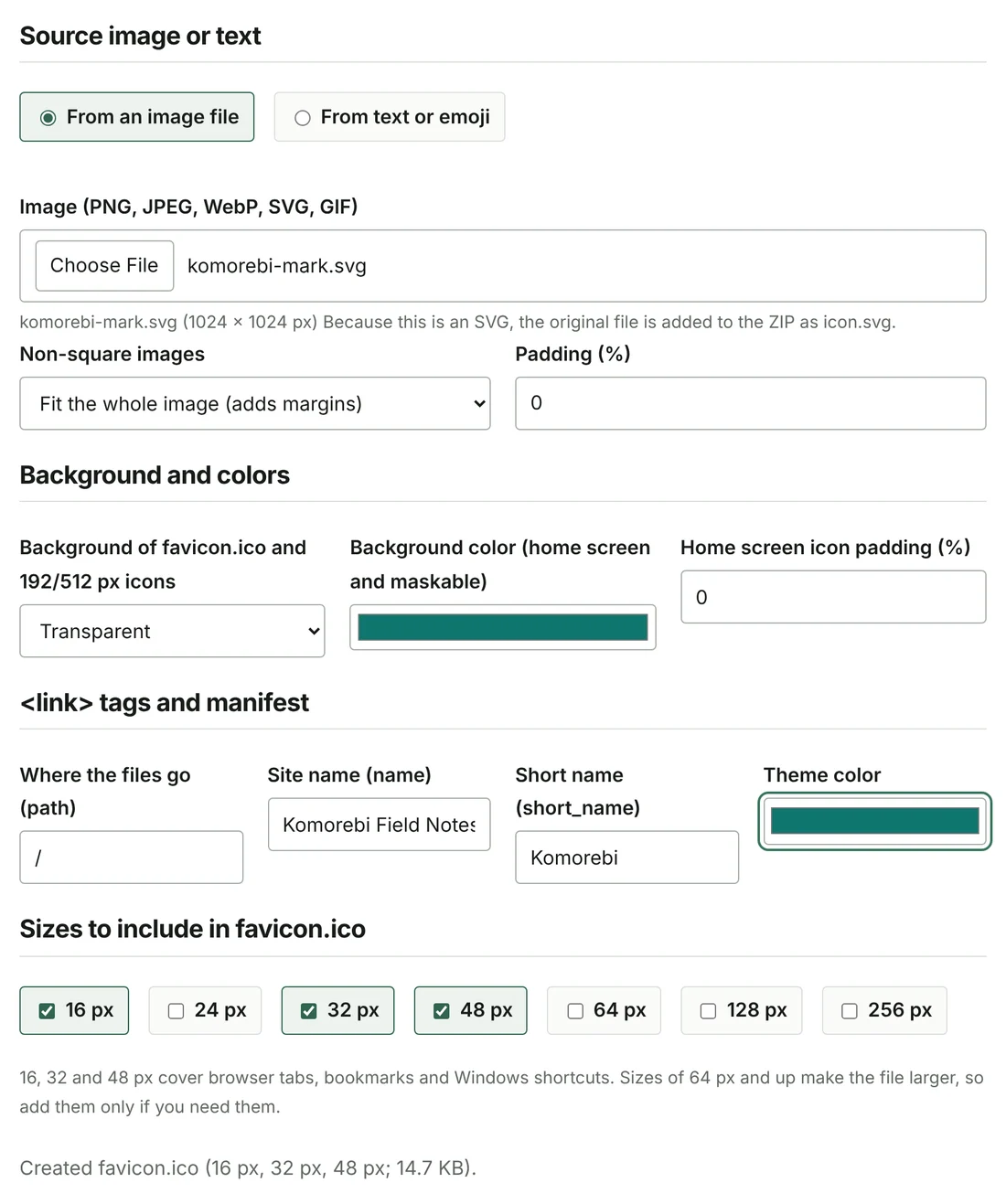
背景色之所以有两栏,是因为有的图标可以透明,有的不行。显示在浏览器标签页的 favicon.ico 和 Android 用的 192、512 px 图标保持透明就好,透明时标签页本身的颜色会透出来。而 iPhone 主屏幕用的 apple-touch-icon.png 会把透明部分显示成黑色,所以工具一定会用背景色填充。maskable 图标(后文说明)也用同一个背景色填充。
2. 用预览检查小尺寸
每次修改设置,预览都会重新生成。
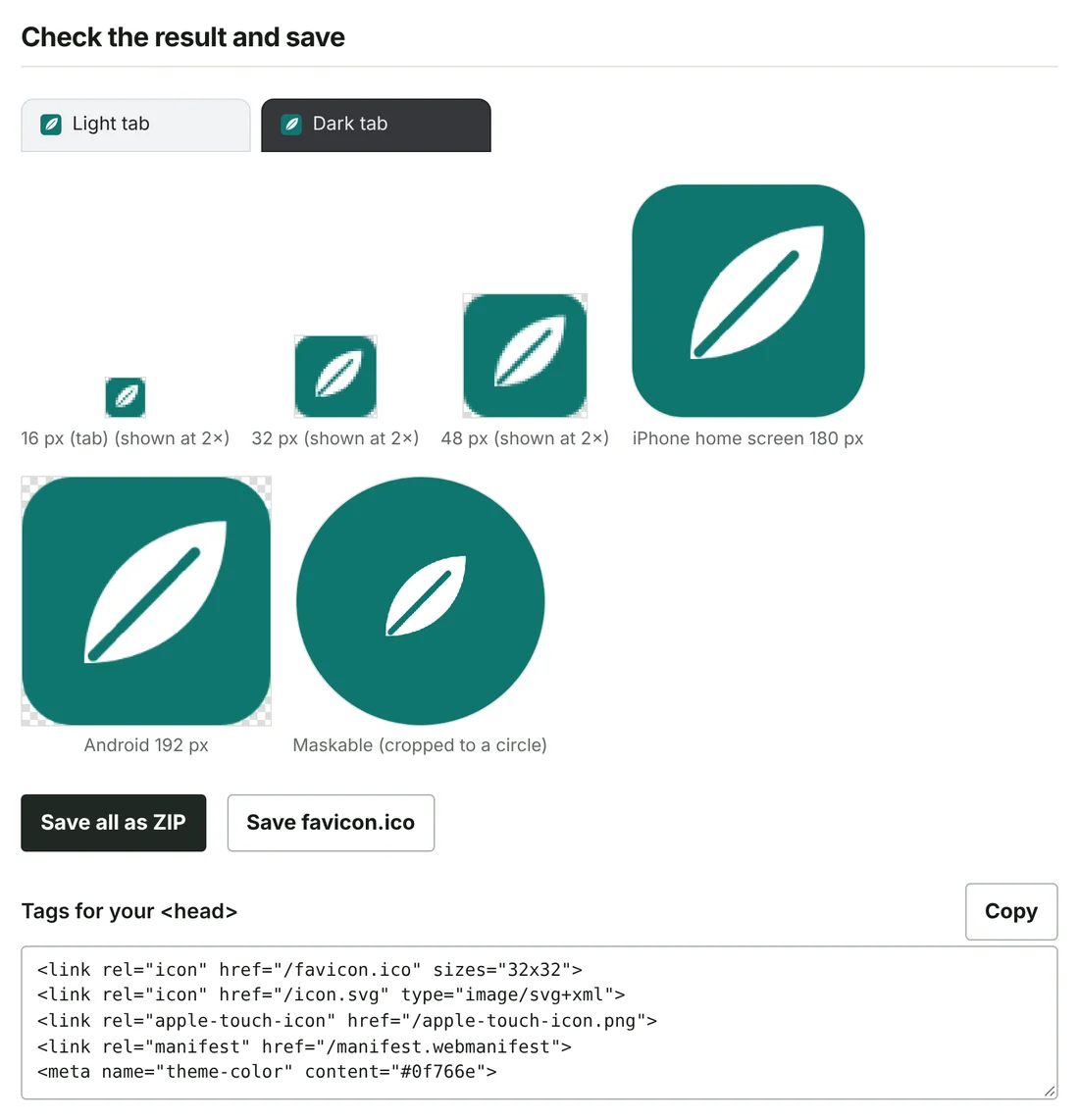
这次无论是浅色还是深色标签页,都能分辨出绿色方块上的白色叶子。16 px 时叶子里的线条有点发虚,但形状没有走样。细线和小花纹在 16 px 下很容易消失,用自己的 Logo 测试时,建议先看这个 16 px 的预览。
180 px 的 iPhone 预览模拟了主屏幕把四角裁成圆角的效果。由于留边设成了 0%,标志圆角外侧也填上了绿色,成为一整块绿色方块。
最右边的“maskable(裁成圆形)”,是为 Android 主屏幕等场景准备的图标:不同设备会把它裁成圆形或圆角方形,这样做可以保证主体不被裁掉。工具会把整张图像放进居中、直径为 80% 的圆里,因此标志会显得小一些,周围由背景色填满。
3. 保存为 ZIP
点击“全部保存为 ZIP”,得到 favicon.zip。里面有以下 8 个文件。
| 文件 | 大小 | 内容 |
|---|---|---|
favicon.ico |
15,086 字节 | 包含 16、32、48 px 三张 |
icon.svg |
313 字节 | 读入的 SVG 原样 |
apple-touch-icon.png |
7,369 字节 | 180×180 px,背景填充为绿色 |
icon-192.png |
9,414 字节 | 192×192 px,背景透明 |
icon-512.png |
24,756 字节 | 512×512 px,背景透明 |
icon-mask.png |
19,479 字节 | 512×512 px,maskable 用 |
manifest.webmanifest |
485 字节 | Android、PWA 用的设置 |
head-snippet.html |
311 字节 | 要放进 <head> 的标签 |
只有读入 SVG 时才会有 icon.svg。用 PNG 生成时没有这个文件,只剩其余 7 个。如果只需要 favicon.ico,也可以用“保存 favicon.ico”单独保存 ICO 文件。
放进 head 的标签
界面上的“放入 <head> 的标签”和 ZIP 中的 head-snippet.html 里写着下面这些标签:
<link rel="icon" href="/favicon.ico" sizes="32x32">
<link rel="icon" href="/icon.svg" type="image/svg+xml">
<link rel="apple-touch-icon" href="/apple-touch-icon.png">
<link rel="manifest" href="/manifest.webmanifest">
<meta name="theme-color" content="#0f766e">
第 1、2 行是显示在浏览器标签页上的图标。支持 SVG 的浏览器使用 icon.svg,不支持的环境则使用 favicon.ico。favicon.ico 只写了 sizes="32x32" 一个尺寸,是为了让能读取 SVG 的浏览器优先采用 SVG,工具在包含 SVG 时会这样写。用 PNG 生成时没有 SVG 那一行,第 1 行会像 sizes="16x16 32x32 48x48" 这样列出 ICO 中的全部尺寸。
第 3 行用于 iPhone、iPad 主屏幕,第 4 行则引用 Android 和 PWA 使用的 manifest。manifest 中写入了设定的名称、192 px、512 px 和 maskable 图标,以及主题色和背景色。
{
  "name": "Komorebi Field Notes",
  "short_name": "Komorebi",
  "icons": [
    { "src": "/icon-192.png", "type": "image/png", "sizes": "192x192" },
    { "src": "/icon-512.png", "type": "image/png", "sizes": "512x512" },
    { "src": "/icon-mask.png", "type": "image/png", "sizes": "512x512", "purpose": "maskable" }
  ],
  "theme_color": "#0f766e",
  "background_color": "#0f766e",
  "display": "standalone"
}
(实际文件中 icons 的每一项都分成多行排版,这里为便于阅读合并成了一行。)
文件放在哪里,路径怎么写
标签里的 href 写成 /favicon.ico 这样,前提是文件放在网站根目录。把 ZIP 里的文件原样上传到与首页相同的层级即可。如果用的是静态网站生成器 Hugo,放进 static/ 文件夹,发布时就会被复制到网站根目录。
想把图标集中放在 /assets/icons/ 这类文件夹时,在工具的“文件存放位置(路径)”中输入 /assets/icons/,标签和 manifest 中的路径就会全部改成该位置。不过 favicon.ico 最好还是放在网站根目录下,因为即使页面里没有 <link> 标签,浏览器也会去请求 /favicon.ico。
标签要放进网站所有页面的 <head>。使用主题或模板的话,写在所有页面共用的页头模板里。
favicon.ico 里该放几种尺寸
ICO 文件是把多种尺寸的图像打包进一个文件的格式,浏览器和操作系统会从中挑选适合显示位置的那一张。工具默认包含 16、32、48 px 三种,满足浏览器标签页、书签和 Windows 快捷方式的需要。
把刚生成的 favicon.ico 读入工具的“查看 ICO 文件内容”,就会列出其中的内容。
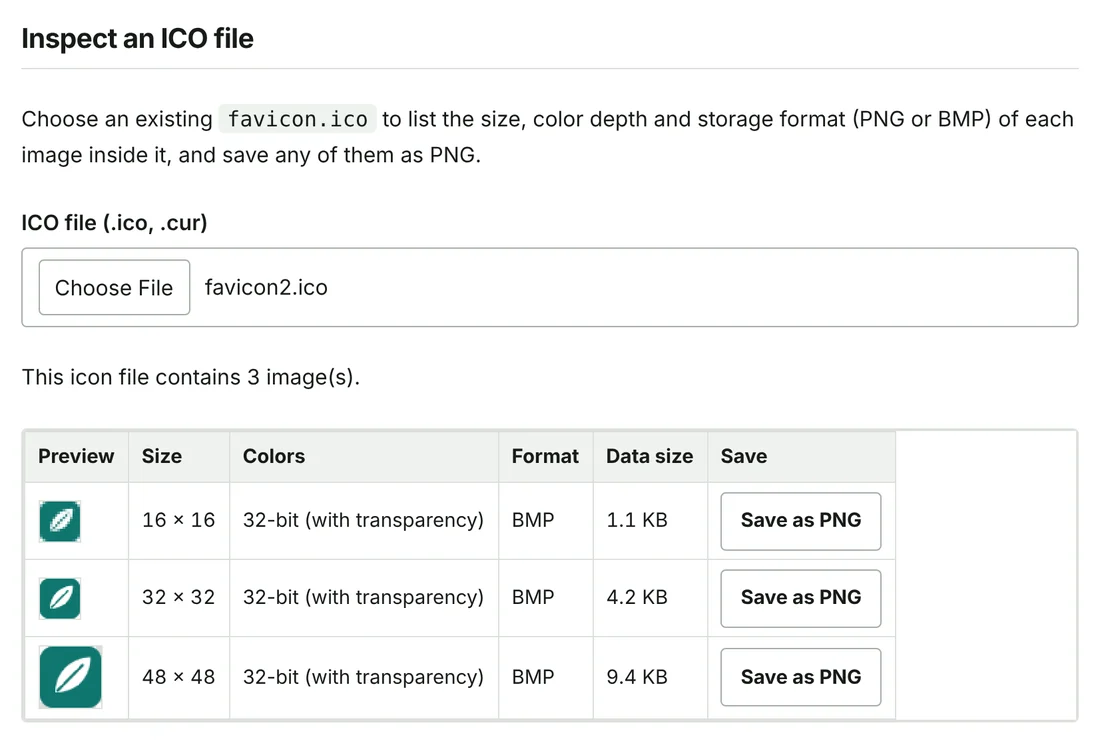
三张都以 BMP(位图)格式存储,大小分别是 16 px 1.1 KB、32 px 4.2 KB、48 px 9.4 KB。这个工具把 48 px 及以下存为 32 位 BMP,64 px 及以上存为 PNG。BMP 是不压缩的格式,文件大小与图像内容无关,只由宽高像素数决定。事实上,无论用横版 Logo 还是标志 SVG 生成,favicon.ico 都同样是 14.7 KB。
改变包含的尺寸后,ICO 的大小变化如下。
| favicon.ico 包含的尺寸 | 文件大小 |
|---|---|
| 16、32 px | 5.3 KB |
| 16、32、48 px(默认) | 14.7 KB |
| 16、32、48、64 px | 17.1 KB |
| 16、32、48、256 px | 25.9 KB |
加入 256 px 后,由于以 PNG 存储,增加的大小只有 11 KB 左右。即便如此,只是显示在标签页上的话,并不需要那么大的尺寸。主屏幕和应用列表里的大图标,由 apple-touch-icon.png 和 192、512 px 的 PNG 负责。
点击“保存为 PNG”,可以把 ICO 中的某一张取出为 PNG。手头只剩以前做的 favicon.ico 时,可以先确认里面有哪些尺寸,再取出最大的一张,作为重新制作的素材。
图标没有更新时要检查什么
有时文件放好了、标签也写了,标签页上的图标却没变。可以按顺序检查以下几点。
首先,文件能否访问。在浏览器中直接打开 https://(你的网站)/favicon.ico,看图标是否显示。如果返回 404,说明放置位置或标签中的路径有误。
其次是缓存。浏览器会长时间缓存 favicon,替换后可能不会马上变化。可以用无痕窗口重新打开,或者把标签的 href 改成 /favicon.ico?v=2 之类,让浏览器当作另一个 URL 来加载。
还有,.ico 的内容是不是真的 ICO。只把 PNG 的扩展名改成 .ico 的文件,有些浏览器照样能显示,所以很难察觉。把 komorebi-logo.png 改名为 fake.ico 后读入工具的“查看 ICO 文件内容”,显示了“无法读取文件:这是一个 PNG 文件(可能只是把扩展名改成了 .ico)。”在 Windows 快捷方式等需要真正 ICO 的地方使用前,最好先确认一下。
Google 等搜索结果中显示的 favicon 与浏览器缓存无关,要等搜索引擎重新抓取页面和 favicon 后才会改变。Google 建议使用大于 48×48 px 的正方形 favicon。用 SVG 生成时,标签中指定的 icon.svg 可以任意缩放,符合这一条件。
没有 Logo 时,用文字来做
还没有 Logo 的网站,可以选择“从文字或 emoji 制作”。能把 1~2 个英文字母、1 个汉字或 1 个 emoji,放在所选颜色的方形、圆角方形或圆形上做成图标。例如文字填“K”、背景色指定 #0f766e,就会得到绿色圆角方形上一个白色“K”的 favicon。字体使用设备上安装的标准字体,所以即使设置相同,Windows 和 Mac 上的字形也可能略有差别。不过生成的文件本身是图像,不会受到访问者环境的影响。
可以搭配使用的工具
如果 Logo 是正方形但想在周围留点空白,或者想先把横向照片整理成正方形再用,可以先用为图片添加留边并转成正方形调整形状。要让标志颜色和网站配色一致时,可以用颜色代码转换在 HEX 和 RGB 之间来回换算,用法见“在 RGB、HEX、HSL 之间转换,调整 CSS 配色”。
想自己画 SVG 标志,或者从现有 SVG 中删掉多余的文字时,可以用 SVG 编辑器。如果要把文章或社交媒体用的图片转换成 WebP 等格式(与 favicon 无关),还有批量图像格式转换器。
验证环境
- Favicon 生成器(在英文版界面中操作),Chromium(通过 Playwright)
- 验证用的 Logo 以 SVG 制作,横版 PNG 由 Chromium 导出
- ZIP 中各文件的大小用
unzip -l确认,图像尺寸和背景色用 Python 的 Pillow 确认