Cómo crear un favicon: de un logotipo apaisado a favicon.ico y apple-touch-icon, y cómo configurarlos con etiquetas link
Si conviertes el logotipo de tu sitio en favicon, el texto se vuelve ilegible en una pestaña de 16 px y la pantalla de inicio del iPhone rellena el fondo con un color que nadie eligió. Con un generador de favicon que funciona en el navegador, esta guía crea favicon.ico, apple-touch-icon.png, los iconos para Android y PWA y el manifest a partir de un logotipo apaisado y de un SVG con solo el símbolo, y explica las etiquetas para el head, qué hay dentro de un ICO y cuánto pesa, y qué revisar cuando el icono nuevo no aparece.
Contenido
Cuando publicas un blog o una página interna, tarde o temprano quieres un favicon, ese icono pequeño que aparece en la pestaña del navegador. Si ya tienes un logotipo parece cuestión de cinco minutos, pero al ponerte a ello aparecen más decisiones de las que esperabas. ¿Qué tamaños en píxeles van dentro de favicon.ico? ¿Hace falta otro icono para «Añadir a pantalla de inicio» del iPhone? ¿Qué etiquetas hay que poner en el <head>?
Los editores de imágenes exportan PNG sin problema, pero la mayoría no puede crear con sus funciones estándar un archivo ICO que reúna varios tamaños en uno. Los conversores en línea sí lo hacen, a cambio de subir un logotipo que quizá ni siquiera es público todavía.
El Generador de favicon crea el juego completo de favicons a partir de un logotipo o de un texto y lo guarda en un ZIP. Las imágenes se procesan en el navegador y no se envían a ningún servidor. En este artículo uso el logotipo de un sitio ficticio, «Komorebi Field Notes» (komorebi es una palabra japonesa que designa la luz del sol que se filtra entre las hojas de los árboles; de ahí la hoja del logotipo), para ver qué pasa si se usa tal cual un logotipo apaisado y qué archivos salen si se parte de un SVG con solo el símbolo.
Las imágenes de prueba
Para la prueba usé estas dos imágenes. Si las guardas, puedes seguir los mismos pasos.
| Archivo | Contenido | Tamaño |
|---|---|---|
| komorebi-logo.png | Logotipo con una hoja dibujada en un cuadrado de esquinas redondeadas y, a su lado, el texto «Komorebi FIELD NOTES». Fondo transparente | 1200×400 px |
| komorebi-mark.svg | SVG con solo el símbolo del logotipo | Cuadrado (viewBox de 280×280) |
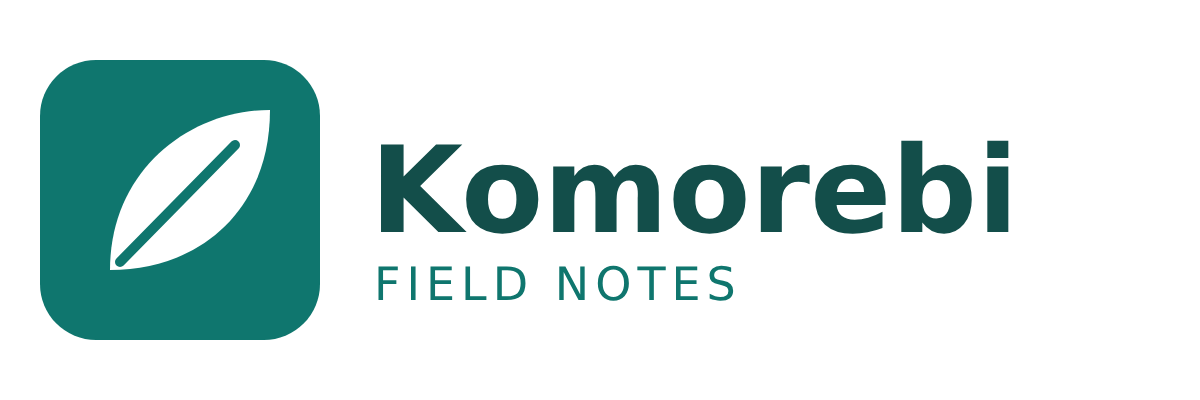

Los logotipos que se colocan en la cabecera de un sitio suelen ser apaisados como este. Empecemos por convertirlo en favicon tal cual.
Un logotipo apaisado tal cual: el texto no se lee
Abre la herramienta y, con «Desde un archivo de imagen» seleccionado, elige komorebi-logo.png en «Imagen». Nada más elegirlo, apareció este aviso debajo del campo:
komorebi-logo.png (1200 × 400 px) La imagen mide menos de 512 px, así que el icono de 512 px se ampliará y quedará algo borroso. La imagen no es cuadrada; usa el ajuste “Imágenes no cuadradas” para elegir cómo encajarla.
Aunque la imagen mide 1200 px de ancho, al encajarla en un icono cuadrado lo que cuenta es el lado corto, 400 px. Por eso la herramienta avisa de que el icono de 512 px se estirará.
Sin cambiar ningún ajuste, la vista previa aparece enseguida en la parte inferior. Dejé «Imágenes no cuadradas» en su valor inicial, «Mostrar la imagen completa (añade márgenes)».
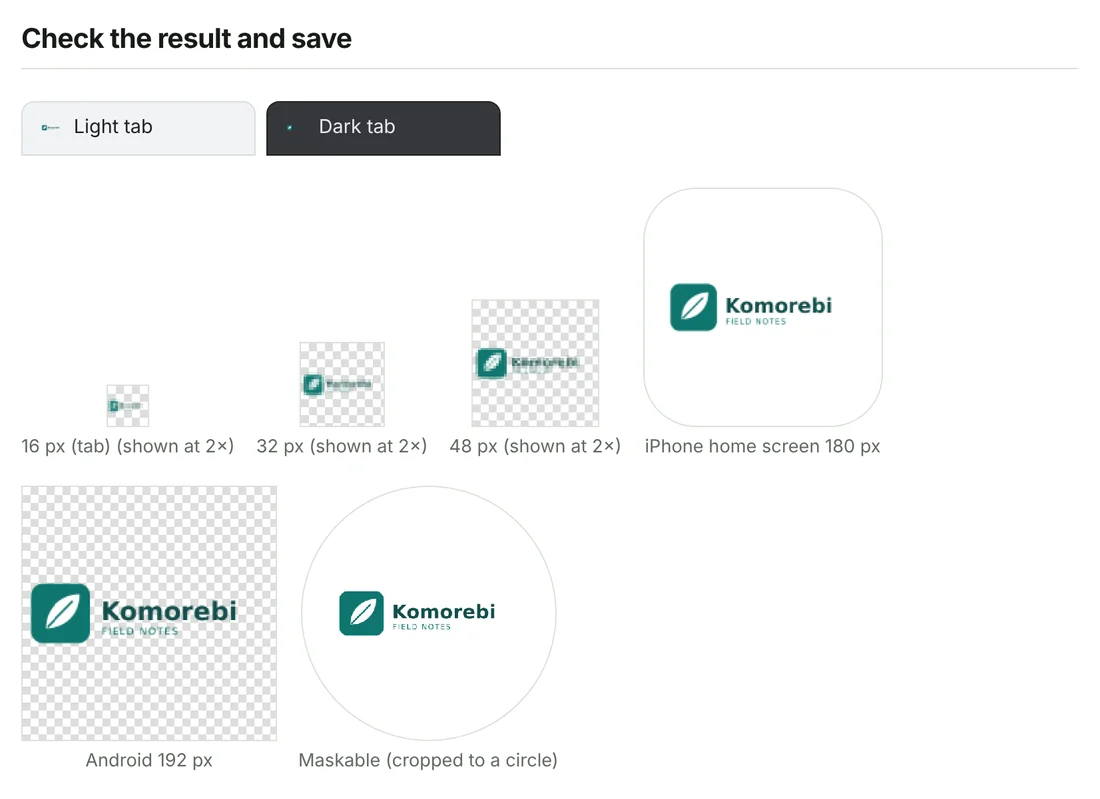
Arriba del todo, «Pestaña clara» y «Pestaña oscura» muestran el icono tal como se vería en una pestaña del navegador a 16 px. Como la imagen apaisada se encaja en un cuadrado, quedan márgenes enormes arriba y abajo y el logotipo se convierte en una raya horizontal. Incluso a 32 y 48 px la palabra «Komorebi» queda aplastada e ilegible. En los iconos de pantalla de inicio de 180 px o más el texto se lee, pero el logotipo flota diminuto en medio del icono.
Si se cambia «Imágenes no cuadradas» a «Recortar un cuadrado desde el centro», se recorta el centro de la imagen y el resultado es un icono con trozos grandes de «Komor» y de «IELD NOTES». En este logotipo el símbolo está en el extremo izquierdo, así que recortar el centro tampoco da nada aprovechable.
A 16 px, el icono es una cuadrícula de solo 16 por 16 casillas. Meter ahí el nombre de la empresa no es realista. Si tu logotipo tiene un símbolo, usa solo el símbolo; si es solo texto, usa sus una o dos primeras letras.
El juego completo de favicons a partir de un SVG con solo el símbolo
1. Elegir la imagen y definir el fondo y los nombres
En «Imagen», elige ahora komorebi-mark.svg. Al seleccionar un SVG aparece el mensaje «Como es un SVG, el archivo original se añade al ZIP como icon.svg.». Un SVG no pierde calidad al ampliarse, así que, si tienes el original vectorial, elígelo antes que un PNG. Si usas un PNG, lo ideal es que sea cuadrado y de al menos 512×512 px.
A continuación configuré estos campos.
| Campo | Valor | Motivo |
|---|---|---|
| Fondo de favicon.ico y de los iconos de 192/512 px | Transparente (valor inicial) | El símbolo ya es un cuadrado redondeado, así que lo de fuera queda transparente |
| Color de fondo (pantalla de inicio y maskable) | #0f766e (el mismo verde del símbolo) |
Rellena la zona sobrante del icono de pantalla de inicio con el color del símbolo para que se vea como una sola pieza |
| Margen del icono de la pantalla de inicio (%) | 0 | Con el 8 % inicial aparece un marco del color de fondo alrededor del símbolo |
| Nombre del sitio (name) | Komorebi Field Notes | El nombre que se escribe en el manifest |
| Nombre corto (short_name) | Komorebi | El nombre que aparece bajo el icono en la pantalla de inicio |
| Color del tema | #0f766e |
El color que usan los navegadores móviles en la barra de direcciones y otros elementos |
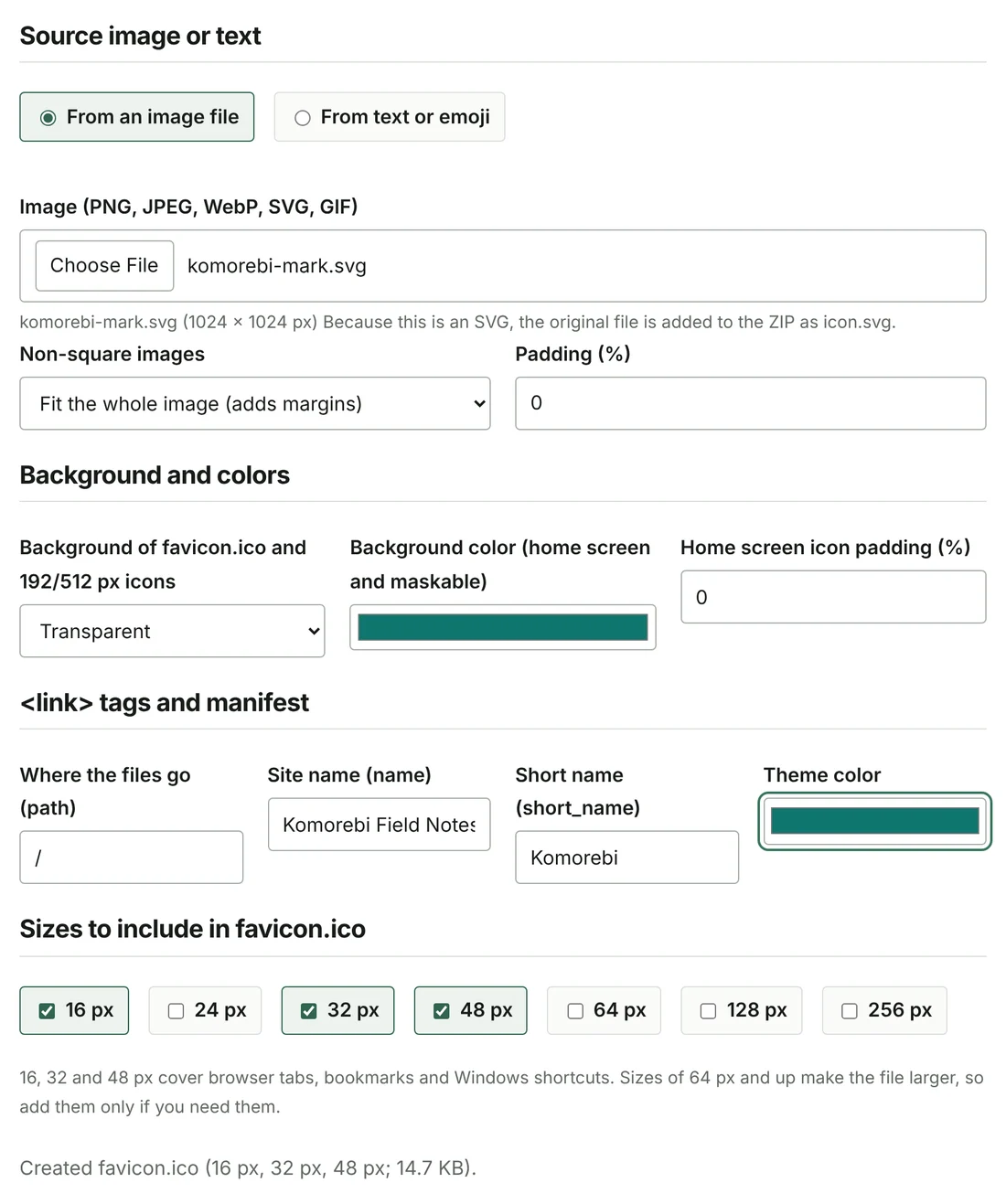
Hay dos campos de fondo porque algunos iconos admiten transparencia y otros no. El favicon.ico de las pestañas y los iconos de 192 y 512 px para Android pueden quedarse transparentes; así, el color de la pestaña se ve a través de ellos. En cambio, el icono de la pantalla de inicio del iPhone, apple-touch-icon.png, muestra en negro las zonas transparentes, de modo que la herramienta siempre lo rellena con el color de fondo. El icono maskable (lo explico más abajo) se rellena con el mismo color.
2. Revisar los tamaños pequeños en la vista previa
Cada vez que cambias un ajuste, la vista previa se vuelve a generar.
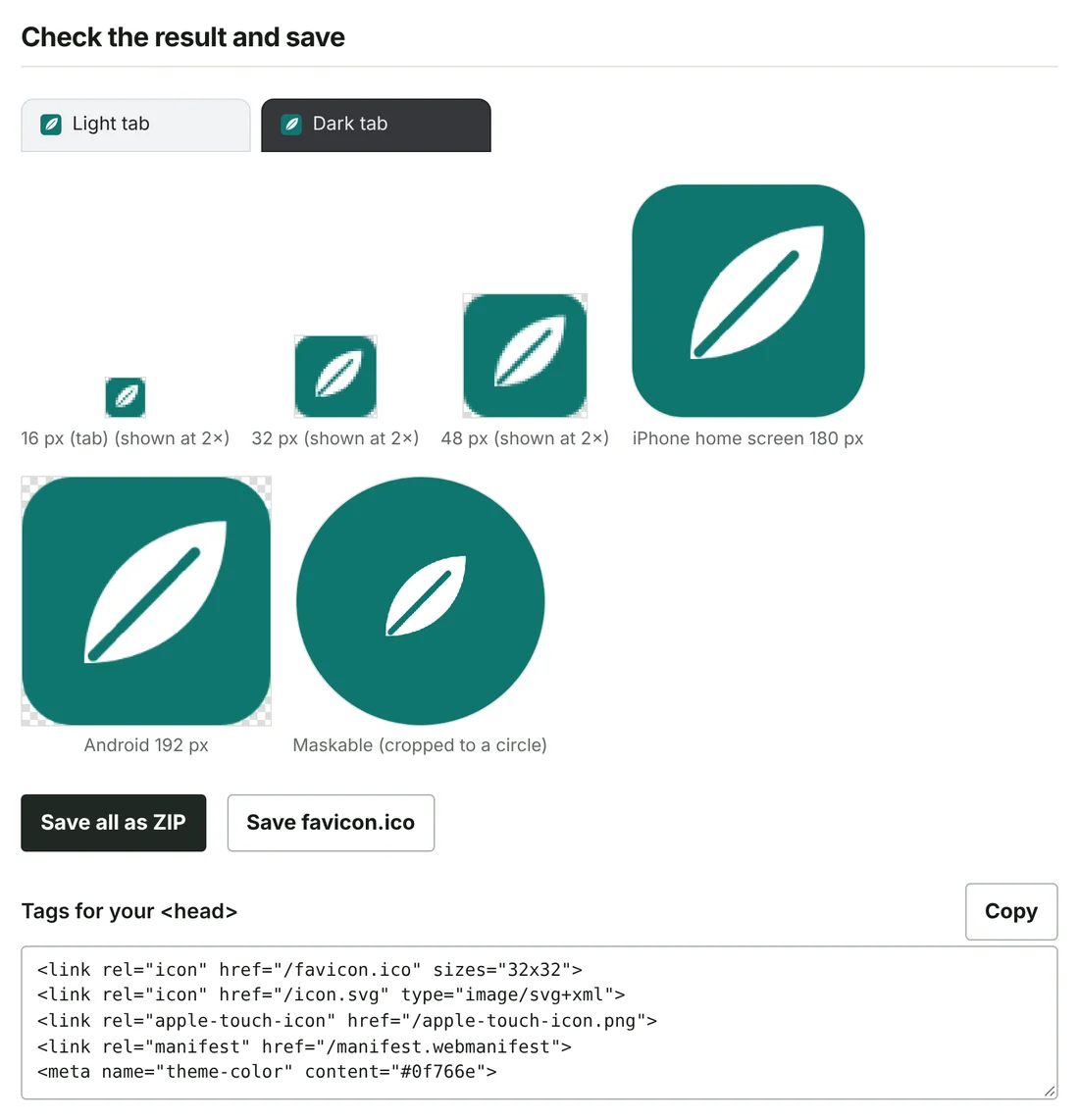
Esta vez la hoja blanca sobre el cuadrado verde se distingue tanto en la pestaña clara como en la oscura. A 16 px la línea interior de la hoja se ve algo difuminada, pero la forma se mantiene. Las líneas finas y los motivos pequeños tienden a desaparecer a 16 px, así que, cuando pruebes con tu propio logotipo, mira primero esa vista previa de 16 px.
La vista previa de 180 px para iPhone reproduce cómo la pantalla de inicio redondea las esquinas. Como el margen está en 0 %, la zona fuera de las esquinas redondeadas del símbolo también se rellena de verde y queda una única baldosa verde.
La última vista previa, «Maskable (recortado en círculo)», corresponde a un icono pensado para que no se pierda nada importante cuando Android y otros lanzadores lo recortan en círculo o en cuadrado redondeado, algo que varía según el dispositivo. La herramienta encaja la imagen completa en un círculo centrado cuyo diámetro es el 80 % del icono, por lo que el símbolo queda más pequeño y el color de fondo ocupa el resto.
3. Guardar el ZIP
Al pulsar «Guardar todo en ZIP» se guardó favicon.zip, con estos ocho archivos:
| Archivo | Tamaño | Contenido |
|---|---|---|
favicon.ico |
15 086 bytes | Tres imágenes: 16, 32 y 48 px |
icon.svg |
313 bytes | El SVG cargado, sin cambios |
apple-touch-icon.png |
7369 bytes | 180×180 px, fondo relleno de verde |
icon-192.png |
9414 bytes | 192×192 px, fondo transparente |
icon-512.png |
24 756 bytes | 512×512 px, fondo transparente |
icon-mask.png |
19 479 bytes | 512×512 px, para uso maskable |
manifest.webmanifest |
485 bytes | Configuración para Android y PWA |
head-snippet.html |
311 bytes | Etiquetas para pegar en el <head> |
icon.svg solo se incluye cuando cargas un SVG. Si partes de un PNG, falta ese archivo y quedan los otros siete. Si solo necesitas favicon.ico, el botón «Guardar favicon.ico» guarda únicamente el archivo ICO.
Las etiquetas para el head
El cuadro «Etiquetas para tu <head>» de la página y el archivo head-snippet.html del ZIP contenían estas etiquetas:
<link rel="icon" href="/favicon.ico" sizes="32x32">
<link rel="icon" href="/icon.svg" type="image/svg+xml">
<link rel="apple-touch-icon" href="/apple-touch-icon.png">
<link rel="manifest" href="/manifest.webmanifest">
<meta name="theme-color" content="#0f766e">
Las dos primeras líneas son los iconos de las pestañas del navegador. Los navegadores que admiten favicons SVG usan icon.svg; los demás recurren a favicon.ico. La línea de favicon.ico declara un único tamaño, sizes="32x32", para que los navegadores capaces de leer SVG den prioridad al SVG; la herramienta la escribe así siempre que incluye un SVG. Si partes de un PNG no hay línea de SVG, y la primera línea enumera todos los tamaños del ICO, como en sizes="16x16 32x32 48x48".
La tercera línea es para la pantalla de inicio del iPhone y el iPad, y la cuarta apunta al manifest que usan Android y las PWA. El manifest recoge los nombres que configuraste, los iconos de 192 px, 512 px y maskable, el color del tema y el color de fondo.
{
  "name": "Komorebi Field Notes",
  "short_name": "Komorebi",
  "icons": [
    { "src": "/icon-192.png", "type": "image/png", "sizes": "192x192" },
    { "src": "/icon-512.png", "type": "image/png", "sizes": "512x512" },
    { "src": "/icon-mask.png", "type": "image/png", "sizes": "512x512", "purpose": "maskable" }
  ],
  "theme_color": "#0f766e",
  "background_color": "#0f766e",
  "display": "standalone"
}
(En el archivo real cada elemento de icons ocupa varias líneas. Aquí los he puesto en una sola para que se lean mejor.)
Dónde colocar los archivos y las rutas
Los href de las etiquetas, como /favicon.ico, suponen que los archivos están en la raíz del sitio. Sube el contenido del ZIP al mismo nivel que la página de inicio. Con el generador de sitios estáticos Hugo, basta con ponerlos en la carpeta static/ y se copian a la raíz al publicar.
Si prefieres agrupar los iconos en una carpeta como /assets/icons/, escribe /assets/icons/ en el campo «Ubicación de los archivos (ruta)» de la herramienta. Todas las rutas de las etiquetas y del manifest se reescriben con esa ubicación. Aun así, conviene dejar favicon.ico en la raíz, porque los navegadores piden /favicon.ico incluso en páginas sin etiqueta <link>.
Las etiquetas van en el <head> de todas las páginas del sitio. Si usas un tema o plantillas, añádelas a la plantilla de cabecera común a todas las páginas.
Cuántos tamaños meter en favicon.ico
Un archivo ICO es un contenedor que guarda imágenes de varios tamaños en un único archivo. El navegador o el sistema operativo elige la que mejor encaja con el lugar donde se muestra. La herramienta incluye por defecto 16, 32 y 48 px, suficiente para pestañas, marcadores y accesos directos de Windows.
Al cargar el favicon.ico recién creado en la sección «Inspeccionar un archivo ICO» de la herramienta, apareció la lista de su contenido.
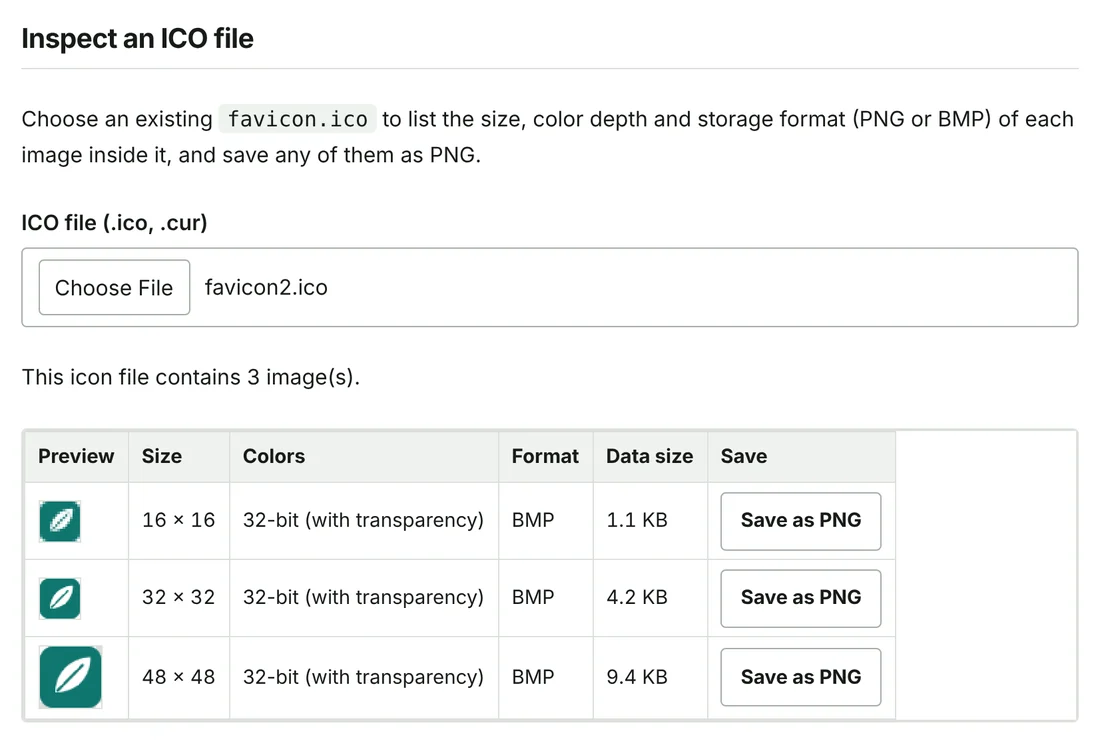
Las tres se guardan en formato BMP (mapa de bits), con 1,1 KB la de 16 px, 4,2 KB la de 32 px y 9,4 KB la de 48 px. La herramienta guarda los tamaños de hasta 48 px como BMP de 32 bits y los de 64 px o más como PNG. El BMP no se comprime, así que el tamaño del archivo depende solo del ancho y el alto, no de lo que muestre la imagen. De hecho, favicon.ico pesó exactamente 14,7 KB tanto al crearlo desde el logotipo apaisado como desde el SVG del símbolo.
Al cambiar los tamaños incluidos, el ICO varió así:
| Tamaños en favicon.ico | Tamaño del archivo |
|---|---|
| 16 y 32 px | 5,3 KB |
| 16, 32 y 48 px (por defecto) | 14,7 KB |
| 16, 32, 48 y 64 px | 17,1 KB |
| 16, 32, 48 y 256 px | 25,9 KB |
Añadir 256 px solo suma unos 11 KB porque se guarda como PNG. Aun así, un icono que solo aparece en pestañas no necesita ese tamaño. Los iconos grandes de la pantalla de inicio y de las listas de aplicaciones salen de apple-touch-icon.png y de los PNG de 192 y 512 px.
«Guardar como PNG» extrae una imagen del ICO como PNG. Si de un sitio antiguo solo te queda el favicon.ico, puedes ver qué tamaños contiene y sacar el más grande como material para rehacerlo.
Qué revisar si el icono nuevo no aparece
A veces subes los archivos, añades las etiquetas y el icono de la pestaña sigue igual. Estos son los puntos que conviene revisar, por orden.
Primero, que el archivo sea accesible. Abre directamente https://(tu sitio)/favicon.ico en el navegador y comprueba si aparece el icono. Si da un 404, o la ubicación de subida o la ruta de las etiquetas es incorrecta.
Después, la caché. Los navegadores guardan los favicons en caché durante mucho tiempo, así que un icono sustituido puede tardar en cambiar. Vuelve a abrir la página en una ventana privada o cambia el href de la etiqueta a algo como /favicon.ico?v=2 para que el navegador lo trate como otra URL.
Por último, que el .ico sea de verdad un ICO. Un PNG al que solo se le ha cambiado la extensión a .ico se muestra sin problemas en algunos navegadores, así que el fallo pasa desapercibido. Al renombrar komorebi-logo.png como fake.ico y cargarlo en «Inspeccionar un archivo ICO», la herramienta mostró «No se pudo leer el archivo: Es un archivo PNG (puede que solo se haya cambiado su extensión a .ico).». Merece la pena comprobarlo antes de usar el archivo donde se espera un ICO auténtico, como un acceso directo de Windows.
El favicon que aparece en los resultados de Google y otros buscadores no depende de la caché del navegador: solo cambia cuando el buscador vuelve a obtener la página y el favicon. Google recomienda un favicon cuadrado de más de 48×48 px. Si partes de un SVG, el icon.svg indicado en las etiquetas se puede escalar a cualquier tamaño y cumple ese requisito.
Sin logotipo todavía: crearlo a partir de texto
Si tu sitio aún no tiene logotipo, elige «Desde texto o emoji». Puedes colocar una o dos letras latinas, un carácter chino o japonés, o un emoji sobre un cuadrado, un cuadrado redondeado o un círculo del color que elijas. Por ejemplo, con el texto «K» y #0f766e como color de fondo obtienes un favicon con una «K» blanca sobre un cuadrado redondeado verde. El tipo de letra es uno de los estándar instalados en el dispositivo, así que con los mismos ajustes la letra puede verse algo distinta en Windows y en Mac. Pero los archivos generados son imágenes, de modo que su aspecto no depende del equipo de quien visita el sitio.
Herramientas que combinan bien
Si tu logotipo es cuadrado pero necesita algo de aire alrededor, o quieres convertir una foto apaisada en cuadrada antes de usarla, Convertir una imagen en cuadrada con márgenes te permite ajustar la forma primero. Para igualar el color del símbolo con la paleta del sitio, el Conversor de códigos de color pasa de HEX a RGB y viceversa. Su uso se explica en «Convertir RGB, HEX y HSL para ajustar los colores en CSS».
Si quieres dibujar tú mismo el símbolo en SVG o quitar texto sobrante de un SVG existente, usa el Editor SVG. Y para convertir a WebP u otros formatos las imágenes de artículos o redes sociales, al margen del favicon, está el Convertidor de formato de imagen por lotes.
Entorno de prueba
- Generador de favicon (manejado en la interfaz en inglés), Chromium (mediante Playwright)
- El logotipo de prueba se creó como SVG, y el PNG apaisado se exportó con Chromium
- Los tamaños de los archivos del ZIP se comprobaron con
unzip -l, y las dimensiones y colores de fondo de las imágenes con Pillow de Python