Como criar um favicon: de um logotipo horizontal para favicon.ico e apple-touch-icon, configurados com tags link
Ao transformar o logotipo do site em favicon, o texto some numa aba de 16 px e a tela de início do iPhone pinta o fundo com uma cor que ninguém escolheu. Com um gerador de favicon que roda no navegador, este guia cria favicon.ico, apple-touch-icon.png, ícones para Android e PWA e o manifest a partir de um logotipo horizontal e de um SVG só com o símbolo, e explica as tags para o head, o que há dentro de um ICO e quanto ele pesa, e o que conferir quando o ícone novo não aparece.
Sumário
Quando você publica um blog ou uma página interna, logo quer um favicon, aquele ícone pequeno que aparece na aba do navegador. Se já existe um logotipo, parece coisa de cinco minutos, mas na prática há mais decisões do que se imagina. Quais tamanhos em pixels vão dentro do favicon.ico? É preciso outro ícone para o “Adicionar à Tela de Início” do iPhone? Que tags entram no <head>?
Editores de imagem exportam PNG sem dificuldade, mas a maioria não consegue, com os recursos padrão, gerar um arquivo ICO que reúna vários tamanhos num só. Os conversores on-line resolvem, mas aí você precisa enviar um logotipo que talvez nem seja público ainda.
O Gerador de favicon cria o conjunto completo de favicons a partir de um logotipo ou de um texto e salva tudo num ZIP. As imagens são processadas no navegador e não vão para nenhum servidor. Neste artigo uso o logotipo de um site fictício, “Komorebi Field Notes” (komorebi é uma palavra japonesa para a luz do sol que passa por entre as folhas das árvores, daí a folha no símbolo), para ver o que acontece quando se usa um logotipo horizontal sem mudanças e quais arquivos saem quando se parte de um SVG só com o símbolo.
As imagens de teste
Usei as duas imagens abaixo. Salvando-as, você pode seguir os mesmos passos.
| Arquivo | Conteúdo | Tamanho |
|---|---|---|
| komorebi-logo.png | Logotipo com uma folha desenhada num quadrado de cantos arredondados e, ao lado, o texto “Komorebi FIELD NOTES”. Fundo transparente | 1200×400 px |
| komorebi-mark.svg | SVG só com o símbolo do logotipo | Quadrado (viewBox de 280×280) |
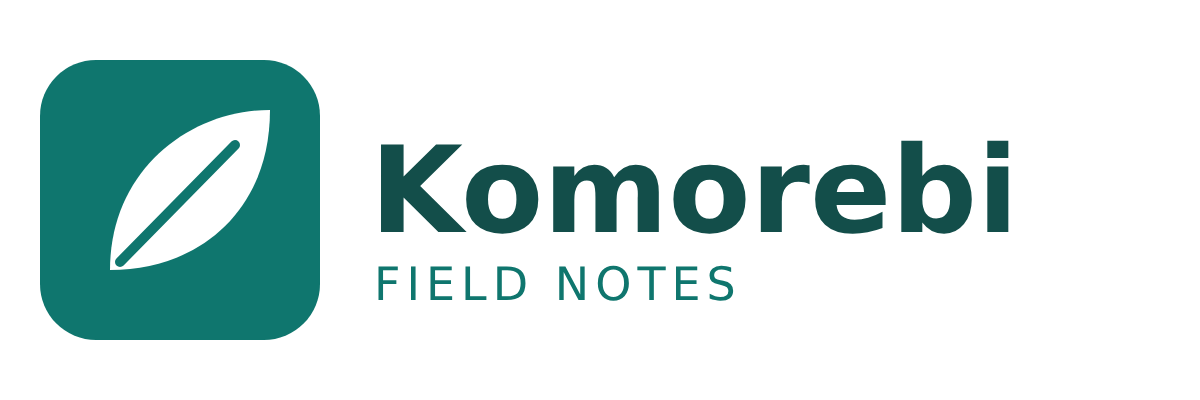

Logotipos de cabeçalho de site costumam ser horizontais como este. Vamos começar transformando-o em favicon do jeito que está.
Logotipo horizontal sem mudanças: o texto fica ilegível
Abra a ferramenta e, com “A partir de uma imagem” selecionado, escolha komorebi-logo.png em “Imagem”. Logo depois de escolher, apareceu este aviso abaixo do campo:
komorebi-logo.png (1200 × 400 px) A imagem é menor que 512 px, então o ícone de 512 px será ampliado e ficará um pouco desfocado. A imagem não é quadrada; escolha como encaixá-la no ajuste “Imagens não quadradas”.
A imagem tem 1200 px de largura, mas, ao ser encaixada num ícone quadrado, o que conta é o lado menor, 400 px. Por isso a ferramenta avisa que o ícone de 512 px será esticado.
Mesmo sem mexer em nada, a prévia aparece na hora, na parte de baixo da página. Deixei “Imagens não quadradas” no valor inicial, “Mostrar a imagem inteira (com margens)”.
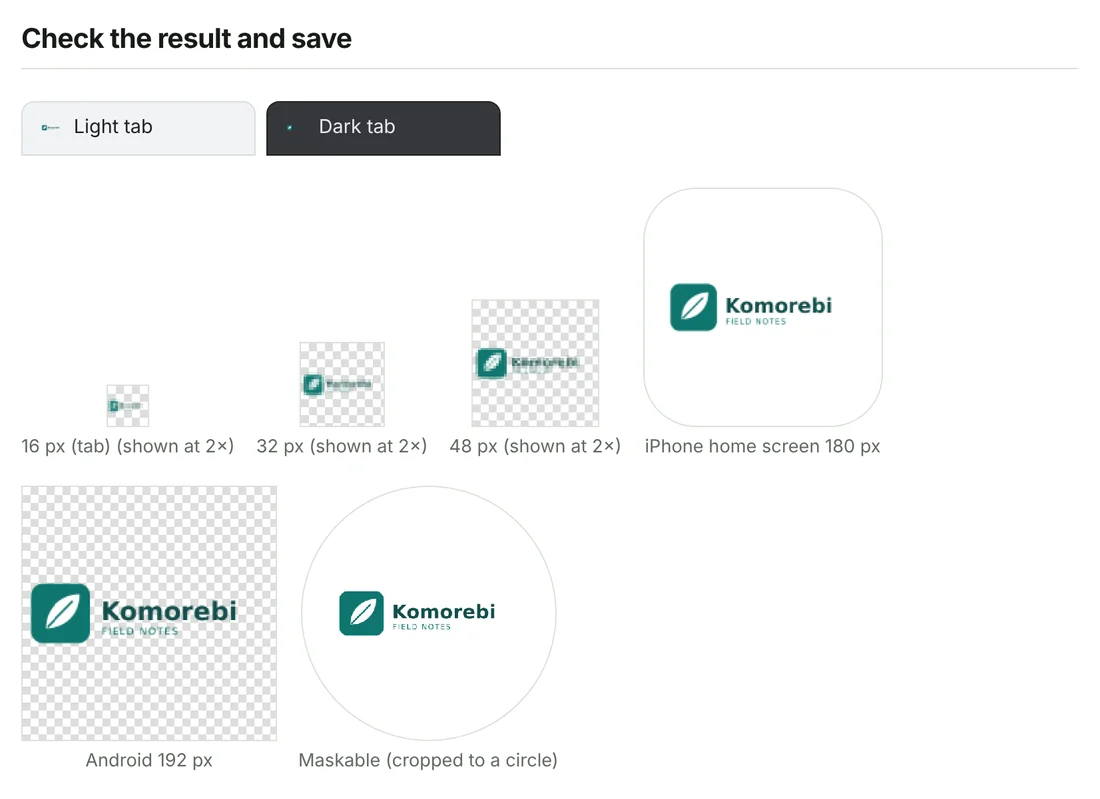
No topo, “Aba clara” e “Aba escura” mostram o ícone como ele apareceria numa aba do navegador, em 16 px. Como a imagem horizontal é encaixada num quadrado, surgem margens enormes em cima e embaixo, e o logotipo vira um risco horizontal. Mesmo em 32 e 48 px a palavra “Komorebi” fica espremida e ilegível. Nos ícones de tela de início, de 180 px para cima, dá para ler o texto, mas o logotipo fica pequeno, solto no meio do ícone.
Trocando “Imagens não quadradas” por “Recortar um quadrado no centro”, recorta-se o meio da imagem, e o resultado foi um ícone com pedaços grandes de “Komor” e “IELD NOTES”. Neste logotipo o símbolo fica na ponta esquerda, então recortar o centro também não gera nada aproveitável.
Em 16 px, o ícone é uma grade de apenas 16 por 16 quadradinhos. Colocar o nome da empresa ali não é realista. Se o logotipo tem um símbolo, use só o símbolo; se é só texto, use as primeiras uma ou duas letras.
O conjunto completo de favicons a partir de um SVG só com o símbolo
1. Escolher a imagem e definir o fundo e os nomes
Em “Imagem”, escolha agora komorebi-mark.svg. Ao selecionar um SVG, aparece “Como é um SVG, o arquivo original será incluído no ZIP como icon.svg.”. O SVG não perde qualidade ao ser ampliado, então, se você tem o original vetorial, prefira-o a um PNG. Se for usar PNG, o ideal é que seja quadrado e tenha pelo menos 512×512 px.
Em seguida, configurei estes campos.
| Campo | Valor | Motivo |
|---|---|---|
| Fundo do favicon.ico e dos ícones de 192/512 px | Transparente (padrão) | O símbolo já é um quadrado arredondado, então a área de fora fica transparente |
| Cor de fundo (tela de início e maskable) | #0f766e (o mesmo verde do símbolo) |
Preenche a sobra do ícone da tela de início com a cor do símbolo, formando uma peça só |
| Margem do ícone da tela de início (%) | 0 | Com os 8% iniciais aparece uma moldura da cor de fundo em volta do símbolo |
| Nome do site (name) | Komorebi Field Notes | O nome gravado no manifest |
| Nome curto (short_name) | Komorebi | O nome exibido abaixo do ícone na tela de início |
| Cor do tema | #0f766e |
A cor que os navegadores de celular usam na barra de endereço e em outros elementos |
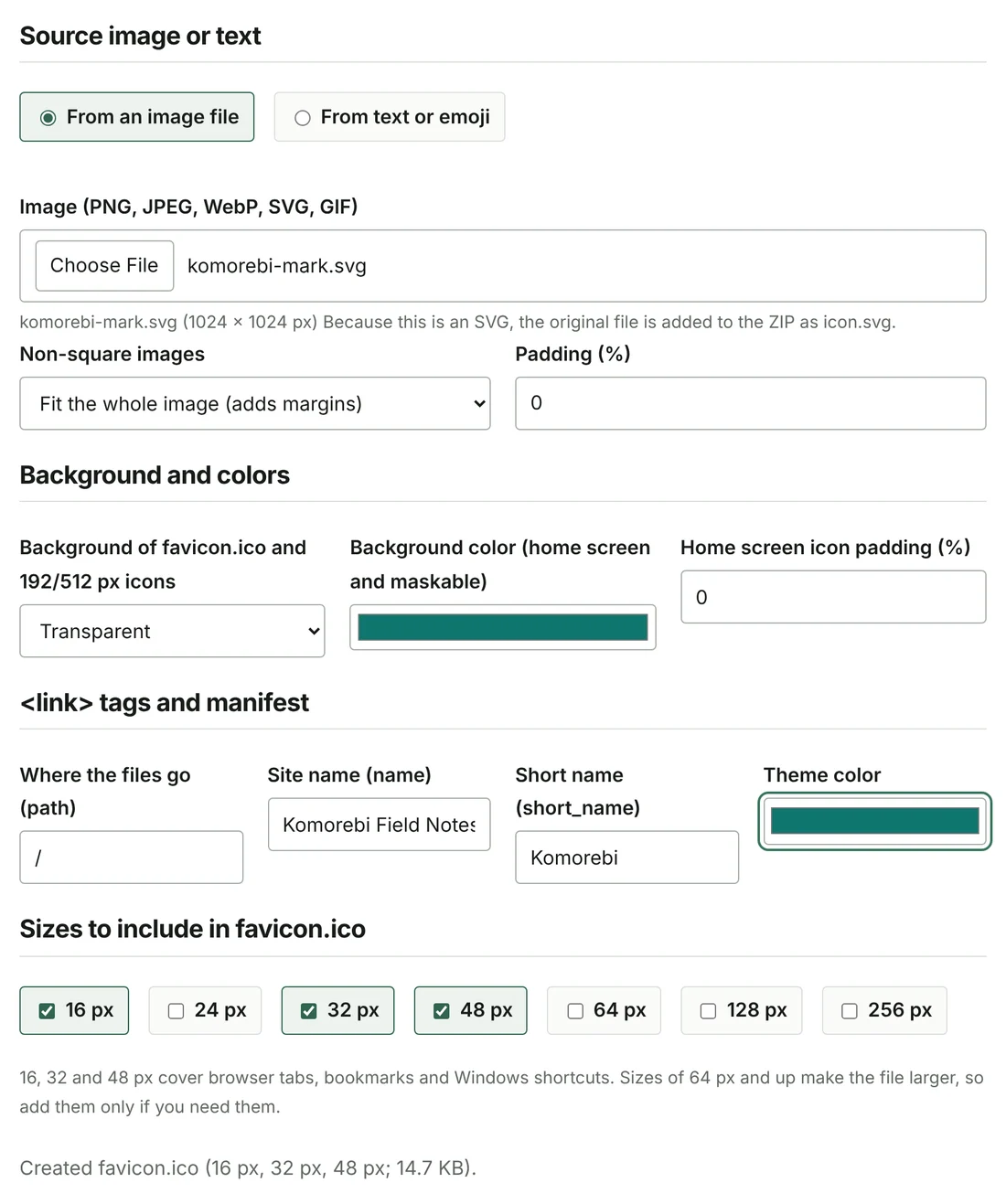
Há dois campos de fundo porque alguns ícones podem ser transparentes e outros não. O favicon.ico das abas e os ícones de 192 e 512 px do Android podem continuar transparentes, e assim a cor da aba aparece por trás. Já o ícone da tela de início do iPhone, apple-touch-icon.png, mostra as áreas transparentes em preto, por isso a ferramenta sempre o preenche com a cor de fundo. O ícone maskable (explicado adiante) recebe a mesma cor.
2. Conferir os tamanhos pequenos na prévia
A cada mudança de ajuste, a prévia é refeita.
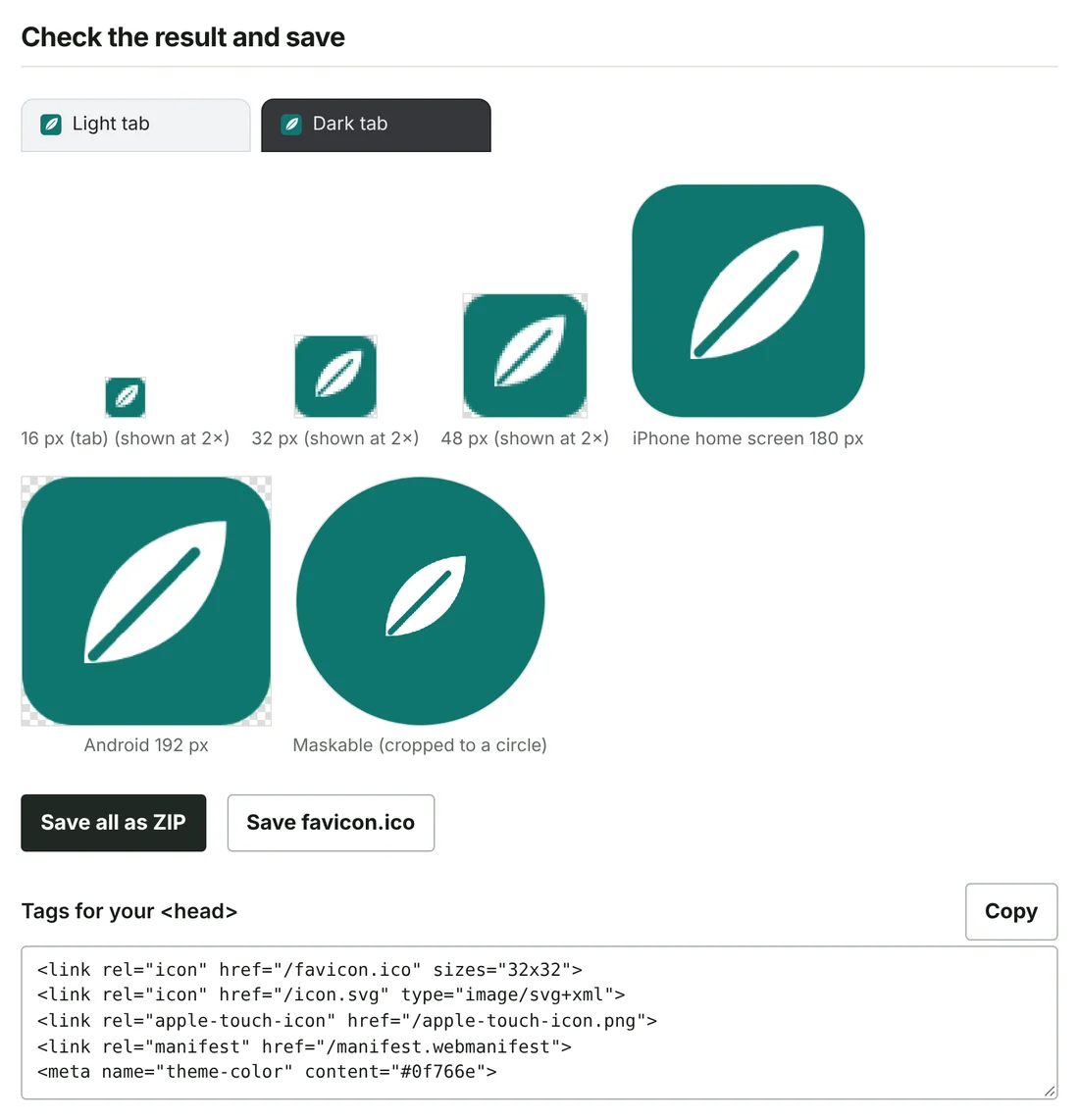
Desta vez a folha branca sobre o quadrado verde se distingue tanto na aba clara quanto na escura. Em 16 px a linha dentro da folha fica um pouco apagada, mas a forma se mantém. Linhas finas e detalhes pequenos tendem a sumir em 16 px, então, ao testar seu próprio logotipo, olhe primeiro essa prévia de 16 px.
A prévia de 180 px para iPhone simula o arredondamento dos cantos na tela de início. Como a margem está em 0%, a área fora dos cantos arredondados do símbolo também fica verde, formando um único bloco verde.
A última prévia, “Maskable (recortado em círculo)”, é um ícone feito para que nada importante seja cortado quando o Android e outros launchers o recortam em círculo ou em quadrado arredondado, o que varia de aparelho para aparelho. A ferramenta encaixa a imagem inteira num círculo centralizado com diâmetro de 80% do ícone; por isso o símbolo fica menor e a cor de fundo preenche o resto.
3. Salvar o ZIP
Ao clicar em “Salvar tudo em ZIP”, foi salvo o favicon.zip, com estes oito arquivos:
| Arquivo | Tamanho | Conteúdo |
|---|---|---|
favicon.ico |
15.086 bytes | Três imagens: 16, 32 e 48 px |
icon.svg |
313 bytes | O SVG carregado, sem alterações |
apple-touch-icon.png |
7.369 bytes | 180×180 px, fundo preenchido de verde |
icon-192.png |
9.414 bytes | 192×192 px, fundo transparente |
icon-512.png |
24.756 bytes | 512×512 px, fundo transparente |
icon-mask.png |
19.479 bytes | 512×512 px, para uso maskable |
manifest.webmanifest |
485 bytes | Configurações para Android e PWA |
head-snippet.html |
311 bytes | Tags para colar no <head> |
O icon.svg só entra quando você carrega um SVG. Partindo de um PNG, esse arquivo não existe e ficam os outros sete. Se você só precisa do favicon.ico, o botão “Salvar favicon.ico” salva apenas o arquivo ICO.
As tags para o head
O campo “Tags para o <head>” da página e o arquivo head-snippet.html do ZIP traziam estas tags:
<link rel="icon" href="/favicon.ico" sizes="32x32">
<link rel="icon" href="/icon.svg" type="image/svg+xml">
<link rel="apple-touch-icon" href="/apple-touch-icon.png">
<link rel="manifest" href="/manifest.webmanifest">
<meta name="theme-color" content="#0f766e">
As duas primeiras linhas são os ícones das abas do navegador. Navegadores com suporte a favicon em SVG usam o icon.svg; os demais recorrem ao favicon.ico. A linha do favicon.ico declara um único tamanho, sizes="32x32", para que os navegadores que leem SVG deem preferência ao SVG; a ferramenta escreve assim sempre que inclui um SVG. Partindo de um PNG, não há linha de SVG, e a primeira linha lista todos os tamanhos do ICO, como em sizes="16x16 32x32 48x48".
A terceira linha é para a tela de início do iPhone e do iPad, e a quarta aponta para o manifest usado pelo Android e pelos PWAs. O manifest registra os nomes definidos, os ícones de 192 px, 512 px e maskable, a cor do tema e a cor de fundo.
{
  "name": "Komorebi Field Notes",
  "short_name": "Komorebi",
  "icons": [
    { "src": "/icon-192.png", "type": "image/png", "sizes": "192x192" },
    { "src": "/icon-512.png", "type": "image/png", "sizes": "512x512" },
    { "src": "/icon-mask.png", "type": "image/png", "sizes": "512x512", "purpose": "maskable" }
  ],
  "theme_color": "#0f766e",
  "background_color": "#0f766e",
  "display": "standalone"
}
(No arquivo real, cada item de icons ocupa várias linhas. Aqui juntei cada um numa linha só para facilitar a leitura.)
Onde colocar os arquivos e os caminhos
Os href das tags, como /favicon.ico, pressupõem que os arquivos fiquem na raiz do site. Envie o conteúdo do ZIP para o mesmo nível da página inicial. No gerador de sites estáticos Hugo, basta colocá-los na pasta static/, que eles são copiados para a raiz na publicação.
Se quiser reunir os ícones numa pasta como /assets/icons/, digite /assets/icons/ no campo “Onde os arquivos ficarão (caminho)” da ferramenta. Todos os caminhos das tags e do manifest passam a apontar para esse local. Mesmo assim, é melhor manter o próprio favicon.ico na raiz, porque os navegadores pedem /favicon.ico até em páginas sem tag <link>.
As tags vão no <head> de todas as páginas do site. Se você usa um tema ou templates, coloque-as no template de cabeçalho compartilhado por todas as páginas.
Quantos tamanhos colocar no favicon.ico
O arquivo ICO é um contêiner que guarda imagens de vários tamanhos num único arquivo. O navegador ou o sistema operacional escolhe a que combina com o lugar onde o ícone aparece. A ferramenta inclui por padrão 16, 32 e 48 px, o suficiente para abas, favoritos e atalhos do Windows.
Ao carregar o favicon.ico recém-criado na seção “Inspecionar um arquivo ICO” da ferramenta, o conteúdo apareceu listado.
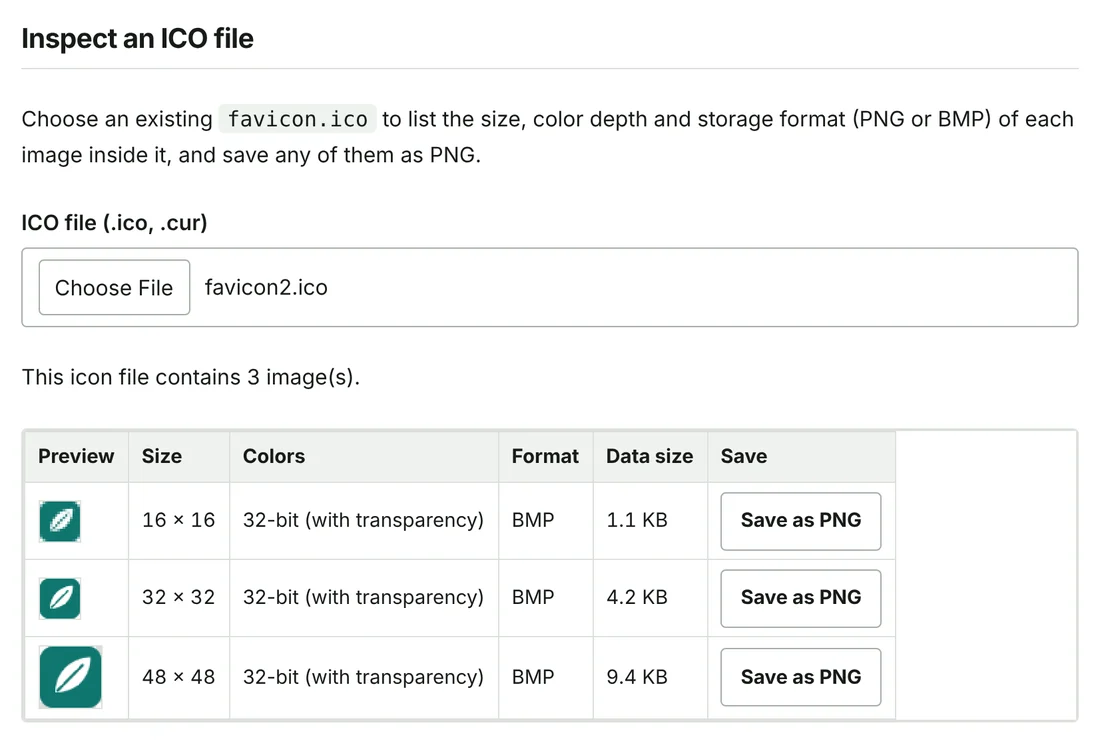
As três estão guardadas em formato BMP (bitmap), com 1,1 KB a de 16 px, 4,2 KB a de 32 px e 9,4 KB a de 48 px. A ferramenta guarda tamanhos até 48 px como BMP de 32 bits e tamanhos de 64 px para cima como PNG. O BMP não é comprimido, então o tamanho do arquivo depende só da largura e da altura, e não do que a imagem mostra. De fato, o favicon.ico tinha exatamente 14,7 KB tanto quando o gerei a partir do logotipo horizontal quanto a partir do SVG do símbolo.
Mudando os tamanhos incluídos, o ICO variou assim:
| Tamanhos no favicon.ico | Tamanho do arquivo |
|---|---|
| 16 e 32 px | 5,3 KB |
| 16, 32 e 48 px (padrão) | 14,7 KB |
| 16, 32, 48 e 64 px | 17,1 KB |
| 16, 32, 48 e 256 px | 25,9 KB |
Acrescentar 256 px soma só cerca de 11 KB, porque esse tamanho é guardado como PNG. Ainda assim, um ícone que só aparece em abas não precisa ser tão grande. Os ícones grandes da tela de início e das listas de aplicativos vêm do apple-touch-icon.png e dos PNG de 192 e 512 px.
“Salvar como PNG” extrai uma imagem do ICO como PNG. Se de um site antigo sobrou só o favicon.ico, dá para ver quais tamanhos ele contém e tirar o maior como material para refazê-lo.
O que conferir quando o ícone novo não aparece
Às vezes os arquivos foram enviados, as tags foram escritas e o ícone da aba continua o mesmo. Estes são os pontos a conferir, em ordem.
Primeiro, se o arquivo está acessível. Abra diretamente https://(seu site)/favicon.ico no navegador e veja se o ícone aparece. Se der 404, está errado o local de envio ou o caminho nas tags.
Depois, o cache. Os navegadores guardam favicons em cache por muito tempo, então um ícone substituído pode demorar a mudar. Reabra a página numa janela anônima ou troque o href da tag por algo como /favicon.ico?v=2 para que o navegador o trate como outra URL.
Por fim, se o .ico é mesmo um ICO. Um PNG que só teve a extensão trocada para .ico é exibido normalmente por alguns navegadores, e o problema passa despercebido. Quando renomeei komorebi-logo.png para fake.ico e o carreguei em “Inspecionar um arquivo ICO”, a ferramenta mostrou “Não foi possível ler o arquivo: Este é um arquivo PNG (talvez só a extensão tenha sido trocada para .ico).”. Vale conferir antes de usar o arquivo onde se espera um ICO de verdade, como num atalho do Windows.
O favicon exibido nos resultados do Google e de outros buscadores não depende do cache do navegador: só muda quando o buscador obtém de novo a página e o favicon. O Google recomenda um favicon quadrado maior que 48×48 px. Partindo de um SVG, o icon.svg indicado nas tags pode ser escalado para qualquer tamanho e atende a essa exigência.
Ainda sem logotipo? Crie a partir de texto
Se o site ainda não tem logotipo, escolha “A partir de texto ou emoji”. Dá para colocar uma ou duas letras latinas, um caractere chinês ou japonês, ou um emoji sobre um quadrado, um quadrado arredondado ou um círculo na cor escolhida. Por exemplo, com o texto “K” e #0f766e como cor de fundo, você obtém um favicon com um “K” branco sobre um quadrado arredondado verde. A fonte é uma das fontes padrão instaladas no aparelho, então, com as mesmas configurações, a letra pode ficar um pouco diferente no Windows e no Mac. Mas os arquivos gerados são imagens, então a aparência não depende do aparelho de quem visita o site.
Ferramentas que combinam com esta
Se o logotipo é quadrado mas precisa de um respiro em volta, ou se você quer deixar uma foto horizontal quadrada antes de usá-la, a ferramenta Transformar imagem em quadrado com margens ajusta o formato antes. Para combinar a cor do símbolo com a paleta do site, o Conversor de códigos de cor converte entre HEX e RGB. O uso é explicado em “Converter RGB, HEX e HSL para ajustar cores no CSS”.
Se quiser desenhar você mesmo o símbolo em SVG ou apagar texto que sobrou num SVG existente, use o Editor SVG. E para converter imagens de artigos ou redes sociais para WebP e outros formatos, à parte do favicon, há o Conversor de formato de imagem em lote.
Ambiente de teste
- Gerador de favicon (operado na interface em inglês), Chromium (via Playwright)
- O logotipo de teste foi criado em SVG, e o PNG horizontal foi exportado com o Chromium
- Os tamanhos dos arquivos do ZIP foram conferidos com
unzip -l, e as dimensões e cores de fundo das imagens com o Pillow do Python