ファビコンの作り方。横長のロゴからfavicon.ico・apple-touch-iconを作り、linkタグで設定する
サイトのロゴからファビコンを作ろうとすると、16 pxのタブでは文字がつぶれ、iPhoneのホーム画面では背景が思わぬ色になる。ブラウザ内で動くファビコン作成ツールで、横長のロゴとシンボルマークのSVGからfavicon.ico、apple-touch-icon.png、Android・PWA用のアイコンとマニフェストを作り、headに貼るタグ、ICOの中身とファイルサイズ、反映されないときの確かめ方までを解説する。
ブログや社内向けのWebページを公開すると、ブラウザのタブに出る小さなアイコン、ファビコンを用意したくなる。手元にロゴ画像があれば済みそうに思えるが、実際にやってみると決めることが意外に多い。favicon.ico には何ピクセルの画像を入れるのか。iPhoneの「ホーム画面に追加」用のアイコンは別に要るのか。<head> にはどんなタグを書けばよいのか。
画像編集ソフトでPNGを書き出すことはできても、複数のサイズを1つにまとめたICOファイルは標準の機能では作れないことが多い。オンラインの変換サービスに頼ると、まだ公開前のロゴをアップロードすることになる。
ファビコン作成ツールは、ロゴ画像や文字からファビコン一式を作り、ZIPにまとめて保存する。画像はブラウザの中で処理され、サーバーへは送られない。ここでは架空のサイト「Komorebi Field Notes」のロゴを使って、横長のロゴをそのまま使うとどうなるか、シンボルマークだけのSVGから作るとどんなファイルができるかを確かめた。
試した画像
検証には次の2つの画像を使った。どちらも保存すれば同じ手順を試せる。
| ファイル | 内容 | 大きさ |
|---|---|---|
| komorebi-logo.png | 角丸の四角に葉を描いたマークと「Komorebi FIELD NOTES」の文字を横に並べたロゴ。背景は透明 | 1200×400 px |
| komorebi-mark.svg | ロゴのマーク部分だけを取り出したSVG | 正方形(viewBoxは280×280) |
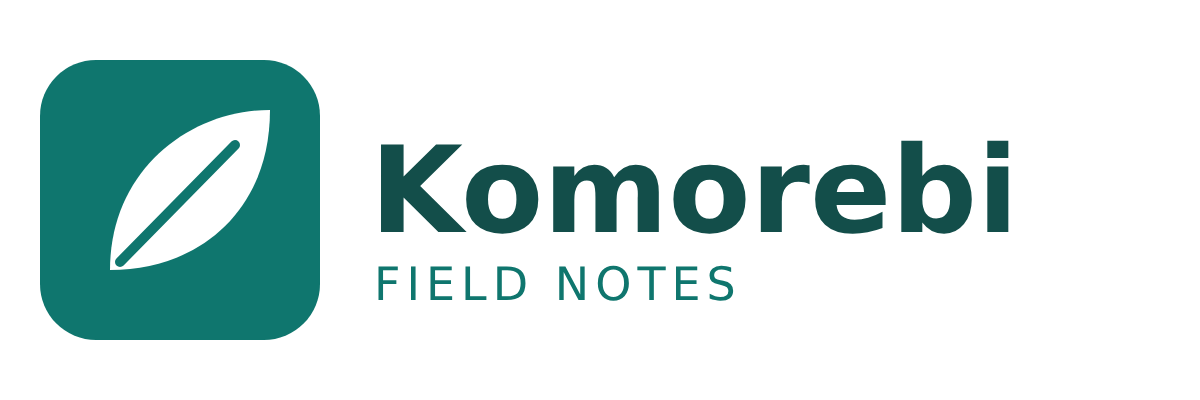

サイトのヘッダーに置くロゴは、このような横長の形をしていることが多い。まずはそれをそのままファビコンにしてみる。
横長のロゴをそのまま使うと文字が読めない
ツールを開き、「画像ファイルから」が選ばれた状態で、「画像」に komorebi-logo.png を選ぶ。選んだ直後に、入力欄の下へ次の注意が表示された。
komorebi-logo.png(1200 × 400 px) 512 pxより小さいため、512 pxのアイコンは拡大されて少しぼやけます。 正方形ではないため、「正方形でない画像」の設定で収め方を選べます。
横幅は1200 pxあっても、正方形のアイコンに収めると基準になるのは短い辺の400 pxになる。そのため512 pxのアイコンは引き伸ばされる、という警告だ。
設定を変えなくても、画面の下にはすぐにプレビューが出る。「正方形でない画像」は初期設定の「全体を収める(余白が付く)」のままにしてある。
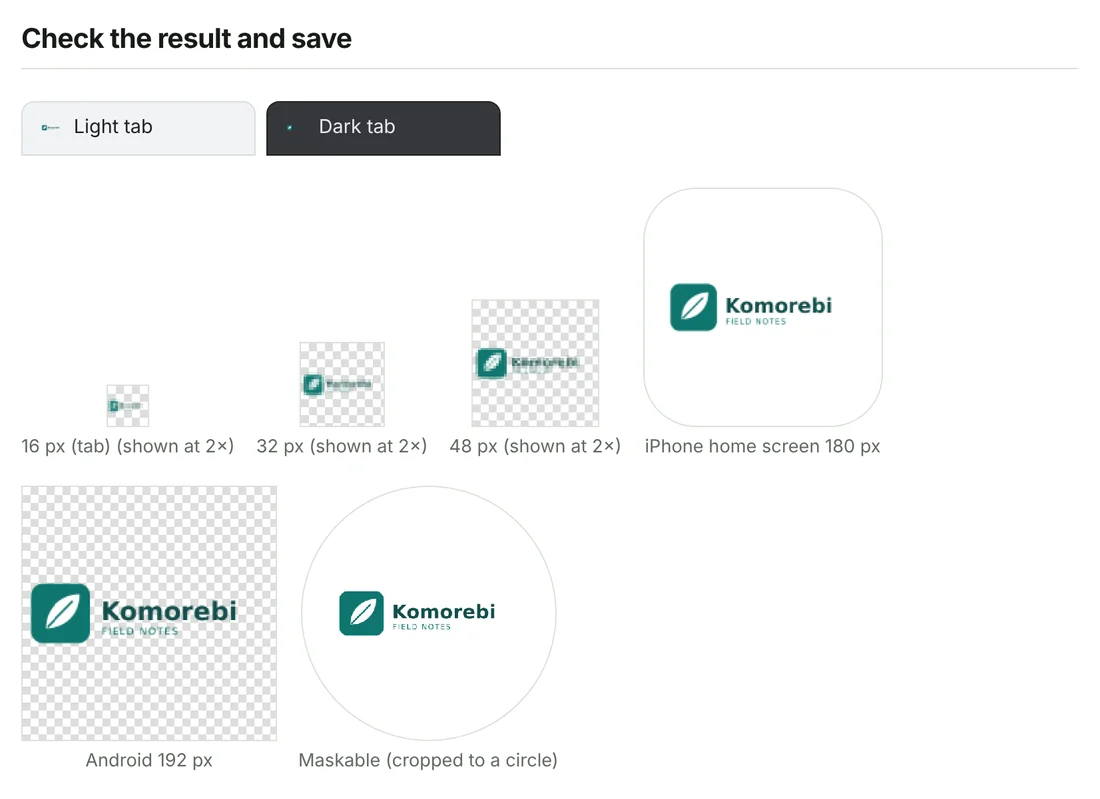
一番上の「明るいタブ」「暗いタブ」は、ブラウザのタブに16 pxで表示されたときの見本だ。横長の画像を正方形に収めるので、上下に大きな余白ができ、ロゴは横に細い線のようになってしまった。32 pxや48 pxでも「Komorebi」の文字はつぶれて読めない。180 px以上のホーム画面用アイコンでは文字が読めるものの、アイコンの中で小さく浮いて見える。
「正方形でない画像」を「中央を正方形に切り抜く」に変えると、今度は画像の中央が切り出され、「Komor」と「IELD NOTES」の一部だけが大きく映ったアイコンになった。このロゴではマークが左端にあるので、中央を切り抜いても使える形にはならない。
16 pxは、正方形のマスが縦横16個ずつしかない大きさだ。そこに社名の文字まで入れるのは難しい。ロゴの中にマークがあるならマークだけを、文字だけのロゴなら頭文字1〜2文字を使うのが現実的だ。
マークだけのSVGからファビコン一式を作る
1. 画像を選び、背景と名前を決める
「画像」で komorebi-mark.svg を選び直す。SVGを選ぶと「SVGのため、元のファイルを icon.svg としてZIPに入れます。」と表示される。SVGは拡大しても劣化しないので、元になる画像があるならPNGよりSVGを選ぶとよい。PNGを使う場合は、正方形で512×512 px以上のものが望ましい。
続けて、次の項目を設定した。
| 項目 | 設定した値 | 理由 |
|---|---|---|
| favicon.ico・192/512 pxの背景 | 透明(初期値) | マーク自体が角丸の四角なので、外側は透明のままにする |
| 背景色(ホーム画面用・maskable) | #0f766e(マークと同じ緑) |
ホーム画面用アイコンの余った部分をマークの色でつなげる |
| ホーム画面用アイコンの余白(%) | 0 | 初期値の8%だと、マークの周りに背景色の枠ができる |
| サイト名(name) | Komorebi Field Notes | マニフェストに書かれる名前 |
| 短い名前(short_name) | Komorebi | ホーム画面のアイコンの下に出る名前 |
| テーマカラー | #0f766e |
スマートフォンのブラウザがアドレスバーなどに使う色 |
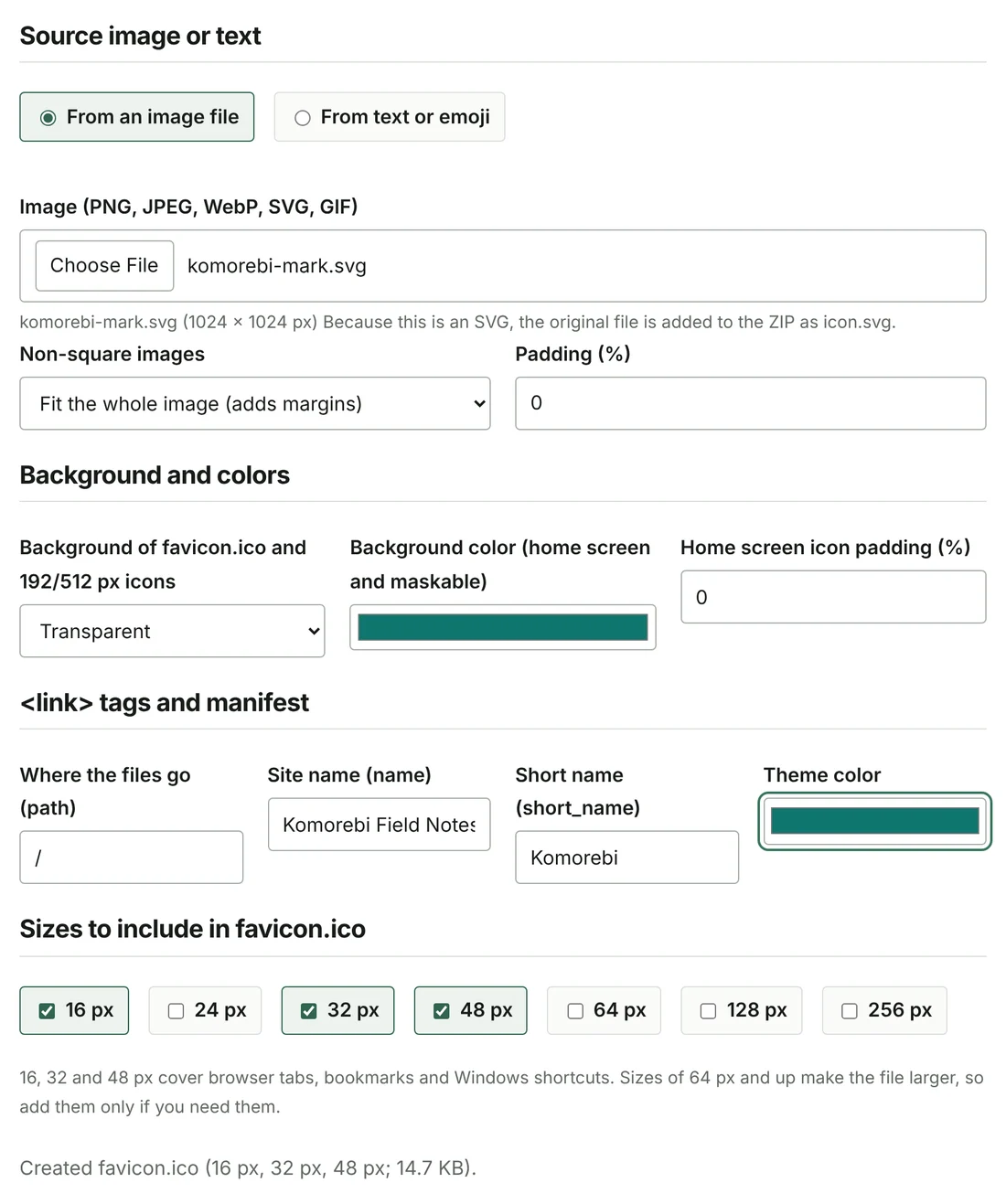
背景色の欄が2つあるのは、透明にできるアイコンとできないアイコンがあるからだ。ブラウザのタブに出る favicon.ico やAndroid用の192・512 pxは透明のままでよく、透明にしておくとタブの色がそのまま透けて見える。一方、iPhoneのホーム画面用アイコン apple-touch-icon.png は透明な部分が黒く表示されるため、ツールは必ず背景色で塗る。maskableアイコン(後述)も同じ背景色で塗られる。
2. プレビューで小さいサイズを確かめる
設定を変えるたびに、プレビューが作り直される。
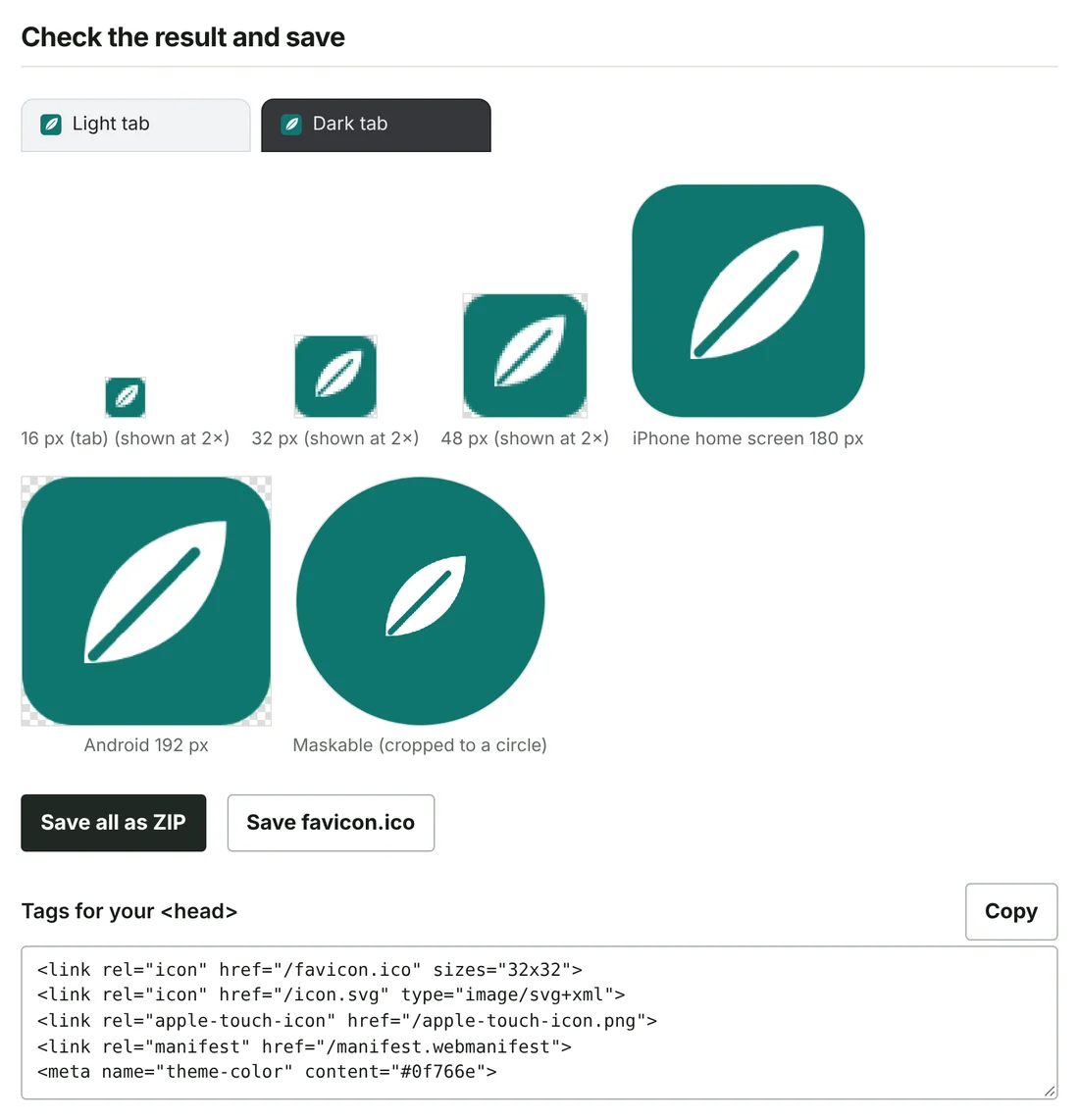
今度は明るいタブでも暗いタブでも、緑の四角に白い葉が見分けられる。16 pxでは葉の中の線がかすれ気味だが、形は崩れていない。細い線や小さな模様は16 pxでは消えやすいので、自分のロゴで試すときは、まずこの16 pxのプレビューを見るとよい。
180 pxのiPhone用は、ホーム画面で角が丸く切り抜かれる様子を再現して表示される。余白を0%にしたので、マークの角丸の外側も緑で塗られ、1枚の緑のタイルになった。
一番右の「maskable(円で切り抜き)」は、Androidのホーム画面などで、端末ごとに円や角丸に切り抜かれても欠けないように作るアイコンだ。ツールは画像全体を中央の直径80%の円に収めるので、マークは小さめになり、周りを背景色が埋める。
3. ZIPで保存する
「ZIPでまとめて保存」を押すと favicon.zip が保存された。中身は次の8ファイルだった。
| ファイル | 大きさ | 内容 |
|---|---|---|
favicon.ico |
15,086バイト | 16・32・48 pxの3枚入り |
icon.svg |
313バイト | 読み込んだSVGそのもの |
apple-touch-icon.png |
7,369バイト | 180×180 px、背景を緑で塗ったもの |
icon-192.png |
9,414バイト | 192×192 px、背景は透明 |
icon-512.png |
24,756バイト | 512×512 px、背景は透明 |
icon-mask.png |
19,479バイト | 512×512 px、maskable用 |
manifest.webmanifest |
485バイト | Android・PWA用の設定 |
head-snippet.html |
311バイト | <head> に貼るタグ |
icon.svg はSVGを読み込んだときだけ入る。PNGから作った場合はこのファイルがなく、残りの7ファイルになる。favicon.ico だけが必要なら、「favicon.ico を保存」でICOファイル単体を保存することもできる。
headに貼るタグ
画面の「<head> に貼るタグ」と、ZIPの head-snippet.html には、次のタグが書かれていた。
<link rel="icon" href="/favicon.ico" sizes="32x32">
<link rel="icon" href="/icon.svg" type="image/svg+xml">
<link rel="apple-touch-icon" href="/apple-touch-icon.png">
<link rel="manifest" href="/manifest.webmanifest">
<meta name="theme-color" content="#0f766e">
1行目と2行目がブラウザのタブに出るアイコンだ。SVGに対応したブラウザは icon.svg を、対応していない環境は favicon.ico を使う。favicon.ico に sizes="32x32" と1つのサイズだけを書いているのは、SVGを読めるブラウザにSVGのほうを優先させるためで、ツールはSVGを入れたときにこの書き方にしている。PNGから作った場合はSVGの行がなく、1行目は sizes="16x16 32x32 48x48" のように、ICOに入れたサイズがすべて並ぶ。
3行目がiPhone・iPadのホーム画面用、4行目がAndroidやPWA用のマニフェストへの参照だ。マニフェストには、設定した名前、192・512 pxとmaskableのアイコン、テーマカラーと背景色が書かれる。
{
  "name": "Komorebi Field Notes",
  "short_name": "Komorebi",
  "icons": [
    { "src": "/icon-192.png", "type": "image/png", "sizes": "192x192" },
    { "src": "/icon-512.png", "type": "image/png", "sizes": "512x512" },
    { "src": "/icon-mask.png", "type": "image/png", "sizes": "512x512", "purpose": "maskable" }
  ],
  "theme_color": "#0f766e",
  "background_color": "#0f766e",
  "display": "standalone"
}
(実際のファイルは icons の各項目が複数行に整形されている。ここでは読みやすさのため1行にまとめた。)
ファイルを置く場所とパス
タグの href は、ファイルをサイトの一番上に置く前提で /favicon.ico のようになっている。ZIPの中身は、トップページと同じ階層にそのままアップロードする。静的サイトジェネレーターのHugoなら static/ フォルダーに入れれば、公開時にサイトの一番上へコピーされる。
アイコンを /assets/icons/ のようなフォルダーにまとめたい場合は、ツールの「ファイルを置く場所(パス)」に /assets/icons/ と入れる。タグとマニフェストのパスがすべてその場所に書き換わる。ただし favicon.ico だけは、サイト直下に置いておくほうがよい。ブラウザは <link> タグがないページでも /favicon.ico を探しに行くからだ。
タグはサイトのすべてのページの <head> に入れる。テーマやテンプレートを使っているなら、全ページ共通のヘッダー部分のテンプレートに書く。
favicon.icoには何ピクセルを入れるか
ICOファイルは、複数の大きさの画像を1つのファイルにまとめた形式だ。ブラウザやOSは、その中から表示する場所に合ったものを選ぶ。ツールの初期設定は16・32・48 pxの3つで、ブラウザのタブ、ブックマーク、Windowsのショートカットにはこれで足りる。
ツールの「ICOファイルの中身を確認する」に、いま作った favicon.ico を読み込ませると、中身が一覧になった。
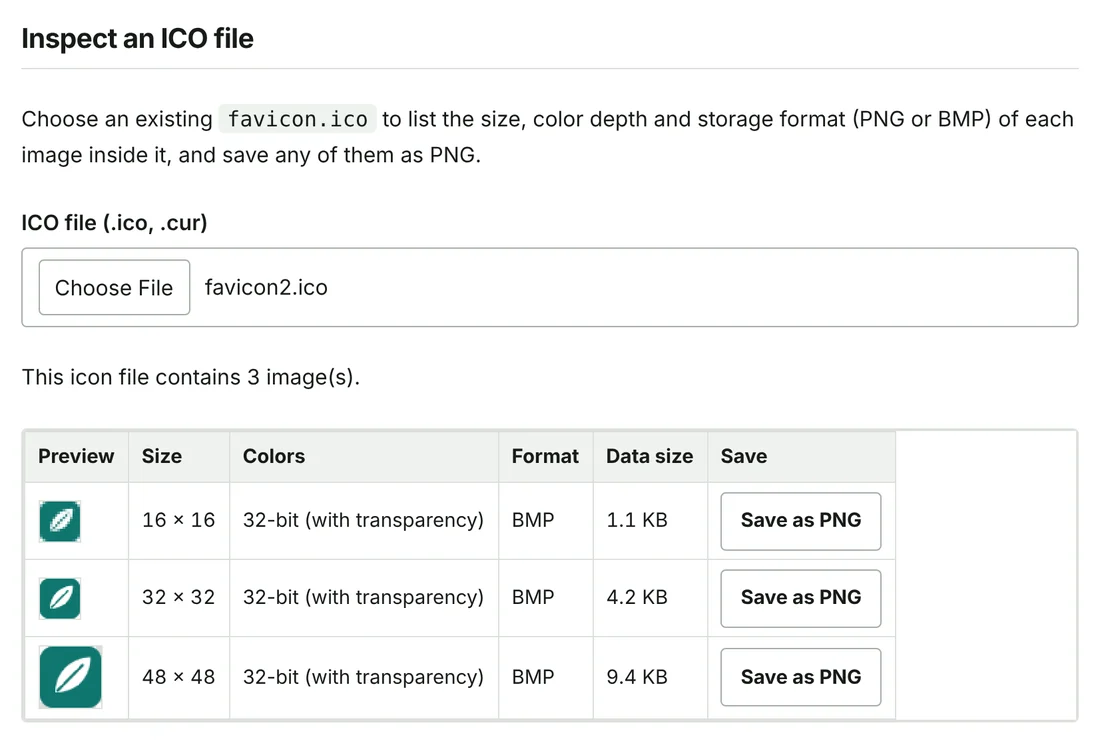
3枚ともBMP(ビットマップ)形式で格納されていて、大きさは16 pxが1.1 KB、32 pxが4.2 KB、48 pxが9.4 KBだった。このツールは48 px以下を32ビットのBMPで、64 px以上をPNGで格納する。BMPは圧縮しない形式なので、ファイルの大きさは画像の中身に関係なく、縦横のピクセル数で決まる。実際、横長のロゴから作ったときも、マークのSVGから作ったときも、favicon.ico は同じ14.7 KBだった。
入れるサイズを変えると、ICOの大きさは次のように変わった。
| favicon.icoに入れたサイズ | ファイルの大きさ |
|---|---|
| 16・32 px | 5.3 KB |
| 16・32・48 px(初期設定) | 14.7 KB |
| 16・32・48・64 px | 17.1 KB |
| 16・32・48・256 px | 25.9 KB |
256 pxを足しても、PNGで格納されるので増え方は11 KBほどにとどまる。それでも、タブに出すだけならそこまでの大きさは要らない。ホーム画面やアプリ一覧に出る大きいアイコンは、apple-touch-icon.png や192・512 pxのPNGが受け持つ。
「Save as PNG」を押すと、ICOの中の1枚をPNGとして取り出せる。昔作った favicon.ico しか手元に残っていないとき、中にどのサイズが入っているかを確かめ、一番大きい画像を取り出して作り直す材料にできる。
反映されないときに確かめること
ファイルを置いてタグを書いたのに、タブのアイコンが変わらないことがある。順に確かめたいのは次の点だ。
まず、ファイルにアクセスできるか。ブラウザで https://(自分のサイト)/favicon.ico を直接開き、アイコンが表示されるかを見る。404になるなら、置いた場所かタグのパスが間違っている。
次に、キャッシュだ。ブラウザはファビコンを長くキャッシュするため、差し替えてもすぐには変わらないことがある。シークレットウィンドウで開き直すか、タグの href を /favicon.ico?v=2 のように変えて、別のURLとして読み込ませる。
そして、.ico の中身が本当にICOかどうか。PNGの拡張子だけを .ico に変えたファイルは、ブラウザによってはそのまま表示されるため気づきにくい。ツールの「ICOファイルの中身を確認する」に、komorebi-logo.png を fake.ico と名前を変えて読み込ませると、「読み込めませんでした:これはPNGファイルです(拡張子だけ .ico に変えたものの可能性があります)。」と表示された。Windowsのショートカットなど、本物のICOを期待する場所で使う前に確かめておくとよい。
Googleなどの検索結果に表示されるファビコンは、ブラウザのキャッシュとは別で、検索エンジンがページとファビコンを取得し直すまで変わらない。Googleは48×48 pxより大きい正方形のファビコンを推奨している。SVGから作った場合にタグで指定される icon.svg は拡大縮小できるので、この条件に合う。
ロゴがないときは文字から作る
まだロゴがないサイトなら、「文字・絵文字から」を選ぶ。英字1〜2文字や漢字1文字、絵文字1つを、選んだ色の四角・角丸・円の上に置いたアイコンを作れる。たとえば文字に「K」、背景の色に #0f766e を指定すれば、緑の角丸に白い「K」のファビコンになる。書体は端末にインストールされている標準の書体を使うため、同じ設定でもWindowsとMacで字の形が少し違うことがある。仕上がったファイル自体は画像なので、サイトを見る人の環境には左右されない。
あわせて使えるツール
ロゴは正方形だが周りに余白がほしい、あるいは横長の写真を正方形に整えてから使いたい場合は、画像に余白を足して正方形にするツールで先に形を整えておける。マークの色をサイトの配色と合わせるときは、カラーコード変換ツールでHEXとRGBを行き来できる。使い方は「RGB・HEX・HSLを相互変換してCSSの配色を調整する」で紹介している。
SVGのマークを自分で描きたい、あるいは既存のSVGから不要な文字を消したいときは、SVGエディタが使える。ファビコンとは別に、記事やSNSに載せる画像をWebPなどに変換するなら画像フォーマット一括変換がある。
検証環境
- ファビコン作成ツール(英語版の画面で操作)、Chromium(Playwright経由)
- 検証用のロゴはSVGで作成し、横長のPNGはChromiumで書き出したもの
- ZIPの中身のファイルサイズは
unzip -l、画像の大きさと背景色はPythonのPillowで確認