Créer un favicon : d’un logo horizontal à favicon.ico et apple-touch-icon, puis les balises link
Transformer le logo d’un site en favicon, c’est voir le texte s’écraser dans un onglet de 16 px et l’écran d’accueil de l’iPhone remplir le fond d’une couleur que personne n’a choisie. Avec un générateur de favicon qui fonctionne dans le navigateur, ce guide produit favicon.ico, apple-touch-icon.png, les icônes Android et PWA et le manifest à partir d’un logo horizontal et d’un SVG ne contenant que le symbole, puis explique les balises pour le head, le contenu et le poids d’un fichier ICO, et quoi vérifier quand la nouvelle icône ne s’affiche pas.
Sommaire
Une fois un blog ou une page interne mis en ligne, on finit toujours par vouloir un favicon, cette petite icône qui s’affiche dans l’onglet du navigateur. Avec un logo sous la main, cela semble l’affaire de cinq minutes, mais en pratique il y a plus de choix à faire qu’on ne le pense. Quelles tailles en pixels mettre dans favicon.ico ? Faut-il une icône à part pour « Sur l’écran d’accueil » de l’iPhone ? Quelles balises écrire dans le <head> ?
Les logiciels de retouche exportent sans peine des PNG, mais la plupart ne savent pas, avec leurs fonctions de base, créer un fichier ICO qui réunit plusieurs tailles. Les convertisseurs en ligne le font, à condition d’y téléverser un logo qui n’est peut-être même pas encore public.
Le générateur de favicon crée un jeu complet de favicons à partir d’un logo ou d’un texte et l’enregistre dans un ZIP. Les images sont traitées dans le navigateur et ne sont envoyées à aucun serveur. Dans cet article, je prends le logo d’un site fictif, « Komorebi Field Notes » (komorebi est un mot japonais qui désigne la lumière du soleil filtrant à travers le feuillage des arbres, d’où la feuille du symbole), pour voir ce qui se passe quand on utilise tel quel un logo horizontal, et quels fichiers on obtient en partant d’un SVG ne contenant que le symbole.
Les images de test
J’ai utilisé les deux images ci-dessous. En les enregistrant, vous pouvez refaire les mêmes étapes.
| Fichier | Contenu | Taille |
|---|---|---|
| komorebi-logo.png | Logo composé d’une feuille dessinée dans un carré aux coins arrondis et, à côté, du texte « Komorebi FIELD NOTES ». Fond transparent | 1200×400 px |
| komorebi-mark.svg | SVG ne contenant que le symbole du logo | Carré (viewBox de 280×280) |
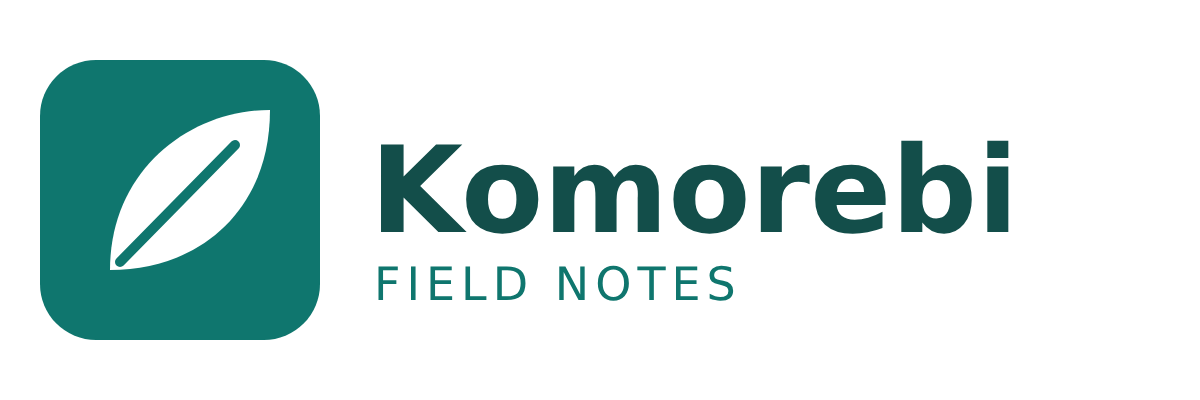

Les logos placés dans l’en-tête d’un site ont souvent cette forme horizontale. Commençons par en faire un favicon sans rien changer.
Un logo horizontal tel quel : le texte devient illisible
Ouvrez l’outil, laissez « À partir d’un fichier image » sélectionné et choisissez komorebi-logo.png dans « Image ». Juste après la sélection, ce message est apparu sous le champ :
komorebi-logo.png (1200 × 400 px) L’image fait moins de 512 px : l’icône de 512 px sera agrandie et légèrement floue. L’image n’est pas carrée ; le réglage « Images non carrées » permet de choisir comment elle est placée.
L’image fait 1200 px de large, mais une fois placée dans une icône carrée, c’est le petit côté, 400 px, qui compte. D’où l’avertissement : l’icône de 512 px sera étirée.
Sans toucher aux réglages, l’aperçu s’affiche tout de suite en bas de la page. J’ai laissé « Images non carrées » sur sa valeur par défaut, « Afficher l’image entière (ajoute des marges) ».
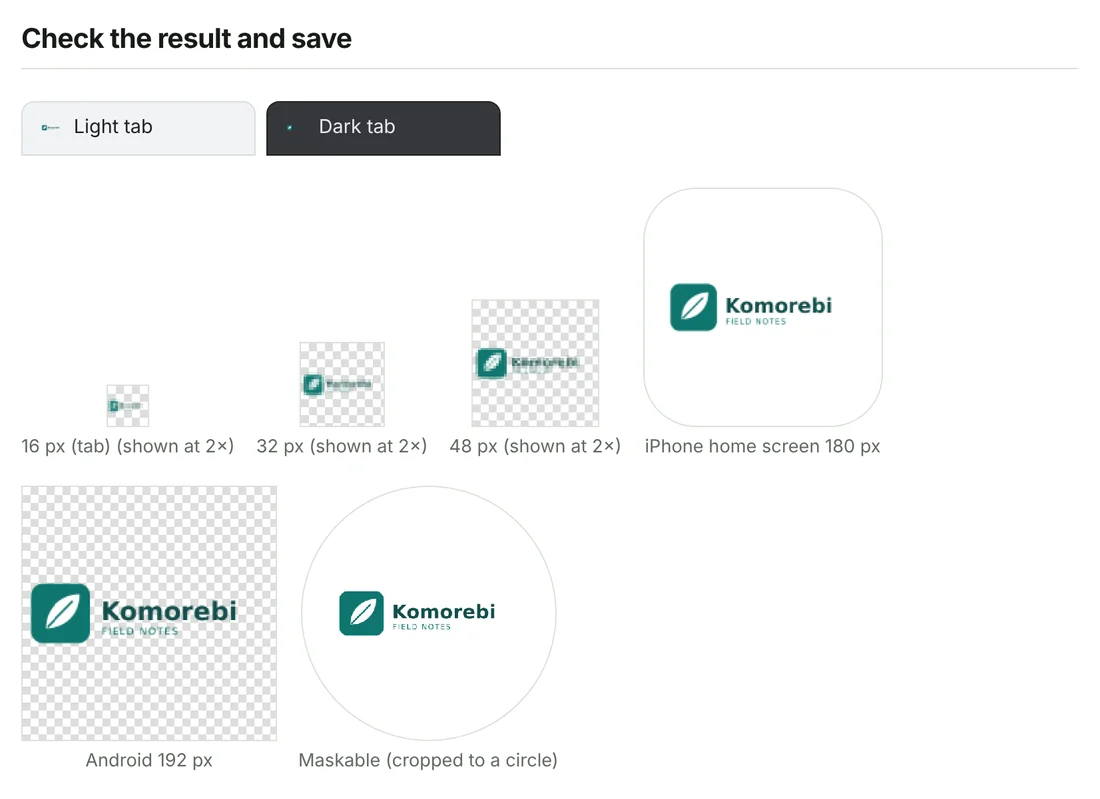
Tout en haut, « Onglet clair » et « Onglet sombre » montrent l’icône telle qu’elle apparaîtrait dans un onglet de navigateur, en 16 px. Comme l’image horizontale est placée dans un carré, d’énormes marges apparaissent au-dessus et en dessous, et le logo devient un mince trait horizontal. Même en 32 et 48 px, le mot « Komorebi » est écrasé au point d’être illisible. Dans les icônes d’écran d’accueil de 180 px et plus, on peut lire le texte, mais le logo flotte, minuscule, au milieu de l’icône.
En passant « Images non carrées » sur « Recadrer un carré au centre », c’est le milieu de l’image qui est découpé, et on obtient une icône montrant de gros morceaux de « Komor » et de « IELD NOTES ». Dans ce logo, le symbole se trouve à l’extrême gauche ; un recadrage au centre ne donne donc rien d’utilisable non plus.
À 16 px, l’icône n’est qu’une grille de 16 cases sur 16. Y faire tenir le nom de l’entreprise n’est pas réaliste. Si votre logo comporte un symbole, n’utilisez que celui-ci ; s’il n’est fait que de texte, prenez ses une ou deux premières lettres.
Le jeu complet de favicons à partir d’un SVG du seul symbole
1. Choisir l’image, puis régler le fond et les noms
Dans « Image », choisissez maintenant komorebi-mark.svg. Pour un SVG, l’outil affiche « Comme il s’agit d’un SVG, le fichier d’origine est ajouté au ZIP sous le nom icon.svg. » Un SVG ne perd pas en qualité quand on l’agrandit ; si vous disposez d’un original vectoriel, préférez-le à un PNG. Avec un PNG, l’idéal est une image carrée d’au moins 512×512 px.
J’ai ensuite rempli les champs suivants.
| Champ | Valeur | Pourquoi |
|---|---|---|
| Fond de favicon.ico et des icônes 192/512 px | Transparent (par défaut) | Le symbole est déjà un carré arrondi, l’extérieur reste donc transparent |
| Couleur de fond (écran d’accueil et maskable) | #0f766e (le même vert que le symbole) |
Remplit l’espace restant de l’icône d’écran d’accueil avec la couleur du symbole pour former un seul bloc |
| Marge de l’icône d’écran d’accueil (%) | 0 | Avec les 8 % par défaut, un cadre de la couleur de fond apparaît autour du symbole |
| Nom du site (name) | Komorebi Field Notes | Le nom inscrit dans le manifest |
| Nom court (short_name) | Komorebi | Le nom affiché sous l’icône sur l’écran d’accueil |
| Couleur du thème | #0f766e |
La couleur qu’utilisent les navigateurs mobiles pour la barre d’adresse, entre autres |
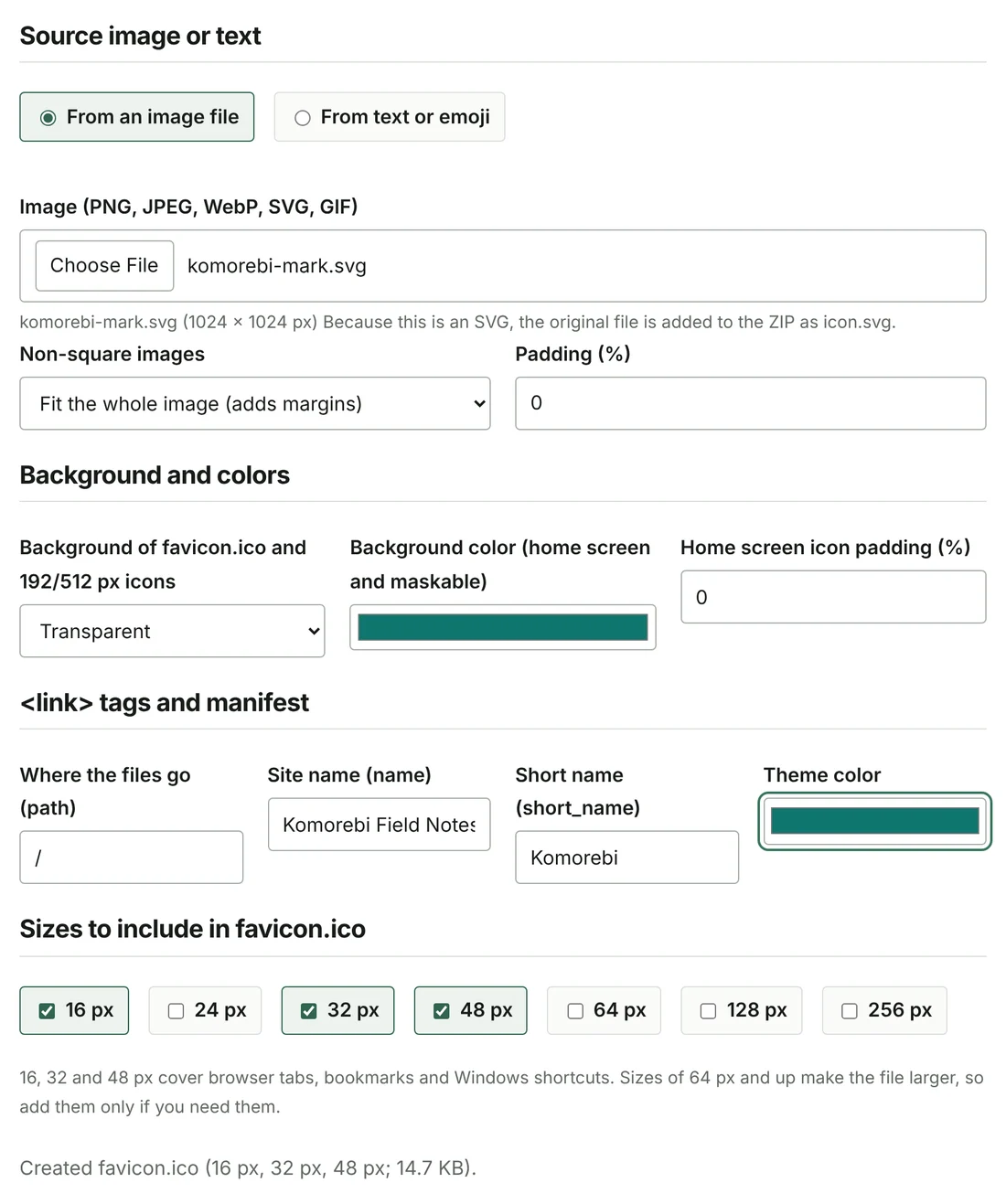
Il y a deux champs de fond parce que certaines icônes peuvent être transparentes et d’autres non. Le favicon.ico affiché dans les onglets et les icônes Android de 192 et 512 px peuvent rester transparents : la couleur de l’onglet transparaît alors. En revanche, l’icône d’écran d’accueil de l’iPhone, apple-touch-icon.png, affiche les zones transparentes en noir ; l’outil la remplit donc toujours avec la couleur de fond. L’icône maskable (expliquée plus bas) reçoit la même couleur.
2. Vérifier les petites tailles dans l’aperçu
À chaque modification d’un réglage, l’aperçu est régénéré.
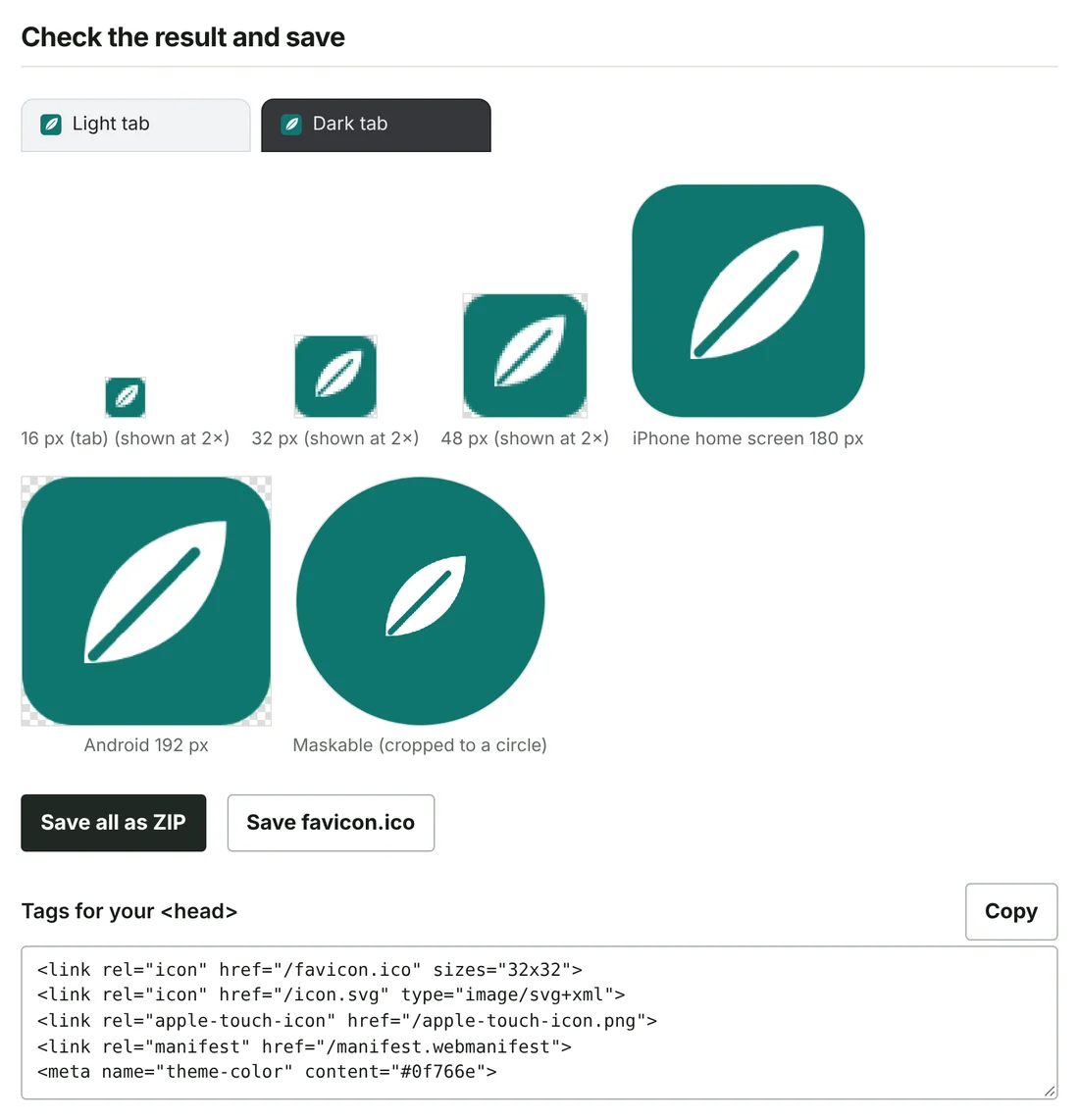
Cette fois, la feuille blanche sur le carré vert se distingue aussi bien dans l’onglet clair que dans l’onglet sombre. En 16 px, la nervure de la feuille est un peu estompée, mais la forme tient. Les traits fins et les petits motifs ont tendance à disparaître en 16 px ; quand vous testez votre propre logo, regardez donc d’abord cet aperçu en 16 px.
L’aperçu de 180 px pour iPhone reproduit l’arrondi des coins appliqué par l’écran d’accueil. Comme la marge est à 0 %, la zone située hors des coins arrondis du symbole est elle aussi remplie de vert, ce qui donne une seule tuile verte.
L’aperçu le plus à droite, « Maskable (découpée en cercle) », correspond à une icône conçue pour que rien d’important ne soit rogné quand Android et d’autres lanceurs la découpent en cercle ou en carré arrondi, selon l’appareil. L’outil place l’image entière dans un cercle centré dont le diamètre fait 80 % de l’icône ; le symbole est donc plus petit et la couleur de fond remplit le reste.
3. Enregistrer le ZIP
Un clic sur « Tout enregistrer en ZIP » a enregistré favicon.zip, qui contenait ces huit fichiers :
| Fichier | Taille | Contenu |
|---|---|---|
favicon.ico |
15 086 octets | Trois images : 16, 32 et 48 px |
icon.svg |
313 octets | Le SVG chargé, inchangé |
apple-touch-icon.png |
7 369 octets | 180×180 px, fond rempli de vert |
icon-192.png |
9 414 octets | 192×192 px, fond transparent |
icon-512.png |
24 756 octets | 512×512 px, fond transparent |
icon-mask.png |
19 479 octets | 512×512 px, pour l’usage maskable |
manifest.webmanifest |
485 octets | Réglages pour Android et les PWA |
head-snippet.html |
311 octets | Balises à coller dans le <head> |
icon.svg n’est inclus que si vous chargez un SVG. En partant d’un PNG, ce fichier est absent et il reste les sept autres. Si seul favicon.ico vous intéresse, le bouton « Enregistrer favicon.ico » enregistre uniquement le fichier ICO.
Les balises pour le head
Le champ « Balises pour votre <head> » de la page et le fichier head-snippet.html du ZIP contenaient ces balises :
<link rel="icon" href="/favicon.ico" sizes="32x32">
<link rel="icon" href="/icon.svg" type="image/svg+xml">
<link rel="apple-touch-icon" href="/apple-touch-icon.png">
<link rel="manifest" href="/manifest.webmanifest">
<meta name="theme-color" content="#0f766e">
Les deux premières lignes sont les icônes des onglets du navigateur. Les navigateurs qui gèrent les favicons SVG utilisent icon.svg, les autres se rabattent sur favicon.ico. La ligne de favicon.ico n’indique qu’une seule taille, sizes="32x32", pour que les navigateurs capables de lire le SVG lui donnent la priorité ; l’outil l’écrit ainsi dès qu’un SVG est inclus. En partant d’un PNG, il n’y a pas de ligne SVG, et la première ligne énumère toutes les tailles de l’ICO, par exemple sizes="16x16 32x32 48x48".
La troisième ligne sert à l’écran d’accueil de l’iPhone et de l’iPad, la quatrième renvoie au manifest utilisé par Android et les PWA. Le manifest contient les noms définis, les icônes de 192 px, 512 px et maskable, la couleur du thème et la couleur de fond.
{
  "name": "Komorebi Field Notes",
  "short_name": "Komorebi",
  "icons": [
    { "src": "/icon-192.png", "type": "image/png", "sizes": "192x192" },
    { "src": "/icon-512.png", "type": "image/png", "sizes": "512x512" },
    { "src": "/icon-mask.png", "type": "image/png", "sizes": "512x512", "purpose": "maskable" }
  ],
  "theme_color": "#0f766e",
  "background_color": "#0f766e",
  "display": "standalone"
}
(Dans le fichier réel, chaque élément de icons s’étend sur plusieurs lignes. Je les ai regroupés sur une ligne ici pour la lisibilité.)
Où placer les fichiers, et les chemins
Les valeurs href des balises, comme /favicon.ico, supposent que les fichiers se trouvent à la racine du site. Téléversez le contenu du ZIP au même niveau que la page d’accueil. Avec le générateur de sites statiques Hugo, il suffit de les placer dans le dossier static/ : ils sont copiés à la racine lors de la publication.
Pour regrouper les icônes dans un dossier comme /assets/icons/, saisissez /assets/icons/ dans le champ « Emplacement des fichiers (chemin) » de l’outil. Tous les chemins des balises et du manifest sont alors réécrits vers cet emplacement. Mieux vaut toutefois laisser favicon.ico lui-même à la racine, car les navigateurs demandent /favicon.ico même sur les pages sans balise <link>.
Les balises se placent dans le <head> de toutes les pages du site. Si vous utilisez un thème ou des gabarits, ajoutez-les au gabarit d’en-tête commun à toutes les pages.
Combien de tailles mettre dans favicon.ico
Un fichier ICO est un conteneur qui réunit des images de plusieurs tailles dans un seul fichier. Le navigateur ou le système d’exploitation choisit celle qui convient à l’endroit où l’icône s’affiche. Par défaut, l’outil inclut 16, 32 et 48 px, ce qui suffit pour les onglets, les favoris et les raccourcis Windows.
En chargeant le favicon.ico que je venais de créer dans la section « Examiner un fichier ICO » de l’outil, j’ai obtenu la liste de son contenu.
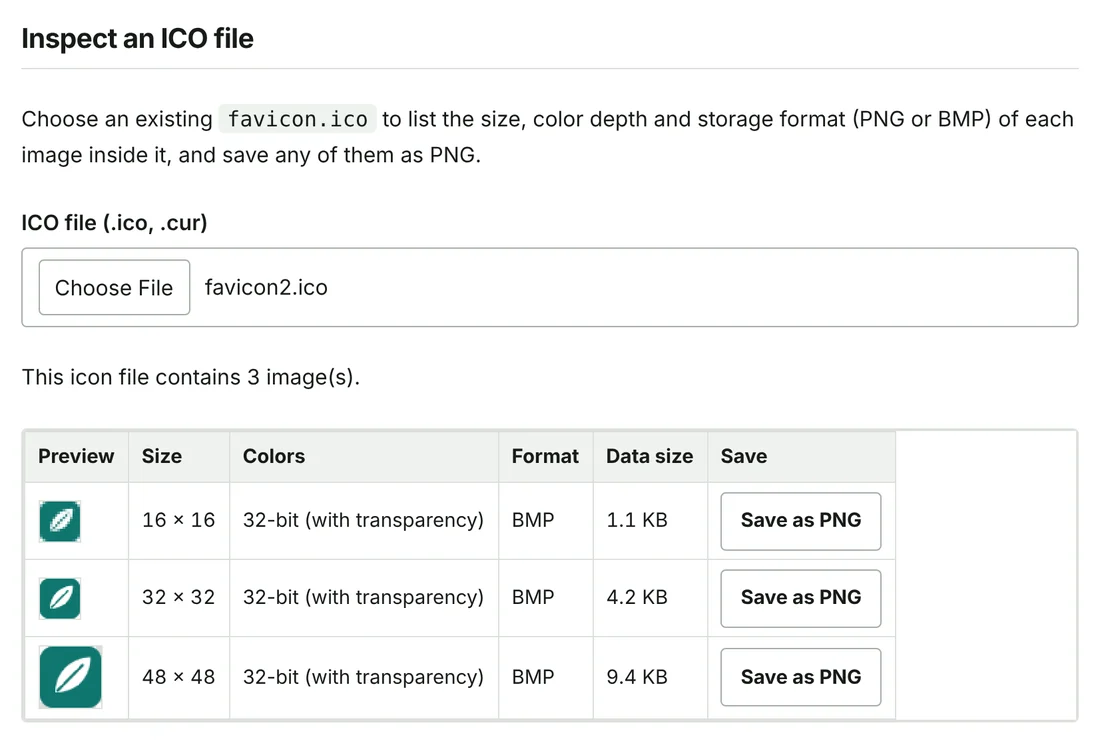
Les trois sont stockées au format BMP (bitmap) : 1,1 Ko pour 16 px, 4,2 Ko pour 32 px et 9,4 Ko pour 48 px. L’outil stocke les tailles jusqu’à 48 px en BMP 32 bits, et celles de 64 px et plus en PNG. Le BMP n’est pas compressé, si bien que le poids du fichier ne dépend que de la largeur et de la hauteur, pas du contenu de l’image. De fait, favicon.ico pesait exactement 14,7 Ko, qu’il soit créé à partir du logo horizontal ou du SVG du symbole.
En changeant les tailles incluses, le poids de l’ICO a varié ainsi :
| Tailles dans favicon.ico | Poids du fichier |
|---|---|
| 16 et 32 px | 5,3 Ko |
| 16, 32 et 48 px (par défaut) | 14,7 Ko |
| 16, 32, 48 et 64 px | 17,1 Ko |
| 16, 32, 48 et 256 px | 25,9 Ko |
Ajouter 256 px n’ajoute qu’environ 11 Ko, car cette taille est stockée en PNG. Reste qu’une icône affichée seulement dans les onglets n’a pas besoin d’être aussi grande. Les grandes icônes des écrans d’accueil et des listes d’applications viennent de apple-touch-icon.png et des PNG de 192 et 512 px.
« Enregistrer en PNG » extrait une image de l’ICO sous forme de PNG. S’il ne vous reste qu’un vieux favicon.ico, vous pouvez voir quelles tailles il contient et en extraire la plus grande pour servir de base à une nouvelle version.
Que vérifier quand la nouvelle icône ne s’affiche pas
Il arrive que les fichiers soient en ligne, les balises écrites, et que l’icône de l’onglet ne change toujours pas. Voici les points à vérifier, dans l’ordre.
D’abord, que le fichier est accessible. Ouvrez directement https://(votre site)/favicon.ico dans le navigateur et voyez si l’icône s’affiche. En cas d’erreur 404, c’est soit l’emplacement de dépôt, soit le chemin dans les balises qui est faux.
Ensuite, le cache. Les navigateurs gardent longtemps les favicons en cache, si bien qu’une icône remplacée peut ne pas changer tout de suite. Rouvrez la page dans une fenêtre de navigation privée, ou modifiez le href de la balise en quelque chose comme /favicon.ico?v=2 pour que le navigateur la traite comme une autre URL.
Enfin, que le .ico est bien un ICO. Un PNG dont on a simplement renommé l’extension en .ico s’affiche normalement dans certains navigateurs, si bien que le problème passe inaperçu. Quand j’ai renommé komorebi-logo.png en fake.ico et que je l’ai chargé dans « Examiner un fichier ICO », l’outil a affiché « Lecture du fichier impossible : Il s’agit d’un fichier PNG (son extension a peut-être simplement été renommée en .ico). » Mieux vaut le vérifier avant d’utiliser le fichier là où un vrai ICO est attendu, par exemple pour un raccourci Windows.
Le favicon affiché dans les résultats de Google et des autres moteurs de recherche ne dépend pas du cache du navigateur : il ne change que lorsque le moteur récupère à nouveau la page et le favicon. Google recommande un favicon carré de plus de 48×48 px. En partant d’un SVG, l’icon.svg indiqué dans les balises se met à n’importe quelle échelle et remplit cette condition.
Pas encore de logo ? Partir d’un texte
Si votre site n’a pas encore de logo, choisissez « À partir d’un texte ou d’un emoji ». Vous pouvez placer une ou deux lettres latines, un caractère chinois ou japonais, ou un emoji sur un carré, un carré arrondi ou un cercle de la couleur de votre choix. Par exemple, le texte « K » avec #0f766e comme couleur de fond donne un favicon avec un « K » blanc sur un carré arrondi vert. La police provient des polices standard installées sur l’appareil ; à réglages identiques, la lettre peut donc légèrement différer entre Windows et Mac. Mais les fichiers produits sont des images : leur aspect ne dépend pas de l’appareil des visiteurs.
Des outils complémentaires
Si votre logo est carré mais a besoin d’un peu d’air autour, ou si vous voulez rendre carrée une photo horizontale avant de l’utiliser, l’outil Rendre une image carrée en ajoutant des marges permet d’ajuster la forme au préalable. Pour accorder la couleur du symbole à la palette du site, le convertisseur de codes couleur passe du HEX au RGB et inversement. Son utilisation est expliquée dans « Convertir RGB, HEX et HSL pour ajuster les couleurs CSS ».
Pour dessiner vous-même le symbole en SVG ou supprimer du texte superflu dans un SVG existant, utilisez l’éditeur SVG. Et pour convertir en WebP ou en d’autres formats les images d’articles ou de réseaux sociaux, indépendamment du favicon, il y a le convertisseur de formats d’images par lots.
Environnement de test
- Générateur de favicon (utilisé dans l’interface anglaise), Chromium (via Playwright)
- Le logo de test a été créé en SVG, et le PNG horizontal exporté avec Chromium
- Poids des fichiers du ZIP vérifiés avec
unzip -l, dimensions et couleurs de fond des images avec Pillow pour Python