Cara membuat favicon: dari logo horizontal menjadi favicon.ico dan apple-touch-icon, lalu memasangnya dengan tag link
Kalau logo situs langsung dijadikan favicon, teksnya hancur di tab 16 px, dan di layar utama iPhone latarnya berubah menjadi warna yang tidak pernah dipilih. Dengan pembuat favicon yang berjalan di browser, panduan ini membuat favicon.ico, apple-touch-icon.png, ikon Android/PWA, dan manifest dari logo horizontal serta dari SVG yang hanya berisi simbol, lalu menjelaskan tag untuk head, isi dan ukuran file ICO, serta apa yang perlu diperiksa jika ikon baru tidak muncul.
Daftar isi
Setelah menerbitkan blog atau halaman web internal, cepat atau lambat kita ingin punya favicon, ikon kecil yang muncul di tab browser. Kalau logo sudah ada, rasanya cukup lima menit, tetapi begitu dikerjakan ternyata ada lebih banyak hal yang harus diputuskan. Ukuran piksel berapa saja yang dimasukkan ke favicon.ico? Apakah perlu ikon terpisah untuk “Tambahkan ke Layar Utama” di iPhone? Tag apa saja yang ditulis di <head>?
Aplikasi penyunting gambar bisa mengekspor PNG, tetapi kebanyakan tidak bisa membuat file ICO yang menggabungkan beberapa ukuran menjadi satu dengan fitur bawaannya. Layanan konversi daring bisa melakukannya, tetapi Anda harus mengunggah logo yang bahkan mungkin belum dipublikasikan.
Pembuat Favicon membuat satu set favicon lengkap dari gambar logo atau dari teks, lalu menyimpannya sebagai ZIP. Gambar diproses di dalam browser dan tidak dikirim ke server. Di artikel ini saya memakai logo situs fiktif “Komorebi Field Notes” (komorebi adalah kata Jepang untuk sinar matahari yang menembus sela-sela dedaunan, karena itu simbolnya berupa daun) untuk melihat apa yang terjadi jika logo horizontal dipakai apa adanya, dan file apa saja yang dihasilkan jika kita mulai dari SVG yang hanya berisi simbol.
Gambar uji
Saya memakai dua gambar berikut. Simpan keduanya dan Anda bisa mengikuti langkah yang sama.
| File | Isi | Ukuran |
|---|---|---|
| komorebi-logo.png | Logo berupa daun di dalam persegi bersudut bulat dan tulisan “Komorebi FIELD NOTES” di sampingnya. Latar transparan | 1200×400 px |
| komorebi-mark.svg | SVG yang hanya berisi bagian simbol dari logo | Persegi (viewBox 280×280) |
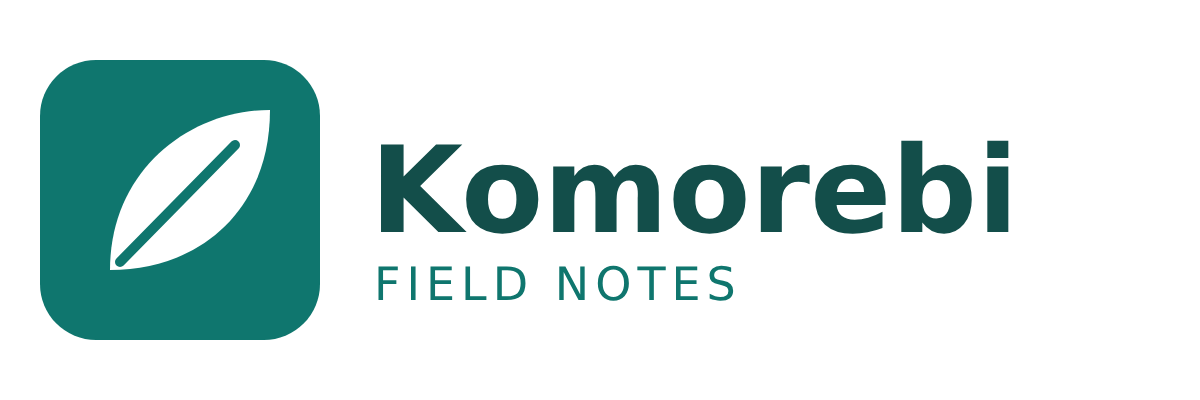

Logo di bagian header situs sering kali berbentuk horizontal seperti ini. Mari kita mulai dengan menjadikannya favicon apa adanya.
Logo horizontal apa adanya: teksnya tidak terbaca
Buka alatnya, biarkan “Dari file gambar” tetap terpilih, lalu pilih komorebi-logo.png di “Gambar”. Begitu dipilih, pesan berikut muncul di bawah kolom input:
komorebi-logo.png (1200 × 400 px) Gambar lebih kecil dari 512 px, jadi ikon 512 px akan diperbesar dan sedikit buram. Gambar tidak persegi; gunakan pengaturan “Gambar yang tidak persegi” untuk memilih cara memasukkannya.
Lebar gambarnya memang 1200 px, tetapi saat dimasukkan ke ikon persegi, yang menentukan adalah sisi pendeknya, 400 px. Karena itu alat ini memperingatkan bahwa ikon 512 px akan diregangkan.
Tanpa mengubah pengaturan apa pun, pratinjau langsung muncul di bagian bawah halaman. “Gambar yang tidak persegi” dibiarkan pada nilai awal, “Tampilkan seluruh gambar (menambah margin)”.
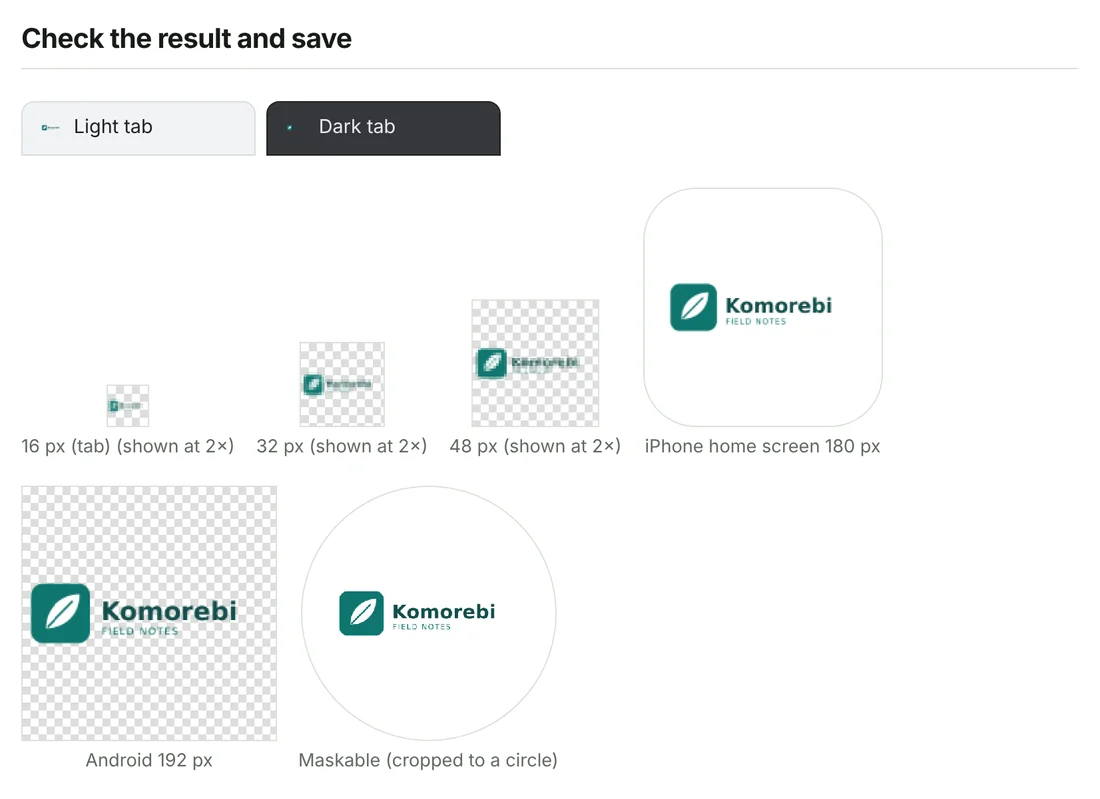
Di bagian paling atas, “Tab terang” dan “Tab gelap” adalah contoh tampilan ikon di tab browser pada ukuran 16 px. Karena gambar horizontal dimasukkan ke dalam persegi, muncul margin besar di atas dan bawah, dan logo berubah menjadi garis horizontal yang tipis. Bahkan pada 32 px dan 48 px, kata “Komorebi” tergencet sampai tidak terbaca. Pada ikon layar utama berukuran 180 px ke atas, teksnya bisa dibaca, tetapi logonya tampak kecil mengambang di tengah ikon.
Jika “Gambar yang tidak persegi” diganti menjadi “Potong persegi dari bagian tengah”, bagian tengah gambar yang dipotong, dan hasilnya adalah ikon yang hanya berisi potongan besar “Komor” dan “IELD NOTES”. Di logo ini simbolnya berada di tepi kiri, jadi memotong bagian tengah pun tidak menghasilkan sesuatu yang bisa dipakai.
Ukuran 16 px berarti hanya ada kisi 16 × 16 kotak. Memasukkan nama perusahaan ke sana tidak realistis. Jika logo Anda punya simbol, pakai simbolnya saja; jika logonya hanya berupa teks, pakai satu atau dua huruf pertamanya.
Membuat satu set favicon dari SVG yang hanya berisi simbol
1. Pilih gambar, lalu tentukan latar dan nama
Di “Gambar”, pilih ulang komorebi-mark.svg. Saat SVG dipilih, muncul pesan “Karena ini SVG, file aslinya dimasukkan ke ZIP sebagai icon.svg.” SVG tidak menurun kualitasnya saat diperbesar, jadi jika punya sumber vektor, pilih SVG daripada PNG. Jika memakai PNG, sebaiknya persegi dan berukuran minimal 512×512 px.
Selanjutnya saya mengatur kolom-kolom berikut.
| Kolom | Nilai | Alasan |
|---|---|---|
| Latar favicon.ico dan ikon 192/512 px | Transparan (nilai awal) | Simbolnya sendiri sudah berupa persegi bersudut bulat, jadi bagian luarnya dibiarkan transparan |
| Warna latar (layar utama dan maskable) | #0f766e (hijau yang sama dengan simbol) |
Mengisi sisa area ikon layar utama dengan warna simbol agar menyatu |
| Margin ikon layar utama (%) | 0 | Dengan nilai awal 8%, muncul bingkai berwarna latar di sekeliling simbol |
| Nama situs (name) | Komorebi Field Notes | Nama yang ditulis ke manifest |
| Nama pendek (short_name) | Komorebi | Nama yang muncul di bawah ikon di layar utama |
| Warna tema | #0f766e |
Warna yang dipakai browser ponsel untuk bilah alamat dan sebagainya |
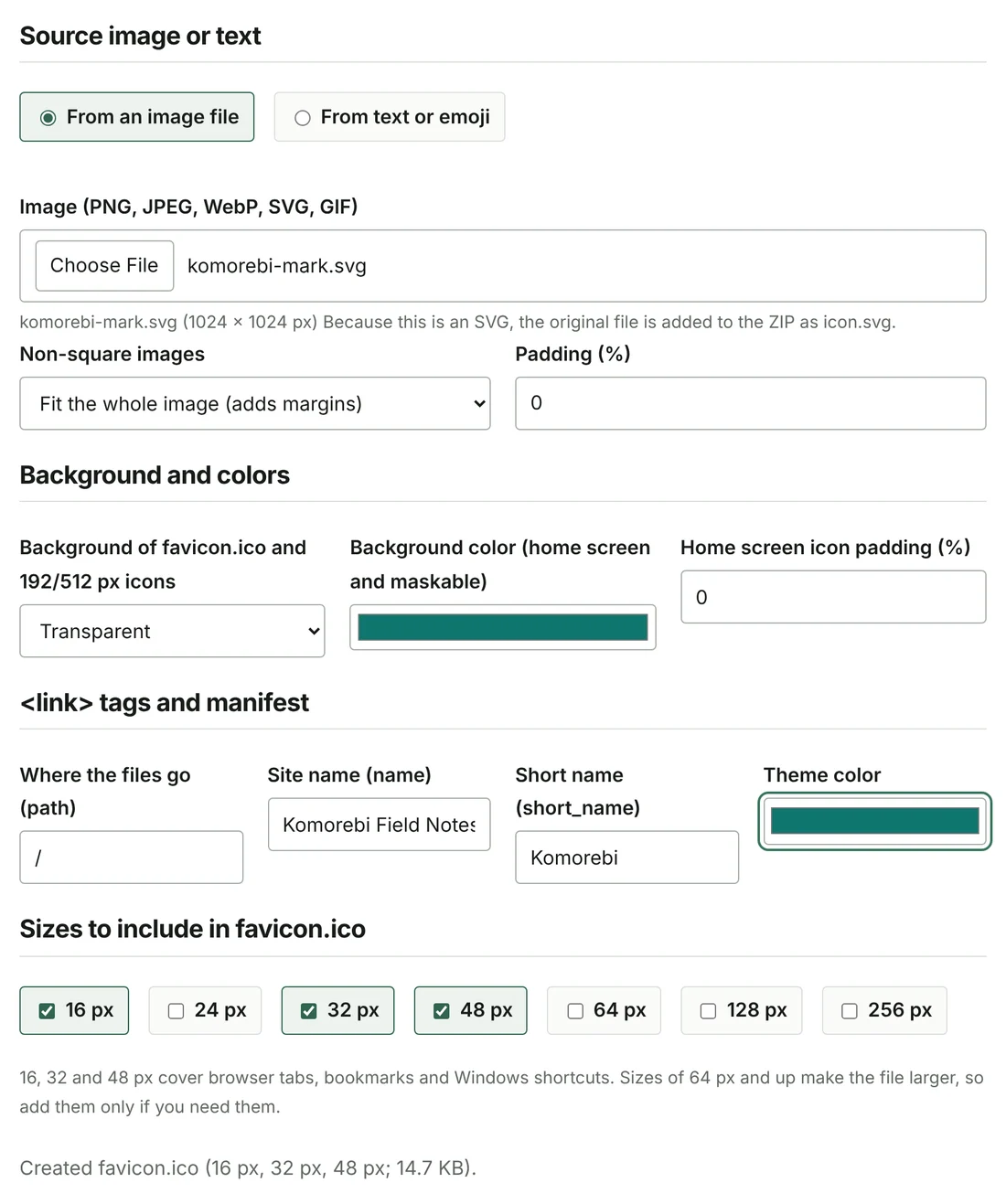
Ada dua kolom latar karena sebagian ikon boleh transparan dan sebagian tidak. favicon.ico yang tampil di tab browser serta ikon Android 192 dan 512 px boleh tetap transparan; dengan begitu warna tab akan tampak menembus. Sebaliknya, ikon layar utama iPhone, apple-touch-icon.png, menampilkan area transparan sebagai hitam, sehingga alat ini selalu mengisinya dengan warna latar. Ikon maskable (dijelaskan di bawah) juga diisi dengan warna latar yang sama.
2. Periksa ukuran kecil di pratinjau
Setiap kali pengaturan diubah, pratinjau dibuat ulang.
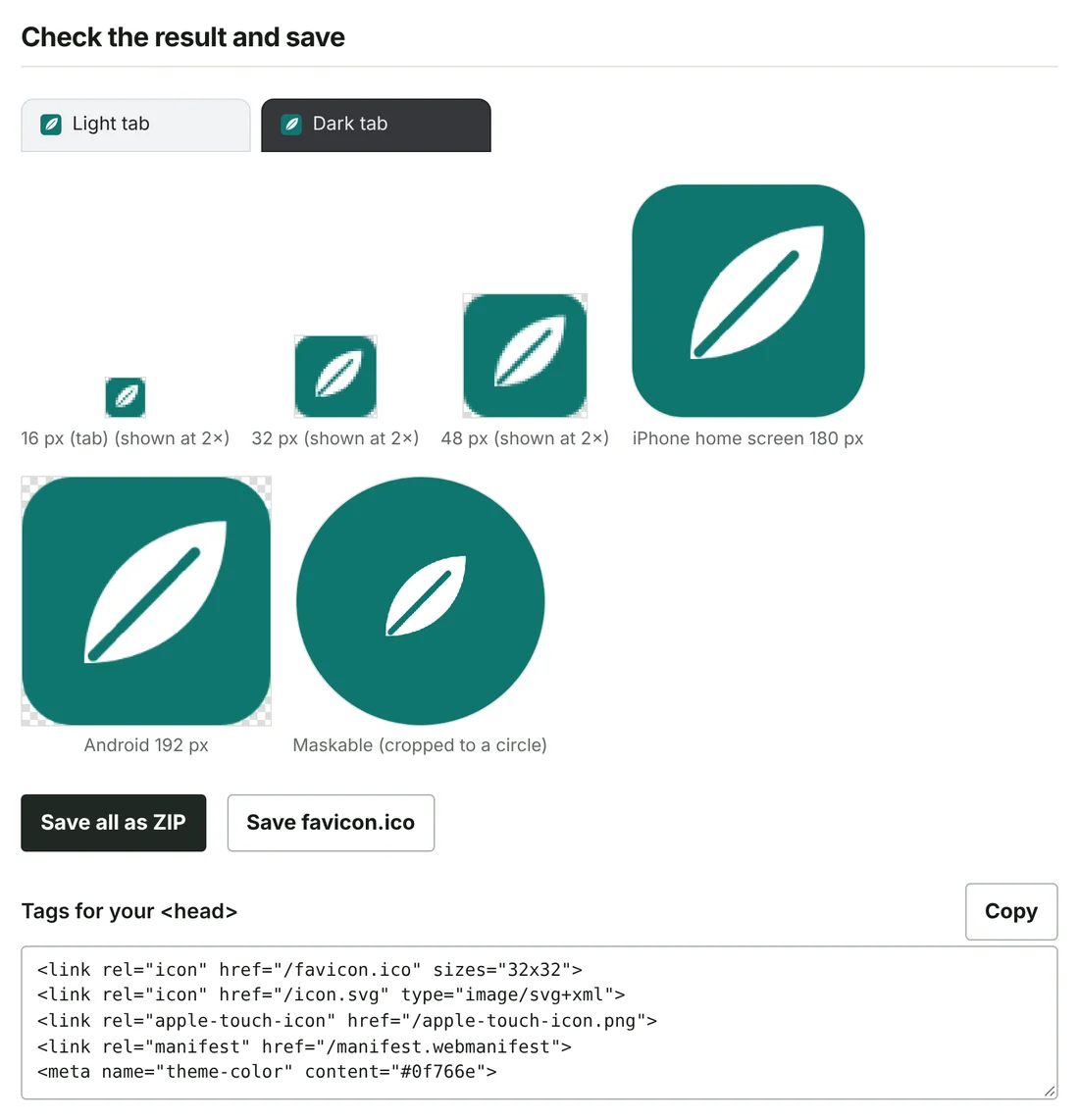
Kali ini, baik di tab terang maupun tab gelap, daun putih di atas persegi hijau bisa dibedakan. Pada 16 px, garis di dalam daun agak samar, tetapi bentuknya tidak rusak. Garis tipis dan pola kecil mudah hilang pada 16 px, jadi saat mencoba logo Anda sendiri, lihatlah pratinjau 16 px ini lebih dulu.
Pratinjau 180 px untuk iPhone meniru cara layar utama membulatkan sudut. Karena margin diatur 0%, area di luar sudut bulat simbol juga diisi hijau sehingga menjadi satu ubin hijau utuh.
Pratinjau paling kanan, “Maskable (dipotong lingkaran)”, adalah ikon yang dibuat agar bagian penting tidak terpotong ketika Android dan launcher lain memotongnya menjadi lingkaran atau persegi bersudut bulat, yang berbeda-beda di tiap perangkat. Alat ini memasukkan seluruh gambar ke dalam lingkaran di tengah dengan diameter 80% dari ikon, sehingga simbol menjadi lebih kecil dan warna latar mengisi sekelilingnya.
3. Simpan sebagai ZIP
Setelah menekan “Simpan semua sebagai ZIP”, file favicon.zip tersimpan. Isinya delapan file berikut:
| File | Ukuran | Isi |
|---|---|---|
favicon.ico |
15.086 byte | Tiga gambar: 16, 32, dan 48 px |
icon.svg |
313 byte | SVG yang dimuat, tanpa perubahan |
apple-touch-icon.png |
7.369 byte | 180×180 px, latar diisi hijau |
icon-192.png |
9.414 byte | 192×192 px, latar transparan |
icon-512.png |
24.756 byte | 512×512 px, latar transparan |
icon-mask.png |
19.479 byte | 512×512 px, untuk maskable |
manifest.webmanifest |
485 byte | Pengaturan untuk Android dan PWA |
head-snippet.html |
311 byte | Tag untuk ditempel di <head> |
icon.svg hanya disertakan jika Anda memuat SVG. Jika mulai dari PNG, file ini tidak ada dan tersisa tujuh file lainnya. Jika hanya butuh favicon.ico, tombol “Simpan favicon.ico” menyimpan file ICO saja.
Tag untuk head
Kolom “Tag untuk <head> Anda” di halaman dan file head-snippet.html di dalam ZIP berisi tag berikut:
<link rel="icon" href="/favicon.ico" sizes="32x32">
<link rel="icon" href="/icon.svg" type="image/svg+xml">
<link rel="apple-touch-icon" href="/apple-touch-icon.png">
<link rel="manifest" href="/manifest.webmanifest">
<meta name="theme-color" content="#0f766e">
Dua baris pertama adalah ikon yang tampil di tab browser. Browser yang mendukung favicon SVG memakai icon.svg, sedangkan lingkungan yang tidak mendukung memakai favicon.ico. Baris favicon.ico hanya menuliskan satu ukuran, sizes="32x32", agar browser yang bisa membaca SVG lebih memilih SVG; alat ini menuliskannya begitu setiap kali SVG disertakan. Jika mulai dari PNG, baris SVG tidak ada, dan baris pertama mencantumkan semua ukuran di dalam ICO, misalnya sizes="16x16 32x32 48x48".
Baris ketiga untuk layar utama iPhone dan iPad, dan baris keempat merujuk ke manifest yang dipakai Android dan PWA. Manifest berisi nama yang diatur, ikon 192 px, 512 px, dan maskable, serta warna tema dan warna latar.
{
  "name": "Komorebi Field Notes",
  "short_name": "Komorebi",
  "icons": [
    { "src": "/icon-192.png", "type": "image/png", "sizes": "192x192" },
    { "src": "/icon-512.png", "type": "image/png", "sizes": "512x512" },
    { "src": "/icon-mask.png", "type": "image/png", "sizes": "512x512", "purpose": "maskable" }
  ],
  "theme_color": "#0f766e",
  "background_color": "#0f766e",
  "display": "standalone"
}
(Di file aslinya, setiap item icons ditulis dalam beberapa baris. Di sini saya gabungkan menjadi satu baris agar mudah dibaca.)
Tempat menaruh file dan path-nya
Nilai href di dalam tag, seperti /favicon.ico, mengasumsikan file berada di root situs. Unggah isi ZIP apa adanya ke tingkat yang sama dengan halaman beranda. Dengan generator situs statis Hugo, cukup taruh file-file itu di folder static/, dan saat dipublikasikan semuanya disalin ke root situs.
Jika ingin mengumpulkan ikon di folder seperti /assets/icons/, isi kolom “Lokasi file (path)” di alat ini dengan /assets/icons/. Semua path di tag dan manifest akan diubah ke lokasi tersebut. Meski begitu, favicon.ico sendiri sebaiknya tetap di root situs, karena browser tetap mencari /favicon.ico bahkan di halaman yang tidak memiliki tag <link>.
Tag dimasukkan ke <head> di semua halaman situs. Jika Anda memakai tema atau template, tuliskan di template header yang dipakai bersama oleh semua halaman.
Berapa ukuran yang dimasukkan ke favicon.ico
File ICO adalah format yang menggabungkan gambar beberapa ukuran ke dalam satu file. Browser atau sistem operasi memilih gambar yang cocok dengan tempat ikon ditampilkan. Bawaan alat ini adalah 16, 32, dan 48 px, cukup untuk tab browser, bookmark, dan pintasan Windows.
Saat favicon.ico yang baru dibuat dimuat ke bagian “Periksa file ICO” di alat ini, isinya ditampilkan dalam daftar.
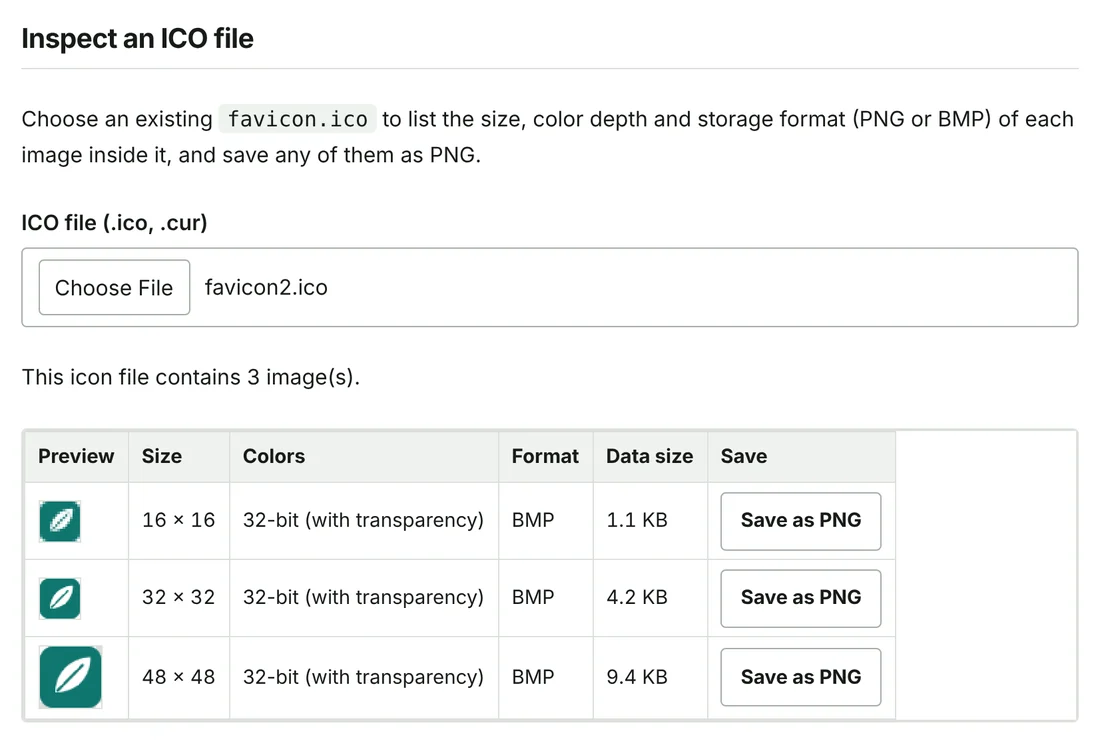
Ketiganya disimpan dalam format BMP (bitmap), dengan ukuran 1,1 KB untuk 16 px, 4,2 KB untuk 32 px, dan 9,4 KB untuk 48 px. Alat ini menyimpan ukuran hingga 48 px sebagai BMP 32-bit dan ukuran 64 px ke atas sebagai PNG. BMP tidak dikompresi, sehingga ukuran file hanya ditentukan oleh lebar dan tinggi, bukan oleh isi gambar. Kenyataannya, favicon.ico sama-sama 14,7 KB, baik dibuat dari logo horizontal maupun dari SVG simbol.
Saat ukuran yang dimasukkan diubah, ukuran ICO berubah seperti berikut:
| Ukuran di favicon.ico | Ukuran file |
|---|---|
| 16 dan 32 px | 5,3 KB |
| 16, 32, dan 48 px (bawaan) | 14,7 KB |
| 16, 32, 48, dan 64 px | 17,1 KB |
| 16, 32, 48, dan 256 px | 25,9 KB |
Menambahkan 256 px hanya menambah sekitar 11 KB karena ukuran ini disimpan sebagai PNG. Meski begitu, ikon yang hanya tampil di tab tidak memerlukan ukuran sebesar itu. Ikon besar di layar utama dan daftar aplikasi sudah ditangani oleh apple-touch-icon.png serta PNG 192 dan 512 px.
Tombol “Simpan sebagai PNG” mengeluarkan salah satu gambar di dalam ICO sebagai PNG. Jika yang tersisa hanya favicon.ico lama, Anda bisa memeriksa ukuran apa saja yang ada di dalamnya, lalu mengeluarkan gambar terbesar sebagai bahan untuk membuat ulang.
Yang perlu diperiksa jika ikon baru tidak muncul
Kadang file sudah diunggah dan tag sudah ditulis, tetapi ikon di tab tidak berubah. Berikut hal-hal yang perlu diperiksa secara berurutan.
Pertama, apakah file bisa diakses. Buka langsung https://(situs Anda)/favicon.ico di browser dan lihat apakah ikonnya tampil. Jika muncul 404, lokasi unggahan atau path di tag salah.
Kedua, cache. Browser menyimpan favicon di cache dalam waktu lama, sehingga ikon yang sudah diganti mungkin tidak langsung berubah. Buka ulang halaman di jendela penyamaran, atau ubah href di tag menjadi seperti /favicon.ico?v=2 agar browser menganggapnya URL lain.
Ketiga, apakah .ico itu benar-benar ICO. File PNG yang hanya diganti ekstensinya menjadi .ico tetap ditampilkan oleh sebagian browser, sehingga masalahnya sulit disadari. Ketika komorebi-logo.png saya ganti namanya menjadi fake.ico lalu dimuat ke “Periksa file ICO”, alat ini menampilkan “File tidak dapat dibaca: Ini adalah file PNG (mungkin hanya ekstensinya yang diganti menjadi .ico).” Ada baiknya memeriksa ini sebelum memakai file di tempat yang mengharapkan ICO asli, seperti pintasan Windows.
Favicon yang tampil di hasil pencarian Google dan mesin pencari lain tidak bergantung pada cache browser; ikon itu baru berubah setelah mesin pencari mengambil ulang halaman dan favicon. Google merekomendasikan favicon persegi yang lebih besar dari 48×48 px. Jika dibuat dari SVG, icon.svg yang ditunjuk di tag bisa diskalakan ke ukuran berapa pun sehingga memenuhi syarat ini.
Belum punya logo? Buat dari teks
Jika situs Anda belum punya logo, pilih “Dari teks atau emoji”. Anda bisa menaruh satu atau dua huruf Latin, satu karakter Tionghoa atau Jepang, atau satu emoji di atas persegi, persegi bersudut bulat, atau lingkaran dengan warna pilihan. Misalnya, teks “K” dengan warna latar #0f766e menghasilkan favicon berupa huruf “K” putih di atas persegi bersudut bulat hijau. Font diambil dari font standar yang terpasang di perangkat, sehingga dengan pengaturan yang sama bentuk hurufnya bisa sedikit berbeda antara Windows dan Mac. Namun, file yang dihasilkan berupa gambar, jadi tampilannya tidak bergantung pada perangkat pengunjung situs.
Alat yang bisa dipakai bersama
Jika logo Anda sudah persegi tetapi perlu ruang di sekelilingnya, atau Anda ingin merapikan foto horizontal menjadi persegi sebelum dipakai, bentuknya bisa diatur lebih dulu dengan Jadikan gambar persegi dengan menambahkan margin. Untuk menyamakan warna simbol dengan palet warna situs, Konverter kode warna bisa mengubah HEX ke RGB dan sebaliknya. Cara pakainya dijelaskan di “Mengonversi RGB, HEX, dan HSL untuk menyesuaikan warna CSS”.
Jika ingin menggambar sendiri simbol SVG atau menghapus teks yang tidak perlu dari SVG yang sudah ada, gunakan editor SVG. Untuk mengonversi gambar artikel atau media sosial ke WebP dan format lain, terlepas dari favicon, tersedia Konverter format gambar batch.
Lingkungan pengujian
- Pembuat Favicon (dioperasikan di antarmuka bahasa Inggris), Chromium (melalui Playwright)
- Logo uji dibuat sebagai SVG, dan PNG horizontal diekspor dengan Chromium
- Ukuran file di dalam ZIP diperiksa dengan
unzip -l, sedangkan dimensi dan warna latar gambar dengan Pillow untuk Python