免註冊製作自動評分小測驗並用 URL 發送|不把答案寫進 URL 也能判分的原理,以及不適合的用法
介紹測驗與試題製作器的用法:不必註冊帳號,就能製作混合單選、多選與簡答題的小測驗,只要傳送 URL,作答者就能當場評分。用工具內建的 3 道範例題走完從出題到評分的流程,並說明多選與簡答題的評分規則(例如全形的「30」會被判為錯誤)、不把答案寫進 URL 也能判定對錯的原理,以及作答結果不會被收集、不能用於正式考試的原因。
目錄
讀書會或公司內部訓練結束時,常會想請大家做幾道題,確認理解程度。想發一份課後複習用的小考,或是在家讓孩子檢查英文單字,也是同樣的情境。印在紙上就得自己批改;用問卷類的表單服務,出題的一方又需要帳號。很多時候並不需要收集成績,只要作答的人能當場對答案就夠了。
測驗與試題製作器就是為這類用途準備的工具。它可以混合單選、多選與簡答三種題型,製作最多 20 道題的測驗,再產生分享連結發送出去。開啟連結的人答完題後按「評分」,當場就能知道對錯,答對的題目還會顯示出題者寫的解析。出題方和作答方都不需要註冊。
本文先用工具內建的 3 道範例題,依序試一遍出題、分享與評分。接著說明出題時需要了解的評分規則、不把答案寫進連結也能判定對錯的原理,以及由這種原理帶來的「不適合的用法」。截圖使用的是英文版畫面,繁體中文版的版面相同,只是按鈕文字變成中文。內文使用繁體中文版的名稱,並以粗體附上英文名稱,方便與截圖對照。
用 3 道範例題看看怎麼出題
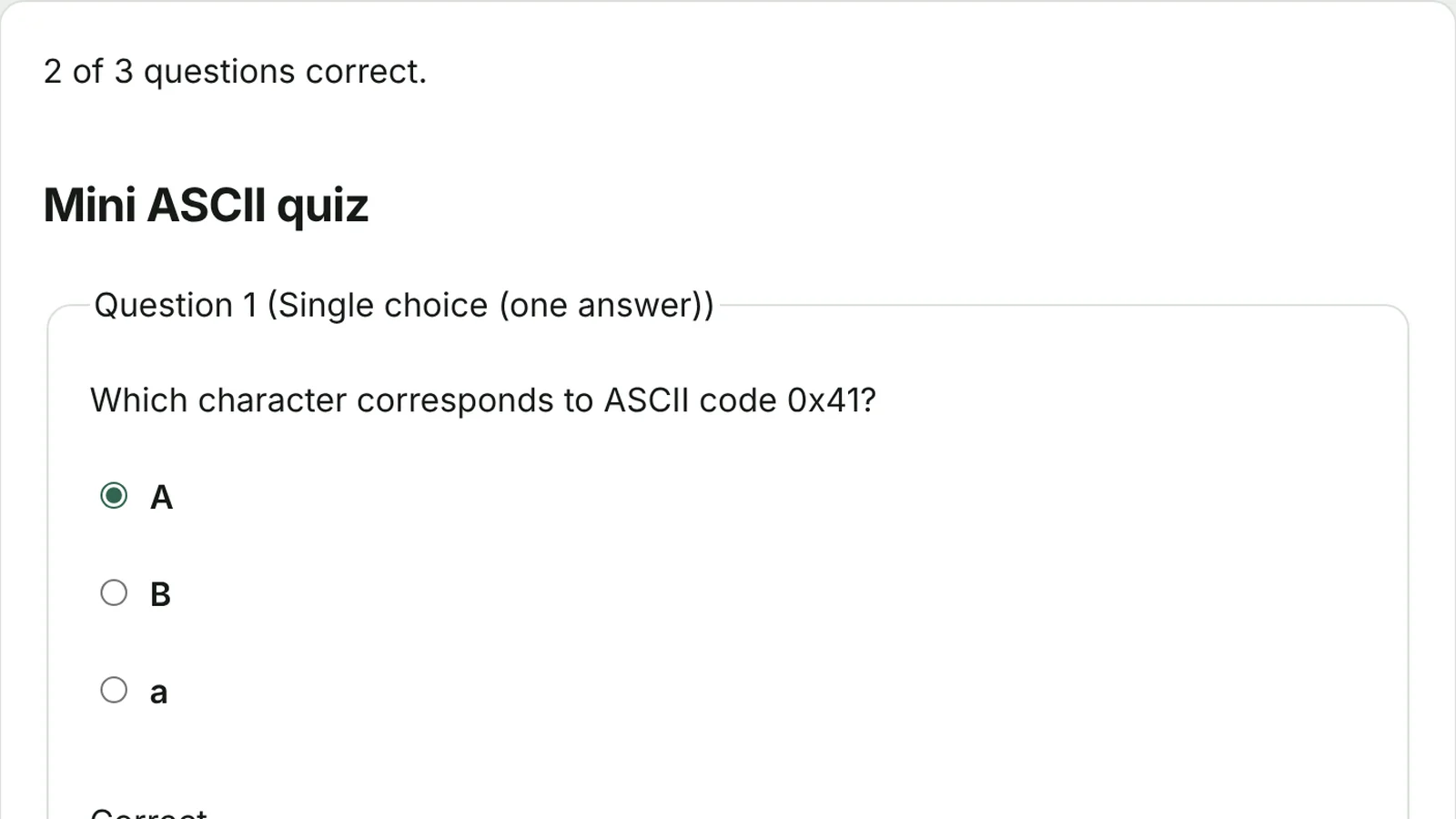
開啟工具後是「建立測驗」畫面。一開始只有 1 道空白題,最快的方式是先按「插入三種範例」(Insert three examples),看看三種題型分別怎麼填寫。它會填入一份 ASCII 編碼小測驗,共有下面 3 道題。
| 題號 | 題型 | 題目內容 | 正確答案 |
|---|---|---|---|
| 1 | 單選(一個答案) | ASCII 碼 0x41 對應哪個字元? | A(選項為 A、B、a) |
| 2 | 多選 | 選出所有用於換行的控制字元。 | CR 與 LF(選項為 CR、LF、TAB、NUL) |
| 3 | 簡答題 | 以兩位十六進位數輸入數字 0 的 ASCII 碼。 | 30 |
範例只能在標題與題目都是空白時插入。如果已經輸入了內容再按,會顯示「為避免覆蓋輸入,只有空白編輯器能插入範例。」,寫到一半的題目不會被清掉。
展開第 2 題,可以看到每個選項旁邊都有指定正確答案的欄位。
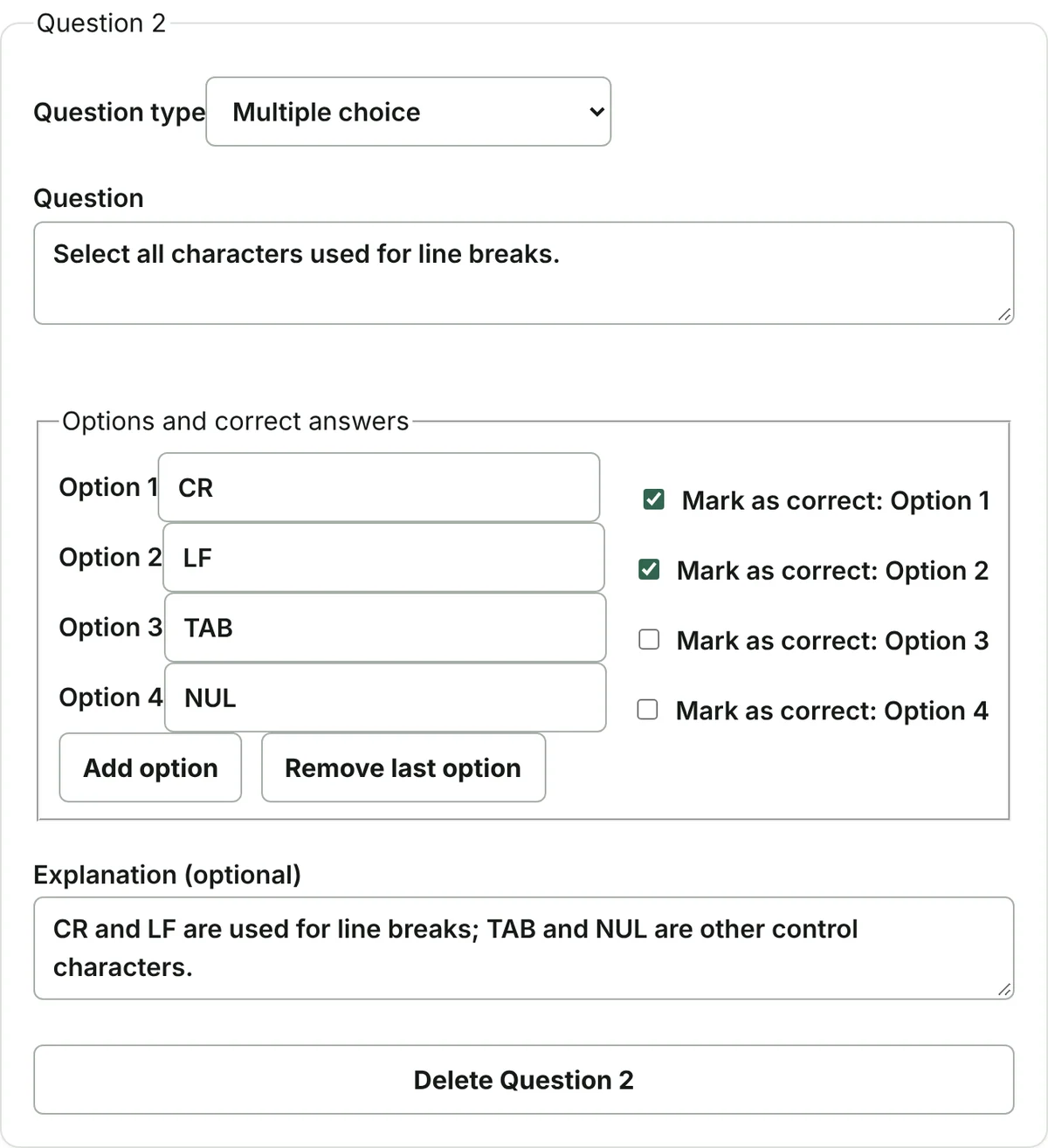
每道題都要選擇「題型」(Question type),填寫「題目內容」(Question);如果是選擇題,還要填寫選項並標記正確答案。單選題的正確答案標記是圓形選鈕,只能選一個;多選題則變成核取方塊,可以把多個選項設為正確答案。簡答題不顯示選項,而是出現一個「正確答案」(Correct answer)欄位。
選項一開始有 2 個,用「新增選項」(Add option)最多可以增加到 8 個。不能填入兩個文字完全相同的選項。「解析(選填)」(Explanation (optional))是只在作答者答對時才顯示的文字,留空也可以。要增加題目,請按畫面下方的「新增題目」(Add question)。
可輸入的內容有上限:標題 100 個字元,題目內容 400 個字元,每個選項 120 個字元,簡答題的正確答案 100 個字元,解析 500 個字元。題數為 1~20 題,題目更多的考試請拆開製作。
產生分享連結並傳給作答者
題目填寫完後,按「產生分享連結」(Generate shareable link)。如果有遺漏,畫面上方會顯示哪一題缺了什麼。例如多選題一個正確答案都沒有指定時,會顯示「題目 2: 請選擇正確答案。」。
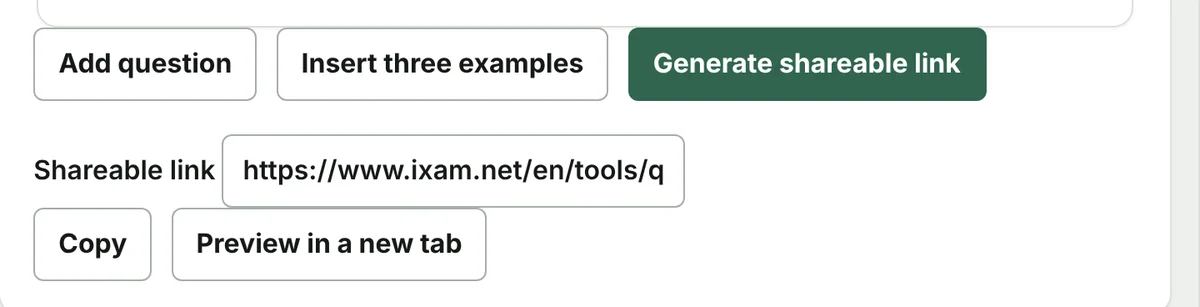
「分享連結」(Shareable link)欄位中會出現一個以 https://www.ixam.net/zh-hant/tools/quiz-maker/#q1. 開頭的長 URL,畫面上方會顯示連結的字元數。3 道範例題在日文版是 822 個字元,在英文版是 713 個字元;繁體中文版的範例題文字是中文,字元數會有所不同。題目和解析的文字經過壓縮後放進連結,所以字元數會隨題目文字的長度增加。每次產生都會相差幾個字元,是因為每道題都加入了後面會說明的隨機值。
按「複製」(Copy)把 URL 複製到剪貼簿,再貼到通訊軟體或電子郵件裡傳出去。傳送前按「在新分頁預覽」(Preview in a new tab),就能在和作答者相同的畫面上親自做一遍自己的測驗。
連結長度超過 2,000 個字元時,會出現「分享時長 URL 可能被截斷」的提醒。因為有些應用程式會把長 URL 從中間截斷,收到的人就打不開了。超過 12,000 個字元的連結不會產生。題目較多時,依主題拆成兩三份測驗會比較好處理。如果要投影在教室螢幕上發送,也可以用 QR Code 產生器把分享連結轉成 QR Code。不過 URL 越長,QR Code 的圖案就越密。
編輯過程中輸入的內容不會儲存在任何地方。關閉頁面後題目也會消失,所以要發送的連結請自行另外保存。另外,產生連結後再修改題目,就需要新的連結。已經發送出去的連結內容不會改變。
作答者看到的畫面與評分結果
開啟分享連結後,顯示的不是編輯畫面,而是作答畫面。題目內容、選項與簡答題輸入欄依序排列,選好答案後按「評分」(Grade answers),每一題會顯示「正確」「錯誤」或「未作答」,畫面上方會顯示「共 3 題,答對 2 題。」這樣的分數。
下面是第 1 題選 A、第 2 題只勾選 CR、第 3 題輸入 30 後評分的結果。
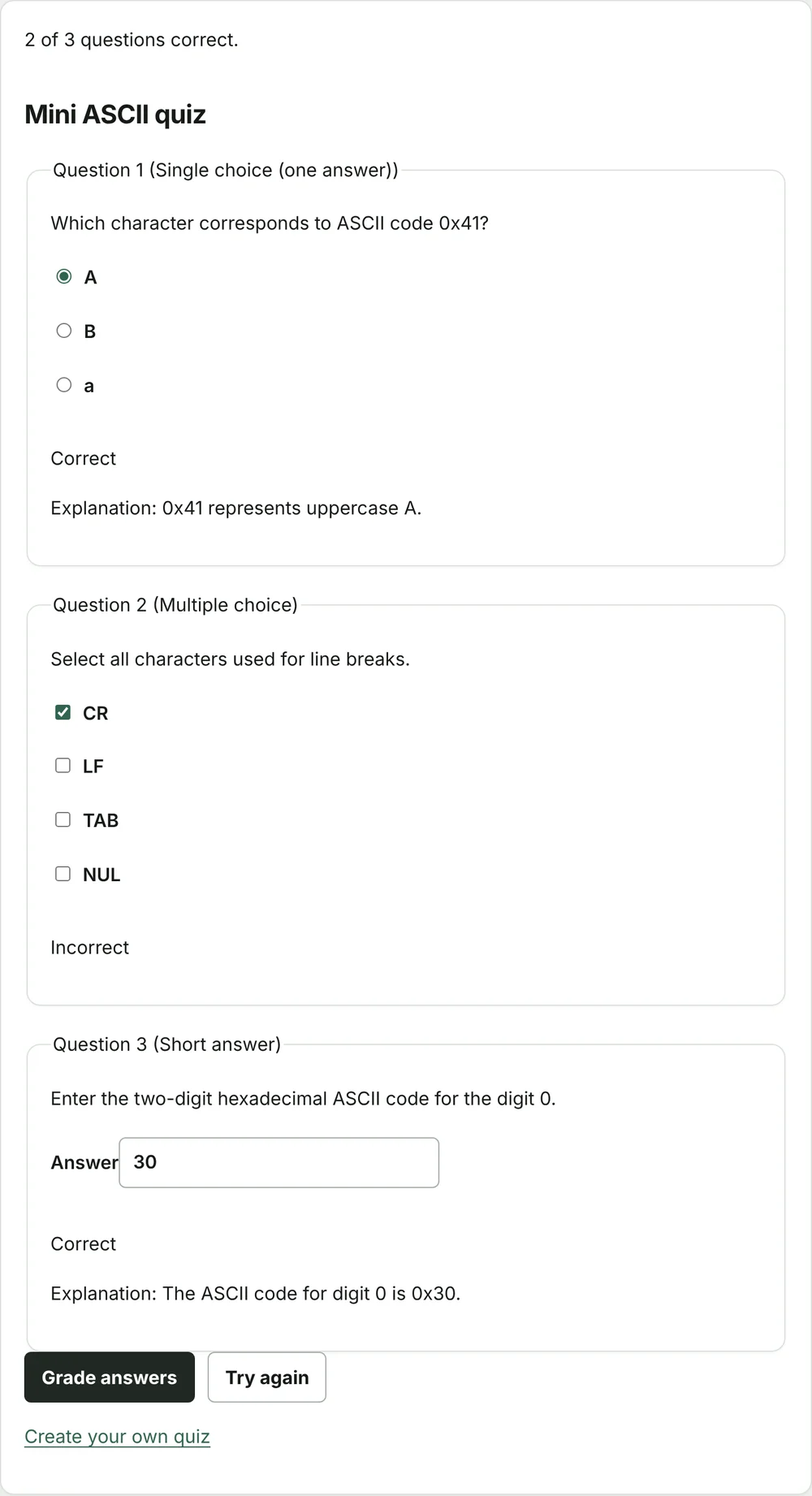
第 2 題的正確答案是 CR 與 LF,但只選了 CR,所以判為「錯誤」(Incorrect)。這裡的重點是:答錯的題目既不顯示正確答案,也不顯示解析。作答者可以修改答案後再按一次「評分」。把 LF 也勾起來重新評分後,第 2 題也變成正確並顯示了解析。一旦修改答案,先前的評分結果就會消失。按「重新作答」(Try again)會清除所有答案,從頭再做一遍。
也就是說,這個工具的評分方式適合「讓人一直思考到答對為止」的用法。如果想讓答錯的人立刻看到答案,就需要在題目內容裡補充說明,或在發送之後用別的方式告知答案。
分數只顯示在作答者的畫面上,不會傳給出題者。工具沒有儲存、傳送或彙整答案與成績的功能,出題者也無法以清單查看誰得了幾分。如果想掌握分數,需要請作答者自行回報結果。如果想收集答案並管理成績,使用具備回覆彙整功能的表單服務比較合適。
了解評分規則再出題
選擇題只有在所選選項的組合與正確答案完全一致時才算正確。在多選題中,除了 CR 與 LF 之外還勾選了 TAB,儘管包含兩個正確答案,也被判為「錯誤」。沒有部分給分。題目寫成「選出所有……」時之所以能不透露要選幾個,原因就在這裡。
簡答題需要多注意一些。答案前後的空白會先去除再比對,所以像 30 這樣前後加了空白,也判為正確。而用全形輸入 30 則判為錯誤。大寫與小寫、全形與半形都被視為不同的字元。注音或倉頡等輸入法切換到全形模式時,輸入的數字與英文字母就會變成全形,需要提醒作答者。正確答案只能登錄一個,因此也無法同時把 30 和 0x30 都設為正確答案。
所以出簡答題時,要在題目內容中規定答案的寫法。範例第 3 題寫明「以兩位十六進位數」就是一個例子。數字可以寫「用半形數字」,英文單字可以寫「用小寫字母」,這樣能減少明明知道答案卻因寫法不同而被判錯的情況。寫法難免有出入的答案(人名、有異體字或多種寫法的詞語等),做成選擇題比較公平。
前後的空白會被去除,但夾在文字中間的隱形字元會保留。如果從網頁或資料裡複製正確答案再貼上,零寬空格之類的隱形字元可能會一起混進去,導致作答者即使輸入正確也比對不到。這種看起來一樣卻比對不到的現象,與〈VLOOKUP 傳回 #N/A 的原因與解決方法:看起來一樣的代碼為什麼比對不到〉中討論的 Excel 例子相同。正確答案最好手動重新輸入,或先用隱形字元檢查器檢查後再貼上。另外,像 é 這種帶重音符號的字母,同一個字元在內部可能存成一個合成字元,也可能存成「字母+組合符號」;工具會在比對前統一(Unicode 正規化),所以不會因為輸入方式不同而判錯。
不把答案寫進連結也能判定對錯的原理
分享連結裡包含題目與選項。那正確答案在哪裡呢?如果連結裡直接寫著答案,只要看一眼 URL 就知道答案了。這個工具的設計是不把正確答案放進連結,只確認答案是否正確。
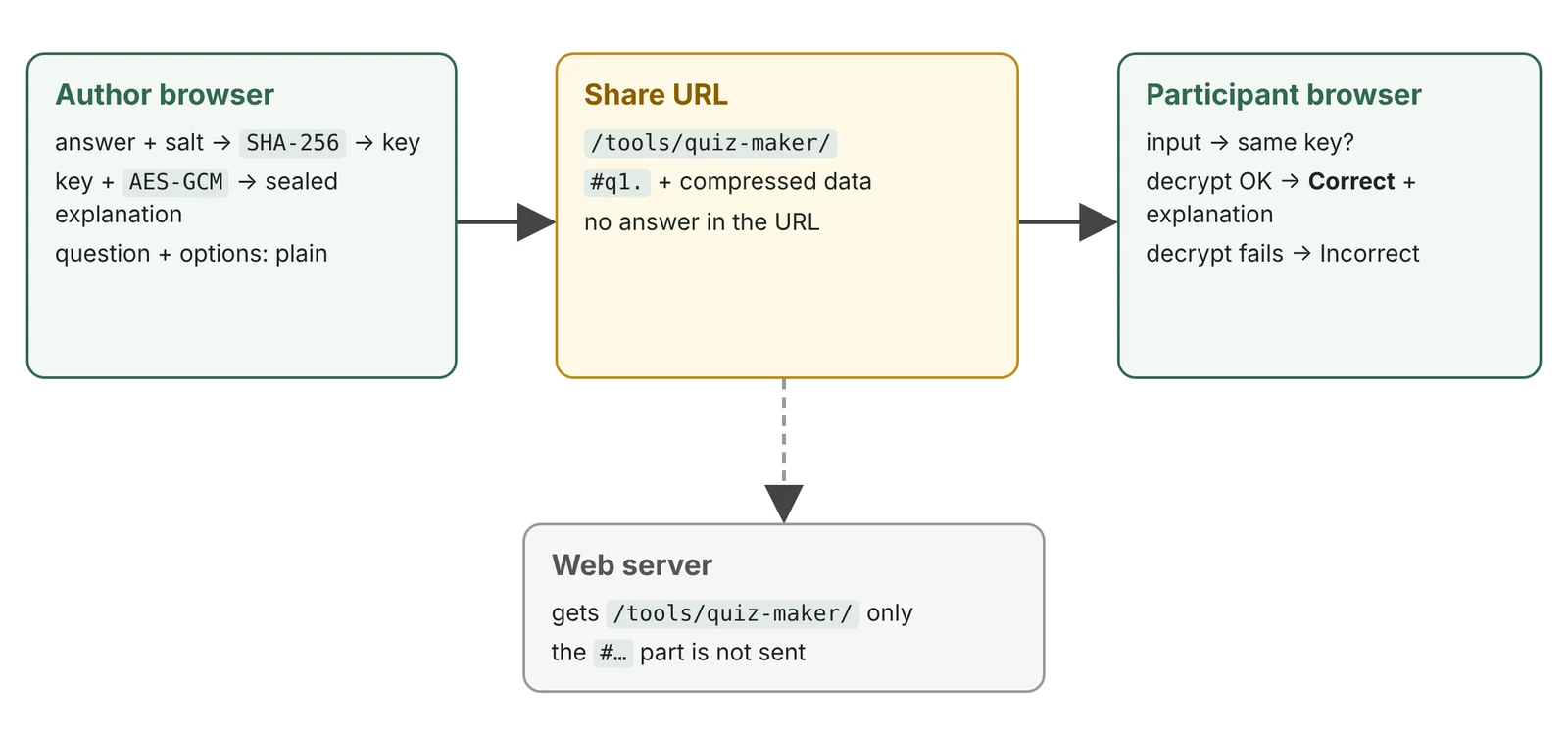
出題者按下「產生分享連結」時,瀏覽器會依據每一題的正確答案產生一把金鑰。它把正確答案(選擇題為正確選項的編號,簡答題為正規化後的單字)加上每一題各自的隨機值(salt),用 SHA-256 計算雜湊值,作為加密金鑰。再用這把金鑰以 AES-GCM 方式加密解析文字,只把密文放進連結。即使解析是空的,也會放入空文字加密後的資料。正確答案的字串本身在連結中任何地方都不存在。
作答者按下「評分」時,瀏覽器會用同樣的步驟從答案產生金鑰,嘗試解密該題的密文。答案與正確答案相同,就會得到相同的金鑰,解密成功。這就是「正確」的判定,解密出的解析會直接顯示出來。答案不同,金鑰也不同,解密失敗,判為「錯誤」。AES-GCM 是一種在金鑰不對或密文遭竄改時能夠偵測出來的方式。題目內容與選項也包含在驗證對象中,所以如果只改寫連結裡的題目內容,即使輸入正確答案也不會判為正確。
題目與密文會一起壓縮,放在 URL 的「#」後面(片段,fragment)。瀏覽器開啟頁面時,不會把「#」後面的部分傳送給 Web 伺服器。伺服器收到的只是對頁面本身的請求(繁體中文版為 /zh-hant/tools/quiz-maker/),測驗內容與答案都不會到達 ixam.net 的伺服器。評分全部在作答者的瀏覽器中進行。這個頁面也設定為不載入網站其他頁面使用的廣告與流量分析。
壓縮與加密使用的是瀏覽器內建的功能。因此在舊版瀏覽器中,或以非 HTTPS 頁面開啟時,會顯示「此環境不支援壓縮或加密」,無法使用。
同樣把資料放在 URL「#」後面進行分享的方式,活動邀請函製作器也有使用。
為什麼不能用於正式考試或保密題目
答案沒有寫在連結裡。但這不代表沒有辦法知道答案。「輸入正確答案就能解密」這個機制,反過來說就是:把候選答案逐一試下去,遲早會試中。
選項有 3 個的單選題,試 3 次一定能碰到正確答案。根本不需要什麼技巧,選一下再重新評分就好。選項有 4 個的多選題,選法也只有 15 種。簡答題也一樣,如果答案是 30 這種短數字或常見單字,就能用程式大量嘗試候選答案。工具沒有採用拖慢這類猜測的措施(例如儲存密碼時那種刻意耗時的計算)。因為答案本來就猜得到,所以並不把它當作保守祕密的機制。
因此,不要把它用於成績會影響評價的正式考試,或不想讓題目外流的公司內部考試。收到連結的人誰都可以作答,連結也可能被複製轉傳,或留在瀏覽器的瀏覽紀錄裡。也沒有確認作答者身分的機制。請不要在題目內容或解析中寫入個人資料或機密。
反過來說,在想確認自己理解程度的人做的小考、讀書會的複習、益智問答比賽的練習題這類沒有動機去查答案的情境中,這個機制已經足夠好用。答案不會出現在畫面或 URL 裡,所以不會不小心看到答案。
尋找測驗題材時
範例的 3 道題是 ASCII 編碼的題目。換行中的 CR 與 LF、數字 0 是幾號編碼,在〈用 ASCII 碼表辨識換行的 0D 0A,並區分數字字元 0〉中用 ASCII 碼表做了說明。也可以根據這類文章的內容出幾道題,讓大家讀完後作答。
如果在班級或部門收集了小考分數,想算出平均分數、標準差與標準分數,可以參考日文文章〈偏差值的計算方法〉(日文)。偏差值是日本學校常用的標準分數,把平均分數定為 50、一個標準差定為 10。